Teams の外部アクセス機能を使用すると、organization内のユーザーが、Microsoft を ID プロバイダーとして使用している組織外のユーザーとチャットや会議を行うorganizationを許可できます。 外部アクセスは次のように構成できます。
- その他の Microsoft 365 組織 (チャットと会議)
- organization によって管理されていない Teams ユーザー (Microsoft アカウントを持つユーザー) (チャットのみ)
- Skype ユーザー (チャットのみ)
organization 内のユーザーは、organization 外のユーザーからの着信チャットを受け入れるかブロックできます。 詳細については、「 チャットを送信する組織外のユーザーを承認またはブロックする」を参照してください。
organization外のPeopleは、チーム、サイト、またはその他の Microsoft 365 リソースにアクセスできません。 チームやチャネルへのアクセスを許可する場合は、「 チームでゲストと共同作業 する」および 「共有チャネルで外部の参加者と共同作業する」を参照してください。
注意
ユーザーは、organization 外のユーザーとの会議やチャットをホストするときにアプリを追加できます。 外部ユーザーが外部でホストされている会議やチャットに参加するときに、外部ユーザーが共有したアプリを使用することもできます。 ホストしているユーザーの organization のデータ ポリシーと、そのユーザーの organization によって共有されている Microsoft 以外のアプリのデータ共有の慣行が適用されます。 組織外のユーザーによるアプリの使用に関する詳細情報 organization.
関連設定
Teams には、ゲスト アクセスや匿名アクセスなど、組織外のユーザーとの会議に影響を与えるその他の設定があります organization。 詳細については、「 Microsoft Teams で外部参加者との会議を計画 する」を参照してください。
会議ロビーでは、organization 外のユーザーが会議に参加する方法を制御できます。 詳細については、「 Microsoft Teams の会議ロビーをバイパスできるユーザーを制御 する」 および 「 機密性の高い会議用に Microsoft Teams 会議ロビーを構成する」を参照してください。
外部アクセスに関する組織の設定とユーザー ポリシー
各外部アクセス オプションには、organization 設定とユーザー ポリシーの両方があります。 organization の設定は組織全体に適用されます organization。 ユーザーポリシーは、organizationレベルで構成したオプションを使用できるユーザーを決定します。
許可する外部会議とチャットの種類を指定するように、organization の設定を構成します。 次に、これらの機能にアクセスできるユーザーのユーザー ポリシーを構成します。 organization 設定とユーザー ポリシーの両方が既定でオンになっています。
ユーザーが外部アクセスを使用するには、organization 設定とユーザー ポリシーの両方で許可されている必要があります。
この記事のタブの手順を使用して、organization設定とユーザー ポリシーを構成します。
このセクションでは、次を構成できます。
- 信頼できる Microsoft 365 組織との会議とチャット
- Chat とは organization が管理していない外部の Teams ユーザーとのチャット
- Skype ユーザーとのChatと通話
- 外部ユーザーのブロック
PowerShell を使用してこれらの設定を構成することもできます
信頼された Microsoft 365 組織を指定する
他の Microsoft 365 組織との会議やチャットの場合、信頼するドメインを指定できます。 既定では、すべての外部ドメインが許可されています。 特定のドメインを許可またはブロックして、組織が外部会議やチャットに信頼する組織を定義するために、organization を許可またはブロックできます。
外部ドメインのユーザーとチャットや会議を行うには、信頼する組織もお客様のorganizationを信頼する必要があり、そのユーザーは外部アクセスが有効になっている必要があります。 表示されない場合、そのユーザーは organization 内のユーザーとチャットできず、organization がホストする会議に参加するときに匿名と見なされます。 他の Microsoft 365 組織との会議の詳細をご確認ください。
許可するドメインまたはブロックするドメインを指定できます。 ブロックされたドメインを指定すると、他のすべてのドメインが許可されます。許可されたドメインを指定すると、他のすべてのドメインはブロックされます。 信頼された組織を構成するには、次の 4 つのシナリオがあります。
すべての外部ドメインを許可する: Teams の既定の設定です。organization内のユーザーは、任意のドメインのorganization外のユーザーとの会議の検索、呼び出し、チャット、設定を行えます。
このシナリオでは、他のドメインでも外部アクセスが有効になっている限り、ユーザーは Teams または Skype for Business を実行しているすべての外部ドメインと通信できますorganization。
特定の外部ドメインのみを許可する: [許可] リストにドメインを追加して、外部アクセスを許可ドメインのみに制限します。 許可されているドメインの一覧を設定すると、他のすべてのドメインはブロックされます。
特定のドメインをブロックする: ブロック リストにドメインを追加することで、ブロックしたドメイン を除く すべての外部ドメインと通信できます。 ブロックされたドメインの一覧を設定すると、他のすべてのドメインが許可されます。
すべての外部ドメインをブロック: 組織内のユーザーが、任意のドメインのorganization外部ユーザーとの会議の検索、organization、および設定を禁止します。
注意
匿名アクセスが許可されている場合でも、ブロックされたドメインからのPeopleは、匿名で会議に参加できます。 詳細については、「 Teams 会議への匿名参加者アクセスを管理する」を参照してください。
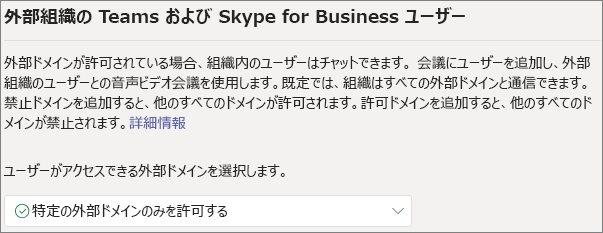
特定のドメインを許可するには、次の手順を実行します。
Teams 管理センターで、[ユーザー]>[外部アクセス] の順に移動します。
外部組織の Teams と Skype for Business ユーザーの横にある [特定の外部ドメインのみを許可する] を選択します。
[ 外部ドメインの追加] を選択します。
[ ドメイン] ボックスに、許可するドメインを入力し、[ 完了] を選択します。
別のドメインを許可する場合は、別のドメインを入力します。
[ 完了] を選択します。
特定のドメインをブロックするには、次の手順を実行します。
Teams 管理センターで、[ユーザー]>[外部アクセス] の順に移動します。
外部組織の Teams と Skype for Business ユーザーの横にある [特定の外部ドメインのみをブロック] を選択します。
[ 外部ドメインのブロック] を選択します。
[ ドメイン] ボックスに、許可するドメインを入力し、[ 完了] を選択します。
別のドメインをブロックする場合は、別のドメインを入力します。
[ 完了] を選択します。
既定では、ドメインをブロックしても、サブドメインはブロックされません。 たとえば、contoso.com をブロックした場合、marketing.contoso.com はブロックされません。 すべてのサブドメインをブロックする場合は、-BlockAllSubdomains パラメーターを指定して Set-CsTenantFederationConfiguration PowerShell コマンドレットを使用できます。 次に例を示します。
Set-CsTenantFederationConfiguration -BlockAllSubdomains $True
Teams 試用版のみのテナントとのブロック フェデレーション
PowerShell の-ExternalAccessWithTrialTenants設定を使用して (購入したライセンスがない) Teams 試用版のみのテナントでorganizationの外部アクセスを制御できます (少なくともバージョン 6.4.0 が必要です)。
この設定の既定値は [ブロック] ですが、次のコマンドを使用して [ 許可] に上書きできます。
Set-CsTenantFederationConfiguration -ExternalAccessWithTrialTenants "Allowed"
試用版のみのテナントとの外部通信をブロックするには、次のコマンドを使用します:
Set-CsTenantFederationConfiguration -ExternalAccessWithTrialTenants "Blocked"
[ブロック] に設定すると、これらの試用版のみのテナントのユーザーは、チャット、Teams 通話、会議 (ユーザーの認証済み ID を使用して) を介してユーザーを検索したり連絡したりすることができず、ユーザーはこれらの試用版のみのテナントのユーザーに連絡できません。 試用版のみのテナントのユーザーも既存のチャットから削除されます。
試用版のみのテナントのユーザーは、他の Microsoft 365 クラウド環境のユーザーおよび Microsoft Skype for Business サーバー ユーザーとの外部通信は既定でブロックされます (上書きするオプションはありません)。 試用版サブスクリプションのみを持つ 2 つのテナントは、-ExternalAccessWithTrialTenants パラメーターの値が両方のテナントで許可されている場合に、互いにフェデレーションできます。
診断ツール
管理者の場合は、次の診断ツールを使用して、Teams ユーザーが信頼された organization の Teams ユーザーと通信できるかどうかを検証できます。
[テストの実行] を選択すると、Microsoft 365 管理センターに診断が入力されます。
[診断の実行] ウィンドウで、[セッション開始プロトコル (SIP) アドレス] と [フェデレーション テナントのドメイン名] を入力してから、[テストの実行] を選択します。
外部の Teams ユーザーとの通信を妨げている設定またはポリシー構成に対処するための最適な次の手順がテストから返されます。
Skype for Business Online
チャットと通話がユーザーの Skype for Business クライアントに届くようにする場合は、ユーザーを TeamsOnly 以外のモードになるように構成します。 詳細については、「Microsoft Teams と Skype for Business の共存と相互運用性について」を参照してください。
組織が管理していない外部の Teams ユーザーとのチャットや会議を管理する organization
外部の管理されていない Teams ユーザー (Microsoft Teams (無料) などの organization によって管理されていないユーザー) とのチャットや会議を有効にするか無効にするかを選択できます。 有効にした場合は、管理されていない Teams アカウントを持つユーザーがorganization内のユーザーとのチャットや会議を開始できるかどうかを制御することもできます。
注意
外部の管理されていない Teams ユーザーとのチャットや会議は、Microsoft 365 Government Community Cloud (GCC)、GCC High、または DOD の展開、またはプライベート クラウド環境では利用できません。
管理されていない Teams アカウントでのチャットと会議を許可するには:
- Teams 管理センターで、[ユーザー]>[外部アクセス] の順に移動します。
- [People in my organization can communicate with Unmanaged Teams accounts (管理されていない Teams アカウントと通信できます)] 設定をオンにします。
- 外部の管理されていない Teams ユーザーが会話を開始できるようにする場合は、[organization が管理していない Teams アカウントを持つ外部ユーザーは、組織内のユーザーに連絡できる] チェック ボックスをオンにします organization。
- [保存] を選択します。
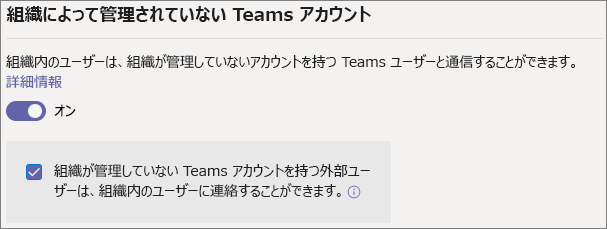
organizationが管理していない Teams アカウントを持つ外部ユーザーがorganization内のユーザーに連絡できる] がオフになっている場合、管理されていない Teams ユーザーはメール アドレスで検索してorganization内のユーザーを見つけることはできません。 organization 内のユーザーは、管理されていない Teams ユーザーとのすべての通信を開始する必要があります。
管理されていない Teams アカウントとのチャットを防ぐには:
- Teams 管理センターで、[ユーザー]>[外部アクセス] の順に移動します。
- [People in my organization can communicate with Unmanaged Teams accounts] (管理されていない Teams アカウントと通信できる) 設定をオフにします。
- [保存] を選択します。
Skype ユーザーとのチャットと通話を管理する
組織内の Teams ユーザーが Skype ユーザーとチャットや通話をできるようにするには、次の手順を実行します。 この手順を実行すると、Teams ユーザーと Skype ユーザーとが、互いを検索したり、1 対 1 のテキストのみの会話や音声/ビデオ通話を開始したりできるようになります。
Skype ユーザーの会議はサポートされていません。 会議に招待された場合、参加時に匿名と見なされます。
注意
Skype ユーザーとの外部通信は、GCC、GCC High、または DOD の展開、またはプライベート クラウド環境では利用できません。
Skype ユーザーとのチャットと通話を構成するには:
Teams 管理センターで、[ユーザー]>[外部アクセス] の順に移動します。
[organization 内のユーザーに Skype ユーザーとの通信を許可する] 設定をオンまたはオフにします。
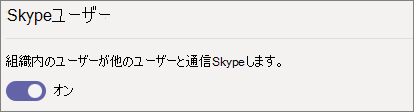
[保存] を選択します。
Teams ユーザーと Skype ユーザーが通信できるようにする方法、および適用される制限事項の詳細については、「Teams と Skype の相互運用性」を参照してください。
外部ユーザーのブロック
特定の外部ユーザーが organization とコラボレーションするのをブロックできます。 ユーザーがブロックリストに追加された場合、organization はこれらのユーザーと 1:1 およびグループ チャットを行うことはできません。 ユーザーがブロックリストに追加される前にチャットが既に存在している場合、ブロックされたユーザーはチャットから削除されます。 この機能は既定ではオフです。
ブロックされたユーザーの一覧を有効にして構成するには、次の手順を実行します。
Teams 管理センターで、[ユーザー]>[外部アクセス] の順に移動します。
[特定のユーザーから organization 内のユーザーとの通信をブロックする] 設定をオンにします。
![このページの設定を示す [外部ユーザー] ページのスクリーンショット。](media/trusted-organizations-external-meetings-chat/blockuser1.jpg)
[ ユーザーをブロック ] ボタンを選択して、ユーザーをブロックリストに追加します。
[ユーザー] ボックスに、ブロックするユーザーのメール アドレスを入力し、[ 適用] ボタンを選択します。 [ キャンセル] ボタンを選択して、何もせずに退出します。 有効な個々のメールまたはメッセージング リソース識別子 (MRI) を入力する必要があります。
![[Block a user (ユーザーのブロック)] サイドバーがページの右側に開いている [外部ユーザー] ページのスクリーンショット。](media/trusted-organizations-external-meetings-chat/blockuser2.jpg)
別のユーザーをブロックする場合は、[ ユーザーの追加 ]、[ 適用 ] ボタンの順に選択します。 このリストには最大 200 人のユーザーを入力できます。
![[外部ユーザー] ページのスクリーンショット。ブロックされたユーザーのメールと、メールを追加するために使用できる [ユーザーの追加] オプションが表示された [ユーザーの追加] セクション。](media/trusted-organizations-external-meetings-chat/blockuser4.png)
![[外部ユーザー] ページのスクリーンショット。ブロックされたユーザーのメールと、メールを追加するために使用できる [ユーザーの追加] オプションが表示された [ユーザーの追加] セクション。](media/trusted-organizations-external-meetings-chat/blockuser4.png#lightbox)
管理者は、 Set-CsTeamsExternalAccessConfiguration PowerShell コマンドレットを使用して、ブロックされたユーザーの設定を構成できます。
注意
ブロックされたユーザー機能を有効にすると、2 つの監査イベントが生成される場合があります。1 つは管理者設定用、もう 1 つはユーザーがブロックされたときに発生する関連する参加者一覧の変更用です。
セキュリティ チームがブロックされたドメインを管理できるようにする
注意
この機能は現在パブリック プレビュー段階であり、メッセージ センターの投稿MC1133508に対応しています。
Microsoft Teams 管理者は、Microsoft Defender for Office セキュリティ ポータルでブロックされた外部ドメインをセキュリティ管理者が管理できるようにすることができます。 この機能は、Teams 専用のテナント許可/ブロック リスト機能を利用します。 この機能がオンの場合、セキュリティ管理者はブロックされた外部ドメインを表示、追加、削除できます。 これらのアクションは Microsoft Defender ポータルで実行され、指定されたドメインからの着信通信 (チャット、会議、通話を含む) をブロックします。
この機能をオンにするには、次の手順を実行します。
Teams 管理センター:
- https://admin.teams.microsoft.com で Teams 管理 センターにサインインします。
- 左側のナビゲーションで、[ ユーザー>外部アクセス] を選択します。
- [セキュリティ チームがブロックされたドメインを管理できるようにする] をオンにします。
Microsoft Defender ポータル:
- https://security.microsoft.com の Microsoft Defender ポータルで、[Email & コラボレーション>ポリシー] & [ルール]>[脅威ポリシー]>ルール セクション >テナントの許可/ブロック リスト] に移動します。
- [Teams ドメイン] タブを選択します。
- 必要に応じて外部ドメインを追加して通信をブロックします。
前提条件:
- Microsoft Defender for Office 265 プラン 1 またはプラン 2。
- 次のいずれかのオプションとして構成されている Teams 外部アクセス テナント設定:
- 特定の外部ドメインのみをブロックする
- すべての外部ドメインを許可する
Teams 管理センターと Microsoft Defender セキュリティ ポータルの両方のブロックされたドメインのリストは同じです。
PowerShell を使用してorganizationの設定を構成する
信頼された組織は、 Set-CsTenantFederationConfiguration コマンドレットを使用して構成できます。
次の表に、信頼された組織の構成に使用されるコマンドレット パラメーターを示します。
| 構成 | パラメーター |
|---|---|
| 他の Teams 組織や Skype for Business との会議やチャットを許可または禁止する | -AllowFederatedUsers |
| 許可するドメインを指定する | -AllowedDomains |
| ブロックされたドメインを指定する | -BlockedDomains |
| サブドメインをブロックする | -BlockAllSubdomains |
Chat とは organization が管理していない Teams ユーザーおよび Skype ユーザーは、Set-CsTenantFederationConfiguration コマンドレットを使用して構成できます。
次の表に、Skype および管理対象外の Teams ユーザーとのチャットを構成するために使用されるコマンドレット パラメーターを示します。
| 構成 | パラメーター |
|---|---|
| 組織が管理していない Teams ユーザーとのチャットを許可または禁止する organization | -AllowTeamsConsumer |
| organization が管理していない Teams ユーザーが会話を開始することを許可または禁止する | -AllowTeamsConsumerInbound |
| Skype ユーザーとのチャットを許可または禁止する | -AllowPublicUsers |
これらのコマンドレットを実行するには、Microsoft Teams PowerShell に接続されている必要があります。 詳細については、「Microsoft Teams PowerShell を使用した Teams の管理」を参照してください。
![Teams 管理センターの [外部アクセス ポリシー] ページのスクリーンショット。](media/external-access-policy-tac.png#lightbox)