Teams 用の新しい VDI ソリューションは、仮想デスクトップでのマルチメディア ワークロードの配信を最適化するための新しいアーキテクチャです。
システム要件
| 要件 | 最小バージョン |
|---|---|
| Teams | -24193.1805.3040.8975 (Azure Virtual Desktop / Windows 365 の場合) -24295.605.3225.8804 (Citrix の場合) -25198.1109.3837.4725 (Amazon の場合) -MAC エンドポイントには、26072.521.4595.7966 以降 -26072.521.4595.7966 (Omnissa の場合) が必要です |
| Azure Virtual Desktop/Windows 365 | -Windows 用 Windows アプリ: 2.0.352.0 -Windows 用リモート デスクトップ クライアント: サポートされなくなりました。 最新の Windows アプリ. にアップグレードする-Windows アプリ for MAC: 11.3.4 非 App Store バージョン。 ユーザーはスタンドアロンの .pkg ファイルを使用する必要があります。これにより、自動更新できます。 Microsoft Store バージョンはサポートされていません。 - 最新の MAU クライアントへの Evergreen リンク: https://aka.ms/RDMacMAU |
| Citrix | -仮想デスクトップエージェント(VDA):2203 Long Term Service Release (LTSR) Cumulative Update (CU) 3 または 2305 Current Release (CR) -Windows 用 Citrix ワークスペース アプリ (CWA): 2203 LTSR (累積的な更新プログラム)、2402 LTSR、または 2302 CR。 -MsTeamsPluginCitrix: 2024.41.1.1 (Windows の場合) -MAC 用 Citrix ワークスペース アプリ: 2508.10 -MsTeamsPluginCitrix: 2025.49.x.x (MAC の場合) aka.ms/macplugin -サポート終了ではない CWA バージョンのみがサポートされています |
| Amazon WorkSpaces | クライアント 5.31.0.5733。 WSP (サーバー エージェント) 2.1.0.1840 |
| Omnissa Horizon | Windows 8.17 以降用のクライアント |
| Endpoint | -Windows 10 1809 (SlimCore の最小要件) -Windows Enterprise Long Term Service Channel Windows 10 2019/2021 または Windows 11 2024 ではシン クライアントがサポートされています -GPO は MSIX のインストールをブロックしてはなりません (「手順 3: エンドポイントでの SlimCore MSIX のステージングと登録」を参照) -最小CPU:Intel Celeron(または同等)@ 1.10 GHz、4コア、最小RAM:4 GB -macOS 14、15、または26(CWA 2511が必要) |
Components
| コンポーネント | 役割 | 更新 | サイズ | メモ |
|---|---|---|---|---|
| Teams vdiBridge | サーバー側仮想チャネル モジュール。 | すべての Teams バージョンを含む新しいバージョン。 | Teams にバンドルされます。 | |
| カスタム仮想チャネル (VC) | Microsoft Teams が所有するカスタム VC。 | 安定した API - 更新は予定されていません。 | Citrix Studioポリシーの 仮想チャネルの許可リストを確認します。 | |
| プラグイン | クライアント側 VC dll。 SlimCore のダウンロードとクリーンアップも担当します。 | 頻度がない (更新しないのが理想的)。 | 約 600 KB。 | Windows リモート デスクトップ クライアント 1.2.5405.0、Windows 1.3.252 用 Windows アプリ、MAC 用 Windows アプリ 11.3.4 MAU クライアント以降にバンドルされています。
Citrix CWA 2402 for Windows 以降は、プラグインを取得してインストールできます。 CWA 2508.10 for MAC Windows 用 Amazon WorkSpaces クライアント 5.31.0.5733 以降にバンドルされています。 Windows 用 Omnissa の Horizon Client 8.17 (2512) 以降にバンドルされています |
| スリムコア | メディア エンジン (VDI ベンダー固有ではなくオペレーティング システム固有)。 | Teams のバージョンが変わるたびに、新しいバージョンに自動更新されます。 | 約 50 MB。 | MSIX パッケージは、Microsoft のパブリック コンテンツ配信ネットワークでホストされています。 |
Teams 向けの新しい VDI ソリューションによる最適化
手順 1: 前提条件を確認する
新しい Microsoft Teams バージョン 24193.1805.3040.8975 以降 (Azure Virtual Desktop/Windows 365 の場合)、Citrix の場合は 24295.605.3225.8804 以降、または Omnista の場合は 26032.206.4355.6508 を使用していることを確認してください。
特定のユーザー グループに対して必要に応じて、Teams ポリシーを有効にします (既定では、組織全体のグローバル レベルで有効になっています)。
Citrix の場合は、この記事の「Citrix 仮想チャネルの許可リスト」セクションで説明されているように、仮想チャネルの許可リストを構成する必要があります。
Amazon WorkSpacesの場合は、Windows 用 WorkSpace クライアントが 5.31.0.5733 以降であることを確認します。
Omnissa Horizon では、最適化が一般提供されました。Horizon Client for Windows が 8.17 (2512) 以降であることを確認してください。
手順 2: エンドポイントへのプラグインのインストール
Azure Virtual Desktop および Windows 365 の場合、MsTeamsPluginAvd.dll は Windows 1.2.5405.0 用のリモート デスクトップ クライアント、Windows 1.3.252 以降用の Windows アプリ Store アプリ、および MAC Non-Store バージョン 11.3.4 用の Windows アプリ にバンドルされています
- このプラグインは、リモート デスクトップ クライアントがインストールされているのと同じフォルダーの場所にあります。 このプラグインは、インストールされたモードに応じて、AppData\Local\Apps\リモート デスクトップ または C:\Program Files (x86) にあります。
- MSIX ベースの Windows アプリ Store アプリは、C:\Program Files\WindowsApps にあります。 このフォルダーへのアクセスは制限されています。
Amazon WorkSpaces の場合、MsTeamsPluginAmazon.dll は Windows 5.28.0.5487 以降用の WorkSpaces クライアントにバンドルされています。
- プラグインは、WorkSpaces クライアントがインストールされているのと同じフォルダーの場所にあります。
Omnissa Horizon の場合、MsTeamsPluginOmnissa.dll は Windows 8.17 (2512) 以降の Horizon Client にバンドルされています。
- プラグインは、Horizon Client がインストールされているのと同じフォルダーの場所 (C:\Program Files\Omnissa\Omnissa Horizon Client) にあります。
Windows 2402以降用のCitrix Workspaceアプリの場合は、次のいずれか MsTeamsPluginCitrix.dll インストールできます。
Citrix Workspaceアプリをインストールするときにユーザーインターフェイスを使用する:
[ アドオン ] ページで、[ Microsoft Teams VDI プラグインをインストールする ] チェック ボックスをオンにし、[ インストール] を選択します。
ポップアップするユーザー規約に同意し、Citrix Workspaceアプリのインストールを続行します。
注意
Windows 2402 用の Citrix Workspace アプリでは、新規インストール時にプラグインのインストール UI のみが表示されます。
インプレース アップグレードでこのオプションを表示するには、Windows 2405 または Mac 2603 以降用の Citrix Workspace アプリが必要です。
CWA が自動更新されているときのプラグインの自動インストールは、CWA for Windows 2508 で導入されました。
Citrix Workspaceアプリ2603 for Windows以降、CWAは、CWAが新しいバージョンに自動更新される前でも、プラグインを最新バージョンに自動更新できます。
詳細については、このCitrixの記事をチェックしてくださいC:>CitrixWorkspaceApp.exe /installMSTeamsPlugin を使用して、管理対象 Windows デバイスのコマンド ラインまたはスクリプト経由
管理者は、SCCM(Windowsアプリパッケージの展開タイプを使用)やIntune(基幹業務アプリを使用)などのツールを使用して、サポートされている既存のCitrix Workspaceアプリ(「システム要件」を参照)にプラグインを手動でインストールすることもできます。
管理者は、msiexec で説明されているように、適切なフラグを指定して msiexec を使用できます。
重要
- Citrix のお客様向けの Windows プラグイン MSI ダウンロード リンク:
- 32 ビットのワークスペース アプリ aka.ms/plugin 用。
- 64ビットWorkspaceアプリ(新規) aka.ms/plugin_x64 の場合。
- armベースのWorkspaceアプリ https://aka.ms/plugin_arm64用。
- Citrix Workspaceアプリ(wficaプロセス)は、同じアーキテクチャからのみプラグインをロードできます(つまり、32ビットCWAで64ビットDLLをロードすると最適化に失敗します) - Citrix のお客様向けの Mac プラグイン ダウンロード リンク aka.ms/macplugin
- Citrix のお客様向けの Windows プラグイン MSI ダウンロード リンク:
プラグインMSIは、CWAインストールフォルダを自動的に検出し、その場所に MsTeamsPluginCitrix.dll 配置します。
プラグインは、アクティブな仮想デスクトップ セッションがない場合にのみアップグレードできます。
プラグインはダウングレードできず、アップグレードまたは再インストール (修復) のみ可能です。
CWA のユーザーごとのインストールはサポートされていません。
エンドポイントで CWA が見つからない場合、インストールは停止されます。
| ユーザーの種類 | インストール フォルダー | インストールの種類 |
|---|---|---|
| Administrator | 64 ビット: C:\Program Files (x86)\Citrix\ICA Client 32 ビット: C:\Program Files\Citrix\ICA Client |
システムごとのインストール |
| リリース ノートのバージョン | プラットフォーム | 詳細 |
|---|---|---|
| 2026.35.1.1 | Mac | 2026 年 9 月 - マルチモニター レンダリングの修正 |
| 2026.29.1.4 | Windows | 2026 年 7 月 - 新しいユーザーが新しいアーキテクチャで最適化できないシン クライアントまたはキオスク デバイスの MSIX のプロビジョニングと登録の問題を修正しました。 - このプラグインのバージョン以降では 、分割された MSIX パッケージ のみがサポートされます。 - セキュリティ強化 |
| 2026.21.1.2 | Mac | 2026 年 6 月 - マルチモニター レンダリングの問題を修正しました。 ログ記録の向上 |
| 2026.15.1.1 | Windows | 2026 年 4 月 - 出席者としてのタウンホールの最適化 - クライアント側のウォッチドッグの信頼性が向上し、誤った切断を減らし、一時的なネットワーク中断からのより安定した回復を確保します。 - 公開済みアプリとしての Teams のサポート (Citrix 仮想アプリ) |
| 2025.49.1.1 | Mac | 2025 年 12 月 GA バージョン |
| 2025.43.1.1 | Windows | 2025 年 11 月 - 仮想チャネルの処理と転送の改善。 - MSIX インストール プロセスの改善 (一時時が使用できない場合のダウンロード場所が localappdata に更新されました)。 BITS ダウンローダーの信頼性の向上。 -診断を改善するためのログとテレメトリの修正 |
| 2025.29.1.2 | Windows | 2025 年 8 月 - 追加のログ記録とテレメトリ機能 |
| 2025.24.1.3 | Windows | 2025 年 7 月 - TEMP/TMP 環境 (システム) 変数が RAM ディスクを指している場合、 RAM オーバーレイを備えた統合書き込みフィルター を使用するシン クライアントで SlimCore MSIX インストール エラーが発生する可能性があります。 このプラグインは、この問題を解決します。 詳細については、この記事で後述する統合書き込みフィルター (UWF) セクションチェックしてください。 さらに、仮想マシンにレジストリ キーを作成することで、HID の無効化をサポートします (「VDI の周辺機器」セクションを参照してください)。 |
| 2025.14.1.8 | Windows | 2025 年 5 月 - Citrix プラグインは 64 ビットの SlimCore パッケージをダウンロードできるようになり、パフォーマンスが向上し、画面共有エクスペリエンスが向上します。 このリリースでは、Teams が 25094.x.x.x 以降の場合の SlimCore 分割 MSIX パッケージもサポートされ、カメラとマイクのアクセス許可を求めるユーザー プロンプトが簡略化されます。 「手順 3: エンドポイントでのスリムコア MSIX ステージングと登録」の「新しい分割 MSIX パッケージ」を参照してください。 |
| 2024.41.1.1 | Windows | 2024 年 10 月 マルチモニターのセットアップで SlimCore を使用する場合、Citrix ユーザーは画面全体または個々のモニターを共有できません。 - 仮想チャネルの確立後に SlimCoreVdi MSIX パッケージの登録が失敗した場合に、 Reset-AppxPackage を試行します。 |
| 2024.32.X.X | Windows | 2024 年 8 月 - このプラグインは、AppExecution エイリアスが見つからない場合に、SlimCoreVdi MSIX パッケージの Reset-AppxPackage を試行するようになりました。 |
手順 3: エンドポイントでの SlimCore MSIX のステージングと登録
リリースされた SlimCore パッケージのリストを見つけるには、この表チェック
プラグインは、ユーザーまたは管理者の介入なしに、この手順を静かに実行します。 ステージングと登録は、エンドポイントの App Readiness Service (ARS) に依存します。 グループ ポリシーまたはサードパーティのツールによって設定されたレジストリ キーによって、MSIX パッケージのインストールがブロックされている可能性があります。 適用可能なレジストリ キーの完全な一覧については、「パッケージ アプリでの グループ ポリシー のしくみ - MSIX」を参照してください。
重要
新しいスプリット MSIX パッケージ 新しい 64 ビット Slimcore インストーラーを使用できます。これにより、メディア エンジンのインストールがホストとフレームワークと呼ばれる 2 つの異なる MSIX パッケージに分割されます。 この変更は、ユーザーのデバイスで構成されている場合、AppLocker/ビジネス/グループ ポリシー オブジェクト (GPO) のアプリ制御に直接影響します。
ホスト パッケージ (~100 KB) [Microsoft.Teams.SlimCoreVdiHost.win-x64_8wekyb3d8bbwe] は、単一のパッケージ ファミリ名 (PFN) の下で、Windows OS に SlimCore をアプリケーションとして登録する役割を担います。これは、[設定]/[アプリ]/[インストール済みアプリ] の下に [Microsoft Teams VDI オプティマイザー] として表示されます。 一度ユーザーがカメラ/マイク/位置情報のアクセス許可をこのアプリに付与すると、その後はプロンプトは表示されません。 これにより、PFN が異なる以前の SlimCore MSIX インストーラーの制限に対処しています。そのため、VM で Teams がアップグレードされるたびに、周辺機器へのアクセスを求めるユーザー プロンプトが再トリガーされました。 MsTeamsVdi.exe はホスト パッケージから読み込まれ、すべてのネットワーク通信を担当するプロセスとして残ります。
フレームワーク パッケージ (~60 MB) [Microsoft.Teams.SlimCoreVdiFwk.win-x64.<version>_8wekyb3d8bbwe] には、リアルタイム メディア ライブラリのみが含まれています。 これらのパッケージには、バージョン管理に応じて異なる PFN があります。 これらは、[アプリ/インストール済みアプリ] には表示されません。 複数のフレームワーク パッケージが同じエンドポイントに共存できます。 MsTeamsVdi.exe は、VM 上の Teams バージョンと一致するフレームワーク パッケージを自動的に読み込みます。
最小システム要件:
Teams 25153.x.x.x およびリモート デスクトップ クライアント 1.2.6278 / Windows アプリ 2.0.550.0.
を使用するAVD/W365環境Teams 25094.x.x.x およびプラグイン 2025.14.1.8 を使用する Citrix 環境
次のレジストリ キーを使用すると、新しいメディア エンジン MSIX パッケージのインストールがブロックされる可能性があります。
AllowDevelopmentWithoutDevLicense
これらの 3 つのレジストリ キーは、ユーザーのデバイス上の次のいずれかの場所にあります。
HKLM\SOFTWARE\Microsoft\Windows\CurrentVersion\AppModelUnlockHKLM\SOFTWARE\Policies\Microsoft\Windows\Appx
一部のポリシーでは、これらのレジストリ キーが変更され、管理者が制限付きポリシーを設定しているため、organization でのアプリのインストールがブロックされる場合があります。 インストールを妨げる可能性のある既知の GPO ポリシーには、次のようなものがあります。
管理者以外のユーザーがパッケージ化された Windows アプリをインストールできないようにします。
すべての信頼済みアプリのインストールを許可する (無効)。これらの 3 つのレジストリ キーは、ユーザーのデバイス上の次のいずれかの場所にあります。
HKLM\SOFTWARE\Microsoft\Windows\CurrentVersion\AppModelUnlockHKLM\SOFTWARE\Policies\Microsoft\Windows\Appx
一部のポリシーでは、これらのレジストリ キーが変更され、管理者が制限付きポリシーを設定しているため、organization でのアプリのインストールがブロックされる場合があります。 インストールを妨げる可能性のある既知の GPO ポリシーには、次のようなものがあります。
- 管理者以外のユーザーがパッケージ化された Windows アプリをインストールできないようにします。
- すべての信頼済みアプリのインストールを許可する (無効)。
重要
BlockNonAdminUserInstall が有効になっているマネージド エンドポイント/シン クライアントは、引き続き SlimCore パッケージのインストールを許可できます。 KB5052094 (Windows 11 23H2 および 22H2)、KB5052093 (Windows 11 24H2)、KB5055612 (Windows 10 22H2)、またはそれ以降の KB を適用します。 このインストールでは、ローカル グループ ポリシー エディターに "管理者以外のユーザーによるインストールに対してパッケージ ファミリ名を許可する" という新しいグループ ポリシーが導入されます。
グループ ポリシー エディター ->コンピューターの構成 ->管理用テンプレート -> Windows コンポーネント -> アプリ パッケージの展開 -> 管理者は、完全なパッケージ ファミリ名を許可することで、SlimCore パッケージを許可リストに登録できます。 新しい MSIX パッケージの分割アーキテクチャでは、2 つのパッケージを許可リスト (
Microsoft.Teams.SlimCoreVdiHost.win-x64_8wekyb3d8bbweとMicrosoft.Teams.SlimCoreVdiFwk.*_8wekyb3d8bbwe) に追加する必要があります。 これは、正規表現: Microsoft.Teams.SlimCoreVdi*.*を使用して実現することもできます_8wekyb3d8bbwe
Intune マネージド エンドポイントでは、次の OMA-URI を使用してこれを設定できます。
./Device/Vendor/MSFT/Policy/Config/ApplicationManagement/AllowedNonAdminPackageFamilyNameRules
データ型: 文字列
値: (エンコードされた は標準の区切り記号/区切り記号です)<enabled/> <data id="AllowedNonAdminPackageFamilyNameRulesList" value="Microsoft.Teams.SlimCoreVdi*.*_8wekyb3d8bbweMicrosoftTeamsSlimCoreVdiAllowRule"/>
注意
AppLocker または App Control for Business も、MSIX パッケージのインストールを防止する可能性があります。
AppLocker は多層防御セキュリティ機能であり、防御可能な Windows セキュリティ機能とは見なされません。
脅威に対する堅牢な保護を提供することが目標であり、セキュリティ機能がこの目標を達成することを妨げる設計上の制限がないことが予想される場合は、App Control for Business を使用します。
一般的に、AppLocker ではなく App Control を使用してアプリケーション制御を実装できるお客様は、実装する必要があります。
アプリ コントロールは継続的な改善が行われ、Microsoft 管理プラットフォームからさらにサポートを受けています。 AppLocker は引き続きセキュリティ修正プログラムを受け取りますが、新機能の改善は行われていません。
重要
ビジネス向けアプリ制御と AppLocker の場合は、ブロック構成またはポリシーがないことを確認するか、ローカル セキュリティ ポリシー -> アプリケーション制御ポリシー -> AppLocker で SlimCore MSIX パッケージ (ホストとフレームワーク) の例外を追加します。
AppLocker では、App Control for Business とは異なり、末尾のワイルドカードを処理できません。
新しいフレームワーク パッケージにはバージョン固有の PackageFamilyName (Microsoft.Teams.SlimCoreVdiFwk.win-x64.2025.14_8wekyb3d8bbwe など) が含まれているため、代わりに Microsoft の固有の発行元 ID 8wekyb3d8bbwe を使用して、AppX または MSIX の除外を追加できます。 それが不可能な場合、唯一のオプションは、必要なリリースおよびアーキテクチャごとに個別の正確な名前のルールを使用して、フレームワーク パッケージのエントリの完全な一覧を許可することです。 Framework のリリースは YYYY に従います。WW -年と週-命名法。
新しいホスト パッケージは単一のパッケージ名です (製品名: Microsoft.Teams.SlimCoreVdiHost.win-x64、 発行元名:CN=Microsoft Corporation, O=Microsoft Corporation, L=Redmond, S=Washington, C=US)。
アプリケーションごとのより詳細な 'AllAppList' を使用して実行を許可するアプリケーションのリストを定義する管理者は、次の方法で例外を追加する必要があります (SlimCore は UWP モデルに従うため)。
<App AppUserModelId="Microsoft.Teams.SlimCoreVdi.<platform>-<architecture>.<release_version>_8wekyb3d8bbwe!MsTeamsVdi" />
<App AppUserModelId="Microsoft.Teams.SlimCoreVdiHost.win-x64_8wekyb3d8bbwe!MsTeamsVdi"/>
Mac エンドポイント
注意
Mac は現在、AVD/W365 および Citrix 環境で 100% 一般提供されています。
この記事で前述した最小要件を満たすユーザーは、新しいアーキテクチャ(SlimCore ベース)を使用して最適化できます。
AVD および Windows 365 のお客様は、そのバージョンのみがプラグインをバンドルしているため、非ストアの Windows アプリ バージョン (Microsoft AutoUpdate または MAU クライアントとも呼ばれます) を使用する必要があります。 App Store Windows アプリ プラグインは含まれていないため、ユーザーは WebRTC ベースの最適化に残ります。 最新の MAU クライアントへの Evergreen リンク: https://aka.ms/RDMacMAU
Citrix のお客様の場合、CWA 2508.10 は、インストール時にプラグインのインストールをユーザーに求めるユーザーインターフェイスを表示できますが、このフローにはユーザー操作が必要です。
CWA 2603 では、Global App Config Service または Citrix Studio の Virtual Channel Plugin Download Manager ポリシーを介したプラグインの展開もサポートされています。
CWA 2609 はプラグインを自動的にインストールします。 管理者は、JAMF などの他のツールを使用してプラグインをデプロイすることもできます。
重要
- プラグインは、仮想チャネルの確立と、Macデバイスへの自動およびサイレントメディアエンジンのインストールを担当します。
- Mac 用プラグインには、ホスト スリムコア MSIX パッケージもバンドルされています。 そのため、取得して macOS にインストールされる SlimCore パッケージは、フレームワークのみ ('Microsoft.Teams.SlimCoreVdiBndl.mac') です。 MSIX 形式のアーカイブで提供されますが、macOS での Windows スタイルの MSIX プロビジョニングと登録ではありません。
- 複数のメディア エンジン バージョンが同じユーザー デバイス上で共存することもあります。 VM 上の Microsoft Teams バージョンは、読み込む SlimCore バージョンをプラグインに指示します。
- これらのアクティビティはすべて、ユーザーと管理者にとって透過的です。
- プラグインの場所: /Applications/Utilities/MsTeamsVdi.Plugin.app
- ユーザーが 11.2.3 より前の Windows アプリ アプリ ストア バージョンから非ストアの Windows アプリに移行しても、Windows アプリの DisableVdi2user 既定のクライアント設定は削除されず、最適化はブロックされます。 ユーザーは、ターミナルで次のコマンドを実行して手動で削除する必要があります: defaults delete com.microsoft.rdc.macos "ClientSettings.DisableVdi2"
SlimCoreVdi インストール フォルダー
- AVD/W365 の場合、/users/{USER}/library/containers/windows app/data/library/application support/microsoft/teamsVDI/packages/
- Citrix の場合、/users/{user}/library/application support/microsoft/teamsVDI/packages
Mac でのログ収集
ログは、ユーザーのデバイス上のディレクトリ ~/Library/Application Support/Microsoft/TeamsVDI に保存されます。
Mac でサポートされていない機能
- HID (現在パブリック プレビューでのみ利用可能)
- 出席者としてのタウンホールの最適化
- AVD/W365 の場合、クロス クラウドは現在サポートされていません
- エンドツーエンドの暗号化された会議での送信画面共有が無効になっている
- システム オーディオの共有
- macOS ネットワーク設定での認証済みプロキシ (AVD/W365 のみ)
- e911 の Link Layer Discovery Protocol (LLDP) (AVD/W365 のみ)
- リモート アプリ/公開済みアプリ
Mac の既知の問題
アプリの共有中、発表者のマウス カーソルの動きが遅い。 発表者がアプリの共有を停止して再開した場合、ラグはなくなります。 これは Teams 26149.x.x.x 以降で修正されています。
Mac デバイスで 6.6.10 より古い Zoom VDI プラグインを使用すると、通話転送時にCitrix Workspaceアプリがクラッシュします。
通話中に外部モニターを取り付けたり取り外したりすると、ビデオが間違った画面に表示される場合があります。 これは、HDX セッション中にディスプレイの配置を変更するときにも発生します。 これはプラグイン 2026.35.1.1 で修正されています
エンドポイントが最適化されていることの確認
すべての最小要件を満たすと、Teams を初めて起動すると、既定では SlimCore 最適化モードで読み込まれようとします。
VDI 状態インジケーター (UI の左上) を確認することで、Teams クライアントで新しいアーキテクチャで最適化されているかどうかチェックできます。 また、ユーザーは上部のバーで省略記号 (3 つのドット) を選択してから、[ 設定>バージョン情報] を選択することもできます。 Teams とクライアントのバージョンがそこに一覧表示されます。
- AVD スリムコア メディア最適化 = スリムコアに基づく新しい最適化。
- AVD Media Optimized = WebRTC に基づく最適化。
プラグイン (MsTeamsPluginAvd.dll、MsTeamsPluginCitrix.dll、または MsTeamsPluginAmazon.dll) は、最終的にメディア エンジンと MSIX パッケージである SlimCore をダウンロードする役割を担います。 管理者特権なしでサイレント インストールするか、再起動します (たとえば、正確なパスは異なります)。
C:\Program Files\WindowsApps\Microsoft.Teams.SlimCoreVdi.win-x64.2024.15_2024.15.1.5_x64__8wekyb3d8bbwe
新しいスプリット MSIX パッケージの場合: C:\Program Files\WindowsApps\Microsoft.Teams.SlimCoreVdiFwk.win-x64.2025.28_2025.28.1.4_x64__8wekyb3d8bbweC:\Program Files\WindowsApps\Microsoft.Teams.SlimCoreVdiHost.win-x64_2025.28.1.4_x64__8wekyb3d8bbwe
リモートデスクトップクライアントまたはCitrix Workspaceアプリは、ユーザーのデバイスに基づいて、x64またはx86 SlimCoreパッケージをダウンロードします。 'WindowsApps' フォルダーはロックされているため、ユーザーはアクセスできません。 管理者は ACL を変更して所有権を取得しますが、この操作はお勧めできません。 代わりに、PowerShell を使用してエンドポイント内の MSIX アプリを一覧表示します:
PowerShellCopy

Get-AppxPackage Microsoft.Teams.SlimCore*
この PowerShell を実行して返される結果のサンプルは次のとおりです。
Name              : Microsoft.Teams.SlimCoreVdiHost.win-x64
Publisher         : CN=Microsoft Corporation, O=Microsoft Corporation, L=Redmond, S=Washington, C=US
Architecture      : X64
ResourceId        :
Version           : 2026.20.1.7
PackageFullName   : Microsoft.Teams.SlimCoreVdiHost.win-x64_2026.20.1.7_x64__8wekyb3d8bbwe
InstallLocation   : C:\Program Files\WindowsApps\Microsoft.Teams.SlimCoreVdiHost.win-x64_2026.20.1.7_x64__8wekyb3d8bbwe
IsFramework       : False
PackageFamilyName : Microsoft.Teams.SlimCoreVdiHost.win-x64_8wekyb3d8bbwe
PublisherId       : 8wekyb3d8bbwe
IsResourcePackage : False
IsBundle          : False
IsDevelopmentMode : False
NonRemovable      : False
IsPartiallyStaged : False
SignatureKind     : Developer
Status            : Ok

Name              : Microsoft.Teams.SlimCoreVdiFwk.win-x64.2026.20
Publisher         : CN=Microsoft Corporation, O=Microsoft Corporation, L=Redmond, S=Washington, C=US
Architecture      : X64
ResourceId        :
Version           : 2026.20.1.7
PackageFullName   : Microsoft.Teams.SlimCoreVdiFwk.win-x64.2026.20_2026.20.1.7_x64__8wekyb3d8bbwe
InstallLocation   : C:\Program
                    Files\WindowsApps\Microsoft.Teams.SlimCoreVdiFwk.win-x64.2026.20_2026.20.1.7_x64__8wekyb3d8bbwe
IsFramework       : True
PackageFamilyName : Microsoft.Teams.SlimCoreVdiFwk.win-x64.2026.20_8wekyb3d8bbwe
PublisherId       : 8wekyb3d8bbwe
IsResourcePackage : False
IsBundle          : False
IsDevelopmentMode : False
NonRemovable      : False
IsPartiallyStaged : False
SignatureKind     : Developer
Status            : Ok
重要
Microsoft では、互換性のために最大 12 バージョンの SlimCoreVdi フレームワークを保存しています。 これらのバージョンは、Teams の自動更新が行われる永続的な環境や、Teams の自動更新が無効になっている非永続的な環境など、ユーザーが別の VDI 環境にアクセスする場合に備えて保存されます。
最適化されている場合は、Azure Virtual Desktop / W365 (msrdc.exe の子プロセスとして) または Citrix (wfica32.exe の子プロセスとして) のエンドポイントで MsTeamsVdi.exe が実行されているのを確認できます。 プロセス エクスプローラー を使用する場合、msrdc.exe (または wfica32.exe) を選択し、[表示] の下ペインを表示 を選択して [DLL] タブに切り替えると、プラグイン (MsTeamsPluginAvd.dll または MsTeamsPluginCitrix.dll) が読み込まれているのもわかります。 このアクションは、新しい最適化を取得していない場合に便利なトラブルシューティング手順です。
VDI 状態インジケーター
Microsoft Teams には、最適化の状態に関する情報が表示され、ユーザーが最適化されているかどうかを把握するのに役立ちます。 また、 WebRTC 最適化を使用しているのか、新しいスリムコアベースの最適化を使用しているのかも、最適化バナーの上にカーソルを置くことで表示されます。
Microsoft Teams が最適化されていない場合、ユーザーに警告アイコンが表示されます。
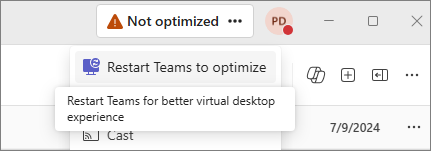
ユーザーは 3 つのドットを選択し、[ 仮想デスクトップの最適化] を選択し、再起動 して修復を試行できます。
この選択により Teams の再起動がトリガーされ、いくつかの既知の問題が解決される可能性があります。 ユーザーがまだ最適化されていない場合は、 接続エラー テーブルに基づいて IT 管理者がすばやく診断できるようにエラー コードが表示されます。
ユーザーには、エラーに関する詳細情報を受け取る ためのリンク が表示され、対処可能な場合は自己修復を試すことができます。
セッションのローミングと再接続
注意
仮想デスクトップ セッションが切断されている (ログオフされていない場合、Teams は仮想マシン上で実行されたままになっている) 場合、Citrix 上の Teams は、再接続後に再起動することなく、最適化スタックを切り替えることもできます。 つまり、Teams は可能であれば SlimCore を使用してユーザーの最適化を試み、エンドポイントがサポートしていない場合は WebRTC の最適化が試みられます。
たとえば、プラグインがインストールされている自宅での作業中に独自のデバイス (BYOD) のシナリオで使用される Windows エンドポイントと、WebRTC のみをサポートするオフィスの企業管理の Linux シン クライアントなどです。 ユーザーが 2 つのエンドポイント間をローミングすると、Teams はユーザーにアプリケーションの再起動を求めることなく、適切な最適化スタックを自動的に選択します。 さらに、ユーザーには、消すバナー ("仮想デスクトップを最適化しています...") で最適化のスイッチが通知されます。
このシームレスなスタック移行により、VDI 環境でアプリを手動で再起動するようにユーザーに求めるモーダル ダイアログが置き換えられました。
ネットワークに関する考慮事項
ヒント
MsTeamsVdi.exe は、Teams リレー/会議サーバーまたは他のピア (シグナリングとメディアの両方) へのすべての TCP/UDP ネットワーク接続を行うプロセスです。
SlimCore MSIX マニフェストは、次の規則をファイアウォールに追加します。 <Rule Direction="in" IPProtocol="TCP" Profile="all" /><Rule Direction="in" IPProtocol="UDP" Profile="all" />
重要
継続的アクセス評価 (CAE) と厳格な場所の強制を備えた条件付きアクセス ポリシーと共に新しい最適化が使用される VDI 環境では、認証要求が VM ホスト IP ではなくエンドポイント (クライアント) IP に対して評価されるため、ユーザーに Teams のサインイン プロンプトが繰り返し表示されたり、通話が失敗したりする可能性があります。これは、信頼できないネットワークからの接続時にアクセスがブロックされるためです。 この動作は仕様であり、WebRTC ベースの最適化と比較してより厳格な適用を反映しています。 影響を軽減するために、お客様は CAE ポリシーを緩和するか (厳格な場所の強制を回避するなど)、信頼できる場所に関連するエンドポイントまたは ISP の IP 範囲を追加できます。
注意
ユーザーのデバイスが、「 Microsoft 365 URL と IP アドレスの範囲」に説明されているエンドポイント ID 11、12、47、および 127 へのネットワーク接続 (UDP および TCP) があることを確認します。
ID 184 も必要です。 次の表は参考用のみの概要です。これらの 2 つのリンクを (RSS 購読を介して) 監視して最新のリストを確認してください。
| ID | [カテゴリ] | ER | 住所 | ポート | メモ |
|---|---|---|---|---|---|
| 11 | 最適化が必要 | Yes | 52.112.0.0/14, 52.122.0.0/15, 2603:1063::/38 | UDP: 3478、3479、3480、3481 | メディア プロセッサおよびトランスポート リレー 3478 (STUN)、3479 (オーディオ)、3480 (ビデオ)、3481 (画面共有) |
| 12 | 必須を許可 | Yes |
*.lync.com, *.teams.microsoft.com, teams.microsoft.com, *.teams.cloud.microsoft, teams.cloud.microsoft, 52.112.0.0/14, 52.122.0.0/15, 2603:1027::/48, 2603:1037::/48, 2603:1047::/48, 2603:1057::/48, 2603:1063::/38, 2620:1ec:6::/48, 2620:1ec:40::/42 |
TCP: 443、80、UDP: 443 | |
| 47 | 既定値が必要 | いいえ |
*.office.net , graph.microsoft.com |
TCP: 443、80 | SlimCore のダウンロードと背景効果に使用されます |
| 69 | 既定値が必要 | いいえ |
*.aria.microsoft.com, *.events.data.microsoft.com |
TCP: 443 | バックエンド通信サービス |
| 127 | 既定値が必要 | いいえ | *.skype.com |
TCP: 443、80 | |
| 184 | 既定値が必要 | いいえ |
*.cloud.microsoft, *.static.microsoft, *.usercontent.microsoft |
TCP: 443、UDP 443 | 着信音、ノイズ抑制、その他のモデルに使用されます |
ネットワーク アーキテクチャ
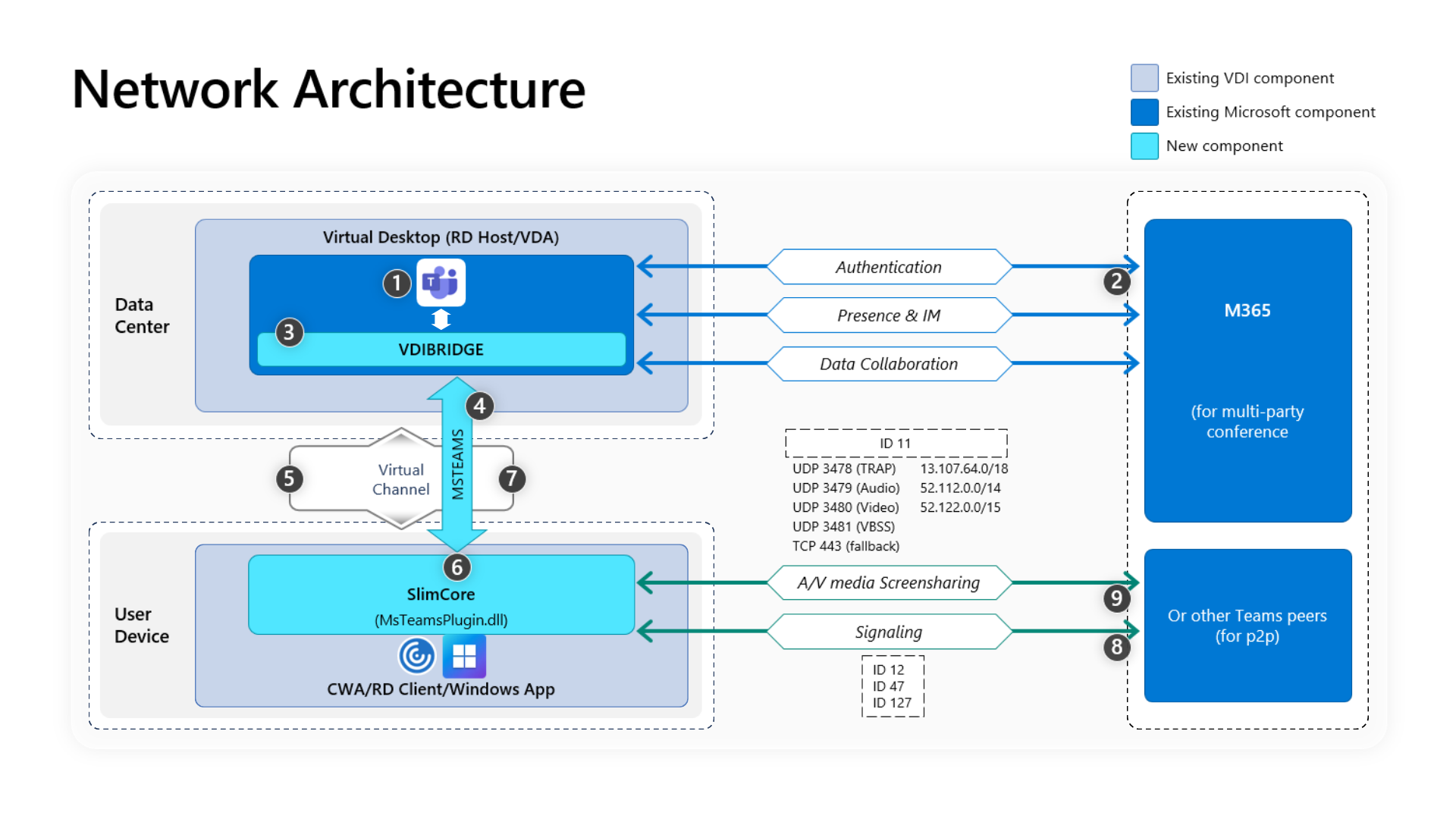
図のアーキテクチャのチュートリアル:
- Teams を開始します。
- Teams クライアントは、Teams サービスに対して認証します。 テナント ポリシーは Teams クライアントにプッシュダウンされ、関連する構成はアプリに中継されます。
- Teams が仮想デスクトップ環境で実行されていることを検出し、内部の vdibridge サービスをインスタンス化します。
- Teams がサーバー上でセキュリティで保護された仮想チャネルを開きます。
- RDP/HDX/Blast/DVCプロトコルは、MsTeamsPlugin(クライアント側の仮想チャネルコンポーネント)を以前にロードしたVDIクライアント(Windows アプリ、Citrix Workspaceアプリ、Horizon Client、またはAmazon WorkSpaces)に要求を転送します。
- VDI クライアント アプリによって、新しい最適化に使用される新しいメディア エンジン (SlimCore) である MsTeamsVdi.exe という新しいプロセスが生成されます。 すべてのネットワーク アクティビティは、このプロセスによって実行されます。
- SlimCore メディア エンジン (クライアント上) と msteams.exe (仮想デスクトップ上) に双方向チャネルが追加され、マルチメディア要求の処理を開始できるようになりました。
ユーザー呼び出し
- ピア A が [通話] ボタンを選択します。 MsTeamsVdi.exe は Azure のMicrosoft Teams サービスと通信し、ピア B とのエンドツーエンドのシグナリング パスを確立します。MsTeamsVdi.exe は、サポートされている一連の呼び出しパラメーター (コーデック、解像度など、セッション記述プロトコル (SDP) オファーと呼ばれます) を収集します。 次に、これらの呼び出しパラメーターはシグナリング パスを使用して Azure の Microsoft Teams サービスに中継され、そこから他のピアに中継されます。
- SDP のオファー/応答 (シングルパス ネゴシエーション) はシグナリング チャネルを介して行われ、ICE 接続チェック (STUN バインド要求を使用した NAT およびファイアウォール トラバーサル) が完了します。 次に、セキュリティで保護されたリアルタイム トランスポート プロトコル (SRTP) メディアは、MsTeamsVdi.exe と他のピア (または Teams トランスポート リレーまたは会議サーバー) 間を直接流れます。
この記事では、信号、メディア、バックグラウンド エフェクト、およびその他のオプションの IP ブロックについて説明します。
エンドポイントで SlimCore によって処理されるトラフィックの種類
- Teams のメディア フロー接続は、STUN および TURN の手順で標準の IETF Interactive Connectivity Establishment (ICE) を使用して実装されます。
- リアルタイムのメディア。 オーディオ、ビデオ、および画面共有のワークロードをサポートする RTP (リアルタイム転送プロトコル) 内にカプセル化されたデータ。 一般に、メディア トラフィックは遅延に対して非常に敏感です。 このトラフィックはできるだけ直接的な経路を使用する必要があり、トランスポート層プロトコルとして TCP ではなく UDP を使用する必要があります。トランスポート層プロトコルは、品質の点で対話的なリアルタイム メディアには最適なトランスポートです。
- 最後の手段として、メディアには TCP/IP を使用し、HTTP プロトコル内でトンネリングすることもできますが、品質に悪影響を与える可能性があるため、お勧めしません。
- RTP フローは SRTP を使用して保護され、ペイロードのみが暗号化されます。
- シグナリング。 エンドポイントと Teams サーバーまたは他のクライアントとの間の通信リンクで、アクティビティを制御するために使用されます (たとえば、通話が開始された場合)。 ほとんどのシグナリング トラフィックは HTTPS にフォールバックして UDP 3478 を使用しますが、一部のシナリオ (Microsoft 365 とセッション ボーダー コントローラー間の接続など) では SIP プロトコルを使用します。 このトラフィックは待機時間の影響を受けにくいですが、エンドポイント間の待機時間が数秒を超えると、サービスの停止や呼び出しのタイムアウトが発生する可能性があることを理解することが重要です。
帯域幅の消費
Teams は、ネットワークの状態に関係なく、最高のオーディオ、ビデオ、およびコンテンツ共有エクスペリエンスを提供するように設計されています。 帯域幅が不十分な場合、Teams はビデオ品質よりもオーディオ品質を優先します。 帯域幅が制限されていない場合、Teams は、ハイファイ オーディオ、最大 1080p のビデオ解像度、最大 30 fps (フレーム/秒) のビデオとコンテンツなど、メディア品質を最適化します。 詳細については、「 帯域幅要件」を参照してください。
サービスの品質 (QoS)
エンドポイントとネットワーク デバイスの QoS 設定を実装し、通話と会議のメディア トラフィックを処理する方法を決定します。
前提条件として、Teams 管理センターで QoS をグローバルに有効にします。 リアルタイム メディア トラフィック設定のサービス品質 (QoS) マーカーの挿入を有効にする方法の詳細については、「Teams 管理センターで QoS を構成する」を参照してください。
推奨される初期ポート範囲:
メディア トラフィックの種類 クライアントの送信元ポート範囲 プロトコル DSCP 値 DSCP クラス オーディオ 50,000 - 50,019 TCP/UDP 46 完全優先転送 (EF) ビデオ 50,020 - 50,039 TCP/UDP 34 相対的優先転送 (AF41) アプリまたは画面共有 50,040 - 50,059 TCP/UDP 18 相対的優先転送 (AF41) Windows エンドポイントの Differentiated Services Code Point (DSCP) マーキングを構成する方法については、「 Teams クライアントで QoS を実装する」を参照してください。
注意
エンドポイントベースのマーキングは、ユーザーのデバイス上のすべてのマルチメディア オフロードを処理するプロセスである MsTeamsVdi.exe に適用する必要があります。 QoS の詳細については、 プレイブックのドキュメント を参照してください。
ルーターの QoS 実装の詳細については、製造元のマニュアルを参照してください。
ネットワーク デバイスでの QoS の設定には、次の一部またはすべてが含まれる場合があります。
- ポートベースの Access Control Lists (ACL) の使用
- QoS キューの定義
- DSCP マーキングの定義
重要
これらの QoS ポリシーは、エンドポイントの送信元ポートと、送信元と宛先の IP アドレスを "any" として実装することをお勧めします。 これらのポリシーは、内部ネットワーク上の受信と送信の両方のメディア トラフィックをキャッチします。
VDI の Microsoft Teams で推奨されないテクノロジ
- VPN ネットワーク。 メディア トラフィックには推奨されません。
- パケット シェーパー。 Teams メディア トラフィックには、あらゆる種類のパケット スニファー、パケット検査、プロキシ、またはパケット シェーパー デバイスの使用は推奨されません。品質が大きく低下する可能性があります。
最適化のための Microsoft Teams PowerShell ポリシー
CsTeamsVdiPolicy コマンドレットを使用すると、管理者は、ユーザーが作成できる会議の種類や、特に VDI パートナーのポリシー エンジン (Citrix Studio、VMware HTML5 ADMX テンプレート、または AVD および Windows 365 用のこのレジストリ キー) を使用して WebRTC 最適化が無効になっている VDI 環境で会議中にアクセスできる機能を制御できるようになりました。
既定のポリシーの構成は次のとおりです。
DisableCallsAndMeetings: FalseDisableAudioVideoInCallsAndMeetings: False
このポリシーには、ユーザーが SlimCore に基づいて新しい最適化モードを取得できるかどうかを制御する唯一の構成ポイントとして、追加の引数が追加されました。 つまり、VDI パートナーのポリシー エンジンは新しい最適化モードを制御しません。
- VDI2Optimization: 有効 (既定値)
| 名前 | 定義 | 例 | メモ |
|---|---|---|---|
| New-CsTeamsVdiPolicy | 管理者は、VDI 環境上の会議に関連する Teams 機能を制御するためにユーザーに割り当てることができる新しい VDI ポリシーを定義できます。 | PS C:\> New-CsTeamsVdiPolicy -Identity RestrictedUserPolicy -VDI2Optimization "Disabled" |
ここに示すコマンドでは、New-CsTeamsVdiPolicy コマンドレットを使用して、ID RestrictedUserPolicy で新しい VDI ポリシーを作成します。 このポリシーでは、VDI ポリシーの 1 つを除いて、すべての既定値が使用されます: VDI2Optimization。 この例では、このポリシーを持つユーザーは SlimCore で最適化できません。 |
| Grant-CsTeamsVdiPolicy | 管理者がユーザーごとのスコープで Teams VDI ポリシーを割り当てることを許可します。 管理者は、ユーザーが作成できる会議の種類、最適化されていない VDI 環境でアクセスできる機能、および SlimCore に基づく新しい最適化モードでユーザーを最適化できるかどうかを制御できます。 | PS C:\> Grant-CsTeamsVdiPolicy -identity "Ken Myer" -PolicyName RestrictedUserPolicy |
この例では、ID が "Ken Myer" のユーザーが RestrictedUserPolicy に割り当てられます。 |
| Set-CsTeamsVdiPolicy | 管理者が既存の VDI ポリシーを更新できるようにします。 | PS C:\> Set-CsTeamsVdiPolicy -Identity RestrictedUserPolicy -VDI2Optimization "Disabled" |
ここに示すコマンドでは、Set-CsTeamsVdiPolicy コマンドレットを使用して、既存の VDI ポリシーを Identity RestrictedUserPolicy で更新します。 このポリシーでは、1 つを除いて既存のすべての値が使用されます: VDI2Optimization;この例では、このポリシーを持つユーザーは SlimCore で最適化できません。 |
| Remove-CsTeamsVdiPolicy | 管理者は、以前に作成した Teams VDI ポリシーを削除できます。 ポリシーが明示的に割り当てられていないユーザーは、organization の既定のポリシーにフォールバックします。 | PS C:\> Remove-CsTeamsMeetingPolicy -Identity RestrictedUserPolicy |
前に示した例では、このコマンドは、制限されたユーザーポリシーをorganizationのポリシーのリストから削除し、ポリシーが割り当てられているユーザーからこのポリシーのすべての割り当てを削除します。 |
| Get-CsTeamsVdiPolicy | 管理者は、organization で構成されているすべての VDI ポリシーに関する情報を取得できます。 | PS C:\> Get-CsTeamsVdiPolicy -Identity SalesPolicy |
この例では、Get-CsTeamsVdiPolicy を使用して、Identity SalesPolicy を持つユーザーごとの会議ポリシーを返します。 id は一意であるため、このコマンドは複数の項目を返しません。 |
新しい最適化を含む機能リスト
次の表は、新しい最適化機能セットと WebRTC ベースの最適化を比較したものです。 新しい最適化では、AVD/W365、Citrix、Omnissa、Amazon の Windows エンドポイントがサポートされます。 Mac は、AVD/W365 と Citrix でのみサポートされています。 WebRTC は AVD/W365、Citrix、および Omnissa でサポートされています。
| 機能 | 新しい最適化 (Windows と MAC) で利用可能 | WebRTC (Windows および MAC) で利用可能 |
|---|---|---|
| 1080p | Yes | いいえ |
| エンドポイントでのハードウェア アクセラレーション | はい 1 | いいえ |
| ギャラリー ビュー 3x3 および 7x7 | Yes | いいえ |
| サービスの品質 | Yes | いいえ |
| ノイズ抑制 | Yes | はい (AVD) |
| 音声分離と顔登録 | はい 6 | いいえ |
| HID | はい (Windows のみ) | はい (AVD および Omnissa) |
| 発表者モード | Yes | いいえ |
| Teams Premium | Teams Premium ページを確認する | Teams Premium ページを確認する |
| 組織のカスタム背景 | はい (Teams Premium ライセンスが必要) | いいえ |
| ユーザーがアップロードした背景効果 | はい 2 | いいえ |
| +/- ズーム | Yes | いいえ |
| メディア バイパス、場所ベースのルーティング、オペレーター接続 3 | Yes | いいえ |
| 通話品質ダッシュボードと Teams 管理センター | Yes | 制限付き |
| 公開済みアプリ/リモート アプリ/クラウド アプリ | はい (AVD/W365 および Citrix) | はい (AVD の場合、Windows のみ) |
| 制御を渡す/受け取る | Yes | Yes |
| アプリの共有 | Yes | Yes |
| e911 | Yes | Yes |
| 同時放送 | Yes | Yes |
| システム オーディオの共有 | はい (Windows のみ) | Yes |
| セカンダリ着信音 | Yes | Yes |
| 背景のぼかし | Yes | Yes |
| 開催者は会議とイベントをスケジュールできます | Yes | Yes |
| 開催者、発表者、出席者は、ウェビナーなど、最大 1,000 人の出席者がいる会議やイベントに参加できます | Yes | Yes |
| 開催者と発表者は、タウン ホールなどの 大規模な イベントに参加できます | Yes | いいえ |
| 出席者は、タウン ホールなどの 大規模な イベントに参加できます | Yes | Yes |
| ウェビナーなど、最大 1,000 人の出席者の会議やイベントの開催者と発表者が最適化されます | はい 4 | Yes |
| タウン ホールなどの 大規模 イベントの開催者と発表者が最適化されます | Yes | いいえ |
| ウェビナーなど、最大 1,000 人の出席者を含む会議やイベントの出席者が最適化されます | Yes | いいえ |
| タウン ホールなどの 大規模 イベントの出席者は最適化されます | はい (パブリック プレビュー) | いいえ |
| 注釈 | 発表者としてのみ。 5 | いいえ |
1 グラフィックス ハードウェア アクセラレータを使用するには、DirectX 9 以降と、Windows 10 の場合は WDDM 2.0 以降 (または Windows 10 Fall Creators Update の場合は WDDM 1.3 以降) が必要です。
2 ゲストとして会議に参加する場合、この機能はサポートされません。 スクリプトを介したバックグラウンド ファイルをユーザーの Appdata プロファイルに配置することはサポートされていません (ユーザーは Teams を介して目的のカスタム ファイルをアップロードする必要があります。その後、十分なストレージ容量があれば、ユーザーの OneDrive にコピーされます)。
3 オペレーター: インドで携帯電話番号で接続するには、エンドポイントの OS とローカル インターネット ブレークアウトからの緯度と経度へのアクセスが必要です。 オペレーター: 有線または無線番号で接続すると、IP/サブネットまたはインターネット ブレイクアウトを使用して場所にマップできます。 インド国外のブレイクアウトを経由してトラフィックをルーティングすると、エンドポイント OS が場所を誤って識別する可能性があるため、エンドポイント OS が正しい国を検出することを確認することが重要です。
詳細については、チェック ワイヤーライン番号またはワイヤレス番号を選択してください。
メディア デバイス (スタジオ カメラやミキサーなど) を接続するための最新のソリューションである 4 NDI (ネットワーク デバイス インターフェイス) は、プロデューサーではサポートされていません。
5 視聴者には注釈が表示されません (注釈は受信ビデオ ウィンドウのオーバーレイによって非表示になります)。
6 音声と顔の登録は、VDI プロバイダーのカメラ/マイクのリダイレクト (Citrix HDX、Omnissa RTAV、Microsoft RDP など) に依存します。 「 既知の問題」 セクションを参照してください。
エンドポイントの SlimCore ユーザー プロファイル
VDI の新しいソリューションは、ベンダーに応じて、エンドポイントにユーザー固有のデータを格納します。
C:\users\<user>\AppData\Local\Packages\Microsoft.Teams.SlimCoreVdiHost.win-x64_8wekyb3d8bbwe\LocalCache\Local\Microsoft\TeamsVDI\<vdi provider>-tfw-<cloudname>\
古い SlimCore MSIX パッケージ (ホストとフレームワークを含む新しい Split MSIX パッケージの前) は、ユーザー固有のデータを次の場所に保存しました:
C:\users\<user>\AppData\Local\Microsoft\TeamsVDI\<vdi provider>-default-<cloudname>\
ログ、着信音、構成、AI または ML モデル (ノイズ抑制、帯域幅推定などに使用) はこの場所に保存されます。 さらに、Teams にアップロードされたカスタム背景効果は、ユーザーの OneDrive からこの場所の「ダウンロード」フォルダーにダウンロードされます (そのため、この機能を使用するには十分なストレージを持つ OneDrive アカウントが必要です)。 ユーザーがサインアウトした後にこれらの AppData フォルダーが消去された場合 (たとえば、移動プロファイルのないロックダウンされたシン クライアント)、MsTeamsVdi.exe はそれらを再作成し、ユーザー固有の構成 (約 12 MB のデータ) をダウンロードします。 ユーザー固有のデータは ~100 MB まで増やすことができます (ログの ~60 MB を含む)。
重要
ロックダウンされたシン クライアントでは、これらの場所の読み取り/書き込みを許可する必要があります。 そうしないと、新しい最適化が失敗する可能性があります。 古いWindows 10 1809シンクライアント(Dell Wyse 5070や同様のモデルなど)の場合、SlimCoreVdiのプロセスはAppDataを仮想化されたファイルストレージに書き込むため、SlimCoreのユーザープロファイルのフォルダーの場所は(SlimCore MSIXパッケージによって異なります)C:\Users\<user>\AppData\Local\Packages\Microsoft.Teams.SlimCoreVdi.win-<architecture>.<version>_8wekyb3d8bbwe\LocalCache\です。
C:\Users\<user>\AppData\Local\Packages\Microsoft.Teams.SlimCoreVdiHost.win-x64_8wekyb3d8bbwe\LocalCache\.
ロックダウンされたシンクライアント環境でのSlimCoreのインストールとアップグレードプロセス(オプション)
デフォルトでは、MsTeamsPlugin は、ユーザーや管理の介入なしに、適切な SlimCore メディア エンジン バージョンを自動的にダウンロードしてインストールします。 ただし、ブランチ オフィスの制限されたネットワーク環境を使用しているお客様は、エンドポイントが Microsoft のパブリック コンテンツ配信ネットワークから https を使用して SlimCore パッケージを取得できる必要なく、別の SlimCore 配布プロセスを選択できます。
注意
対応する Teams バージョンに一致する SlimCore パッケージの更新されたリストについては、次の表をチェックしてください。
重要
この方法を選択する必要がある場合は、次のことを保証する必要があります。
- Teams の自動更新は 、仮想デスクトップでは無効になっています。
- SlimCore パッケージは、仮想デスクトップの Teams をアップグレードする前に、エンドポイントのローカル ストレージまたはネットワーク共有に事前にプロビジョニングされています。 新しい Teams バージョンは、一致する新しいバージョンの SlimCore を要求し、プラグインが見つけられない場合、ユーザーはフォールバック モード (サーバー側レンダリング) になります。
この状況は、Teams と SlimCore のバージョンが一致する必要があるために発生します。
構成手順
ユーザーのエンドポイント (シン クライアント/ファット クライアント) に、次の regkey を作成する必要があります。
- Citrix の場所: HKLM\SOFTWARE\WOW6432Node\Microsoft\Teams\MsTeamsPlugin
- Azure Virtual Desktop/W365 の場所: HKLM\SOFTWARE\Microsoft\Teams\MsTeamsPlugin
- 名前: MsixUrlBase
- 型: REG_SZ
- データ: ローカル ストレージまたはネットワーク ストレージの UNC パス (file://C:/Temp や file://ComputerName/SharedFolder など)。
regkey は、ベース URL を定義します。
さらに、管理者は、将来展開する予定の Teams のバージョンと一致する正確な SlimCore MSIX パッケージ バージョンを Microsoft のコンテンツ配信ネットワークからダウンロードする必要があります。
重要
MSIXパッケージは、Citrix Workspaceアプリ(x86のみ)またはリモートデスクトップまたはWindows アプリクライアントのアーキテクチャまたはビットネスと一致する必要があります:
Microsoft.Teams.SlimCoreVdi.<platform>-<architecture>.msix。構造体を保持するには、MSIX を、レジストリ キーで指定された場所内のバージョンの特定のフォルダーに配置します。 たとえば、C:\Temp\2024.4.1.9\Microsoft.Teams.SlimCoreVdi.win-x86.msix または //ComputerName/SharedFolder/2024.4.1.9/ です。
注意
プラグインは、ローカルまたはネットワーク ストレージで SlimCore MSIX パッケージを見つけられない場合、フォールバックとして Microsoft パブリック コンテンツ配信ネットワークからパッケージのダウンロードを自動的に試みます。
Unified Write Filters (UWF)
統合された書き込みフィルターが適用されたシン クライアントを使用しているお客様は、SlimCore MSIX パッケージをプロビジョニングしてアクティブ化できるように、次の除外を作成する必要があります。
- uwfmgr.exe ファイル Add-Exclusion "C:\Program Files\WindowsApps"
- uwfmgr.exe ファイル Add-Exclusion "C:\Users\User\AppData\Local\Packages\Microsoft.Teams.SlimCoreVdiHost.win-x64_8wekyb3d8bbwe"
RAM ディスクを使用するシン クライアント
環境変数 TEMP/TMP が RAM ディスク (Z など) を指している RAM ディスク マネージャーを持つ HP/DELL などのシン クライアントは、VM の イベント ビューアー 説明エントリで "Microsoft Teams VDI" を調べると、SlimCore MSIX パッケージのプロビジョニングに失敗します ("sc_host_install_error":"{"val":4390,"cat":"windows"}")。 回避策は、新しいシステム変数MSTEAMSVDI_BITS_TMP_PATHを作成し、一時的な物理ディスクの場所 (C:\TMP や C:\TEMP など) をポイントすることです。 これにより、バックグラウンド インテリジェント転送サービスは SlimCore を正常にダウンロードしてプロビジョニングできます。
クロス クラウド コラボレーション
Microsoft のパブリック、GCC (Government Community Cloud)、GCCH (Government Community Cloud High)、DoD (米国国防総省) クラウドの組織は、新しい最適化により、相互に効率的にコラボレーションできるようになりました (このコラボレーションは企業内と企業間の両方に適用されます)。 このコラボレーションには、多くの場合、共有コンテンツへのアクセスが伴い、認証されたアクセスが必要です。 以前は、オーディオ/ビデオの最適化が行われていないため、Teams を介したクラウド間のコラボレーションは制限されていました。 Teams と Slimcore ベースの最適化により、ユーザーは高解像度のユーザー エクスペリエンスを楽しむことができるようになりました。 クロスクラウドの詳細については、こちらのリンクをチェックしてください。
次のシナリオがサポートされています。
- クロス クラウド 匿名では、ユーザーが Teams のクラウド A にサインインし、別のクラウド B の会議に匿名で参加するシナリオが可能になります。 詳細については、「 Teams の会議とイベントへの匿名参加者アクセスを管理する (IT 管理者)」 を参照してください。
- クロスクラウド ゲスト アクセス は機能を拡張し、ユーザーがチーム、チャネル、ドキュメント、Teams 会議の豊富なコラボレーション エクスペリエンスに参加できるようにし、オーディオ/ビデオの最適化、画面共有、ファイル共有、1:1 および 1:n チャットの両方を含む完全なエクスペリエンスを実現します。 詳しくは こちら をご覧ください。
- クロスクラウド認証された会議参加では、Teams ユーザーがホーム テナントのアカウントにサインインしているときに、別のクラウドの会議に参加できます。 この機能により、会議の主催者は、参加者にホスト テナントへのアクセス権を付与せずに、会議参加者の ID を検証できます。
最小バージョン: Teams 25060.205.3499.6849。 リモート デスクトップ クライアント 1.2.6186。 Citrix プラグイン 2024.41.1.1。
既知の問題:
- HID はプライマリ クラウドでのみ機能します。
- Teams UI からのミュートでは、非プライマリ クラウドでは "ミュート/ミュート解除" 音声コマンドは再生されません。
- その他の周辺機器の制限については、こちらを参照してください
- 複数のクラウド (マルチクラウドまたはクロス クラウド) にサインインしているユーザーは、WebRTC で最適化できません。 ユーザーが SlimCore をサポートしていないデバイスにローミングすると、SlimCore 対応デバイスにローミングするまで、フォールバック モード (サーバー側レンダリング) になります。 この問題は、WebRTC がクロス クラウド機能をサポートしていないために発生します。
- ユーザーが最小要件を満たしているにもかかわらず、クロス クラウド機能が動作しない場合は、(SlimCore で最適化した後に) Teams を終了し、%localappdata%\packages\MSTeams_8wekyb3d8bbwe\LocalCache\microsoft\MSTeams のパスにある ecs_settings.dat64 という名前のファイルを削除してみてください。 Teams を再起動します。
Citrix 仮想チャネルの許可リスト
CVAD の 仮想チャネル許可一覧 ポリシー設定では、ICA セッションで開くことができる仮想チャネルを指定する許可リストを使用できるようになります。 有効にした場合は、Citrix の組み込み仮想チャネルを除くすべてのプロセスを明記する必要があります。 その結果、Teams クライアントがクライアント側プラグイン (MsTeamsPluginCitrix.dll) に接続できるようにするには、より多くのエントリが必要になります。
Citrix Virtual Apps and Desktops 2203以降では、仮想チャネルの許可リストは 既定で有効になっています。 これらの既定の設定では、許可リストに Teams のメイン プロセス名が含まれ ていない ため、Teams カスタム仮想チャネルへのアクセスが拒否されます。
Teams クライアントが機能するには、MSTEAMS、MSTEAM1、MSTEAM2 の 3 つのカスタム仮想チャネルが必要です。 Ms-teams.exe はこれらのチャネルにアクセスします。 ワイルドカードを使用して、ms-teams.exe 実行可能ファイルとカスタム仮想チャネルを許可できます。
- MSTEAMS、C:\Program Files\WindowsApps\MSTeams*8wekyb3d8bbwe\ms-teams.exe
- MSTEAM1、C:\Program Files\WindowsApps\MSTeams*8wekyb3d8bbwe\ms-teams.exe
- MSTEAM2、C:\Program Files\WindowsApps\MSTeams*8wekyb3d8bbwe\ms-teams.exe
ワイルドカードのサポートは、以下で利用できます。
- VDA 2206 CR。
- CU2 以降の VDA 2203 LTSR。
ポリシーを有効にするには、VDA マシンを再起動する必要があります。
注意
VDA 2603以降では、Citrix Studioポリシー(「許可」)の特定の構成を必要とせずに、デフォルトで3つの仮想チャネルが許可されるようになりました。
画面共有
最適化されていない Teams デスクトップ クライアントと比較して、最適化された VDI では送信画面共有とアプリ共有の両方の動作が異なります。 そのため、これらのアクティビティには、ユーザーのデバイス リソース (CPU、GPU、RAM、ネットワークなど) を使用するエンコードが必要です。 ネットワークの観点から見ると、共有は、ユーザーのデバイスと他のピアまたは会議サーバーとの間で直接実行されます。
注意
仮想マシン側の画面共有 (VMSS)
Omnissa、Amazon、または MAC (Citrix または AVD/W365) の場合、共有はユーザーの仮想マシン (発表者) と他のピア (閲覧者) または会議サーバーとの間で直接行われるため、管理者は VM のネットワーク上で ID 11 と 12 を許可する必要があります。詳細については、「 Microsoft 365 URL および IP アドレス範囲」を参照してください。 これは、VDI ユーザーが画面共有ボタンを選択すると、P2P オーディオ/ビデオ通話がグループ通話にエスカレートされ、Teams が仮想マシンから直接コンテンツを共有できるためです。 Teams に最適化された視聴者は、着信した画面共有ストリームをエンドポイントで直接受信し、オフロードが行われます。
この機能は現在、Windows ユーザー向けのパブリック プレビュー段階です (Citrix、AVD/W365)。 詳細については、上の「ネットワーク アーキテクチャ」の図を確認してください。
管理者は、Teams 管理センター (ユーザーに対して追加の "画面共有ストリーム" セッションとして表示される) または CQD (ユーザー エージェント カテゴリで "Microsoft Teams VDI (VM 画面共有)として表示される) でこれらの送信画面共有セッションを検出できます
ヒント
次のレジストリ キーを VM に作成して、VM の CPU リソース消費を制御できます。
- パス: HKCU\Software\Microsoft\Teams\VMSS または HKLM\Software\Microsoft\Teams\VMSS (HKLM は HKCU より優先されます)
- 名前: MaxFPS (DWORD)
- 値: 1 から 15 の範囲
一般的な PowerPoint セッションでは 3fps が消費されます。 ユーザーが共有ツール バーの [最適化] ボタン (ビデオの共有を目的としています) をクリックすると、Teams は最大 15 fps まで上昇しようとし、CPU への影響が大きくなることが予想されます。 MaxFPS を 5 から 10 の間の場所に制限すると、このシナリオでの影響を軽減するのに役立ちます。
サイズ設定のガイドライン
次の推奨事項は、Microsoft の内部負荷テストから導き出されたものです。 テストの結果はデプロイによって異なる場合があるため、お客様は特定の環境で独自の検証を実施する必要があります。 結果は、VM のサイズ設定、ワークロード パターン、そして最も重要な GPU アクセラレーションの有無など、いくつかの要因の影響を受けます。
Intel Xeon CPU E5-2673 v4 @ 2.30GHz (GPU またはクイック同期がないため、H264 ソフトウェア エンコードを使用) を搭載したシングル ユーザー 4vCPU/16GB RAM VM で、
- 4K 外部モニターでは、VM 上の Microsoft Teams のメモリ使用量が消費され、さらに ~510 MB と追加の ~ 7-8% の CPU (3 fps) または 25 - 30% の CPU (ユーザーが UI ツール バーの [ビデオの最適化] をクリックした場合の 15 fps) が消費されます。
- 2K 外部モニターでは、VM 上の Microsoft Teams のメモリ使用量が消費され、さらに ~320 MB と追加の ~3-4% の CPU (3 fps) または 20 - 25% の CPU (ユーザーが UI ツール バーの [ビデオの最適化] をクリックした場合の 15 fps) が消費されます。
フル モニター画面共有は、Teams 通話モニターをキャプチャし、他の参加者に表示します。 内部のビデオ要素は表示されず、代わりに空白の四角形として表示されます。 アプリ共有を行う場合、共有されているアプリケーションのみが他の参加者に表示され、通話モニターはキャプチャされません。
Citrix App Protection と Microsoft Teams の互換性
アプリ保護を有効にしているユーザーは、新しい最適化を使用しながら、画面とアプリを共有できます。 共有するには、VDA バージョン 2402 以上、および Windows 2309.1 以降の CWA が必要です。 下位バージョンのユーザーは、アプリ保護モジュールがインストールされて有効になっている場合、代わりに黒い画面を共有することになります。
AVD Screen Capture Protection と Microsoft Teams の互換性
リモート デスクトップ クライアントで画面キャプチャをブロックする (クライアントでの画面キャプチャをブロック) ために Screen Capture Protection (SCP) を有効にしているユーザーは、Microsoft Teams 用の新しい SlimCore ベースの最適化を使用しながら、画面とアプリを引き続き共有できます。 共有には、次の最小バージョンが必要です。Teams 25060.205.3499.6849、リモート デスクトップ クライアント 1.2.6081 または Windows アプリ 2.0.379。
下位バージョンのユーザーは、SCP が有効になって代わりに黒い画面を共有することになります。
AVD RemoteApp / W365 Cloud Apps と Citrix Virtual Apps
Azure Virtual Desktop、Windows 365 のクラウド アプリ、または Citrix 仮想アプリ (公開済みアプリ) で RemoteApp を使用して Microsoft Teams アプリケーションを発行する場合、次の最小要件を満たしている場合、ユーザーは新しいアーキテクチャで最適化できます。
- Windows 用 Windows アプリ 2.0.964.0
- Citrix プラグイン 2026.15.1.1
- Microsoft Teams 26043.2016.4478.2773
既知の問題:
- 現在、制御の受け渡しは利用できません。
- Mac エンドポイントはサポートされていないため、最適化は行われず、ユーザーはフォールバック モード (サーバー側レンダリングとも呼ばれます) になります。 ユーザーに一貫性のない動作が表示され、フォールバック モードでない場合は、Microsoft Teams 26093.411.4595.9804 以降にアップグレードします。
カスタムの背景効果
新しい最適化により、ユーザーは背景をぼかしたり変更したり、独自の画像をアップロードしたり、Teams に既にある背景画像から選択したりすることで、Teams 会議中に背景を非公開に保つことができます。
カスタム イメージをアップロードするには、ユーザーが Teams UI 経由でファイルをアップロードする必要があるため、ファイルが仮想デスクトップで利用可能である必要があります (直接的または間接的に、クライアント ドライブ マッピングを介して)。
その後、Teams はファイルをユーザーの OneDrive フォルダーにアップロードし、ローカル処理用にダウンロードするようユーザーのデバイスで実行されているメディア エンジンに指示します。
ユーザーのデバイス ネットワークが graph.microsoft.com へのアクセスを許可する必要があります。
スクリプトを使用してユーザーの Appdata プロファイルにバックグラウンド ファイルをローカルに配置することはサポートされていません (ユーザーは、目的のカスタム ファイルを Teams 経由でアップロードする必要があります。その後、十分なストレージ容量があれば、ユーザーの OneDrive にコピーされます)。
ゲストとして会議に参加する場合、カスタム背景機能はサポートされていません。
大規模なイベント (タウンホールなど) とライブ イベント
これらの種類のイベントに参加する出席者は最適化されていないため (WebRTC またはスリムコア)、既定でサーバー側レンダリングが使用され、仮想デスクトップ (主に CPU、RAM、仮想チャネル帯域幅) で多くのリソースが消費されます。 したがって、Microsoft eCDN およびピアツーピア (P2P) トラフィックは、オフロードが不可能であるため、仮想マシン自体で実行されます。 詳細については、 この記事を参照してください。
発表者/開催者ロールのサポートについては、この記事で前述 した新しい最適化テーブルを含む機能の一覧 を参照してください。
注意
タウンホールの最適化が Windows エンドポイントのパブリック プレビュー中になりました。 最小要件: Teams 26225.1803.5037.3180。 Windows アプリ 2.0.1186.0、Citrix プラグイン 2026.15.1.1、Omnissa Horizon Client 2606、Amazon WorkSpaces Client 5.33.0。 ライブ キャプション、DVR、リアクション、ストリーミング チャット、Q&A、ファースト パーティとサード パーティの両方のエンタープライズ CDN (eCDN) を含む、既存の出席者の対話機能はすべてサポートされます。
VDI の周辺機器
Teams が SlimCore で最適化されている場合、物理デバイスに接続されているカメラ、マイク、場所、スピーカーは仮想デスクトップにマッピングされます。 Teams は、検出されたすべてのデバイスを列挙し、(ユーザーのデバイスで実行したときに [mmsys.cpl] パネルに表示される) 既定の通信デバイスに優先順位を付けます。 SlimCore ベースの最適化は、 Teams 認定ヘッドセット用のヒューマン インターフェイス デバイス (HID) をサポートしているため、ユーザーはヘッドセットから直接ミュート/ミュート解除、音量の増減を自分で行うことができます。 認定された Teams デバイスの Microsoft Teams ボタンは現在サポートされていません。
ヒント
Policy CSP - Privacy を使用すると、SlimCore のパッケージ ファミリ名 (Microsoft.Teams.SlimCoreVdiHost.win-x64_8wekyb3d8bbwe) を指定することで、カメラ、マイク、位置情報のアプリごとの設定を事前に指定できます。 これらの設定は、LetAppsAccessCamera_ForceAllowTheseApps、LetAppsAccessMicrophone_ForceAllowTheseApps、LetAppsAccessLocation_ForceAllowTheseApps です
注意
周辺機器によっては、2 つのユニファイド コミュニケーション アプリを並行して実行すると、HID の競合が発生し、アクティブな通話が切断される可能性があります。
「 既知の問題」 セクションを参照してください。
回避策として、HID は Teams 25060.205.3499.6849 以降でレジストリ キーを使用して無効にできます。ここで、HID はエンドポイントで作成できます。 (2025.24.1.3 プラグイン (Citrix) またはリモート デスクトップ クライアント 1.2.6275/Windows アプリ 2.0.550.0 を使用している場合は、VM 上でキーを作成することもできます)。
HKEY_CURRENT_USER\Software\Microsoft\Teams\HID
名前: DisableHidManagerV1
型: DWORD
値: 1 (1 に設定すると HID が無効になります) (0 に設定した場合、またはキーが存在しない場合、HID が有効になります)
Monitoring API
管理者はカスタム スクリプトを作成してクエリを 実行 vdi_connection_info.json - 仮想マシン内のこのファイルには、最適化の状態、周辺機器、さまざまなコンポーネントのソフトウェア バージョンなど、現在と最後のセッションに関する情報が含まれています。
場所 (VDA またはリモート デスクトップ ホスト内): C:\Users<username>\AppData\Local\Packages\MSTeams_8wekyb3d8bbwe\LocalCache\Microsoft\MSTeams\tfw
監視 API の一般的なユース ケースは次のとおりです。
- VDA またはリモート デスクトップ ホストにオートメーション スクリプトをデプロイして、最後の接続以降にクライアント エンドポイントのオペレーティング システムが変更されたかどうかを検出する管理者。 このスクリプトは、JSON ファイルの内容を使用して最後の 2 つのセッションの値を比較し、独自のアラート/ポップアップ メッセージを発行します。
- VDI 最適化接続の現在の状態を報告するサードパーティ製アプリを作成する開発者。 スクリプトは、JSON ファイルの内容を使用して、現在の Teams セッションのすべての利用可能な接続、最適化、およびデバイス情報を取得します。
json ファイル構造:
- タイムスタンプ - vdiConnectedState.timestamp はセッション接続のタイムスタンプを示します
- VDI 最適化 - vdiConnectedState.vdiMode は、最適化バージョンを示します (VDI セッション全体で静的なまま)
- 接続状態 - connectedStack (リモート = 最適化済み、ローカル = 最適化されていない) (VDI セッション間中は静的のまま)
- エンドポイントの SlimCore バージョン - remoteSlimCoreVersion
- VM 上の VdiBridge バージョン - bridgeVersion
- エンドポイントの MS Teams プラグインのバージョン - pluginVersion
- Teams バージョン - vdiVersionInfo.teamsVersion
- クライアント プラットフォーム - vdiVersionInfo.clientPlatform
- VDI クライアント (CWA または Windows アプリ) バージョン - vdiVersionInfo.rdClientVersion
- VM OS バージョン - vdiVersionInfo.vmVersion
- 使用可能な周辺機器 - devices.speakers.available、devices.cameras.available、devices.microphones.available(json ファイルのリアルタイム更新)
- 選択した周辺機器 - devices.speakers.selected、devices.cameras.selected、devices.microphone.selected (json ファイルのリアルタイム更新)
- セカンダリ着信音 - devices.secondaryRinger (json ファイルへのリアルタイム更新)
注意
WebRTC 最適化の場合、セッションが現在どの最適化中であるかを示す vdiConnectedState のみが設定されます。 セッションの JSON ファイルには、vdiVersionInfo とデバイス情報は格納されません。 最適化が利用できない場合、JSON ファイルに対する更新は行われません。
VDI の通話品質ダッシュボード
通話品質ダッシュボード (CQD) を使用すると、IT 担当者は集計データを使用して、ユーザー グループの統計を比較して傾向とパターンを特定することで、メディア品質の問題を引き起こす問題を特定します。 CQD は、個々の通話の問題を解決することに焦点を当てているのではなく、多くのユーザーに該当する問題と解決策を特定することに重点を置いています。
VDI のユーザー情報は、さまざまな次元とフィルターを通して公開されるようになりました。 各ディメンションの詳細については 、このページ を確認してください。
注意
新しい Quality of Experience (QER) テンプレートは、CQD ダウンロード用の Power BI クエリ テンプレートで入手できます。 バージョン 8 には、VDI クライアントにフォーカスしたメトリックを確認するためのテンプレートが含まれるようになりました。 VDI レポートでは、新しいアーキテクチャで最適化されたユーザーは "VDI 2.0 最適化済み" に分類され、"最適化済み" は WebRTC 最適化を指します。
重要
- CQD では、ディメンション '2 番目のクライアント VDI モード' VdiMode 値 (x2xx) は、VDI SlimCore 最適化と VDI SlimCore 未接続 (最適化されていないフォールバック) の両方を表します。 最適化されていないセッションでの通話品質の低下は VDI SlimCore 最適化の問題であると考えられるため、このような重複は誤解につながる可能性があります。 '2 番目のクライアント VDI が最適化されています' ディメンションは、VDI モードと '2 番目のクライアント VDI 接続状態' の間のエンドツーエンドの結果値を計算するため、ユーザーが最適化されたかどうかを正確に表示する方法です。 SlimCore によるエンドツーエンドの最適化は、接続状態が「接続済み」の場合にのみ行われます。
- ディメンション「クライアント VDI が最適化されています」の CQD レポートの値が「非アクティブ」は、管理者が Teams の最適化ポリシーを無効にしたことを意味します (たとえば、Citrix Studio ポリシー「Microsoft Teams リダイレクト」を使用して、または Omnissa および AVD/Windows 365 のレジストリ キーを使用して)。 この結果、VdiMode x0xx (2 桁目はゼロ) になります。 このシナリオのユーザーは、エンドポイントへのオフロードなしですべてのマルチメディアが仮想マシンによって処理されるサーバー側レンダリングに戻ります。
- VDAがユーザーのワークステーション(リモートPC)にインストールされているCitrix環境では、ユーザーがワークステーションで(つまりローカルで)Teamsを起動すると、Teamsセッションに「非アクティブ」または最適化されていないフラグが設定される可能性があります。
クエリの基礎
整形式の CQD クエリ/レポートには、次の 3 つのパラメーターがすべて含まれています。
整形式のクエリの例を次に示します。
- "先月の新しい最適化 [ディメンション] [フィルター] を使用した VDI ユーザーの低品質ストリーム [測定] を表示してください。"
- "Show me poor App sharing [Measurement] by Total Stream Count [Dimension] for last month AND where First OR 2 Client VDI mode was optimized [Filters]."
多くのディメンション値と測定値もフィルターとして使用できます。 クエリでフィルターを使用して、ディメンションまたは測定を選択してクエリに情報を追加または含めるのと同じ方法で情報を除外できます。
ユニオンの機能
既定では、AND 演算子を使用して条件をフィルター処理できます。 ただし、複数のフィルター条件を組み合わせて、OR 演算と同様の結果を得る必要があるシナリオがあります。 例: VDI ユーザーからすべてのストリームを取得するために、UNION はマージされたデータセットの個別のビューを提供します。 UNION を使用するには、統合 (UNION) したい 2 つのフィルターについて、UNION フィールドに一般的なテキストを挿入します。
発信者と受信者の場所
CQD は [呼び出し元] フィールドまたは [呼び出し先] フィールドを使用しませんが、代わりに First フィールドと Second フィールドを使用します。これは、呼び出し元と呼び出し先の間に手順が間在するためです。
- サーバーがストリームに関係している場合、最初には常にサーバー エンドポイント (マルチポイント コントロール ユニットやメディア プロセッサ サーバーなど Audio-Video) です。
- 2 番目 は常にクライアント エンドポイントです (サーバー間ストリームでない限り)。
両方のエンドポイントが同じタイプである場合 (たとえば、個人間の通話)、順序が一貫していることを確認するために、ユーザー エージェント カテゴリの内部順序に基づいて 1 番目と 2 番目が設定されます。
既知の問題
Omnissa (Windows)、Citrix/AVD (Mac)、Citrix/AVD (パブリック プレビューの Windows エンドポイント) の場合、アプリの共有中に発表者 (および拡張子によってビューアー) でマウスのドラッグやカーソルの遅延が発生する可能性があります。 発表者がアプリの共有を停止して再開した場合、ラグはなくなります。 これは Teams 26149.x.x.x 以降で修正されています。
Omnissa (Windows)、Citrix/AVD (Mac)、Citrix/AVD (パブリック プレビューの Windows エンドポイント) の場合、CAPTCHA が有効になっている会議に参加しようとしている匿名 VDI ユーザーは画面を共有することができません。
音声認識または顔認識の登録 (Teams/設定/認識) の場合、ユーザーはドロップダウン メニューからカメラ/マイクを変更できません。 RDP/HDX/Blast/DCV プロトコル自体を介して仮想デスクトップで使用できる既定のシステム デバイスを常に使用されます。 そのため、管理者は周辺機器のリダイレクトについてそれぞれのポリシーを構成して、VM/Teams がアクセスできることを確認する必要があります。
Teams が最適化されている場合、仮想マシンの [システム]、[設定]、[サウンド] の下のボリューム ミキサーはボリューム レベルを制御できません。 ユーザーは、Teams オーディオ設定の組み込みボリューム スライダー、またはエンドポイント自体のボリューム ミキサーに依存する必要があります。
Screen Capture Protection (SCP) により、発表者の画面は、(受信側から見えるように) マウス カーソルだけが上にある黒い画面として表示されます。 この問題は、Teams 25060.205.3499.6849 とリモート デスクトップ クライアント 1.2.6081 または Windows アプリ 2.0.379 で修正されています。
アクティブな呼び出し中に仮想マシン (VM) をロックすると、通話は切断されます。 この問題は、25094.303.3554.9058 以降のバージョンで修正されています。 エンドポイントのロックによって、カメラ、マイク、画面共有が自動的にオフになることはありません。
ユーザーが同じローカル コンピューターから仮想デスクトップを起動して Teams にログインすると、HID 周辺機器が接続されているローカル コンピューターで実行されている Teams で通話が中断されます。 この問題は、ユーザーがアクティブな仮想デスクトップを持っていて、Teams がインストールされている 2 つ目の仮想デスクトップ (または最適化を使用する他の統合コミュニケーション アプリ) を起動した場合にも発生する可能性があります。
現時点では、カメラのセルフプレビューはサポートされていません ([設定/デバイス] の下、または通話中でカメラ アイコンの下矢印を選択します)。
エンドポイントのコントロール パネル/アプリ/インストール済みアプリでは、ユーザーには複数の "Microsoft Teams VDI" エントリ (インストールされている Slimcore パッケージごとに 1 つ) が表示されます。 新しいスプリット MSIX パッケージでは、メニューに表示されるアプリが 'Microsoft Teams VDI オプティマイザー] のみであるこの問題が解決されています (さらに古い 'Microsoft Teams VDI' エントリは一定期間後に自動的にクリーンアップされます)。
フル モニター画面共有を行う場合、通話モニター ウィンドウは他の参加者に表示されます (内部にビデオ コンテンツはありません)。
Microsoft Teams コンテンツ (受信画面共有やビデオ フィードなど) のスクリーンショットを撮ろうとしているユーザーは、ユーザーのデバイスでレンダリング (オフロード) されるため、コンテンツをキャプチャすることができません。 したがって、黒い四角形がキャプチャされます。 この制限は PowerPoint Live には適用されません。なぜなら、そのモダリティはオフロードされないためです (つまり、Teams アプリによって仮想マシン上でレンダリングされます)。 Citrix のお客様は、この回避策を実装してスクリーンショットを撮ったり、Citrix nipping ツールを使用したりできます。
Citrixでは、発表者がVDA(Virtual Delivery Agent)バージョン2402とWindows 2309.1(またはそれ以降のバージョン)のCWAの両方を使用している場合、他の参加者のアプリ共有セッションがフリーズする可能性があります。
- この問題は、ビデオ要素が破壊されたときに発生します。
- たとえば、参加者がアプリ共有セッションの途中でカメラをオフにしたとします。
- 誰かがカメラを オン にしただけで、ビデオ要素は破壊されるのではなく作成されるため、問題はありません。
- 発表者が通話モニターを最大化した場合 (これにより、発表者が共有している内容のセルフ プレビューが破棄されます)。
- ウィンドウを停止して再共有すると、問題が解決します。
- この問題は、Teams 24335.206.X.X 以降のバージョンで解決されています。
- この問題は、ビデオ要素が破壊されたときに発生します。
CQD では、VdiMode (x2xx) は VDI SlimCore の最適化されたフォールバックと最適化されていないフォールバックの両方を表します。これにより、通話品質が低いと誤って認識される可能性があります。 詳細については、この記事の「 VDI の通話品質ダッシュボード 」セクションを参照してください。
Amazon WorkSpaces では、システムオーディオの共有 (コンピューターオーディオを含む) とチャットからの画面共有はサポートされていません。