重要
Microsoft Purview データ ガバナンス機能のみの廃止
Microsoft Purview 統合カタログと従来の Microsoft Purview データ ガバナンス機能 (旧称 Azure Purview) は廃止されます。 Microsoft Purview 全体は廃止されません。 Microsoft Purview のデータ セキュリティとコンプライアンス機能は、この発表の影響を受けず、Microsoft は引き続き投資します。
Microsoft は、Microsoft Fabric のデータ ガバナンス 機能を統合しています。 新しい Microsoft Purview データ ガバナンス アカウントは作成できなくなり、既存のデータ ガバナンス機能は 2027 年 11 月 12 日までメンテナンス モードのままになります。
廃止のタイムライン、移行ガイダンス、推奨される次の手順については、 Microsoft Purview データ ガバナンスの廃止のお知らせを参照してください。
この記事では、Azure Arc 対応 SQL Server インスタンスを登録する方法について説明します。 また、Microsoft Purview で Azure Arc 対応 SQL Server を認証して操作する方法についても説明します。 Microsoft Purview の詳細については、 概要の記事を参照してください。
サポートされている機能
スキャン機能
| メタデータ抽出 | フル スキャン | 増分スキャン | スコープ付きスキャン |
|---|---|---|---|
| はい | はい (プレビュー) | はい (プレビュー) | はい (プレビュー) |
サポートされている SQL Server のバージョンは 2012 以降です。 SQL Server Express LocalDB はサポートされていません。
Azure Arc 対応 SQL Server をスキャンする場合、Microsoft Purview は次の技術メタデータの抽出をサポートします。
- Instances
- Databases
- Schemas
- 列を含むテーブル
- ビュー (列を含む)
スキャンを設定するときに、データベース名を指定して 1 つのデータベースをスキャンすることを選択できます。 必要に応じてテーブルとビューを選択して、スキャンの範囲をさらに絞り込むことができます。 データベース名を指定しない場合、Azure Arc 対応 SQL Server インスタンス全体がスキャンされます。
その他の機能
分類、秘密度ラベル、ポリシー、データ系列、ライブ ビューについては、サポートされている機能の一覧を参照してください。
前提条件
アクティブなサブスクリプションを持つ Azure アカウント。 無料でアカウントを作成します。
アクティブな Microsoft Purview アカウント。
Microsoft Purview ガバナンス ポータルでソースを登録して管理するためのデータ ソース管理者とデータ閲覧者のアクセス許可。 詳細については、「 Microsoft Purview ガバナンス ポータルのアクセス制御 」を参照してください。
-
- セルフホステッド統合ランタイムを使用するには:この記事に従って、セルフホステッド統合ランタイムを作成および構成します。
- Kubernetes がサポートするセルフホステッド統合ランタイムを使用するには:この記事に従って、Kubernetes がサポートする統合ランタイムを作成および構成します。 (SQL 認証のみ)。
ネットワーク
Microsoft Purview インスタンスですべてのパブリック ネットワーク アクセスが無効になっている場合、Arc-Enabled SQL Server にアクセスするには、Microsoft Purview インスタンスに接続されている仮想ネットワークに仮想マシンを追加する必要があります。
登録
このセクションでは、 Microsoft Purview ガバナンス ポータルを使用して、Azure Arc 対応 SQL Server インスタンスを Microsoft Purview に登録する方法について説明します。
登録の認証
セルフホステッド統合ランタイムを使用して Azure Arc 対応 SQL Server をスキャンするための認証を設定するには、次の 2 つの方法があります。
- SQL Server 認証
- Windows 認証 - Kubernetes SHIR ではサポートされていません。
SQL Server 展開の認証を構成するには、次の手順を実行します。
SQL Server Management Studio (SSMS) で、[ サーバーのプロパティ] に移動し、左側のウィンドウで [ セキュリティ ] を選択します。
[ サーバー認証] で、次の手順を実行します。
- Windows 認証の場合は、[ Windows 認証モード] または [SQL Server と Windows 認証モード] のいずれかを選択します。
- SQL Server 認証の場合は、[ SQL Server および Windows 認証モード] を選択します。
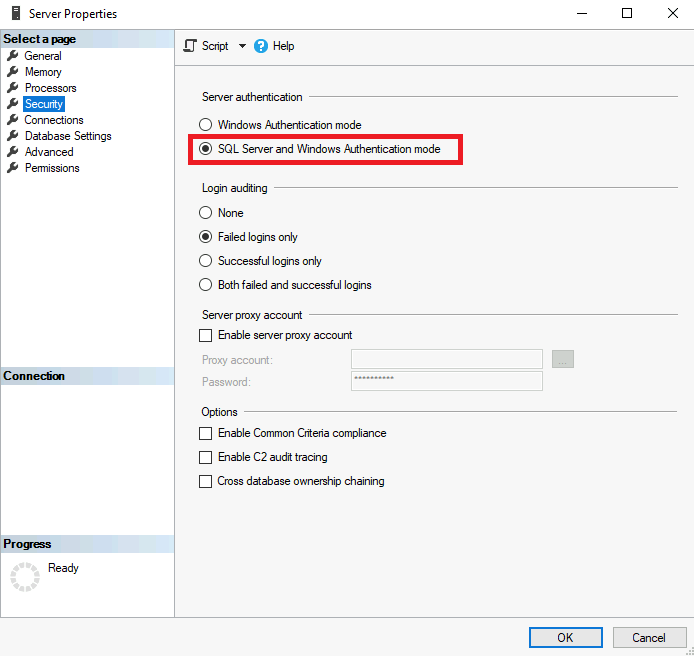
サーバー認証を変更するには、SQL Server インスタンスと SQL Server エージェントを再起動する必要があります。 SSMS で、SQL Server インスタンスに移動し、右クリック オプション ウィンドウの [ 再起動 ] を選択します。
新しいログインとユーザーを作成する
新しいログインとユーザーを作成し、SQL Server インスタンスをスキャンする場合は、次の手順を実行します。
マスター データベースに含まれるため、アカウントはマスター データベースにアクセスできる必要があります。 sys.databases マスター データベース内にあります。 Microsoft Purview スキャナーは、サーバー上のすべての SQL データベースを見つけるために、 sys.databases を列挙する必要があります。
注:
このコードを使用して、次のすべての手順を実行できます。
SSMS に移動し、サーバーに接続し、左側のウィンドウで [ セキュリティ ] を選択します。
[ ログイン] を選択したまま (または右クリック) し、[ 新しいログイン] を選択します。 Windows 認証が適用されている場合は、[ Windows 認証] を選択します。 SQL Server 認証が適用されている場合は、[ SQL Server 認証] を選択します。
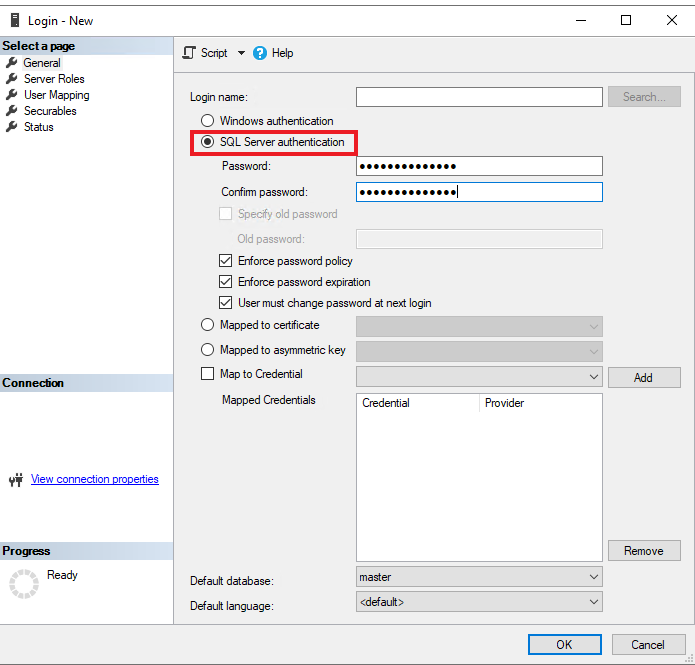
左側のウィンドウで [サーバーの役割 ] を選択し、パブリックの役割が割り当てられていることを確認します。
左側のペインで「 ユーザー・マッピング 」を選択し、マップ内のすべてのデータベースを選択してから、「 db_datareader 」データベース・ロールを選択します。
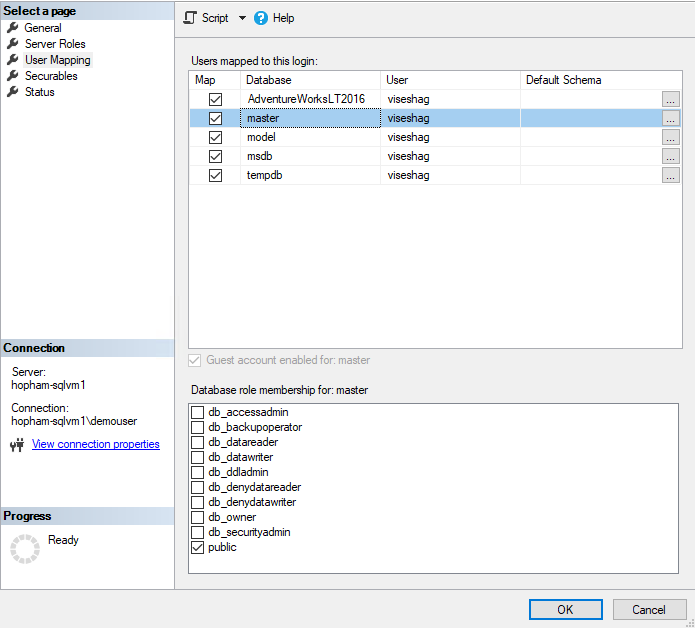
[ OK ] を選択して保存します。
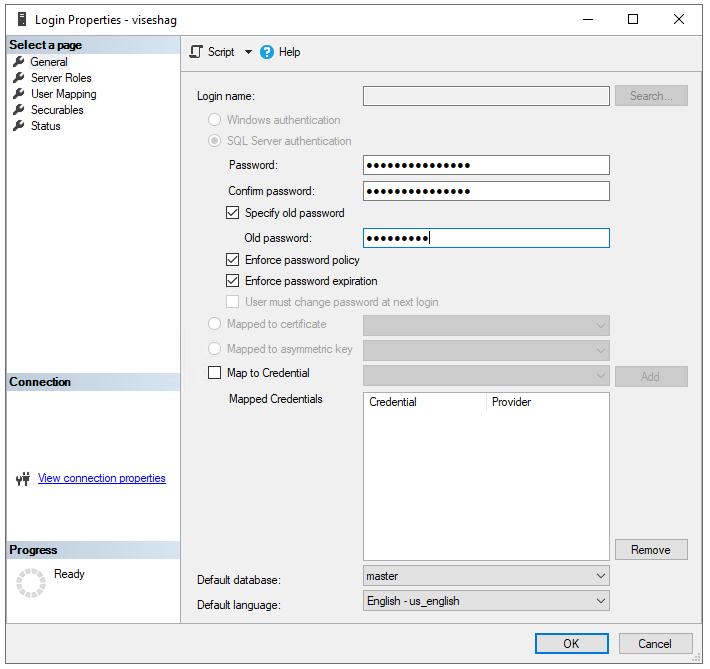
SQL Server 認証が適用されている場合、新しいログインを作成するとすぐにパスワードを変更する必要があります。
- 作成したユーザーを長押し (または右クリック) し、[ プロパティ] を選択します。
- 新しいパスワードを入力して確認します。
- [ 古いパスワードを指定する] チェック ボックスをオンにして、古いパスワードを入力します。
- [OK] を選択します。
SQL Server ログイン パスワードをキー コンテナーに格納し、Microsoft Purview に資格情報を作成します
Azure portal でキー コンテナーに移動します。 [設定>シークレット] を選択します。
[ + 生成/インポート] を選択します。 [ 名前 と 値] に、SQL Server ログインのパスワードを入力します。
[作成] を選択します。
キー コンテナーがまだ Microsoft Purview に接続されていない場合は、 新しいキー コンテナー接続を作成します。
ユーザー名とパスワードを使用してスキャンを設定することにより、新しい資格情報を作成します。
新しい資格情報を作成するときは、正しい認証方法を選択してください。 Windows 認証が適用されている場合は、[ Windows 認証] を選択します。 SQL Server 認証が適用されている場合は、[ SQL Server 認証] を選択します。
登録の手順
Microsoft Purview アカウントに移動します。
左側のウィンドウの [ソースとスキャン ] で、[ 統合ランタイム] を選択します。 セルフホステッド統合ランタイムがセットアップされていることを確認します。 設定されていない場合は、オンプレミス ネットワークにアクセスできるオンプレミスまたは Azure 仮想マシンでスキャンするための セルフホステッド統合ランタイムを作成する手順 に従います。
左側のウィンドウで [ データ マップ ] を選択します。
[登録] を選択します。
[Azure Arc 対応 SQL Server] を選択し、[続行] を選択します。
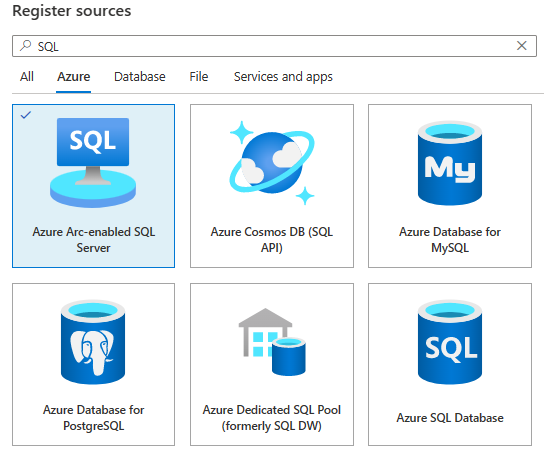
サーバーを識別するために使用できる短い名前であるフレンドリ名を指定します。 サーバー エンドポイントも指定します。
[ 完了] を選択してデータ ソースを登録します。
スキャン
次の手順を使用して、Azure Arc 対応 SQL Server インスタンスをスキャンし、資産を自動的に識別してデータを分類します。 一般的なスキャンの詳細については、「 Microsoft Purview でのスキャンとインジェスト」を参照してください。
新しいスキャンを作成して実行するには:
Microsoft Purview ガバナンス ポータルで、左側のウィンドウの [データ マップ] タブを選択します。
登録した Azure Arc 対応 SQL Server ソースを選択します。
[ 新しいスキャン] を選択します。
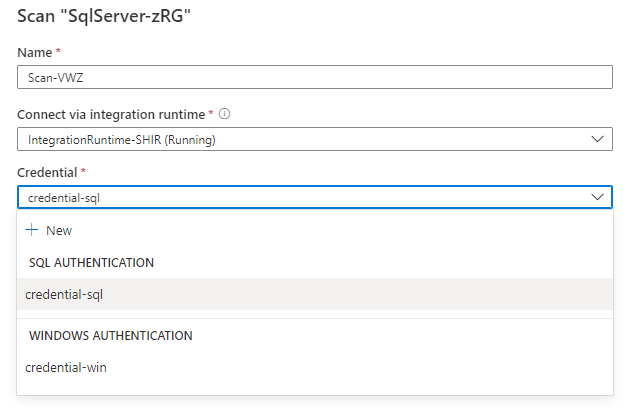
資格情報を選択して、データ ソースに接続します。 資格情報はグループ化され、認証方法の下に一覧表示されます。
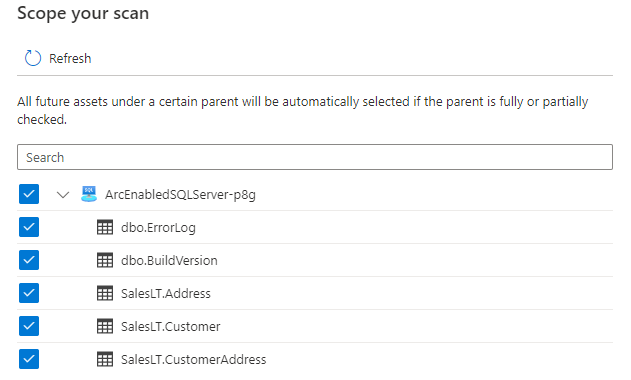
一覧から適切なアイテムを選択して、スキャンの範囲を特定のテーブルにすることができます。
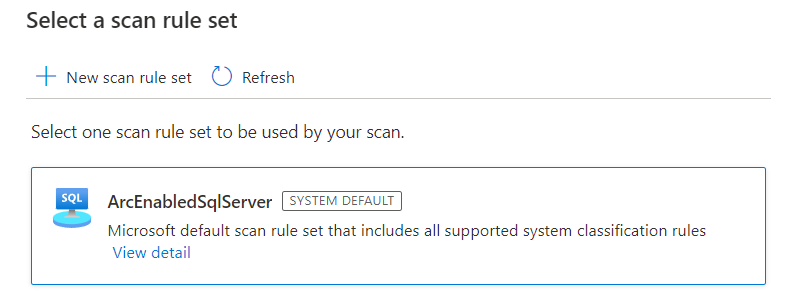
スキャン ルール セットを選択します。 システムのデフォルト、既存のカスタム ルール セット、または新しいルール セットのインライン作成のいずれかを選択できます。
スキャン トリガーを選択します。 スケジュールを設定するか、スキャンを 1 回実行できます。
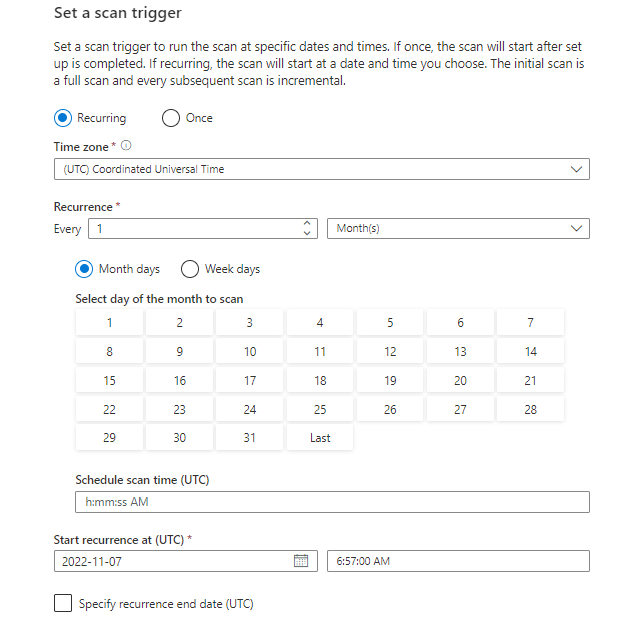
スキャンを確認し、[ 保存して実行] を選択します。
スキャンとスキャンの実行を表示する
既存のスキャンを表示するには:
- Microsoft Purview ポータルに移動します。 左側のウィンドウで、 データ マップ を選択します。
- データ ソースを選択します。 そのデータソースの既存のスキャンのリストを[ 最近のスキャン]で表示するか、[ スキャン] タブですべてのスキャンを表示できます。
- 表示する結果があるスキャンを選択します。 ウィンドウには、以前のすべてのスキャン実行と、各スキャン実行の状態とメトリックが表示されます。
- 実行 ID を選択して 、スキャン実行の詳細を確認します。
スキャンを管理する
スキャンを編集、キャンセル、または削除するには:
Microsoft Purview ポータルに移動します。 左側のウィンドウで、[ データ マップ] を選択します。
データ ソースを選択します。 そのデータソースの既存のスキャンのリストを[ 最近のスキャン]で表示するか、[ スキャン] タブですべてのスキャンを表示できます。
管理するスキャンを選択します。 次のことを実行できます。
- [ スキャンの編集] を選択してスキャンを編集します。
- [ スキャンの実行のキャンセル] を選択して、進行中のスキャンを取り消します。
- [ スキャンの削除] を選択してスキャンを削除します。
注:
- スキャンを削除しても、以前のスキャンから作成されたカタログアセットは削除されません。
アクセス ポリシー
サポートされているポリシー
Microsoft Purview のこのデータ リソースでは、次の種類のポリシーがサポートされています。
- DevOps ポリシー
- データ所有者ポリシー (プレビュー)
Azure Arc 対応 SQL Server でのアクセス ポリシーの前提条件
- SQL Server オンプレミス バージョン 2022 を入手してインストールします。 2022 以降のバージョンは、Windows と Linux の両方でサポートされています。 無料の開発者エディションをお試しいただけます。
- アクセス許可を構成し、SQL Server インスタンスを Azure Arc にオンボードするために使用するサブスクリプションにリソース プロバイダーのリストを登録します。
- 前提条件を完了し、 Azure Arc を使用して SQL Server インスタンスをオンボードします。Windows SQL Server の簡単な構成 は次のとおりです。 Linux SQL Server の代替構成 は、こちらです。
- SQL Server で Microsoft Entra 認証を有効にします。 セットアップを簡略化するには、この記事で説明されている前提条件とプロセスを完了します。
- アプリケーションのアクセス許可を付与し、管理者の同意を付与することを忘れないでください
- SQL Server インスタンス用に Microsoft Entra 管理者を構成する必要がありますが、他の Microsoft Entra ログインまたはユーザーを設定する必要はありません。 Microsoft Purview ポリシーを使用して、これらのユーザーにアクセス権を付与します。
リージョンのサポート
データ ポリシーの適用は、次を除くすべての Microsoft Purview リージョンで利用できます。
- 米国西部 2
- 東アジア
- US Gov バージニア
- 中国北部 3
Azure Arc 対応 SQL Server のセキュリティに関する考慮事項
- サーバー管理者は、Microsoft Purview ポリシーの強制をオフにすることができます。
- Azure Arc 管理者とサーバー管理者のアクセス許可により、サーバーの Azure Resource Manager パスを変更できます。 Microsoft Purview のマッピングでは Resource Manager パスが使用されるため、ポリシーが正しく適用されない可能性があります。
- SQL Server 管理者 (データベース管理者) は、サーバー管理者の権限を取得し、Microsoft Purview からキャッシュされたポリシーを改ざんできます。
- 推奨される構成では、SQL Server インスタンスごとに個別のアプリ登録を作成します。 この構成により、2 つ目の SQL Server インスタンスの不正な管理者が Resource Manager パスを改ざんした場合に、2 つ目の SQL Server インスタンスが最初の SQL Server インスタンス用に意図したポリシーを読み取ることができなくなります。
前提条件の確認
このリンクから Azure portal にサインインします
左側のウィンドウで [SQL サーバー ] に移動します。 Azure Arc 上の SQL Server インスタンスの一覧が表示されます。
構成する SQL Server インスタンスを選択します。
左側のウィンドウで [Microsoft Entra ID ] に移動します。
Microsoft Entra 認証が管理者ログインで構成されていることを確認します。 ない場合は、このガイドの「アクセス ポリシーの前提条件」のセクションを参照してください。
Azure に対して認証するために、SQL Server に証明書が提供されていることを確認します。 ない場合は、このガイドの「アクセス ポリシーの前提条件」のセクションを参照してください。
SQL Server と Microsoft Entra ID の間に信頼関係を作成するために、アプリの登録が入力されていることを確認します。 ない場合は、このガイドの「アクセス ポリシーの前提条件」のセクションを参照してください。
変更を加えた場合は、[ 保存 ] ボタンを選択して構成を保存し、操作が正常に完了するまで待ちます。 これには数分かかる場合があります。 "正常に保存されました" というメッセージがページの上部に緑色の背景で表示されます。 表示するには上にスクロールする必要が生じる場合があります。
ポリシーの Microsoft Purview アカウントを構成する
Microsoft Purview にデータ ソースを登録する
Microsoft Purview でデータ リソースのポリシーを作成するには、そのデータ リソースを Microsoft Purview Studio に登録する必要があります。 データ リソースの登録に関連する手順については、このガイドの後半で説明します。
注:
Microsoft Purview ポリシーは、データ リソースの ARM パスに依存します。 データ リソースを新しいリソース グループまたはサブスクリプションに移動する場合は、登録を解除し、Microsoft Purview に再度登録する必要があります。
データ ソースに対するデータ ポリシーの適用を有効にするアクセス許可を構成します
リソースが登録されたら、Microsoft Purview でそのリソースのポリシーを作成する前に、アクセス許可を構成する必要があります。 データ ポリシーの適用を有効にするには、一連のアクセス許可が必要です。 これは、データ ソース、リソース グループ、またはサブスクリプションに適用されます。 データ ポリシーの適用を有効にするには、リソースに対する特定の ID とアクセス管理 (IAM) 権限と、特定の Microsoft Purview 権限の両方が必要です。
リソースの Azure Resource Manager パスまたはその親のいずれかに、 次のいずれかの IAM ロールの組み合わせが必要です (つまり、IAM アクセス許可の継承を使用します)。
- IAM 所有者
- IAM コントリビューターと IAM ユーザー アクセス管理者の両方
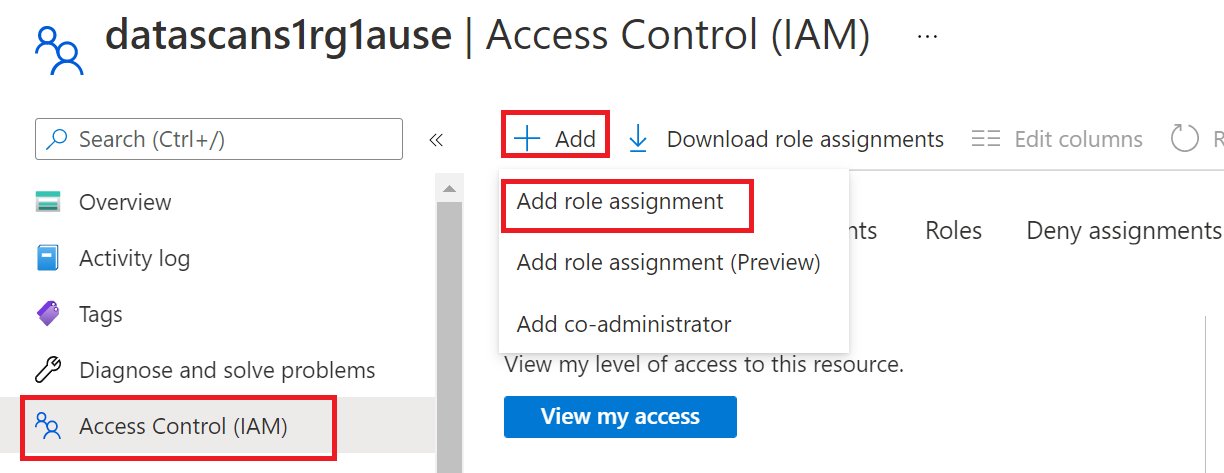
Azure ロールベースのアクセス制御 (RBAC) のアクセス許可を構成するには、 このガイドに従います。 次のスクリーンショットは、データ リソースの Azure portal の [ アクセス制御 ] セクションにアクセスしてロールの割り当てを追加する方法を示しています。
注:
データリソースの IAM所有者 ロールは、親リソースグループ、サブスクリプション、またはサブスクリプション管理グループから継承できます。 どの Microsoft Entra ユーザー、グループ、サービス プリンシパルがリソースの IAM 所有者 ロールを保持しているか、継承しているかを確認します。
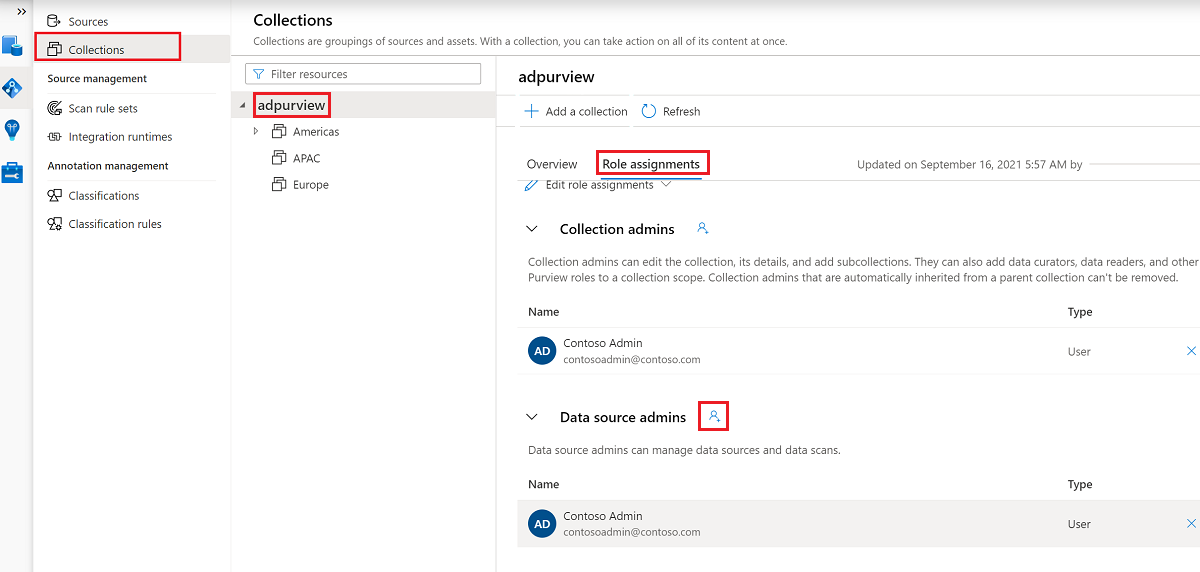
また、コレクションまたは親コレクション (継承が有効な場合) に対して Microsoft Purview データ ソース管理者 ロールも必要です。 詳細については、 Microsoft Purview ロールの割り当ての管理に関するガイドを参照してください。
次のスクリーンショットは、ルート コレクション レベルで データ ソース管理者 ロールを割り当てる方法を示しています。
アクセス ポリシーを作成、更新、または削除するための Microsoft Purview アクセス許可を構成する
ポリシーを作成、更新、または削除するには、ルート コレクション レベルで Microsoft Purview のポリシー作成者ロールを取得する必要があります。
- ポリシー作成者ロールは、DevOpsポリシーとデータ所有者ポリシーを作成、更新、削除できます。
- ポリシー作成者ロールは、セルフサービス アクセス ポリシーを削除できます。
Microsoft Purview ロールの割り当ての管理の詳細については、「 Microsoft Purview データ マップでのコレクションの作成と管理」を参照してください。
注:
ポリシー作成者ロールは、ルート コレクション レベルで構成する必要があります。
さらに、ポリシーのサブジェクトを作成または更新するときに Microsoft Entra ユーザーまたはグループを簡単に検索するには、Microsoft Entra ID で ディレクトリ閲覧者 アクセス許可を取得すると大きなメリットが得られます。 これは、Azure テナント内のユーザーに共通するアクセス許可です。 ディレクトリ閲覧者のアクセス許可がない場合、ポリシー作成者は、データ ポリシーの件名に含まれるすべてのプリンシパルの完全なユーザー名またはメール アドレスを入力する必要があります。
データ所有者ポリシーを発行するための Microsoft Purview アクセス許可を構成する
データ所有者ポリシーでは、Microsoft Purview ポリシーの作成者 ロールと データ ソース管理者 ロールを組織内のさまざまなユーザーに割り当てた場合、抑制と均衡が可能になります。 データ所有者ポリシーを有効になる前に、2 番目のユーザー (データ ソース管理者) がポリシーを確認し、公開することで明示的に承認する必要があります。 これは、DevOps またはセルフサービス アクセス ポリシーには適用されません。これらのポリシーの作成または更新時に発行が自動的に行われるからです。
データ所有者ポリシーを発行するには、ルート コレクション レベルで Microsoft Purview のデータ ソース管理者ロールを取得する必要があります。
Microsoft Purview ロールの割り当ての管理の詳細については、「 Microsoft Purview データ マップでのコレクションの作成と管理」を参照してください。
注:
データ所有者ポリシーを発行するには、データ ソース管理者ロールをルート コレクション レベルで構成する必要があります。
Microsoft Purview のロールにアクセス プロビジョニングの責任を委任する
リソースで データ ポリシーの適用を有効にすると、ルート コレクション レベルで ポリシー作成者 ロールを持つ Microsoft Purview ユーザーは、Microsoft Purview からそのデータ ソースへのアクセスをプロビジョニングできます。
注:
Microsoft Purview ルート コレクション管理者 は、新しいユーザーをルート ポリシー作成者 ロールに割り当てることができます。 コレクション管理者は、コレクションの下のデータ ソース管理者ロールに新しいユーザーを割り当てることができます。 Microsoft Purview コレクション管理者、 データ ソース管理者、または ポリシー作成者 の役割を持つユーザーを最小限に抑え、慎重に検査します。
ポリシーが公開されている Microsoft Purview アカウントが削除された場合、そのようなポリシーは、特定のデータ ソースに依存する一定の時間で適用されなくなります。 この変更は、セキュリティとデータ アクセスの可用性の両方に影響を与える可能性があります。 IAM の共同作成者ロールと所有者ロールは、Microsoft Purview アカウントを削除できます。 これらのアクセス許可を確認するには、Microsoft Purview アカウントの アクセス制御 (IAM) セクションに移動し、[ ロールの割り当て] を選択します。 また、ロックを使用して Microsoft Purview アカウントが Resource Manager ロックによって削除されないようにすることもできます。
データ ソースを登録して有効にする データ ポリシーの適用
ポリシーを作成する前に、Azure Arc 対応の SQL Server データ ソースを Microsoft Purview に登録する必要があります。
Microsoft Purview Studio にサインインします。
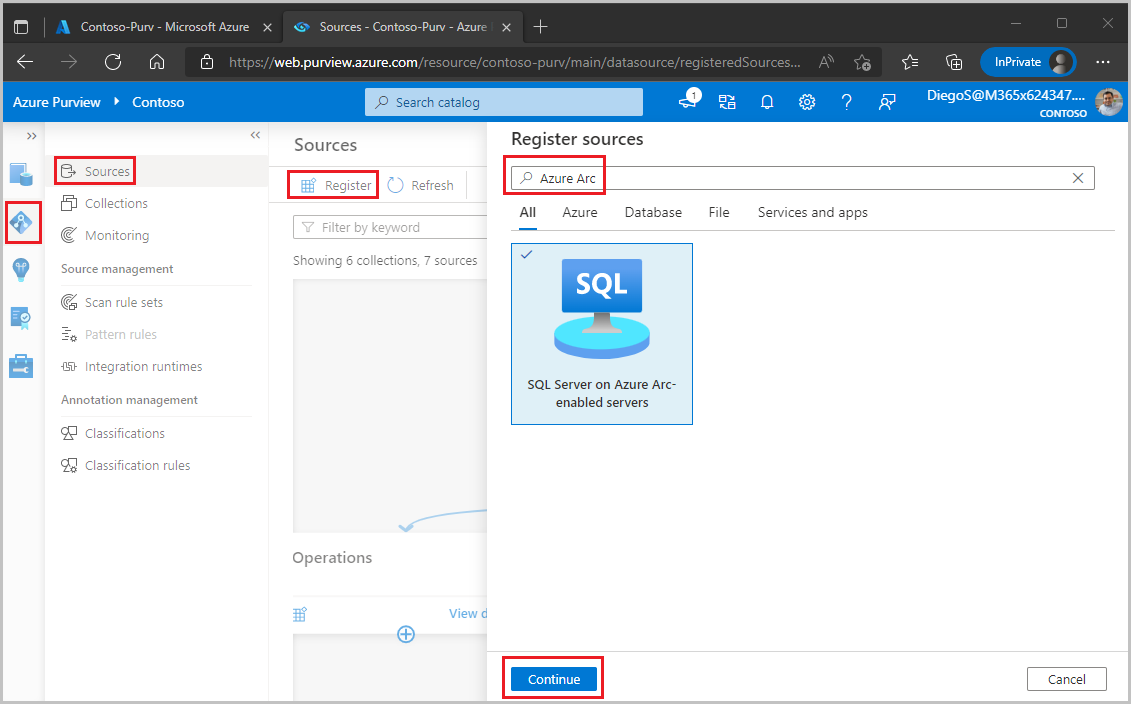
左側のウィンドウの [データ マップ ] に移動し、[ ソース]、[ 登録] の順に選択します。 検索ボックスに 「Azure Arc 」と入力し、[ SQL Server on Azure Arc] を選択します。次に 、[続行] を選択します。
[名前] に、この登録の名前を入力します。 次の手順では、登録の名前をサーバー名と同じにすることをお勧めします。
Azure サブスクリプション、サーバー名、およびサーバー エンドポイントの値を選択します。
[ コレクションの選択] で、この登録を入れるコレクションを選択します。
データ ポリシーの適用を有効にします。 データ ポリシーの適用 には特定のアクセス許可が必要であり、データ ソースへのアクセスを管理する特定の Microsoft Purview ロールに委任されるため、データのセキュリティに影響を与える可能性があります。 このガイドで、 データ ポリシーの適用 に関連する安全なプラクティスについて説明します: Microsoft Purview ソースに対するデータ ポリシーの適用を有効にします。
データ ポリシーの適用を有効にすると、Microsoft Purview は、この Azure Arc 対応 SQL Server に関連するアプリ登録の アプリケーション ID (構成されている場合) を自動的にキャプチャします。 Azure Arc 対応の SQL Server とアプリ登録の間の関連付けが将来変更される場合は、この画面に戻り、横にある更新ボタンを押して更新します。
[ 登録 ] または [適用] を選択します。
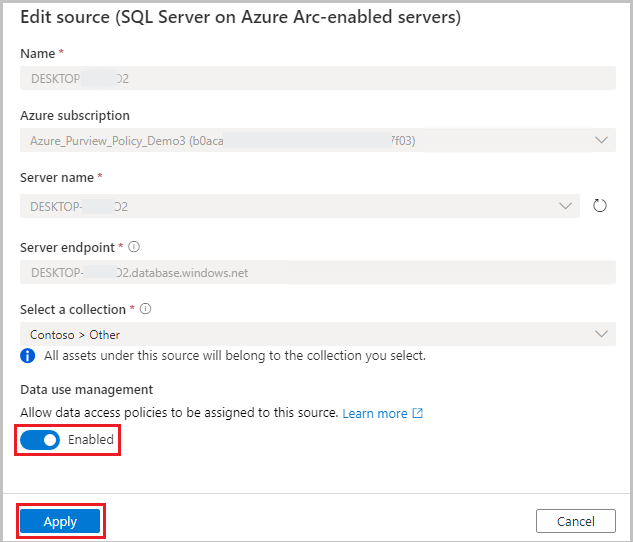
Azure Arc 対応 SQL Server でポリシーを有効にする
このセクションでは、Microsoft Purview を使用するように Azure Arc 上の SQL Server を構成する手順について説明します。 Microsoft Purview アカウントでこのデータ ソースに対して [データ ポリシーの適用 ] オプションを有効にした後、次の手順を実行します。
このリンクから Azure portal にサインインします
左側のウィンドウで [SQL サーバー ] に移動します。 Azure Arc 上の SQL Server インスタンスの一覧が表示されます。
構成する SQL Server インスタンスを選択します。
左側のウィンドウで [Microsoft Entra ID ] に移動します。
Microsoft Purview アクセス ポリシーまで下にスクロールします。
Microsoft Purview ガバナンスを確認するボタンを選択します。 要求が処理されるまで待ちます。 その間、このメッセージはページの上部に表示されます。 表示するには上にスクロールする必要が生じる場合があります。

ページの下部で、[Microsoft Purview ガバナンス状態] が
Governedと表示されていることを確認します。 正しい状態が反映されるまでに 最大 30 分かかる場合がある ことに注意してください。 完了するまでブラウザーの更新を続行します。Microsoft Purview エンドポイントが、このデータ ソースを登録し、データ ポリシーの適用を有効にした Microsoft Purview アカウントを指していることを確認します
ポリシーを作成する
Azure Arc 対応 SQL Server のアクセス ポリシーを作成するには、次のガイドに従います。
- SQL Server 2022 のシステム正常性、パフォーマンス、監査情報へのアクセスをプロビジョニングする
- 単一の SQL Server 2022 に対する読み取り/変更アクセス権のプロビジョニング
リソース グループまたは Azure サブスクリプション内のすべてのデータ ソースを対象とするポリシーを作成するには、「 Microsoft Purview で複数の Azure ソースを検出して管理する」を参照してください。
次の手順
ソースを登録したので、次のガイドを使用して、Microsoft Purview とデータの詳細を確認します。