このクイック スタートでは、データ Azure Data Explorer をエクスポートするように IoT Central アプリケーションを構成します。 Azure Data Explorer を使用すると、 IoT プラグ アンド プレイ スマートフォン アプリなどのデバイスからのテレメトリを格納、クエリ、および処理できます。
このクイック スタートでは次の作業を行います。
- IoT Central のデータ エクスポート機能を使用して、スマートフォン アプリから Azure Data Explorer データベースへのテレメトリに送信します。
- Azure Data Explorer を使用して、テレメトリに対してクエリを実行します。
このクイック スタートを完了すると、Azure Data Explorer インスタンスの Azure アカウントにわずかなコストが発生します。 IoT Central アプリケーションの最初の 2 つのデバイスは無料です。
[前提条件]
- アクティブなサブスクリプションを持つ Azure アカウント。 無料でアカウントを作成できます。
- 最初のクイック スタート「 クイック スタート - スマートフォンをデバイスとして使用して、IoT Central アプリケーションにテレメトリを送信する」を完了します。 2 番目の クイック スタート「クイック スタート: Azure IoT Central でデバイスのルールとアクションを構成する」は省略可能です。
- 最初のクイック スタート「クイック スタート - デバイスとしてスマートフォンを使用して IoT Central アプリケーションにテレメトリを送信する」で選択した IoT Central アプリケーションURL プレフィックスが必要です。
Azure Cloud Shell で Bash 環境を使用します。 詳細については、「Azure Cloud Shell の概要」を参照してください。

CLI 参照コマンドをローカルで実行する場合は、Azure CLI を インストール します。 Windows または macOS で実行している場合は、Docker コンテナーで Azure CLI を実行することを検討してください。 詳細については、「Docker コンテナーで Azure CLI を実行する方法」を参照してください。
ローカル インストールを使用する場合は、az login コマンドを使用して Azure CLI にサインインします。 認証プロセスを完了するには、ターミナルに表示される手順に従います。 その他のサインイン オプションについては、「 Azure CLI を使用した Azure への認証」を参照してください。
初回使用時にインストールを求められたら、Azure CLI 拡張機能をインストールします。 拡張機能の詳細については、「Azure CLI で拡張機能を使用および管理する」を参照してください。
az version を実行し、インストールされているバージョンおよび依存ライブラリを検索します。 最新バージョンにアップグレードするには、az upgrade を実行します。
Azure サービスをインストールする
IoT Central アプリケーションからデータをエクスポートするには、Azure Data Explorer クラスターとデータベースが必要です。 このクイック スタートでは、 Azure Cloud Shell で bash スクリプトを実行して作成し、構成します。
このスクリプトは、次の手順を完了します。
- REST API 呼び出しを認証するためのベアラー トークンを生成できるように、Azure サブスクリプションにサインインするように求められます。
- Azure Data Explorer クラスターとデータベースを作成します。
- IoT Central アプリケーションのマネージド ID を作成します。
- Azure Data Explorer データベースにアクセスするためのアクセス許可を持つマネージド ID を構成します。
- IoT Central からの受信テレメトリを格納するテーブルをデータベースに追加します。
次のコマンドを実行して、スクリプトを Azure Cloud Shell 環境にダウンロードします。
wget https://raw.githubusercontent.com/Azure-Samples/iot-central-docs-samples/main/quickstart-cde/createADX.sh
chmod u+x createADX.sh
次のコマンドを使用して、スクリプトを実行します。
-
CLUSTER_NAMEを Azure Data Explorer クラスターの一意の名前に置き換えます。 クラスター名には、小文字と数字のみを含めることができます。 クラスター名の長さは 4 ~ 22 文字にする必要があります。 -
CENTRAL_URL_PREFIXを、IoT Central アプリケーションの最初のクイック スタートで選択した URL プレフィックスに置き換えます。 - メッセージが表示されたら、指示に従ってアカウントにサインインします。 スクリプトは REST API 呼び出しを認証するためのベアラー トークンを生成するため、サインインする必要があります。
./createADX.sh CLUSTER_NAME CENTRAL_URL_PREFIX
Important
このスクリプトの実行には 20 ~ 30 分かかる場合があります。
スクリプトによる Azure Data Explorer の URL 出力を書き留めます。 この値は、クイックスタートの後半で使用します。
データ エクスポートの構成
IoT Central からデータ エクスポート先を構成するには:
- IoT Central アプリケーションの [データエクスポート] ページに移動します。
- [エクスポート先] タブを選択し、次に [宛先の追加] を選択します。
- 宛先名として 「Azure Data Explorer」 と入力します。 エクスポート先の種類として Azure Data Explorer を選択します。
- [クラスター URL] に、前にメモした Azure Data Explorer の URL を入力します。
- [データベース名] に「phonedata」と入力します。
- [テーブル名] に「acceleration」と入力します。
- [ 承認] で、[ システム割り当てマネージド ID] を選択します。
- 保存 を選択します。
データ エクスポートを構成するには:
[ データのエクスポート ] ページで、[ エクスポート ] タブを選択し、[ エクスポートの追加] を選択します。
エクスポート名として 「Phone accelerometer 」と入力します。
エクスポートするデータの種類として [テレメトリ ] を選択します。
次の表の情報を使用して、2 つのフィルターを追加します。
名前 Operator 価値 デバイス テンプレート 次の値に等しい IoT プラグ アンド プレイ モバイル センサー/加速度/X Exists N/A すべての条件が true の場合は、データをエクスポートするオプションが設定されていることを確認します。
Azure Data Explorer を宛先として追加します。
変換先にデータ変換を追加します。 次のクエリを「2. ビルド変換クエリ」フィールドに追加します[データ変換]ページにて。
import "iotc" as iotc;
{
    Device: .device.id,
    EnqueuedTime: .enqueuedTime,
    X: .telemetry | iotc::find(.name == "accelerometer").value.x,
    Y: .telemetry | iotc::find(.name == "accelerometer").value.y,
    Z: .telemetry | iotc::find(.name == "accelerometer").value.z
}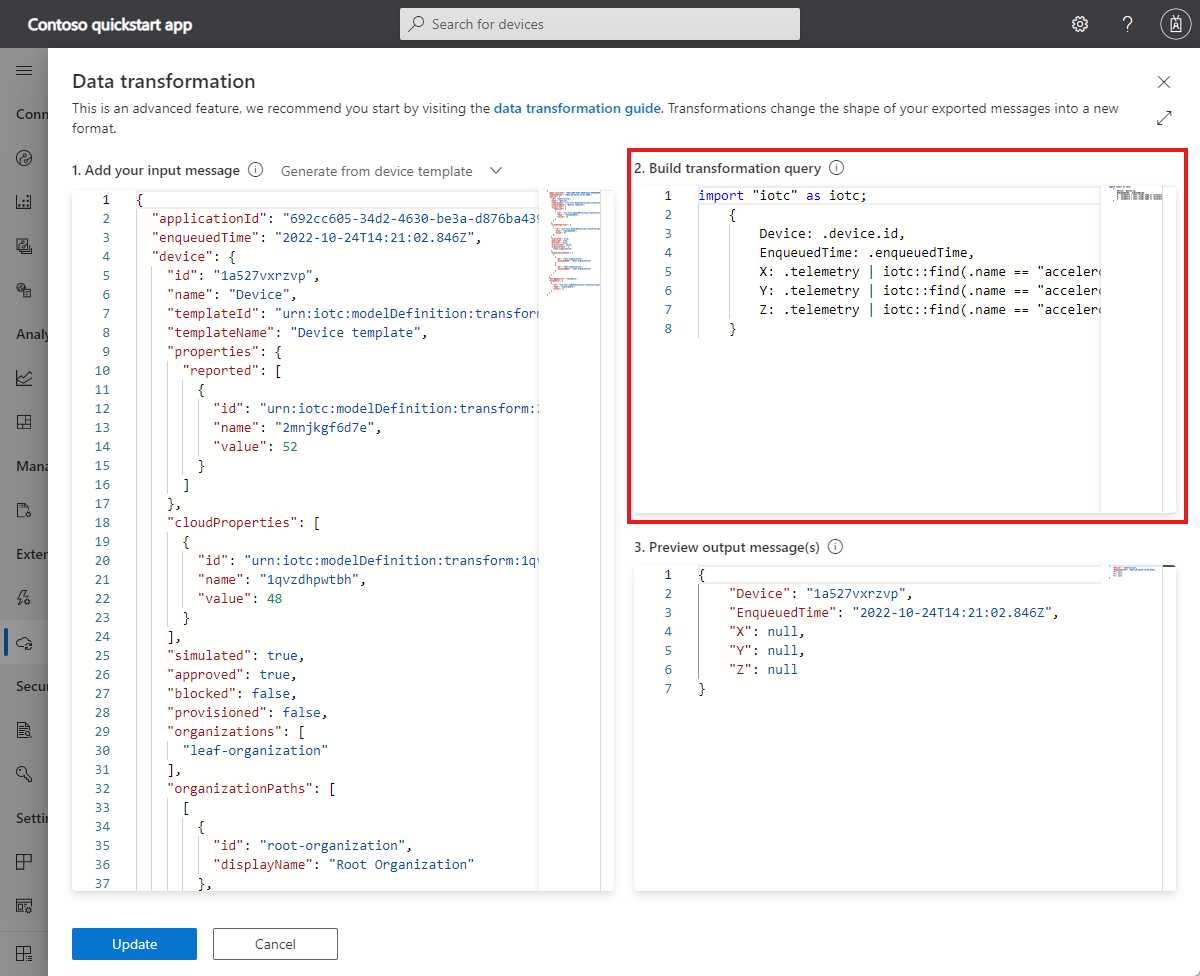
変換のしくみを確認し、クエリを試すには、次のサンプル テレメトリ メッセージを 1 に貼り付けます 。入力メッセージを追加します。
{
  "messageProperties": {},
  "device": {
    "id": "8hltz8xa7n",
    "properties": {
      "reported": []
    },
    "approved": true,
    "types": [],
    "name": "8hltz8xa7n",
    "simulated": false,
    "provisioned": true,
    "modules": [],
    "templateId": "urn:modelDefinition:vlcd3zvzdm:y425jkkpqzeu",
    "templateName": "IoT Plug and Play mobile",
    "organizations": [],
    "cloudProperties": [],
    "blocked": false
  },
  "component": "sensors",
  "applicationId": "00001111-aaaa-2222-bbbb-3333cccc4444",
  "messageSource": "telemetry",
  "telemetry": [
    {
      "id": "dtmi:azureiot:PhoneSensors:__accelerometer;1",
      "name": "accelerometer",
      "value": {
        "x": 0.09960123896598816,
        "y": 0.09541380405426025,
        "z": 9.907781600952148
      }
    }
  ],
  "enqueuedTime": "2021-11-12T10:01:30.588Z",
  "enrichments": {}
}
変換を保存します。 次に、データ エクスポート定義を保存します。
エクスポートの状態が [正常] と表示されるまで待ちます。
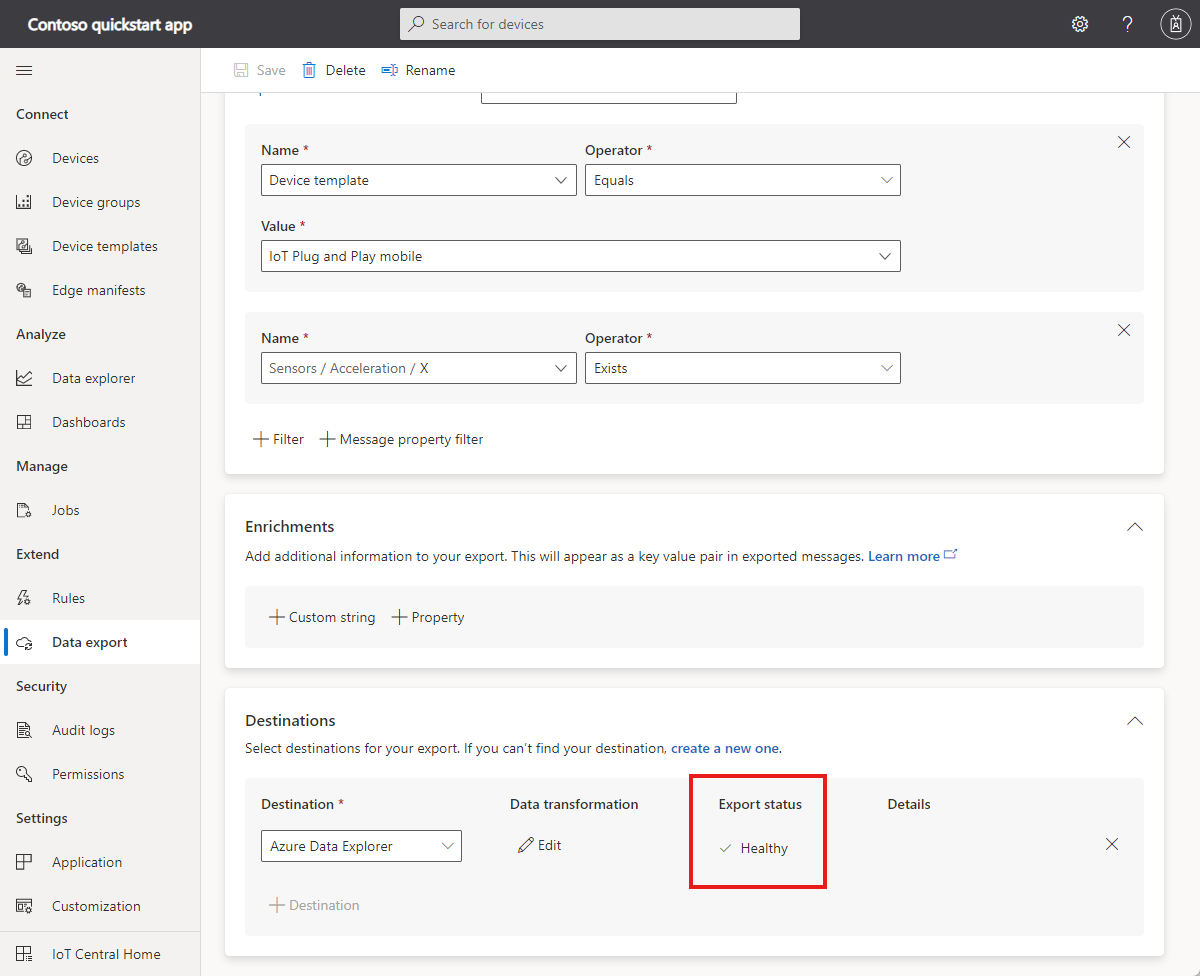
エクスポートされたデータに対してクエリを実行する
エクスポートされたテレメトリに対してクエリを実行するには:
前に実行したスクリプトによる Azure Data Explorer URL 出力を使用して、Azure Data Explorer 環境に移動します。
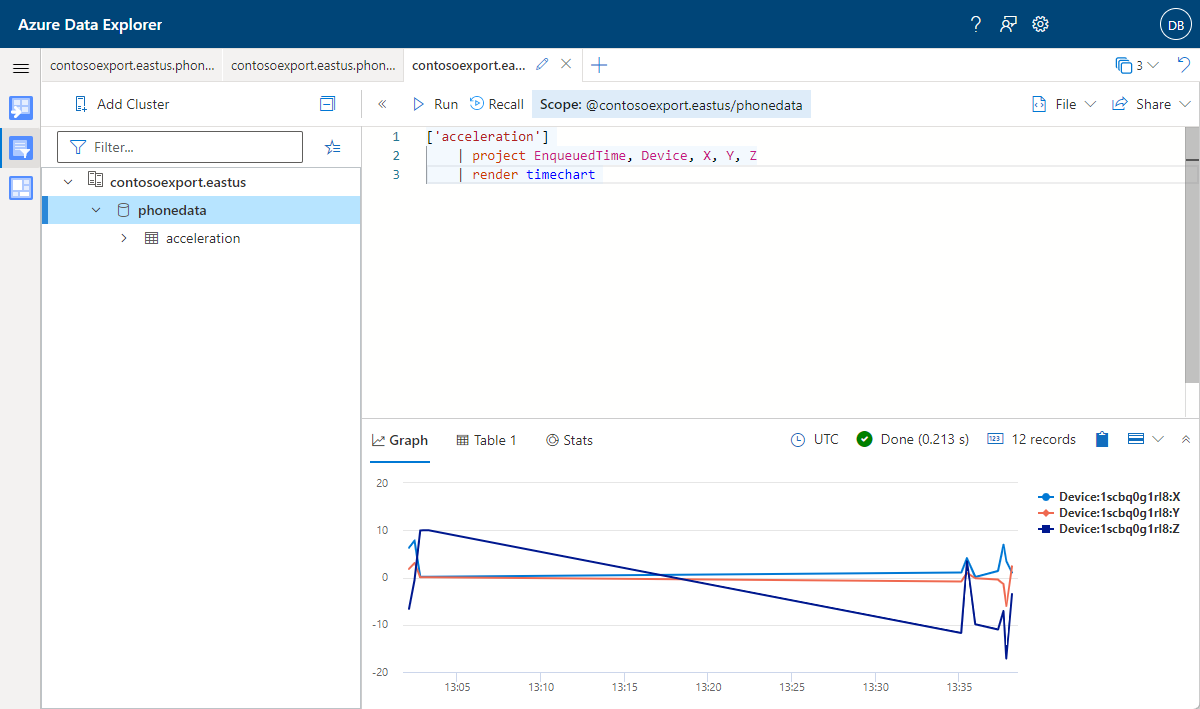
クラスター ノードを展開し、 phonedata データベースを選択します。 クエリ ウィンドウのスコープが
Scope:yourclustername.eastus/phonedataに変わります。Azure Data Explorer で新しいタブを開き、次の Kusto クエリを貼り付け、[ 実行 ] を選択して加速度計テレメトリをプロットします。
['acceleration']
    | project EnqueuedTime, Device, X, Y, Z
    | render timechart
十分なデータを収集するには、数分待つ必要がある場合があります。 テレメトリ値の変化を確認するには、スマートフォンを別の向きに保持してみてください。
リソースをクリーンアップする
IoT Central のクイックスタートやチュートリアルをこれ以上実行する予定がない場合は、IoT Central アプリケーションを削除できます。
- IoT Central アプリケーションで、[ アプリケーション > 管理] に移動します。
- [削除] を選択して操作を確定します。
サブスクリプションから Azure Data Explorer インスタンスを削除し、不必要に課金されないようにするには、Azure portal から IoTCentralExportData-rg リソース グループを削除するか、Azure Cloud Shell で次のコマンドを実行します。
az group delete --name IoTCentralExportData-rg
次のステップ
このクイック スタートでは、IoT Central から別の Azure サービスにデータを継続的にエクスポートする方法について説明しました。
データをエクスポートする準備ができました。推奨される次の手順は次のとおりです。