仮想ネットワーク ピアリングを使用して、仮想ネットワークを相互に接続できます。 これらの仮想ネットワークは、同じリージョン内にあっても異なるリージョン内にあってもかまいません (グローバル仮想ネットワーク ピアリングとも呼ばれます)。 仮想ネットワークがピアリングされると、両方の仮想ネットワーク内のリソースは、Microsoft バックボーン ネットワークを使用して低待機時間の高帯域幅接続を介して相互に通信できます。
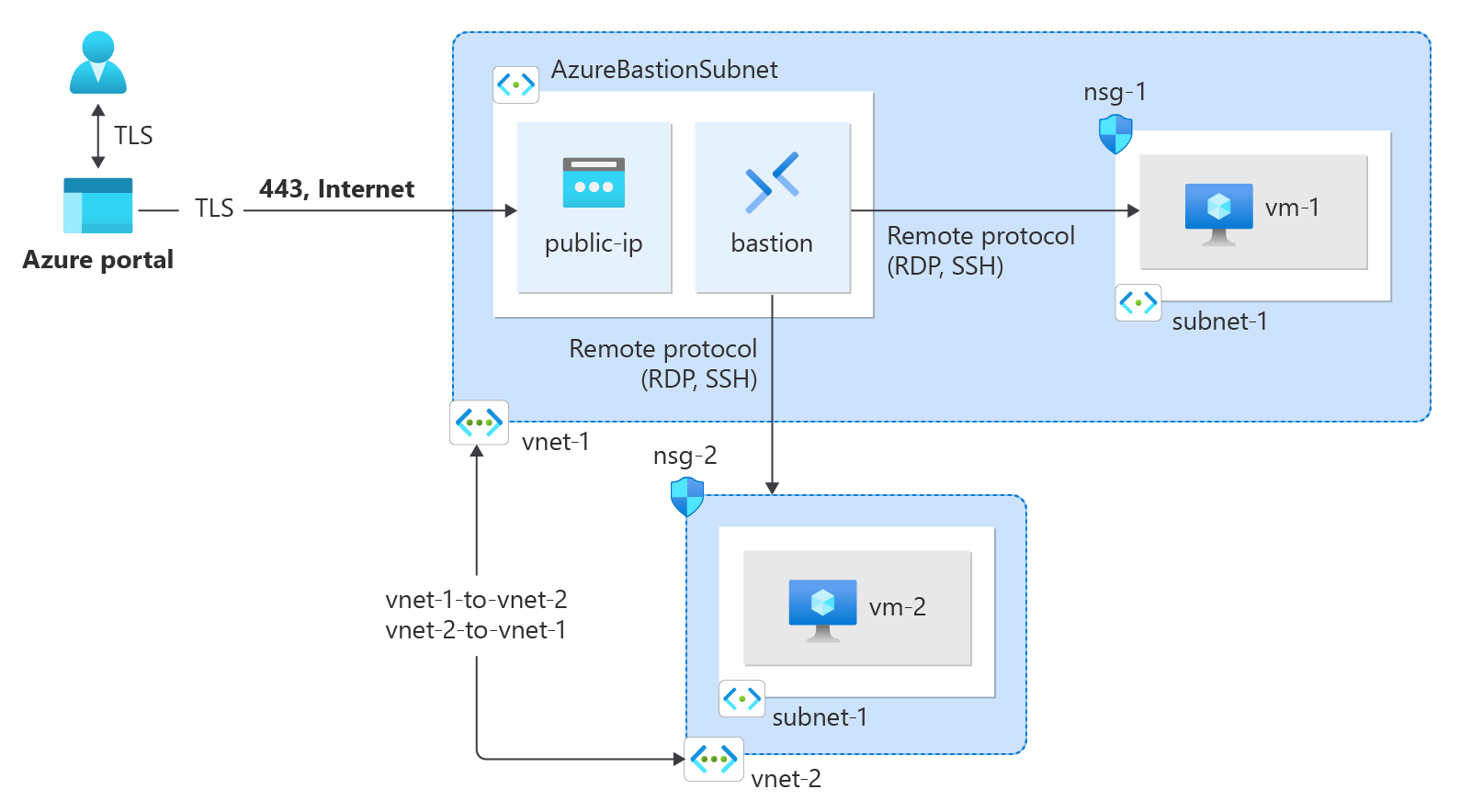
このチュートリアルでは、以下の内容を学習します。
- 仮想ネットワークを作成する
- 仮想ネットワーク ピアリングを使用して 2 つの仮想ネットワークを接続する
- 各仮想ネットワークに仮想マシン (VM) を展開する
- 仮想マシン間の通信
前提条件
Azure Cloud Shell
Azure では、ブラウザーを介して使用できる対話型のシェル環境、Azure Cloud Shell がホストされています。 Cloud Shell で Bash または PowerShell を使用して、Azure サービスを操作できます。 ローカル環境に何もインストールしなくても、Cloud Shell にプレインストールされているコマンドを使用して、この記事のコードを実行できます。
Azure Cloud Shell を開始するには、次の手順に従います。
| オプション |
例とリンク |
| コードまたはコマンド ブロックの右上隅にある [使ってみる] を選択します。
[使ってみる] を選択しても、コードまたはコマンドは Cloud Shell に自動的にはコピーされません。 |
![Azure Cloud Shell の [使ってみる] の例を示すスクリーンショット。](../reusable-content/cloud-shell/media/hdi-azure-cli-try-it.png)
|
|
https://shell.azure.com に移動するか、[Cloud Shell を起動する] ボタンを選択して、ブラウザーで Cloud Shell を開きます。 |

|
|
Azure portal の右上にあるメニュー バーの [Cloud Shell] ボタンを選択します。 |
![Azure portal の [Cloud Shell] ボタンを示すスクリーンショット](../reusable-content/cloud-shell/media/hdi-cloud-shell-menu.png)
|
Azure Cloud Shell を使用するには、次の手順に従います。
Cloud Shell を起動します。
コード ブロック (またはコマンド ブロック) の [コピー] ボタンを選択し、コードまたはコマンドをコピーします。
Windows と Linux では Ctrl+Shift+V キーを選択し、macOS では Cmd+Shift+V キーを選択して、コードまたはコマンドを Cloud Shell セッションに貼り付けます。
Enter キーを選択して、コードまたはコマンドを実行します。
PowerShell をローカルにインストールして使用する場合、この記事では Azure PowerShell モジュール バージョン 1.0.0 以降が必要になります。 インストールされているバージョンを確認するには、Get-Module -ListAvailable Az を実行します。 アップグレードする必要がある場合は、Azure PowerShell モジュールのインストールに関するページを参照してください。 PowerShell をローカルで実行している場合、Connect-AzAccount を実行して Azure との接続を作成することも必要です。
Azure アカウントをお持ちでない場合は、開始する前に無料アカウントを作成してください。
- この記事では、Azure CLI のバージョン 2.0.28 以降が必要です。 Azure Cloud Shell を使用している場合は、最新バージョンが既にインストールされています。
リソース グループを作成する
Azure portal にサインインする
ポータル上部の [検索] ボックスに「リソース グループ」と入力します。 検索結果から [リソース グループ] を選択します。
[+ 作成] を選択します。
[リソース グループの作成] の [基本] タブで、次の情報を入力または選択します。
| 設定 |
値 |
| サブスクリプション |
サブスクリプションを選択します。 |
| リソースグループ |
「test-rg」と入力します。 |
| リージョン |
[米国東部 2] を選択します。 |
[Review + create](レビュー + 作成) を選択します。
を選択してを作成します。
New-AzResourceGroup を使用して Azure リソース グループを作成します。 次の例では、eastus2 の場所に test-rg という名前のリソース グループを作成します。
$resourceGroup = @{
    Name = "test-rg"
    Location = "EastUS2"
}
New-AzResourceGroup @resourceGroup
az group create を使用して、リソース グループを作成します。 次の例では、eastus2 の場所に test-rg という名前のリソース グループを作成します。
az group create \
    --name test-rg \
    --location eastus2
仮想ネットワークを作成する
ポータルの上部にある検索ボックスに、「仮想ネットワーク」と入力します。 検索結果で、[仮想ネットワーク] を選択します。
[+ 作成] を選択します。
[仮想ネットワークの作成] の [基本] タブで、以下の情報を入力するか選択します。
| 設定 |
値 |
|
プロジェクトの詳細 |
|
| サブスクリプション |
サブスクリプションを選択します。 |
| リソースグループ |
test-rg を選択します。 |
|
インスタンスの詳細 |
|
| 名前 |
「vnet-1」と入力します。 |
| リージョン |
[米国東部 2] を選択します。 |
[次へ] を選択して、[セキュリティ] タブに進みます。
[次へ] を選択して、[IP アドレス] タブに進みます。
[サブネット] のアドレス空間ボックスで、既定のサブネットを選択します。
[ サブネットの編集] で、次の情報を入力または選択します。
| 設定 |
値 |
|
サブネットの詳細 |
|
| サブネット テンプレート |
既定値の [既定] のままにします。 |
| 名前 |
「subnet-1」と入力します。 |
| 開始アドレス |
既定値の 10.0.0.0 のままにします。 |
| サブネットのサイズ |
既定値の [/24 (256 アドレス)] のままにします。 |
[保存] を選択します。
画面の下部にある [確認と作成] を選択し、検証に合格したら [作成] を選択します。
New-AzVirtualNetwork を使用して仮想ネットワークを作成します。 次の例では、アドレス プレフィックスが 10.0.0.0/16 の vnet-1 という名前の仮想ネットワークを作成します。
$vnet1 = @{
    ResourceGroupName = "test-rg"
    Location = "EastUS2"
    Name = "vnet-1"
    AddressPrefix = "10.0.0.0/16"
}
$virtualNetwork1 = New-AzVirtualNetwork @vnet1
Add-AzVirtualNetworkSubnetConfig を使用してサブネット構成を作成します。 次の例では、アドレス プレフィックスが 10.0.0.0/24 のサブネット構成を作成します。
$subConfig = @{
    Name = "subnet-1"
    AddressPrefix = "10.0.0.0/24"
    VirtualNetwork = $virtualNetwork1
}
$subnetConfig1 = Add-AzVirtualNetworkSubnetConfig @subConfig
Add-AzVirtualNetworkSubnetConfig を使用して Azure Bastion のサブネット構成を作成します。 次の例では、アドレス プレフィックスが 10.0.1.0/24 のサブネット構成を作成します。
$subBConfig = @{
    Name = "AzureBastionSubnet"
    AddressPrefix = "10.0.1.0/24"
    VirtualNetwork = $virtualNetwork1
}
$subnetConfig2 = Add-AzVirtualNetworkSubnetConfig @subBConfig
Set-AzVirtualNetwork を使用して、仮想ネットワークにサブネット構成を書き込みます。これにより、サブネットが作成されます。
$virtualNetwork1 | Set-AzVirtualNetwork
az network vnet create を使用して仮想ネットワークを作成します。 次の例では、アドレス プレフィックスが 10.0.0.0/16 の vnet-1 という名前の仮想ネットワークを作成します。
az network vnet create \
    --name vnet-1 \
    --resource-group test-rg \
    --address-prefixes 10.0.0.0/16 \
    --subnet-name subnet-1 \
    --subnet-prefix 10.0.0.0/24
az network vnet subnet create を使用して、Bastion サブネットを作成します。
# Create a bastion subnet.
az network vnet subnet create \
    --vnet-name vnet-1 \
    --resource-group test-rg \
    --name AzureBastionSubnet \
    --address-prefix 10.0.1.0/24
2 番目の仮想ネットワークを作成する
前の手順を繰り返し、次の値を使用して 2 つ目の仮想ネットワークを作成します。
注
2 つ目の仮想ネットワークは、最初の仮想ネットワークと同じリージョンに配置することも、別のリージョンに配置することもできます。 2 つ目の仮想ネットワークの Bastion デプロイはスキップできます。 仮想ネットワーク ピアリングが確立されたら、同じ Bastion デプロイを使用して両方の仮想マシンに接続できます。
| 設定 |
値 |
| 名前 |
vnet-2 |
| アドレス空間 |
10.1.0.0/16 |
| リソースグループ |
test-rg |
| サブネット名 |
subnet-1 |
| サブネットのアドレス範囲 |
10.1.0.0/24 |
New-AzVirtualNetwork を使用して、2 つ目の仮想ネットワークを作成します。 次の例では、アドレス プレフィックスが 10.1.0.0/16 の vnet-2 という名前の仮想ネットワークを作成します。
注
2 つ目の仮想ネットワークは、最初の仮想ネットワークと同じリージョンに配置することも、別のリージョンに配置することもできます。 2 つ目の仮想ネットワークに Bastion のデプロイは不要です。 仮想ネットワーク ピアリングが確立されたら、同じ Bastion デプロイを使用して両方の仮想マシンに接続できます。
$vnet2 = @{
    ResourceGroupName = "test-rg"
    Location = "EastUS2"
    Name = "vnet-2"
    AddressPrefix = "10.1.0.0/16"
}
$virtualNetwork2 = New-AzVirtualNetwork @vnet2
Add-AzVirtualNetworkSubnetConfig を使用してサブネット構成を作成します。 次の例では、アドレス プレフィックスが 10.1.0.0/24 のサブネット構成を作成します。
$subConfig = @{
    Name = "subnet-1"
    AddressPrefix = "10.1.0.0/24"
    VirtualNetwork = $virtualNetwork2
}
$subnetConfig = Add-AzVirtualNetworkSubnetConfig @subConfig
Set-AzVirtualNetwork を使用して、仮想ネットワークにサブネット構成を書き込みます。これにより、サブネットが作成されます。
$virtualNetwork2 | Set-AzVirtualNetwork
az network vnet create を使用して 2 つ目の仮想ネットワークを作成します。 次の例では、アドレス プレフィックスが 10.1.0.0/16 の vnet-2 という名前の仮想ネットワークを作成します。
注
2 つ目の仮想ネットワークは、最初の仮想ネットワークと同じリージョンに配置することも、別のリージョンに配置することもできます。 2 つ目の仮想ネットワークに Bastion のデプロイは不要です。 仮想ネットワーク ピアリングが確立されたら、同じ Bastion デプロイを使用して両方の仮想マシンに接続できます。
az network vnet create \
    --name vnet-2 \
    --resource-group test-rg \
    --address-prefixes 10.1.0.0/16 \
    --subnet-name subnet-1 \
    --subnet-prefix 10.1.0.0/24
Azure Bastion をデプロイする
Azure Bastion では、ブラウザーを使用して、プライベート IP アドレスを使用して、Secure Shell (SSH) またはリモート デスクトップ プロトコル (RDP) 経由で仮想ネットワーク内の仮想マシン (VM) に接続します。 仮想マシンには、パブリック IP アドレス、クライアント ソフトウェア、または特別な構成は必要ありません。 Azure Bastion の詳細については、Azure Bastion に関するページをご覧ください。
注
時間単位の料金は、送信データの使用量に関係なく、Bastion がデプロイされた時点から発生します。 詳しくは、「価格」および「SKU」を参照してください。 チュートリアルまたはテストの一環として Bastion をデプロイしている場合は、使用終了後にこのリソースを削除することをお勧めします。
ポータルの上部にある検索ボックスに、「Bastion」と入力します。 検索結果で [Bastions ] を選択します。
[+ 作成] を選択します。
[要塞の作成] の [基本] タブで、次の情報を入力または選択します。
| 設定 |
値 |
|
プロジェクトの詳細 |
|
| サブスクリプション |
サブスクリプションを選択します。 |
| リソースグループ |
test-rg を選択します。 |
|
インスタンスの詳細 |
|
| 名前 |
「bastion」と入力します。 |
| リージョン |
[米国東部 2] を選択します。 |
| レベル |
[ 開発者] を選択します。 |
|
仮想ネットワークを構成する |
|
| 仮想ネットワーク |
vnet-1 を選択します。 |
| サブネット |
AzureBastionSubnet は、アドレス空間 /26 以上で自動的に作成されます。 |
[Review + create](レビュー + 作成) を選択します。
を選択してを作成します。
New-AzPublicIpAddress を使用して、Azure Bastion ホストのパブリック IP アドレスを作成します。 次の例では、vnet-1 仮想ネットワーク内に public-ip-bastion という名前のパブリック IP アドレスを作成します。
$publicIpParams = @{
    ResourceGroupName = "test-rg"
    Name = "public-ip-bastion"
    Location = "EastUS2"
    AllocationMethod = "Static"
    Sku = "Standard"
}
New-AzPublicIpAddress @publicIpParams
New-AzBastion を使用して Azure Bastion ホストを作成します。 次の例では、vnet-1 仮想ネットワークの AzureBastionSubnet サブネット内に bastion という名前の Azure Bastion ホストを作成します。 パブリック インターネットに公開することなく Azure 仮想マシンを安全に接続するために、Azure Bastion は使用されます。
$bastionParams = @{
    ResourceGroupName = "test-rg"
    Name = "bastion"
    VirtualNetworkName = "vnet-1"
    PublicIpAddressName = "public-ip-bastion"
    PublicIpAddressRgName = "test-rg"
    VirtualNetworkRgName = "test-rg"
    Sku = "Basic"
}
New-AzBastion @bastionParams -AsJob
az network public-ip create を使用して、Azure Bastion ホストのパブリック IP アドレスを作成します。 次の例では、vnet-1 仮想ネットワーク内に public-ip-bastion という名前のパブリック IP アドレスを作成します。
az network public-ip create \
    --resource-group test-rg \
    --name public-ip-bastion \
    --location eastus2 \
    --allocation-method Static \
    --sku Standard
az network bastion create を使用して、Azure Bastion ホストを作成します。 次の例では、vnet-1 仮想ネットワークの AzureBastionSubnet サブネット内に bastion という名前の Azure Bastion ホストを作成します。 パブリック インターネットに公開することなく Azure 仮想マシンを安全に接続するために、Azure Bastion は使用されます。
az network bastion create \
    --resource-group test-rg \
    --name bastion \
    --vnet-name vnet-1 \
    --public-ip-address public-ip-bastion \
    --location eastus2 \
    --sku Basic \
    --no-wait
仮想ネットワークをピアリングする
仮想ネットワーク ピアを作成する
次の手順を使用して、vnet1 と vnet2 の間に双方向ネットワーク ピアを作成します。
ポータルの上部にある検索ボックスに、「仮想ネットワーク」と入力します。 検索結果で、[仮想ネットワーク] を選択します。
vnet-1 を選択します。
[設定] で [ピアリング] を選びます。
[+ 追加]を選択します。
[ピアリングの追加] で、次の情報を入力するか選びます。
| 設定 |
値 |
|
リモート仮想ネットワークの概要 |
|
| [Peering link name]\(ピアリング リンク名\) |
「vnet-2-to-vnet-1」と入力します。 |
| 仮想ネットワークのデプロイ モデル |
既定値の [リソース マネージャー] のままにします。 |
| サブスクリプション |
サブスクリプションを選択します。 |
| 仮想ネットワーク |
[vnet-2] を選択します。 |
|
リモート仮想ネットワーク ピアリングの設定 |
|
| 'vnet-2' に 'vnet-1' へのアクセスを許可する |
既定値の [選択済み]のままにします。 |
| 'vnet-2' が 'vnet-1' から転送されたトラフィックを受信することを許可する |
チェックボックスを選択します。 |
| 'vnet-2' のゲートウェイまたはルート サーバーが 'vnet-1' にトラフィックを転送することを許可する |
既定値のオフのままにします。 |
| 'vnet-2' で 'vnet-1' の リモート ゲートウェイまたはルート サーバーを使用できるようにする |
既定値のオフのままにします。 |
|
ローカル仮想ネットワーク ピアリングの概要 |
|
| [Peering link name]\(ピアリング リンク名\) |
「vnet-1-to-vnet-2」と入力します。 |
|
ローカル仮想ネットワーク ピアリングの設定 |
|
| 'vnet-1' に 'vnet-2' へのアクセスを許可する |
既定値の [選択済み]のままにします。 |
| 'vnet-1' が 'vnet-2' から転送されたトラフィックを受信することを許可する |
チェックボックスを選択します。 |
| 'vnet-1' のゲートウェイまたはルート サーバーが 'vnet-2' にトラフィックを転送することを許可する |
既定値のオフのままにします。 |
| 'vnet-1' で 'vnet-2' の リモート ゲートウェイまたはルート サーバーを使用できるようにする |
既定値のオフのままにします。 |
![Azure portal の [ピアリングの追加] のスクリーンショット。](../reusable-content/ce-skilling/azure/includes/media/virtual-network-create-network-peer/add-peering.png)
[追加]を選択します。
Add-AzVirtualNetworkPeering を使用してピアリングを作成します。 次の例では、vnet-1 を vnet-2 にピアリングします。
$peerConfig1 = @{
    Name = "vnet-1-to-vnet-2"
    VirtualNetwork = $virtualNetwork1
    RemoteVirtualNetworkId = $virtualNetwork2.Id
}
Add-AzVirtualNetworkPeering @peerConfig1
前のコマンドの実行後に返された出力には、 PeeringState が 開始されていることがわかります。 このピアリングは、vnet-2 から vnet-1 へのピアリングを作成するまで Initiated 状態のままです。
vnet-2 から vnet-1 へのピアリングを作成します。
$peerConfig2 = @{
    Name = "vnet-2-to-vnet-1"
    VirtualNetwork = $virtualNetwork2
    RemoteVirtualNetworkId = $virtualNetwork1.Id
}
Add-AzVirtualNetworkPeering @peerConfig2
前のコマンドの実行後に返された出力には、 PeeringState が 接続されていることがわかります。 Azure によって、vnet-1-to-vnet-2 ピアリングのピアリング状態も Connected に変更されました。
vnet-1-to-vnet-2 ピアリングの状態が 接続済み に変更されたことを Get-AzVirtualNetworkPeering で確認します。
$peeringState = @{
    ResourceGroupName = "test-rg"
    VirtualNetworkName = "vnet-1"
}
Get-AzVirtualNetworkPeering @peeringState | Select PeeringState
両方の仮想ネットワークのピアリングの PeeringState が Connected になるまで、一方の仮想ネットワークのリソースともう一方の仮想ネットワークのリソースは通信できません。
ピアリングは、仮想ネットワーク リソース ID 間で確立されます。
az network vnet show を使用して各仮想ネットワークの ID を取得し、それぞれの変数にリソース ID を格納します。
# Get the id for vnet-1.
vNet1Id=$(az network vnet show \
  --resource-group test-rg \
  --name vnet-1 \
  --query id --out tsv)

# Get the id for vnet-2.
vNet2Id=$(az network vnet show \
  --resource-group test-rg \
  --name vnet-2 \
  --query id \
  --out tsv)
az network vnet peering create を使用して vnet-1 から vnet-2 へのピアリングを作成します。
--allow-vnet-access パラメーターが指定されていない場合、ピアリングは確立されますが、通信は、それを介して行われません。
az network vnet peering create \
  --name vnet-1-to-vnet-2 \
  --resource-group test-rg \
  --vnet-name vnet-1 \
  --remote-vnet $vNet2Id \
  --allow-vnet-access
前のコマンドの実行後に返される出力には、 peeringState が Initiated であることがわかります。 このピアリングは、vnet-2 から vnet-1 へのピアリングを作成するまで Initiated 状態のままです。
vnet-2 から vnet-1 へのピアリングを作成します。
az network vnet peering create \
  --name vnet-2-to-vnet-1 \
  --resource-group test-rg \
  --vnet-name vnet-2 \
  --remote-vnet $vNet1Id \
  --allow-vnet-access
前のコマンドの実行後に返された出力には、 peeringState が 接続されていることがわかります。 Azure によって、vnet-1-to-vnet-2 ピアリングのピアリング状態も Connected に変更されました。
vnet-1-to-vnet-2 ピアリングの状態が Connected に変更されたことを az network vnet peering show コマンドで確認します。
az network vnet peering show \
  --name vnet-1-to-vnet-2 \
  --resource-group test-rg \
  --vnet-name vnet-1 \
  --query peeringState
両方の仮想ネットワークのピアリングの peeringState が Connected になるまで、一方の仮想ネットワークのリソースともう一方の仮想ネットワークのリソースは通信できません。
仮想マシンを作成する
各仮想ネットワークに仮想マシンを作成して、仮想マシン間の通信をテストします。 仮想マシンは、作成した仮想ネットワーク ピアリングを介して相互に通信できます。
ポータルの上部にある検索ボックスに、「仮想マシン」と入力します。 検索結果から [仮想マシン] を選択します。
[+ 作成] を選択し、[Azure 仮想マシン] を選択します。
[ 仮想マシンの作成 ] で、[ 基本 ] タブで次の情報を入力または選択します。
| 設定 |
値 |
|
プロジェクトの詳細 |
|
| サブスクリプション |
サブスクリプションを選択します。 |
| リソースグループ |
test-rg を選択します。 |
|
インスタンスの詳細 |
|
| 仮想マシン名 |
「vm-1」と入力します。 |
| リージョン |
[(米国) 米国東部 2] を選択します。 |
| 可用性のオプション |
[インフラストラクチャ冗長は必要ありません] を選択します。 |
| セキュリティの種類 |
標準を選択します。 |
| Image |
[Ubuntu Server 24.04 LTS - x64 Gen2] を選びます。 |
| VM アーキテクチャ |
既定値の [x64] のままにします。 |
| サイズ |
サイズを選択します。 |
|
管理者アカウント |
|
| 認証の種類 |
[SSH 公開キー] を選択します。 |
| ユーザー名 |
ユーザー名を入力します。 |
| SSH 公開キーのソース |
[新しいキーの組を生成] を選択します。 |
| キーの組の名前 |
「vm-1-key」と入力します。 |
|
受信ポートの規則 |
|
| パブリック受信ポート |
[なし] を選択します。 |
[次へ: ディスク]、[次へ: ネットワーク] の順に選択します。
[ネットワーク] タブで、次の情報を入力または選択します。
| 設定 |
値 |
|
ネットワーク インターフェイス |
|
| 仮想ネットワーク |
vnet-1 を選択します。 |
| サブネット |
[subnet-1 (10.0.0.0/24)] を選択します。 |
| パブリック IP |
[なし] を選択します。 |
| ネットワーク インターフェイス (NIC) ネットワーク セキュリティ グループ |
[Advanced] \(詳細設定) を選択します。 |
| ネットワーク セキュリティ グループを構成する |
[新規作成] を選択します。
[名前] に「nsg-1」と入力します。
[OK] を選択します。 |
残りのオプションは既定値のままにし、[確認と作成] を選択します。
を選択してを作成します。
前の手順を繰り返し、次の値を使用して 2 つ目の仮想ネットワークに 2 つ目の仮想マシンを作成します。
| 設定 |
値 |
| 仮想マシン名 |
vm-2 |
| リージョン |
[米国東部 2] または、vnet-2 と同じリージョン。 |
| SSH 公開キーのソース |
新しいキー ペアを生成します。 |
| キーの組の名前 |
vm-2-key。 |
| 仮想ネットワーク |
[vnet-2] を選択します。 |
| サブネット |
[subnet-1 (10.1.0.0/24)] を選択します。 |
| パブリック IP |
なし |
| ネットワーク セキュリティ グループ名 |
nsg-2 |
最初の仮想マシンを作成する
New-AzVM を使用して仮想マシンを作成します。 次の例では、 vnet-1 仮想ネットワークに vm-1 という名前の仮想マシンを作成します。 プロンプトが表示されたら、仮想マシンのユーザー名とパスワードを入力します。
# Create a credential object
$cred = Get-Credential

# Define the virtual machine parameters
$vmParams = @{
    ResourceGroupName = "test-rg"
    Location = "EastUS2"
    Name = "vm-1"
    Image = "Ubuntu2204"
    Size = "Standard_DS1_v2"
    Credential = $cred
    VirtualNetworkName = "vnet-1"
    SubnetName = "subnet-1"
    PublicIpAddressName = ""  # No public IP address
    SshKeyName = "vm-1-ssh-key"
    GenerateSshKey = $true
}

# Create the virtual machine
New-AzVM @vmParams
2 つ目の仮想マシンを作成する
# Create a credential object
$cred = Get-Credential

# Define the virtual machine parameters
$vmParams = @{
    ResourceGroupName = "test-rg"
    Location = "EastUS2"
    Name = "vm-2"
    Image = "Ubuntu2204"
    Size = "Standard_DS1_v2"
    Credential = $cred
    VirtualNetworkName = "vnet-2"
    SubnetName = "subnet-1"
    PublicIpAddressName = ""  # No public IP address
    SshKeyName = "vm-2-ssh-key"
    GenerateSshKey = $true
}

# Create the virtual machine
New-AzVM @vmParams
最初の仮想マシンを作成する
az vm create を使用して仮想マシンを作成します。 次の例では、 vnet-1 仮想ネットワークに vm-1 という名前の仮想マシンを作成します。 既定のキーの場所にまだ SSH キーが存在しない場合は、コマンドを使って SSH キーを作成します。
--no-wait オプションでは、仮想マシンがバックグラウンドで作成されるため、次の手順に進むことができます。
az vm create \
    --resource-group test-rg \
    --name vm-1 \
    --image Ubuntu2204 \
    --vnet-name vnet-1 \
    --subnet subnet-1 \
    --public-ip-address "" \
    --admin-username azureuser \
    --generate-ssh-keys \
    --no-wait
2 つ目の仮想マシンを作成する
vnet-2 仮想ネットワークに仮想マシンを作成します。
az vm create \
    --resource-group test-rg \
    --name vm-2 \
    --image Ubuntu2204 \
    --vnet-name vnet-2 \
    --subnet subnet-1 \
    --public-ip-address "" \
    --admin-username azureuser \
    --generate-ssh-keys
仮想マシンの作成には数分かかります。
仮想マシンが作成されるのを待ってから次の手順に進みます。
仮想マシンへの接続
ポータルの上部にある検索ボックスに、「仮想マシン」と入力します。 検索結果から [仮想マシン] を選択します。
仮想マシンで、vm-1 を選択します。
[接続] を選択し、[概要] セクションで [Connect via Bastion] (Bastion 経由で接続) を選択します。
Bastion 接続ページで、次の情報を入力または選択します。
| 設定 |
値 |
| 認証の種類 |
ローカル ファイルから SSH 秘密キーを選択します。 |
| ユーザー名 |
作成したユーザー名を入力します。 |
| ローカル ファイル |
ダウンロードした vm-1 キーの 秘密キー ファイルを選択します。 |
[接続] を選択します。
仮想マシン間の通信
vm-1 の bash プロンプトで、「ping -c 4 10.1.0.4」と入力します。
次のメッセージのような応答が表示されます。
azureuser@vm-1:~$ ping -c 4 10.1.0.4
PING 10.1.0.4 (10.1.0.4) 56(84) bytes of data.
64 bytes from 10.1.0.4: icmp_seq=1 ttl=64 time=2.29 ms
64 bytes from 10.1.0.4: icmp_seq=2 ttl=64 time=1.06 ms
64 bytes from 10.1.0.4: icmp_seq=3 ttl=64 time=1.30 ms
64 bytes from 10.1.0.4: icmp_seq=4 ttl=64 time=0.998 ms

--- 10.1.0.4 ping statistics ---
4 packets transmitted, 4 received, 0% packet loss, time 3004ms
rtt min/avg/max/mdev = 0.998/1.411/2.292/0.520 ms
Bastion セッションを閉じます。
ポータルの上部にある検索ボックスに、「仮想マシン」と入力します。 検索結果から [仮想マシン] を選択します。
仮想マシンで、vm-2 を選択します。
[接続] を選択し、[概要] セクションで [Connect via Bastion] (Bastion 経由で接続) を選択します。
Bastion 接続ページで、次の情報を入力または選択します。
| 設定 |
値 |
| 認証の種類 |
ローカル ファイルから SSH 秘密キーを選択します。 |
| ユーザー名 |
作成したユーザー名を入力します。 |
| ローカル ファイル |
ダウンロードした vm-2 キーの 秘密キー ファイルを選択します。 |
[接続] を選択します。
vm-2 の bash プロンプトで、「ping -c 4 10.0.0.4」と入力します。
次のメッセージのような応答が表示されます。
azureuser@vm-2:~$ ping -c 4 10.0.0.4
PING 10.0.0.4 (10.0.0.4) 56(84) bytes of data.
64 bytes from 10.0.0.4: icmp_seq=1 ttl=64 time=1.81 ms
64 bytes from 10.0.0.4: icmp_seq=2 ttl=64 time=3.35 ms
64 bytes from 10.0.0.4: icmp_seq=3 ttl=64 time=0.811 ms
64 bytes from 10.0.0.4: icmp_seq=4 ttl=64 time=1.28 ms
Bastion セッションを閉じます。
作成したリソースの使用が終了したら、リソース グループとそのすべてのリソースを削除して構いません。
Azure portal で、「リソース グループ」を検索して選択します。
[リソース グループ] ページで、test-rg リソース グループを選択します。
[test-rg] ページで、[リソース グループの削除] を選択します。
[削除を確認するために、リソース グループ名を入力してください] に「test-rg」と入力し、[削除] を選びます。
必要なくなったら、Remove-AzResourcegroup を使用して、リソース グループとその中のすべてのリソースを削除します。
$rgParams = @{
    Name = "test-rg"
}
Remove-AzResourceGroup @rgParams -Force
不要になったら、az group delete を使用して、リソース グループとそのグループに含まれているすべてのリソースを削除します。
az group delete \
    --name test-rg \
    --yes \
    --no-wait
次のステップ
このチュートリアルでは、次のことを行いました。
仮想ネットワーク ピアリングの詳細については、以下を参照してください。
