GitHub Enterprise Cloud は、組織がコードを保存および管理したり、コードの変更を追跡および制御したりするのに役立つサービスです。 クラウドでコード リポジトリを構築およびスケーリングする利点と共に、organizationの最も重要な資産が脅威にさらされる可能性があります。 公開される資産には、機密情報の可能性があるリポジトリ、コラボレーションとパートナーシップの詳細などが含まれます。 このデータの漏えいを防ぐには、悪意のあるアクターやセキュリティに気付いていないインサイダーが機密情報を流出させるのを防ぐために、継続的な監視が必要です。
GitHub Enterprise Cloud を Defender for Cloud Apps に接続すると、ユーザーのアクティビティに関する分析情報が向上し、異常な動作に対する脅威検出が提供されます。
このアプリ コネクタを使用して、Microsoft セキュア スコア に反映されたセキュリティ制御を使用して SaaS セキュリティ態勢管理 (SSPM) 機能にアクセスします。 詳細はこちら。
主な脅威
GitHub Enterprise Cloud 環境に対する主な脅威は次のとおりです。
- デバイスコードのフィッシングおよび関連するOAuthトークンの悪用
- 侵害されたアカウントとインサイダーの脅威
- データ漏洩
- セキュリティに対する認識が不十分
- 未管理の私物デバイス持ち込み (BYOD)
Defender for Cloud Appsが環境を保護するのにどのように役立つか
Defender for Cloud Appsは、次のベスト プラクティスを使用して、GitHub Enterprise 環境を保護するのに役立ちます。
GitHub Enterprise CloudのSaaSセキュリティ態勢管理
Microsoft セキュア スコア で GitHub のセキュリティ体制に関する推奨事項を確認するには、[コネクタ] タブを使用して、所有者とエンタープライズのアクセス許可を持つ API コネクタを作成します。 [セキュリティ スコア] で [ 推奨されるアクション ] を選択し、 Product = GitHub でフィルター処理します。
たとえば、GitHub の推奨事項は次のとおりです。
- 多要素認証(MFA)を有効にする
- シングルサインオン(SSO)を有効にする
- 「メンバーがこの組織のリポジトリの可視性を変更できるようにする」を無効にする
- 「リポジトリの管理者権限を持つメンバーはリポジトリを削除または転送できる」を無効にします。
コネクタが既に存在し、GitHub の推奨事項がまだ表示されない場合は、API コネクタを切断し、 所有者 と エンタープライズ のアクセス許可で再接続して接続を更新します。
詳細については、以下を参照してください:
リアルタイムで GitHub を保護する
ゲストの保護とコラボレーションに関するDefender for Cloud Appsのベスト プラクティスを確認してください。
GitHub Enterprise Cloud をMicrosoft Defender for Cloud Appsに接続する
App Connector API を使用して既存の GitHub Enterprise Cloud 組織にMicrosoft Defender for Cloud Appsを接続するには、次の手順に従います。 この接続により、organizationの GitHub Enterprise Cloud の使用を可視化して制御できます。 組織レベルまたはエンタープライズレベルのいずれかで接続できます。 Defender for Cloud Appsで GitHub Enterprise Cloud を保護する方法の詳細については、「GitHub Enterprise を保護する」を参照してください。
このアプリ コネクタを使用して、Microsoft セキュア スコア に反映されたセキュリティ制御を使用して SaaS セキュリティ態勢管理 (SSPM) 機能にアクセスします。 詳細はこちら。
接続レベルを選択してください
GitHub Enterprise Cloud への接続方法を選択するには、以下のガイダンスを使用してください。
| 接続レベル | 最適な用途 | 対象範囲 | 管理モデル | Recommendation |
|---|---|---|---|---|
| エンタープライズレベル | 1つ以上の組織を持つ企業 | 企業内のすべての組織 | 単一コネクタ | 推奨 されており、高度な検知および無効化機能も備えています |
| 組織階層 | 単一組織でのオンボーディング | 1つの組織が対象となります | 組織ごとにコネクターは1つ | Supported |
Important
GitHub をエンタープライズレベルで接続すると、そのエンタープライズ内の既存の組織レベルのコネクタは、重複イベントの取り込みを防ぐために自動的に無効化されます。
前提条件
GitHub Enterprise Cloud を Defender for Cloud Apps に接続する前に、次の前提条件が満たされていることを確認してください。
- organizationには GitHub Enterprise Cloud ライセンスが必要です。
- 使用する接続レベルを決めてください:組織 または エンタープライズ。
- 組織レベルの接続の場合、Defender for Cloud Apps に接続する際に使用する GitHub アカウントは、組織の所有者権限を持っている必要があります。 SSPM 機能の場合、指定されたアカウントはEnterprise アカウントの所有者である必要があります。
- エンタープライズレベルの接続の場合、Defender for Cloud Apps に接続する際に使用する GitHub アカウントは、エンタープライズに対して Enterprise オーナー権限を持っている必要があります。
- 組織の所有者を確認するには、組織のページに移動し、People を選択してから、Owner でフィルター処理します。
- 企業の所有者を確認するには、企業ページにアクセスし、人を選択し、所有者で絞り込みます。
GitHub ドメインを確認する
ドメインの確認は省略可能です。 Defender for Cloud Appsが GitHub organization のメンバーのドメイン メールを対応する Azure Active Directory ユーザーと照合できるように、ドメインを確認することをお勧めします。
ドメイン検証は省略可能であり、GitHub Enterprise Cloud アプリの構成プロセスとは別です。 ドメインが既に検証されている場合は、この手順をスキップします。
組織を法人向け利用規約にアップグレードします。
-
注:
Defender for Cloud Apps設定に一覧表示されている各マネージド ドメインを確認してください。 マネージド ドメインは、Microsoft Defender ポータルの >>>>の一覧に表示されます。
GitHub Enterprise Cloud を構成する
エンタープライズスラッグをコピーしてください。 後で設定の際に必要になります。 エンタープライズスラッグ(エンタープライズ名とも呼ばれる)は、組織レベルの接続におけるSSPMに使用され、エンタープライズレベルでの接続に必要です。
GitHub プロファイルの画像 ->ご利用の企業を選択します。
エンタープライズスラッグを見つけるには:
- Enterprise アカウントを選択し、Microsoft Defender for Cloud Appsに接続するアカウントを選択します。
- URL にエンタープライズ スラグが含まれていることを確認します。 たとえば、
https://github.com/enterprises/testEnterpriseです。 - URL 全体ではなく、エンタープライズ スラグのみを入力します。 この例では、 testEnterprise はエンタープライズ スラグです。
組織のサインイン名をコピーしてください。 組織レベルで接続する場合は、後で組織のサインイン名が必要になります。
注:
ページには、
https://github.com/<your-organization>のような URL が表示されます。 たとえば、organizationのページがhttps://github.com/sample-organizationされている場合、organizationのサインイン名は sample-organizationです。Defender for Cloud Apps 用の OAuth アプリを作成する:
- 組織レベルの接続については、接続したい組織の下に OAuth アプリを作成します。
- エンタープライズレベルの接続の場合、OAuth アプリをユーザーレベルまたはその企業内の任意の組織で作成します。
[新しい OAuth アプリの登録] の詳細を入力し、[アプリケーションの登録] を選択します。
- [ アプリケーション名 ] ボックスに、アプリの名前を入力します。
- [ ホームページ URL ] ボックスに、アプリのホームページの URL を入力します。
- [ Authorization callback URL]\(承認コールバック URL\ ) ボックスに、次の値を入力します:
https://portal.cloudappsecurity.com/api/oauth/connect。
注:
米国政府機関 GCC のお客様の場合は、次の値を入力します。
https://portal.cloudappsecuritygov.com/api/oauth/connect米国政府機関 GCC High のお客様の場合は、次の値を入力します。
https://portal.cloudappsecurity.us/api/oauth/connect組織が所有するアプリは、組織のアプリにアクセスできます。 詳細については、「 OAuth アプリのアクセス制限について」を参照してください。
作成した OAuth アプリを選択し、 クライアント ID と クライアント シークレットをコピーします。
Defender for Cloud Appsの構成
Microsoft Defender ポータルで、[設定] を選択します。 次に、[ Cloud Apps] を選択します。 [ 接続済みアプリ] で、[ アプリ コネクタ] を選択します。
[ アプリ コネクタ ] ページで、[ +アプリの接続] を選択し、その後に GitHub を選択します。
インスタンス名ウィンドウでコネクターに説明的な名前を付け、次に「次へ」を選択します。
セットアップフローで接続レベルを選択します:
- 組織
- Enterprise
詳細入力ウィンドウで、OAuth アプリのクライアント ID とクライアント シークレット、そして GitHub Enterprise Cloud の設定時にコピーした組織ログイン名、エンタープライズスラッグを入力します。
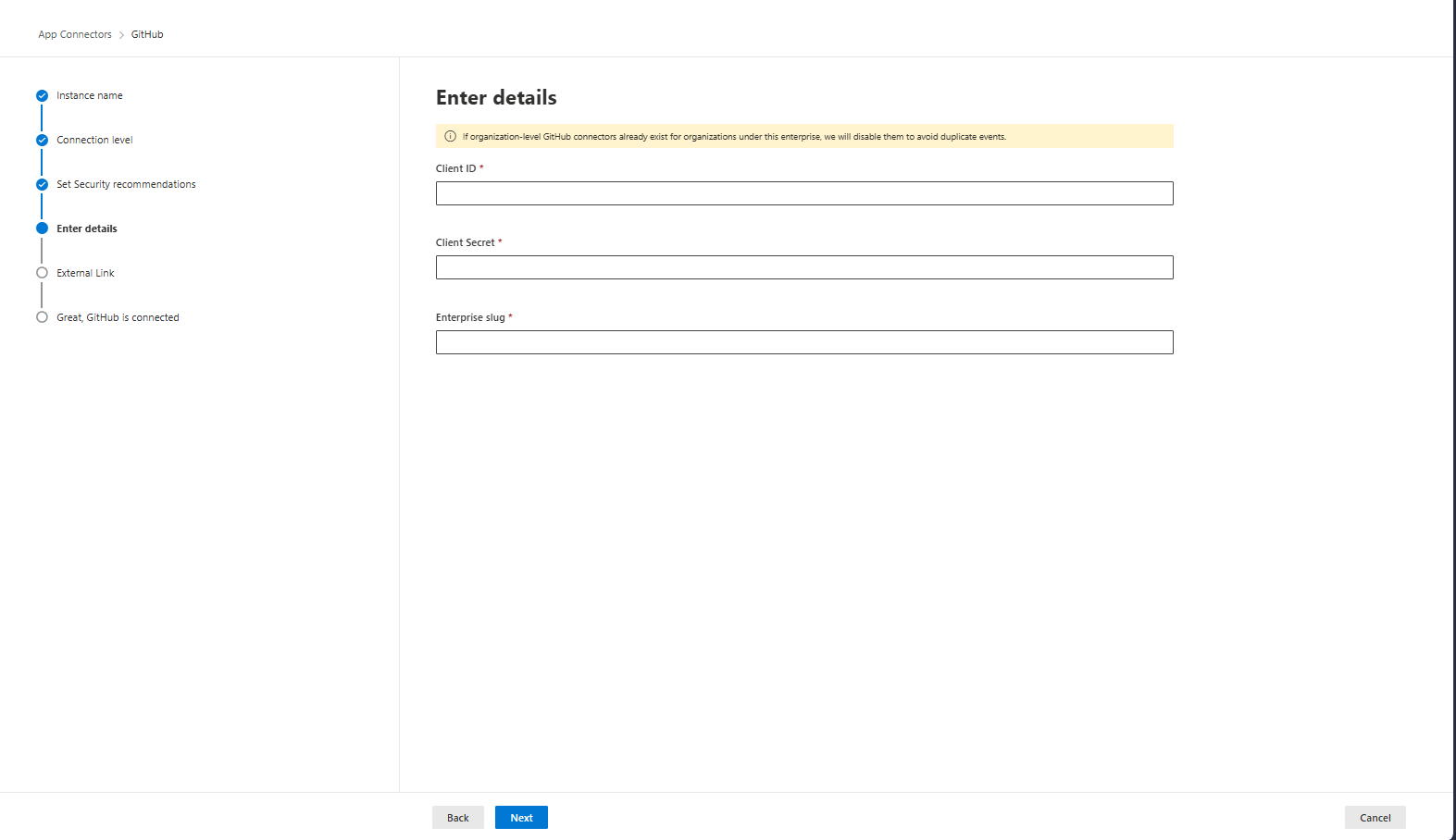
接続レベルとして Enterprise を選択する場合は、 Client ID、 Client Secret、 Enterprise slug を入力します。
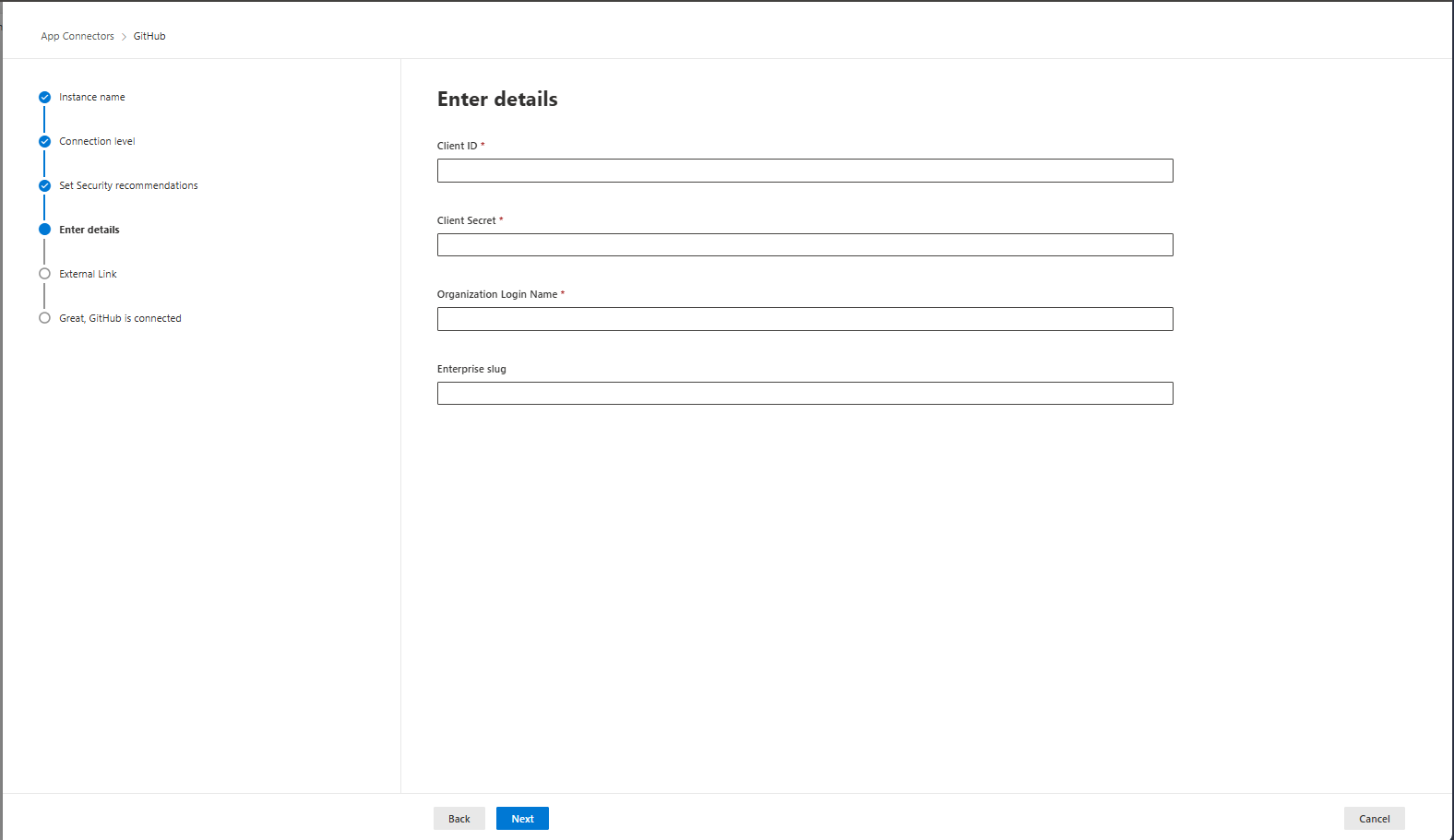
接続レベルとして 「組織」 を選択した場合は、 クライアント ID、 クライアントシークレット、 組織ログイン名、 およびエンタープライズスラッグを入力します。
[ GitHub の接続] を選択します。
必要に応じて、GitHub 管理者の資格情報を入力して、チームの GitHub Enterprise Cloud インスタンスへのDefender for Cloud Appsアクセスを許可します。
アクセスを要求し、アプリへのアクセスを許可します。 Defender for Cloud Apps は接続レベルごとに異なる OAuth スコープを必要とします:
エンタープライズレベルの接続
- read:user と user:email - 組織メンバーの同期に必要
- read:enterprise - SSPM 機能に必要。 指定されたユーザーは、Enterprise アカウントの所有者である必要があります。
- read:audit_log - エンタープライズレベルの監査ログを読むために必要
注:
上記のエンタープライズレベルの権限は読み取り専用です。
組織レベルの接続
- admin:org - 組織の監査ログを同期するために必要です
- read:user と user:email - 組織メンバーの同期に必要
- repo:status - 監査ログでリポジトリ関連イベントを同期するために必要です
- read:enterprise - SSPM 機能に必要
OAuth スコープの詳細については、「 OAuth Apps のスコープについて」を参照してください。
Defender for Cloud Apps コンソールに戻ると、GitHub が正常に接続されたことを示すメッセージが表示されます。
組織で OAuth アプリのアクセス制限が適用されている場合は、GitHub のサードパーティ アクセス設定で作成された OAuth アプリに組織へのアクセス権を付与できるよう、GitHub 組織のオーナーと連携してください。 詳細については、「 組織のOAuthアプリアクセス制限を有効にする」をご覧ください。
organization所有者は、GitHub をDefender for Cloud Appsに接続した後にのみ、OAuth アプリからの要求を見つけます。
Microsoft Defender ポータルで、[設定] を選択します。 次に、[ Cloud Apps] を選択します。 [ 接続済みアプリ] で、[ アプリ コネクタ] を選択します。 接続されている App Connector の状態が [接続済み] になっていることを確認します。
GitHub Enterprise Cloud を接続すると、接続の 7 日前にイベントが受信されます。
高度な脅威検出と妨害
GitHub Copilot CLI に対するデバイスコードフィッシングシナリオの高度な検出および中断については、エンタープライズレベルで GitHub に接続してください。
詳細については、「 信頼されたアイデンティティ攻撃からAIエージェントを保護する(プレビュー)」を参照してください。
次の手順
接続されている GitHub Enterprise Cloud 環境のトラブルシューティングと管理には、次のリソースを使用します。
アプリの接続に問題がある場合は、「 アプリ コネクタのトラブルシューティング」を参照してください。