Microsoft Fabricの比較・コミット体験は、ワークスペースと接続されたGitブランチの違いを示しています。 コミット、元に戻す、更新、または競合を解決する前に、変更されたファイルを並列またはインライン比較で確認できます。 ワークスペースの変更をレビューする際は、同じ経験から直接コミットできます。
Note
Fabricアイテムをコミットすると、そのアイテム内の変更されたファイルはすべてコミットに含まれます。 サポートされているFabricアイテムについては、ファイルレベルのコミットを行うことができ、アイテム内の特定のファイルをコミットし、残りのファイルはコミットせずに残すことができます。 ファイルレベルのコミットは現在プレビュー段階で、 Commit To Git APIを通じても利用可能です。
この記事では、ワークスペースの変更、Gitの更新、競合の確認方法を説明し、ワークスペースの変更をコミットする方法、そしてサポートシナリオや制限を理解する方法を説明します。
実行可能事項
- コミットする前にワークスペースの変更を確認しましょう。
- Fabric アイテム、またはサポートされているアイテムの一部のファイルをコミットする (プレビュー)。
- ワークスペースを更新する前に、Gitの変更内容を確認しましょう。
- 解決する前に、利益相反する項目を比較してください。
変更をレビューできる場所
複数の場所から比較体験を開くことができます。 以下の表は、その入り口をまとめたものです。
| 場所 | 復習できること |
|---|---|
| 変更タブ | 前回のGit同期以降、ワークスペースが変更されています。比較のワークスペース側は緑色でハイライトされています。 |
| アップデートタブ | 前回のGit同期以降、接続されたGitブランチの変化。比較のGit側は緑色でハイライトされています。 |
| 対立対話 | 3つの比較モードで競合する項目: 最後の同期とリモート、 ワークスペースとリモート、 最後の同期とワークスペース。 |
| 個別アイテム | 選択した項目の違いを展開したビューで示します。 他の項目は折りたたまれたままですが、ダイアログ内では引き続き利用できます。 |
ワークスペースの変更をレビューしコミットする
ワークスペースの変更点を「 変更 」タブで確認し、Gitにコミットする内容を選びます。
ワークスペースの上部で「 ソースコントロール」を選択し、「 変更」 タブを選択します。
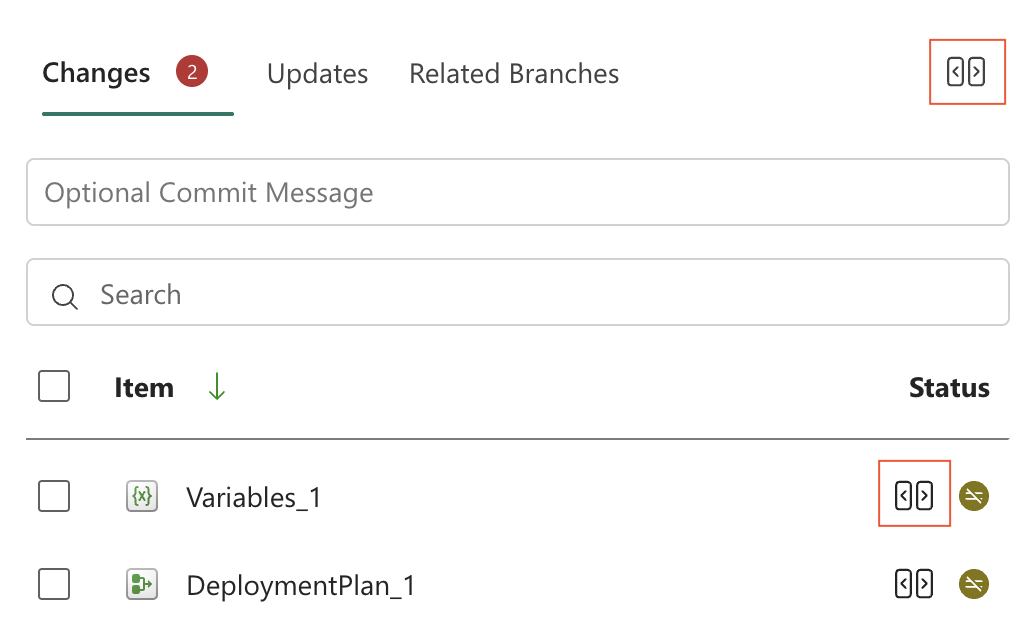
すべてのワークスペースの変更を開くには、パナの上部で「 Review and commit changes 」を選択してください。 特定の項目から始めるには、その項目を指し、隣に「 Review and commit changes 」を選択します。
比較ダイアログでアイテムを展開し、変更されたファイルを確認します。 アイコンは各ファイルを新規、修正済み、または削除済みとして識別します。 変更点は並べて表示したり、インラインモードで確認したりできます。 比較ダイアログのトグルを使って、ワークスペースアイテムのフォルダビューとフラットリストビューを切り替えましょう。
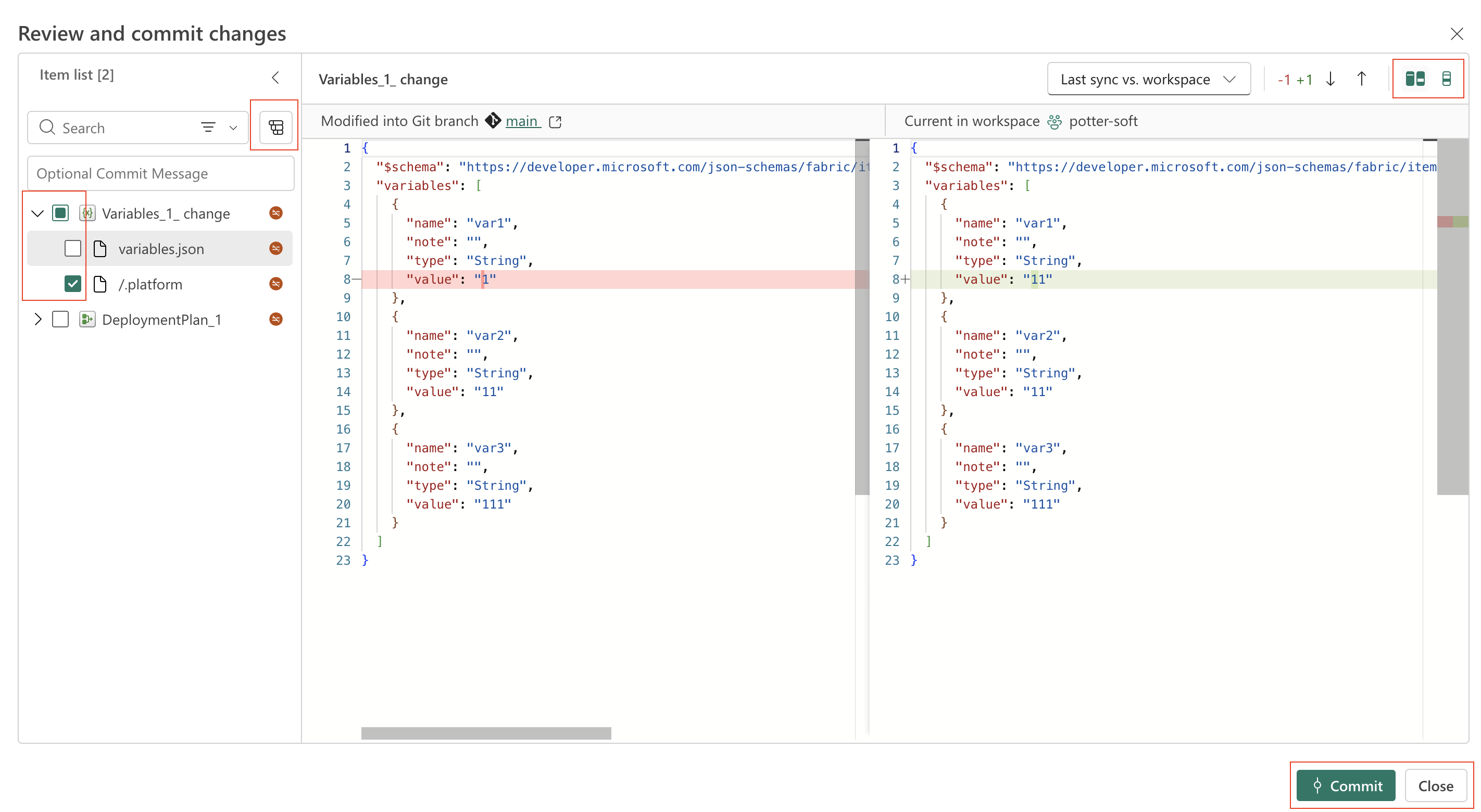
アイテムレベルのチェックボックスを選択してすべてのファイルを含めるか、個々のファイルを選択してコミットにそれらのファイルのみを含めることができます。 必要なシステムファイルは自動的に選択され、コミットから除外することはできません。
Note
ファイルレベルのコミットはプレビュー段階で、Modified状態のサポート項目のみが利用可能です。
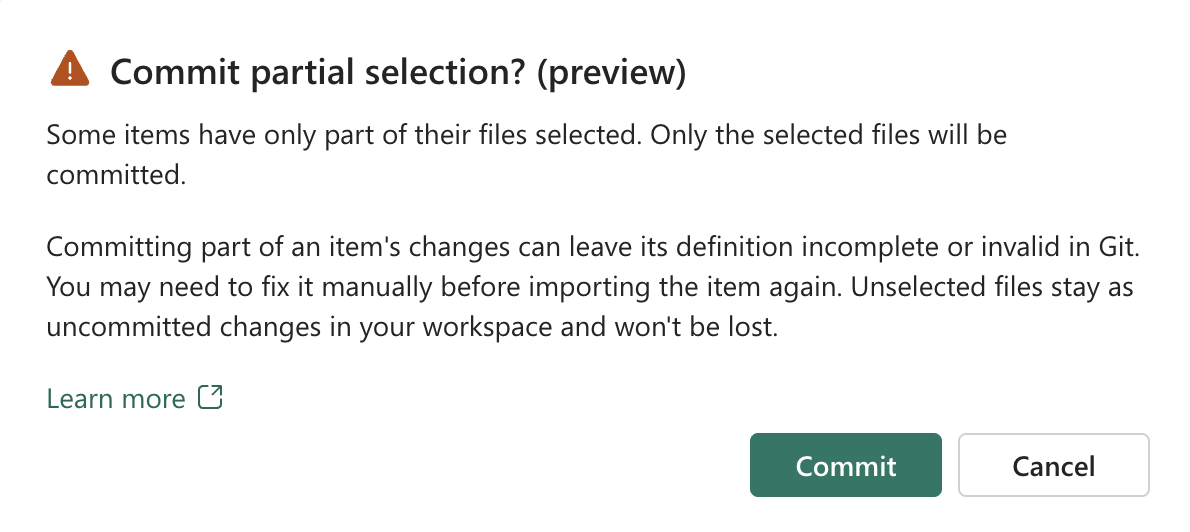
コミットメッセージを入力し、その後 「コミット」を選択します。 アイテム内のファイルの一部だけを選択した場合、Fabric部分コミットがアイテム定義を不完全または無効にする可能性があるという警告を表示します。 例えば、依存テーブルなしでウェアハウスビューをコミットすると、アイテムのインポートが妨げられます。 有効な定義を復元するには、Gitでファイルを手動で修正するか、残りの必要なファイルをコミットしてください。
選択されていないファイルはコミットされていないままなので、作業を続けて後でコミットに追加できます。 これにより、項目全体の準備が整うのを待たずに、完了した作業をコミットできます。
ファイル選択は後でコミットするために取っておいてください
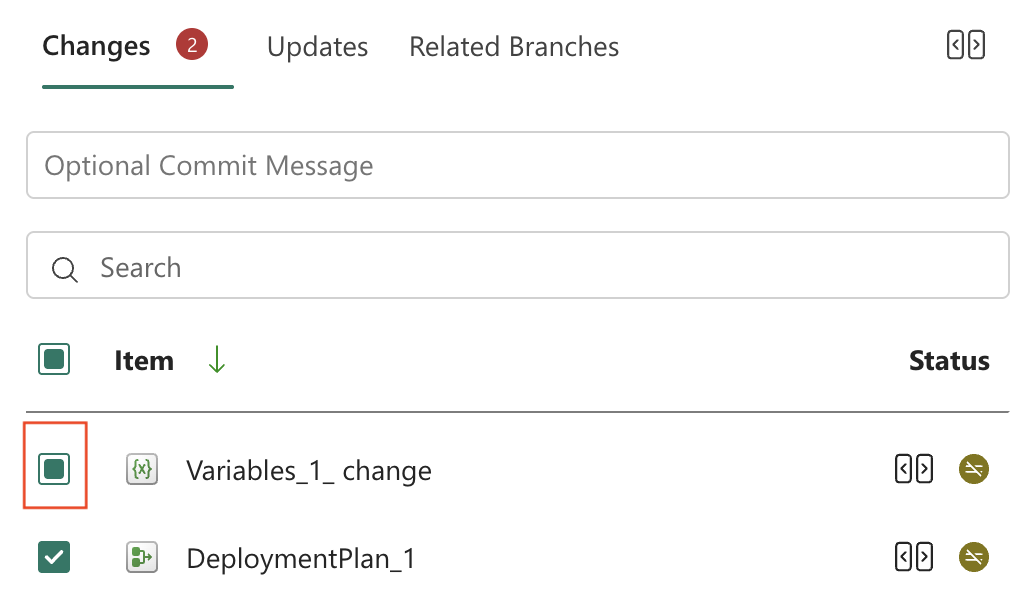
比較ダイアログを閉じてもファイル選択が失われません。 Fabricは選択したファイルをソースコントロールペインに保持します。 部分的に選択された項目には部分的に選択されたチェックボックスが表示され、そのツールチップには選択したファイルが表示されます。 比較ダイアログを再度開くか、ファイルを再度選択せずにペインから直接コミットできます。
今後の更新をレビューしてください
ワークスペースを更新する前に、接続されたGitブランチの変更点を確認するために 「更新 」タブを使ってください。
- ワークスペースの上部で「 ソースコントロール」を選択し、「 更新 」タブを選択します。
- すべての入ってくる変更を開くには、パネル上部の 「変更のレビュー 」を選択してください。 特定の項目から始めるには、その項目を指し、隣にある 「変更のレビュー 」を選択してください。
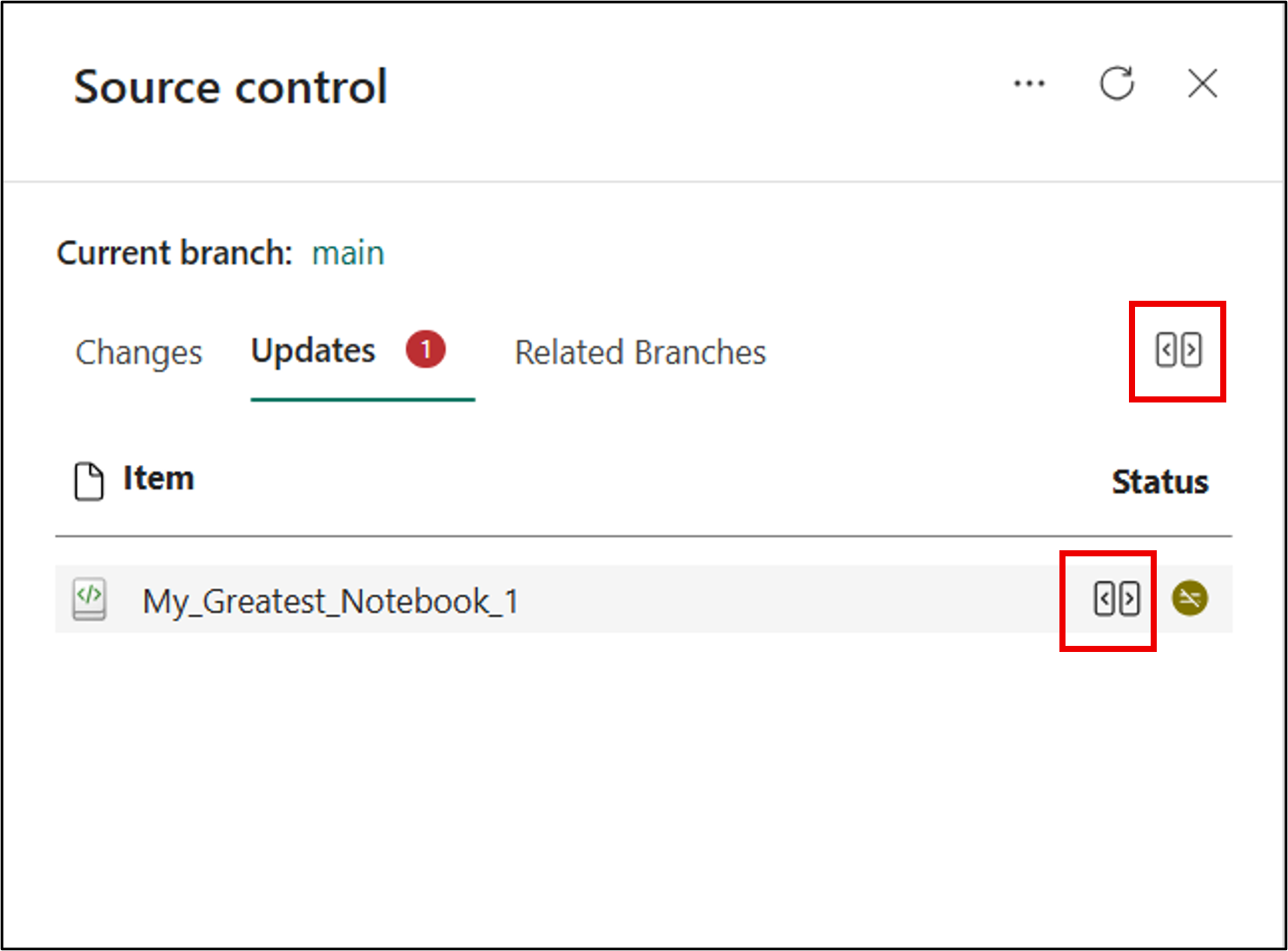
- 比較ダイアログで、来る変更内容を確認しましょう。
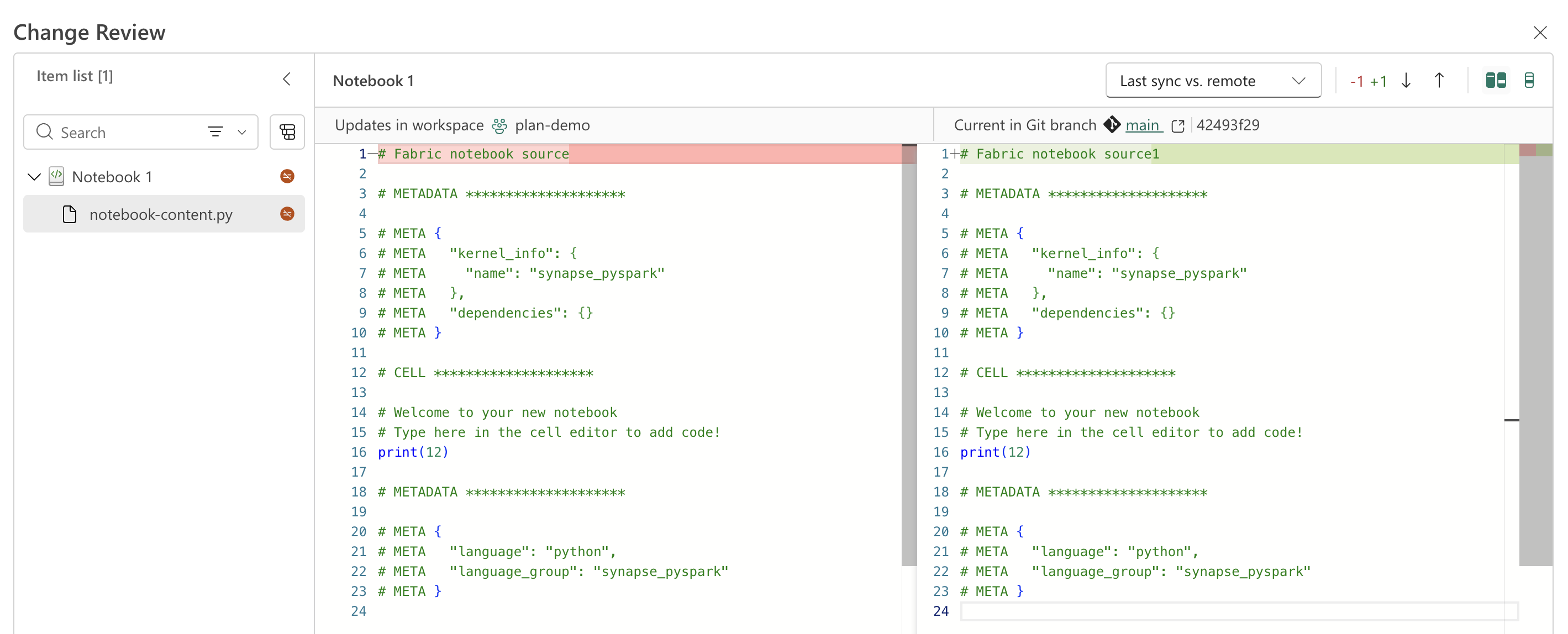
- 更新操作を続けるには 「更新」 タブに戻ります。
競合を確認する
比較ダイアログを使って違いを確認し、 その後に紛争の解決方法を決めましょう。 競合のある項目の比較ダイアログは、以下のいずれかの方法で開くことができます:
「 変更 または 更新 」タブから競合項目を選択します。
解決-コンフリクトダイアログの比較ビューを開きます。
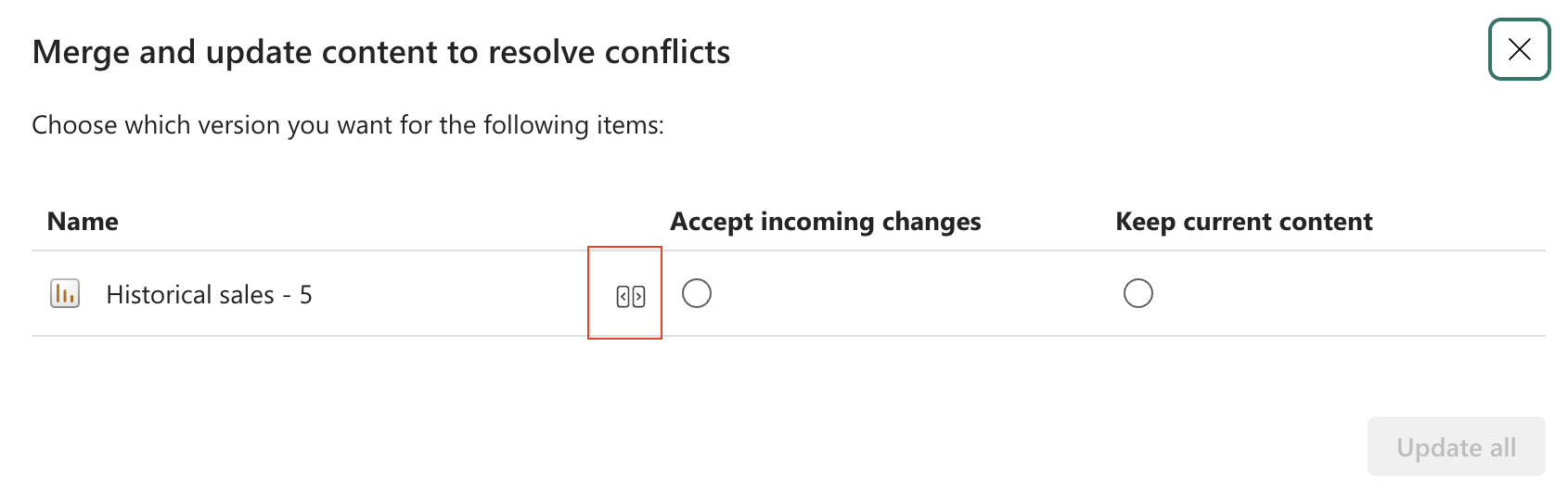
比較モードを選択します
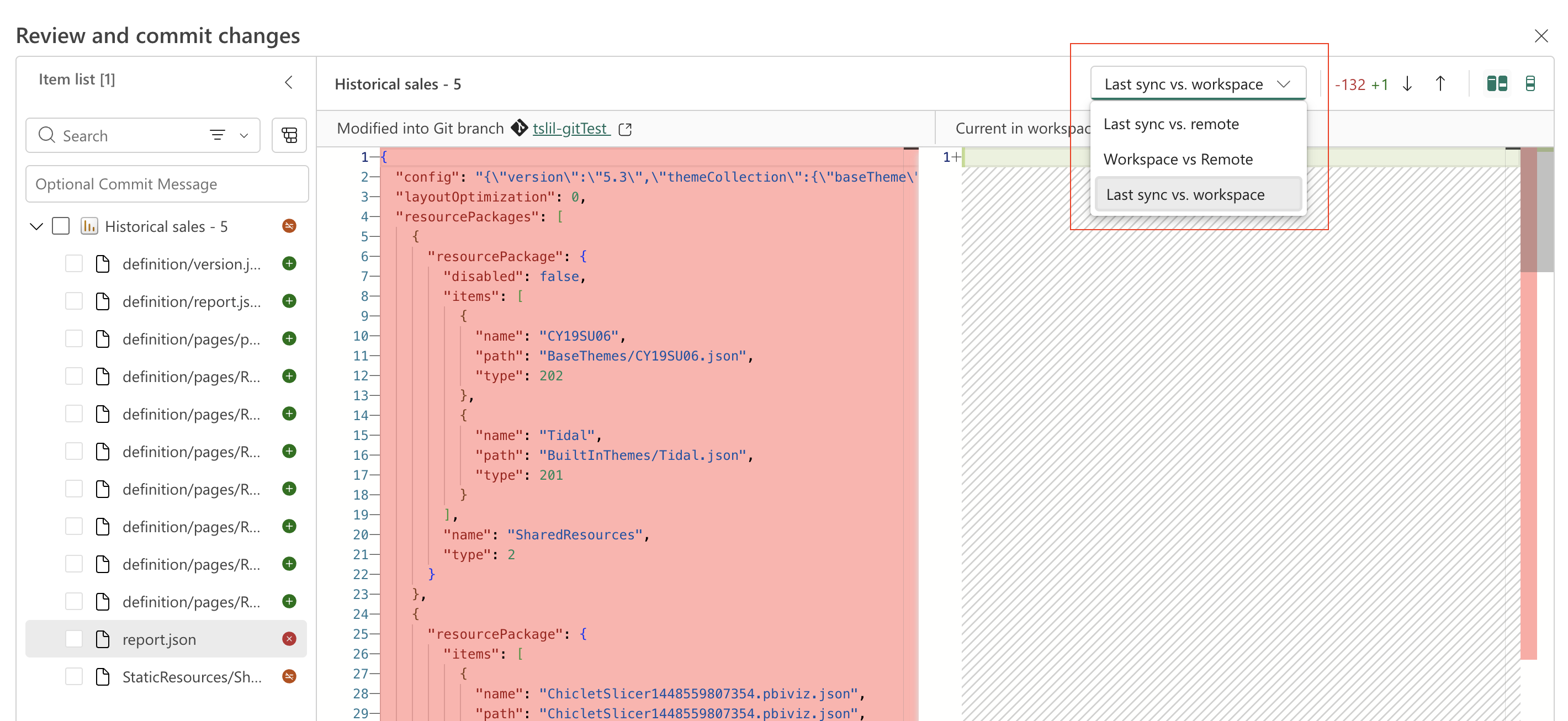
競合のある項目については、比較ダイアログの右上のメニューから以下の比較モードのいずれかを選択してください:
最後の同期とリモート:最後のワークスペースの同期をGitバージョンと現在接続しているGitブランチバージョンを比較します。
ワークスペースとリモート:現在のワークスペースバージョンと接続されたGitブランチバージョンを比較します。
最後の同期とワークスペース:Gitバージョンと最新のワークスペース同期と現在のワークスペースバージョンの変更を比較します。
ファイルレベルのコミットをサポートするアイテム
ファイルレベルコミット(プレビュー)は以下の項目にのみ利用可能です:
- Data Warehouseのアイテム:
- データベースの項目:
- データエンジニアリング項目:
- データファクトリーのアイテム:
- CI/CD 項目:
システムファイルとプラットフォームの変更
システムファイル、メタデータ、プラットフォームのバージョン変更はGit同期に関与します。 Fabricがこれらのファイルに違いを検出すると、その項目を「Modified」としてマークし、「変更」または「更新」タブに表示します。
システムファイルの変更は、変更や更新のリストで表される / です。
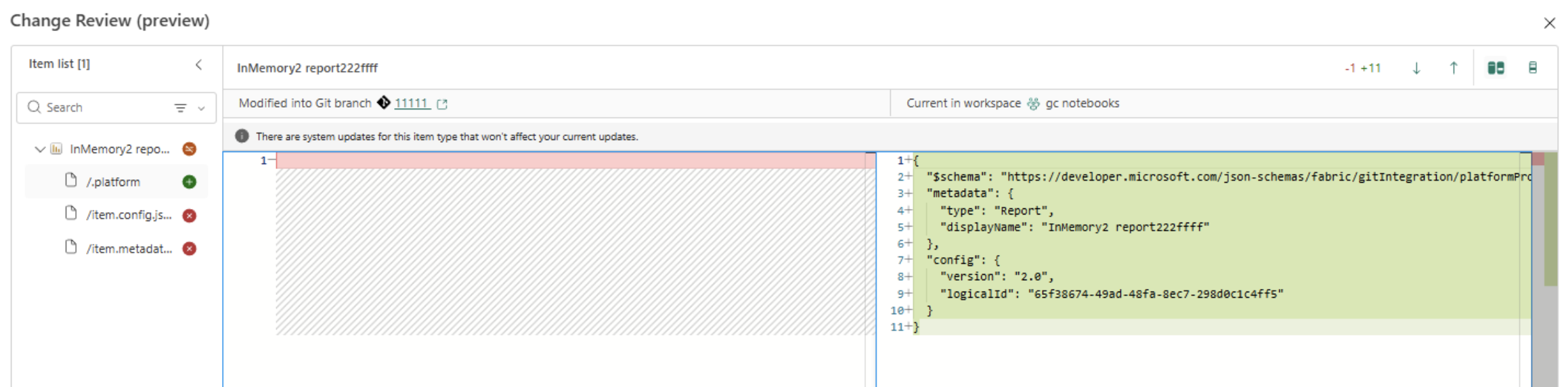
ほとんどの場合、システムファイルの変更は他の変更と同様に確認できます。 例えば、プラットフォームバージョンのアップデートでは、編集した内容を変えずにシステムファイルを追加・削除することがあります。
ファイルレベルのコミット中は、必要なシステムファイルが自動的に選択され、コミットから除外することはできません。
詳細については、「自動的に生成されたシステム ファイル」を参照してください。
考慮事項と制限事項
- 比較ダイアログでは、バイナリファイルや1MBを超えるファイルの内容は表示されません。
- Gitの状態は、比較ダイアログに違いが表示されていなくても、異なるエンコーディングで手動アップロードされたファイルなど、エンコーディングのみの変更を検知できます。
- ファイルレベルのコミットはプレビュー段階で、Modified状態のサポート項目のみが利用可能です。
- 比較コード体験から別のブランチへのコミットはサポートされておらず、ソース管理パネルに部分的な選択が含まれている場合も含まれます。