この記事では、FHIR接続を作成するための手順を概説します。
まとめ
FHIRコネクタは、コピーおよびデータフローGen2の認証タイプをサポートしています。
| 認証の種類 | コピーする | データフロー Gen2 |
|---|---|---|
| アノニマス | n/a | √ |
| 組織アカウント | n/a | √ |
データフローGen2の接続を設定しましょう
FabricのDataflow Gen2はPower Queryコネクターを使ってFHIRに接続できます。 接続を作成するには、次の手順に従います。
- 機能を確認して、シナリオがサポートされていることを確認します。
- FHIR データの前提条件を満たす。
- Fabric でデータを取得します。
- FHIR サーバーに接続します。
前提条件
FHIR サーバーからデータを読み取るために、FHIR サーバーで FHIR データ閲覧者ロールが必要です。 詳細については、FHIR サービスのロールを割り当てるを参照してください。
FHIR コネクタ認証
Microsoft Entra ID で保護された FHIR サーバーには、組織アカウントを使用します。 Power Query Online には組織アカウントが必要です。Power Query Desktop では、アクセス制御なしでパブリックにアクセスできるサーバーに対しても匿名がサポートされます。
Microsoft Entra ID (組織) 認証
接続する前に、次の要件を確認してください。
- FHIR サーバーの予期される Audience は、そのベース URL と等しい必要があります。 Azure API for FHIR の場合は、サービスをプロビジョニングするとき、または後でポータルでこの設定を構成します。
- 認証失敗時に、
WWW-Authenticateを含むauthorization_uriチャレンジ ヘッダーがサーバーから返されない場合は、ゲスト アカウントではなく、テナントの組織アカウントでサインインします。 Azure API for FHIR には、Microsoft Entra ID組織アカウントが必要です。 - Azure API for FHIR 以外の FHIR サービスの場合は、サーバーのMicrosoft Entra ID リソース アプリケーションを登録し、Power BI クライアント アプリケーション (ID
a672d62c-fc7b-4e81-a576-e60dc46e951d) がそれにアクセスできるよう事前承認します。 - クライアントは、
user_impersonationスコープのみを依頼しています。 このスコープは利用可能である必要があります。サーバーは他のスコープに依存できません。

サポートされている機能
- Import
FHIR クエリ フォールディング
コネクタは、認識された Power Query フィルター パターンを FHIR 検索パラメーターに変換することで、クエリ フォールディングをサポートします。 サーバーでフィルター処理すると、クライアントに転送されるデータが減少します。 すべてのフィルターを畳み込めるわけではありません。式は、サポートされているパターンと FHIR 仕様で定義されている検索パラメーターに一致する必要があります。その名前はリソース フィールド名と異なる場合があります。
接続設定
データを取得する
Data Factory でデータを取得するには:
Data Factory の左側で [ワークスペース]を選択します。
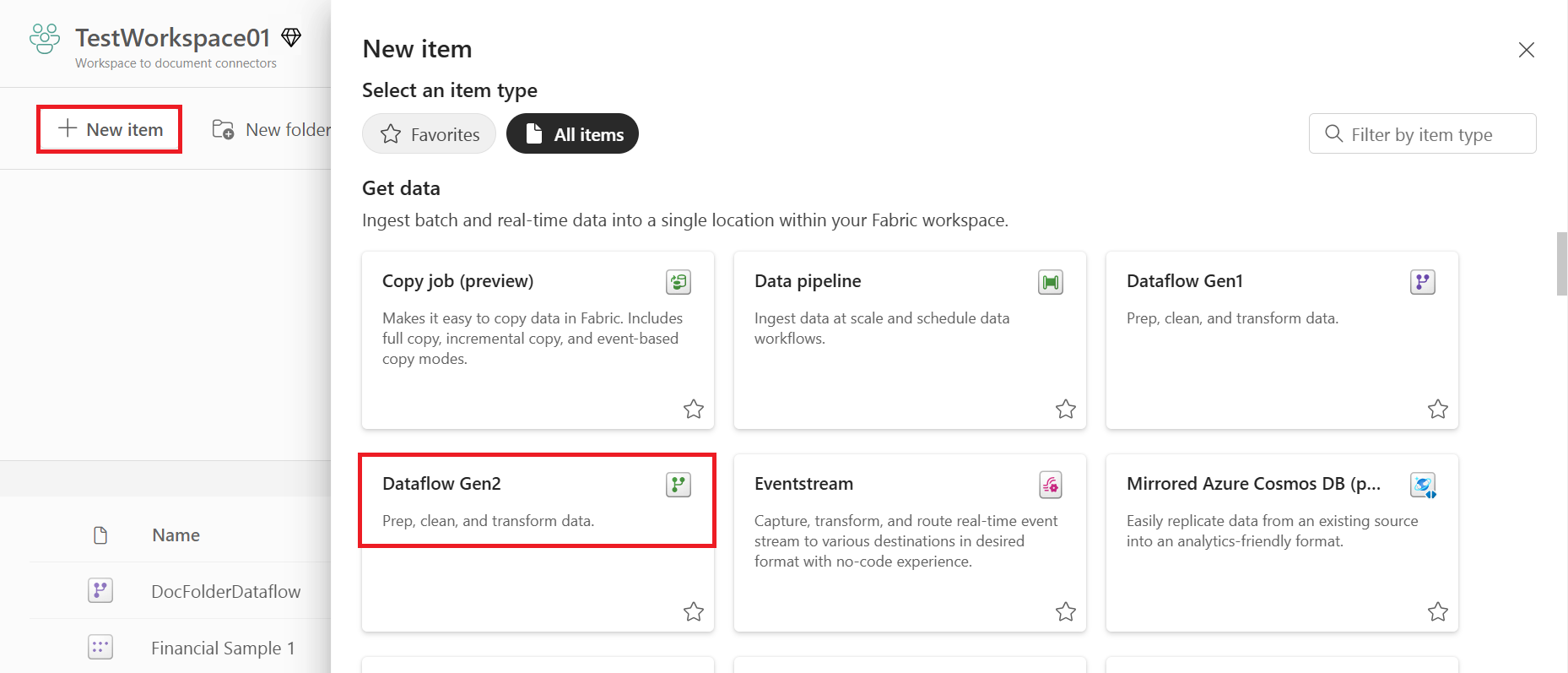
Data Factory ワークスペースから [新規] を選択し>データ フロー、パイプライン、コピー ジョブ、またはミラーリング ジョブというデータ ファクトリ項目を選択します。
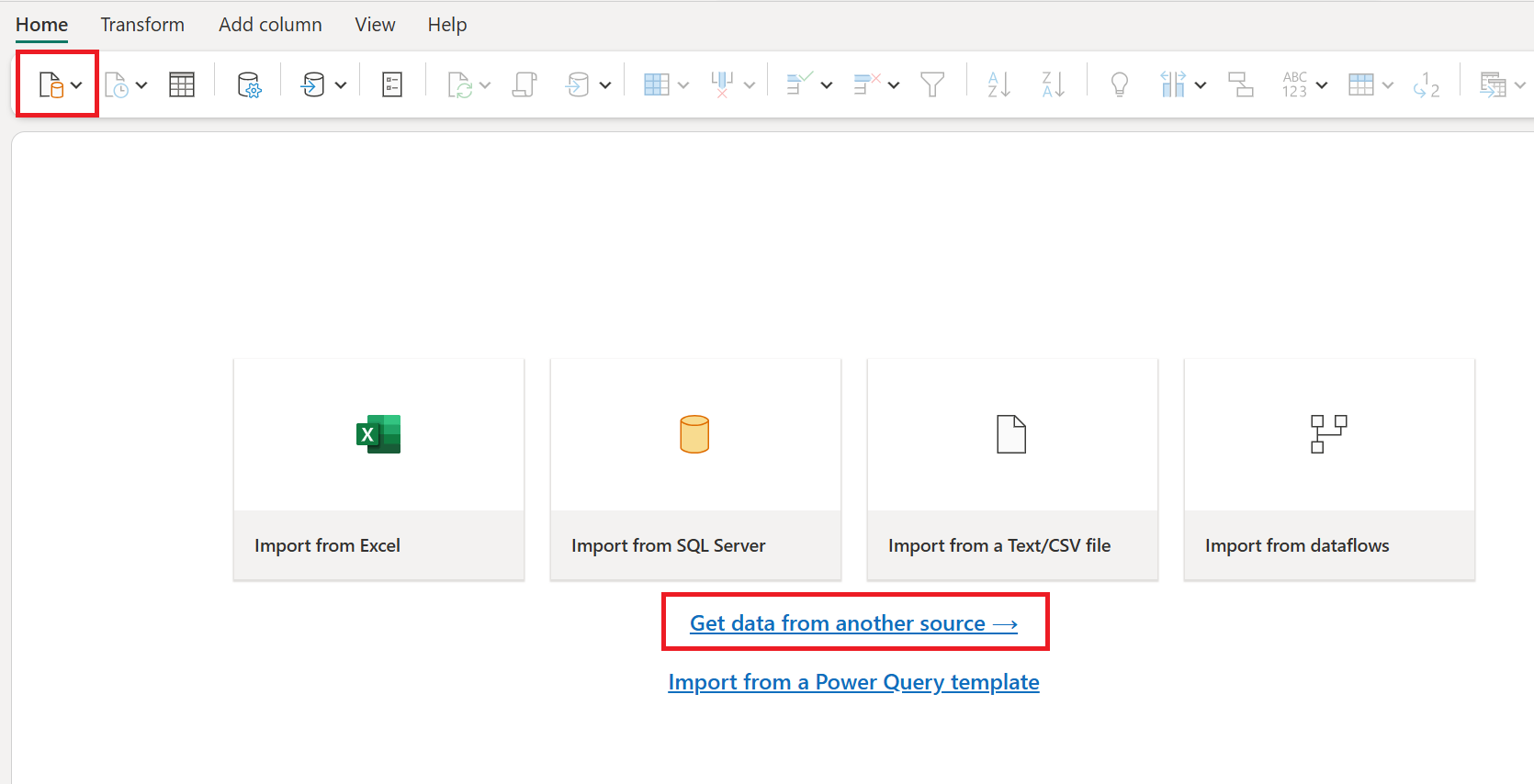
Power Query では、リボンの [データ の取得] を選択するか、現在のビューで別のソース からデータを取得 を選択します。
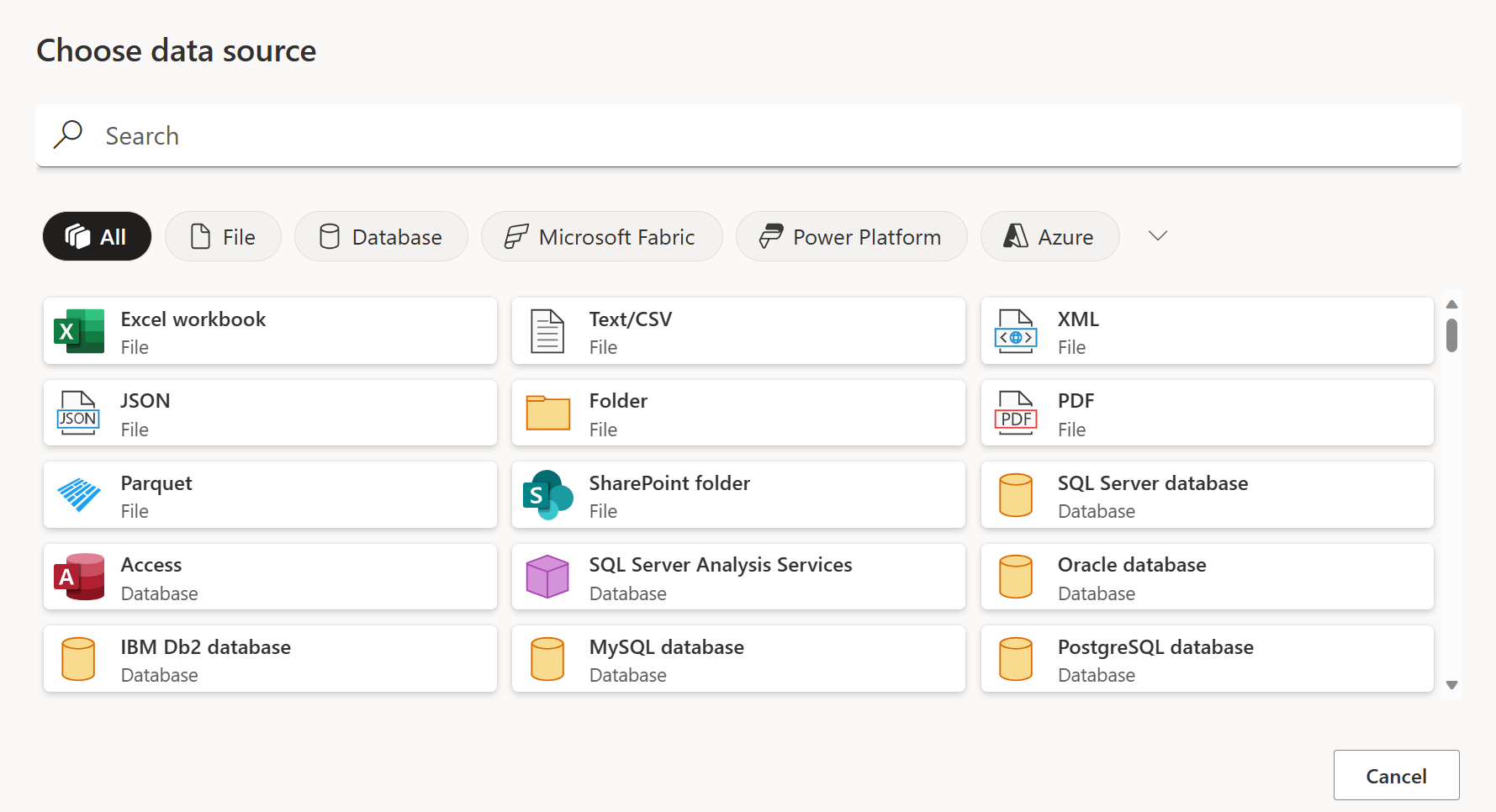
[ データ ソースの選択 ] ページで、[ 検索 ] を使用してコネクタの名前を検索するか、コネクタの一覧の右側にある [さらに表示 ] を選択して、Data Factory で使用可能なすべてのコネクタを表示します。

その他のコネクタを表示する場合でも、検索 を使用してコネクタの名前を検索することも、カテゴリを選択してそのカテゴリに関連付けられているコネクタの一覧を表示することもできます。

接続手順
FHIR サーバーに接続するには、次の手順を実行します。
[ データ ソースの選択] で FHIR を検索し、 FHIR コネクタを選択します。 より多くの情報: データの入手先
FHIR ダイアログで、 FHIR サーバーの URL を入力します。

必要に応じて、探しているデータがわかっている場合は、FHIR サーバーの最初のクエリを入力できます。
必要に応じて、オンプレミス データ ゲートウェイの名前を含めます。
[組織アカウントの認証] の種類を選択し、[サインイン] を選択します。 求められたら、資格情報を入力します。 サーバーからデータを読み取るために、FHIR サーバーに FHIR データ 閲覧者ロール が必要です。
[次へ] をクリックして続行します。
関心のあるリソースを選択します。
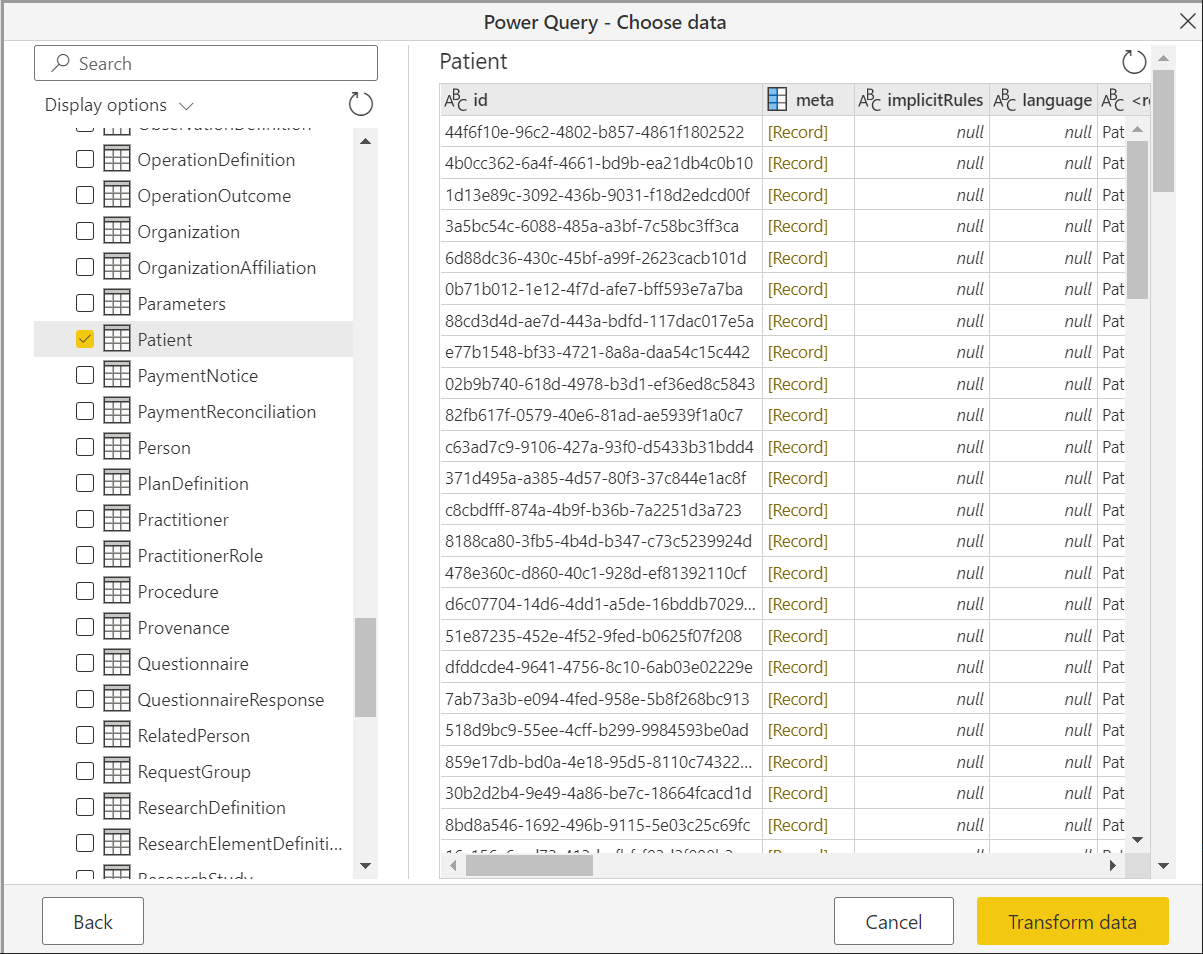
[ データの変換] を 選択してデータを整形します。
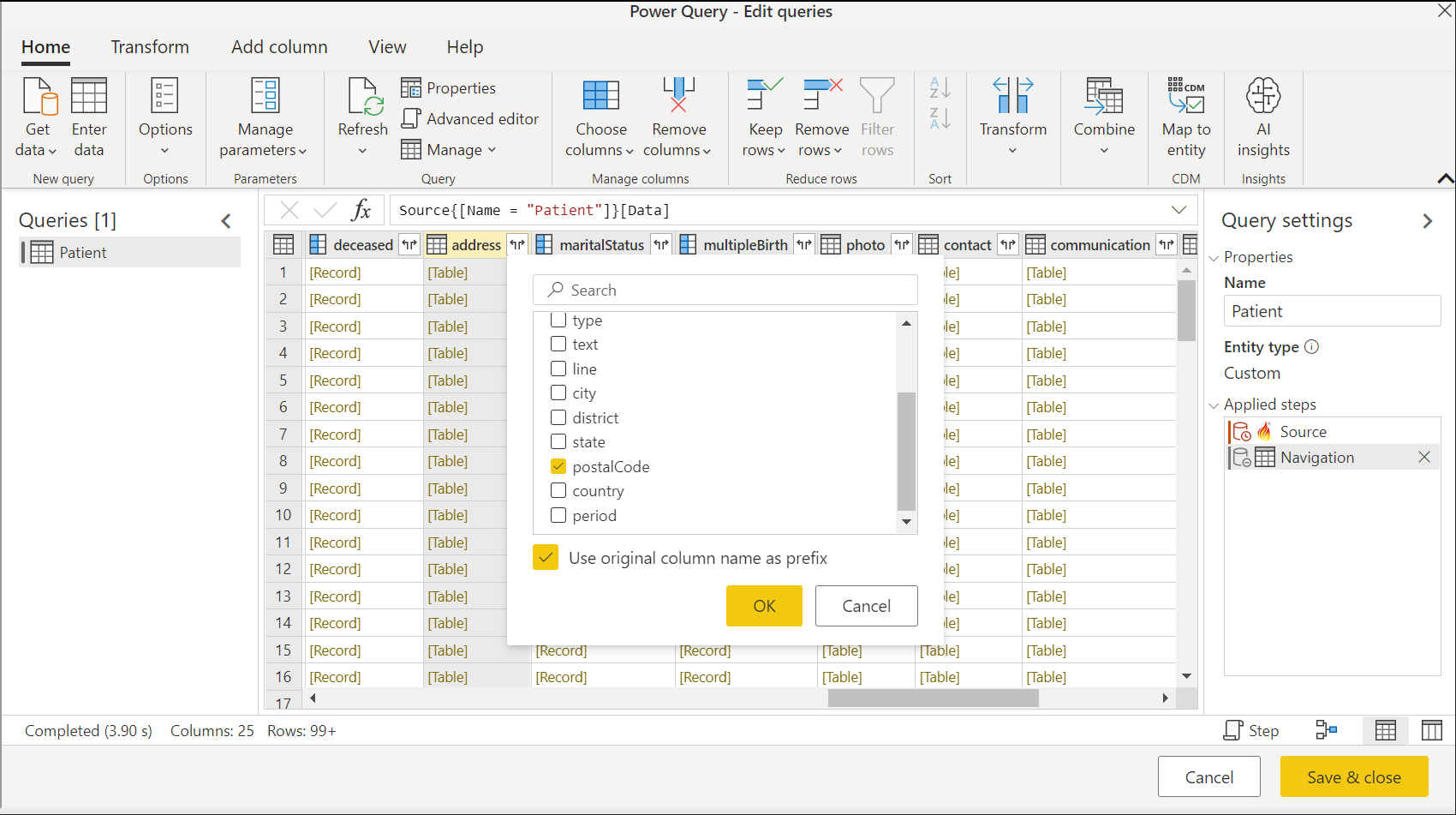
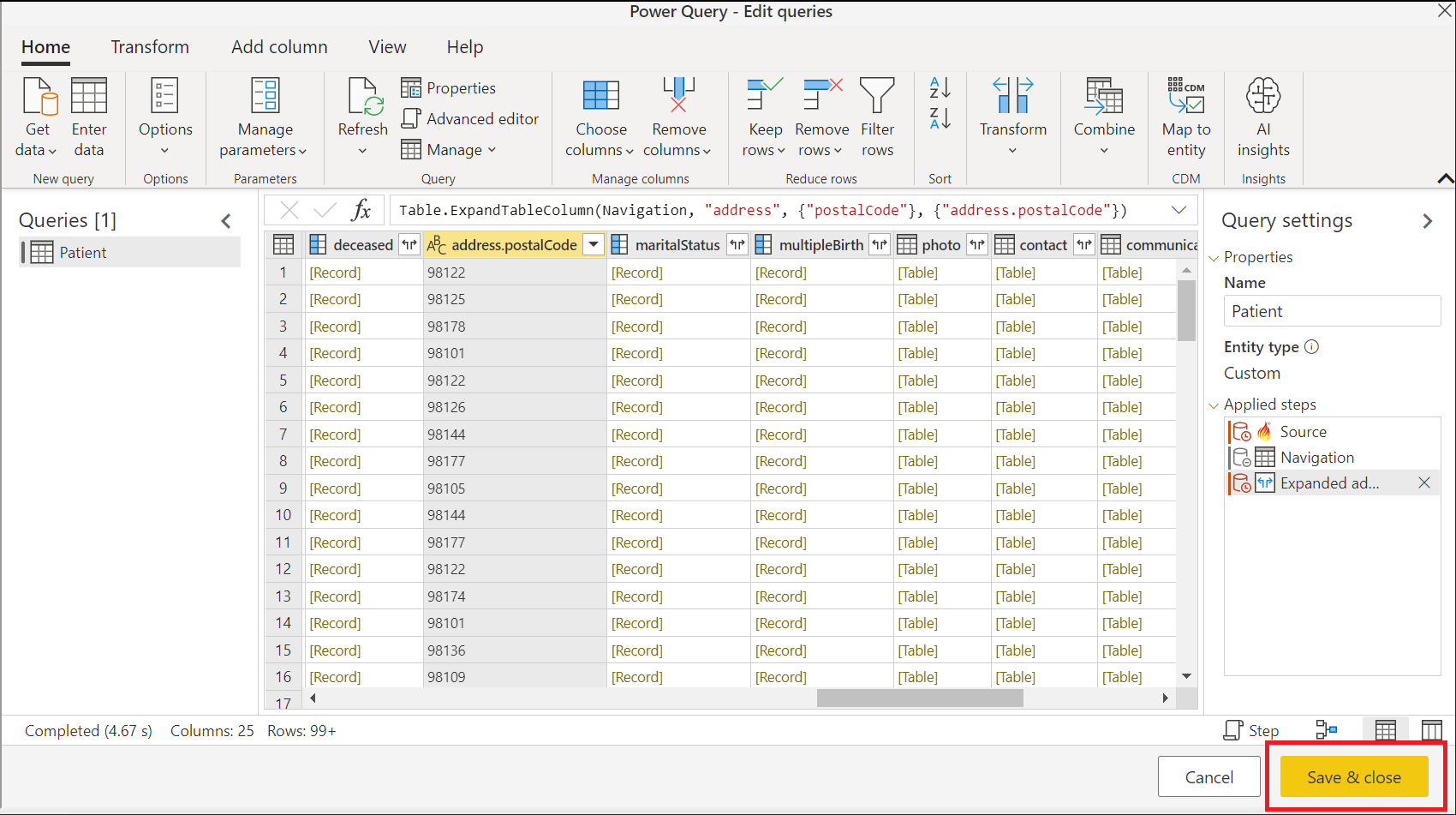
たとえば、郵便番号を展開するなど、必要に応じてデータを整形します。
整形が完了したら、クエリを保存します。
注
場合によっては、前の図に示すように、グラフィカル ユーザー インターフェイス (GUI) によるデータ整形だけでは、クエリ フォールディングを実現できないことがあります。 FHIR コネクタを使用する場合のクエリ フォールディングの詳細については、 FHIR クエリ フォールディングに関するページを参照してください。
パイプラインで接続を設定する
Data Factoryは現在、パイプライン内でFHIRをサポートしていません。