Intune には、個人および組織が所有するデバイスの両方を登録できます。 登録後、デバイスはユーザーが作成したポリシーとプロファイルを受け取ります。
Windows デバイスの登録には、次のオプションがあります。
この記事では、登録に関する推奨事項を示し、各オプションの管理者タスクとユーザー タスクの概要を説明します。
プラットフォームごとに異なる登録オプションの視覚的なガイドもあります:
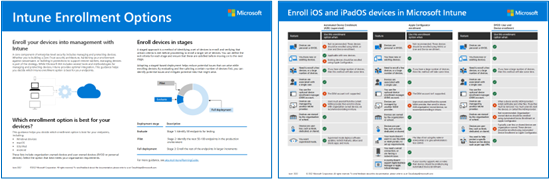
PDF バージョンをダウンロードする | Visioバージョンをダウンロードする
はじめに
テナントの登録を準備するために必要なすべての Intune 固有の前提条件と構成については、「 登録ガイド: Microsoft Intune 登録」を参照してください。
-
2025 年 10 月 14 日に Windows 10 はサポート終了に達し 、品質と機能の更新プログラムを受け取ることはありません。 Windows 10 は、Intune で 許可されている バージョンです。 このバージョンを実行しているデバイスは引き続き Intune に登録して対象機能を使用できますが、機能は保証されず、異なる場合があります。
Windows 自動登録
Windows を実行している個人および企業所有のデバイスに使用します。 一部の自動登録オプションでは、Microsoft Entra ID P1 または P2 が必要です。
自動登録:
- デバイスで 学校や職場にアクセスする 機能を使用します (設定 アプリ >アカウント)。
- Microsoft Intune 管理センターで構成した登録オプションを使用します。
この登録オプションを使用すると、次のことができます。
- Microsoft Entra ID に登録して参加する個人用デバイスの自動登録を有効にします。
- Windows 構成デザイナー アプリを使用してデバイスを自動的に一括登録します。
- グループ ポリシーを使用して、Microsoft Entra ハイブリッド参加済みデバイスを自動的に登録します。
| 機能 | この登録オプションの使用 |
|---|---|
| Windows クライアントを使用します。 | ✅ Configuration Manager は Windows Server をサポートしています。 |
| Microsoft Entra ID P1 または P2 を所有している | ✅ |
| プロビジョニング パッケージによる 一括登録 を使用して登録されたデバイスで条件付きアクセス (CA) を使用します。 | ✅ Windows では、一括登録を使用して登録された Windows デバイスで CA を使用できます。 |
| リモート ワーカーがいる。 | ✅ |
| デバイスは個人用または BYOD である。 | ✅ ❌ グループ ポリシーを使用する場合、一括登録および自動登録は、個人用デバイスや BYOD ではなく、企業所有のデバイス用です。 |
| デバイスが組織または学校によって所有されている。 | ✅ |
| 新規または既存のデバイスがある。 | ✅ |
| 少数のデバイス、または多数のデバイス (一括登録) を登録する必要がある。 | ✅ 一括登録は、個人用や BYOD ではなく、組織所有のデバイス用です。 |
| デバイスが 1 人のユーザーに関連付けられている。 | ✅ |
| デバイスは、キオスク、専用、または共有デバイスのように、ユーザーレスです。 | ✅ これらのデバイスは組織によって所有されています。 この登録方法では、ユーザーは組織のアカウントでサインインする必要があります。 組織の管理者がサインインして、自動的に登録することができます。 デバイスが登録されたら、キオスク プロファイルを作成し、このプロファイルをこのデバイスに割り当てます。 多くのユーザーと共有されているデバイスのプロファイルを作成することもできます。 |
| オプションのデバイス登録マネージャー (DEM) アカウントを使用している。 | ✅ ❌ DEM アカウントはグループ ポリシーでは機能しません。 |
| デバイスは別の MDM プロバイダーによって管理されている。 | ❌ Intune で完全に管理するには、ユーザーが現在の MDM プロバイダーから登録を解除してから、Intune に登録する必要があります。 |
自動登録管理者のタスク
デバイスでサポートされている Windows バージョンが実行されていることを確認します。 完全な一覧については、サポートされるデバイスのプラットフォームに関するページを参照してください。
オプション: ユーザーが Intune サーバー名を入力する代わりに、
EnterpriseEnrollment.contoso.comなどの入力しやすい CNAME レコードを作成します。 CNAME レコードは、ドメイン名を特定のサーバーに関連付けます。 Microsoft Intune 管理センターで、CNAME レコードをテストして、正しく構成されていることを確認します。 詳細については、「 CNAME レコードの作成」を参照してください。Microsoft Intune 管理センターで、[Windows 登録>自動登録] を選択します。 構成で、 MDM ユーザー スコープ と MAM ユーザー スコープを設定します。
MDM ユーザー スコープ: [一部 ] または [すべて] に設定すると、デバイスは Microsoft Entra ID に参加し、デバイスは Intune によって管理されます。 デバイスにサインインしているユーザーや、デバイスが個人用デバイスか持ち込みデバイス (BYOD) かは関係ありません。 [ なし] に設定すると、デバイスは Microsoft Entra ID に参加せず、Intune によって管理されません。
例:
- デバイスを管理する場合は、[ 一部 ] または [すべて] を選択します。
- デバイスを管理しない場合は、[ なし] を選択します。
- デバイスで組織アカウントのみを管理する場合は、[ なし] を選択し、 MAM ユーザー スコープを構成します。
- デバイスを管理 し 、デバイスの組織アカウントを管理する場合は、[ 一部 ] または [すべて] を選択し、 MAM ユーザー スコープを構成します。
MAM ユーザー スコープ: [一部] または [すべて] に設定すると、デバイスの組織のアカウントが Intune によって管理されます。 デバイスは Microsoft Entra ID に "登録" されています。 デバイスは Microsoft Entra ID に "参加" されておらず、Intune によって管理されません。 このオプションは、BYOD または個人のデバイス向けに設計されています。
例:
- デバイスで組織アカウントを管理する場合は、[ 一部 ] または [すべて] を選択します。
- デバイスで組織アカウントを管理しない場合は、[ なし] を選択します。
- デバイスのみを管理する場合は、[ なし] を選択し、 MDM ユーザー スコープを構成します。
- デバイスを管理 し 、デバイスの組織アカウントを管理する場合は、[ 一部 ] または [ すべて] を選択し、 MDM ユーザー スコープを構成します。
参加済みのデバイスと登録済みデバイスの詳細については、以下を参照してください。
一括登録の場合は、Microsoft Store にアクセスし、Windows 構成デザイナー (WCD) アプリをダウンロードします。 Windows 構成デザイナー アプリを構成し、デバイスを Microsoft Entra ID に登録することを選択します。 パッケージ ファイルが作成されます。 パッケージ ファイルを USB ドライブまたはネットワーク共有に配置します。
デバイスのアカウント設定で、ユーザーは組織のアカウントでサインインし、このパッケージ ファイルを選択します。 ユーザーは自動的に登録されます。
エンド ユーザーがこれらの場所からファイルを実行することに慣れている場合は、登録を完了できます。 詳細については、自動一括登録に関するページを参照してください。
グループ ポリシーを使用した自動登録の場合:
- Windows クライアント デバイスが Intune でサポートされ、 グループ ポリシーの登録がサポートされていることを確認してください。
- Microsoft Entra ID に Active Directory を登録します。 詳細については、「 Microsoft Entra と MDM の統合」を参照してください。
- デバイスが Microsoft Entra ハイブリッド参加済みデバイスであることを確認します。 デバイスは、ローカル AD と Microsoft Entra ID に登録されている必要があります。
- ローカルのオンプレミス AD で、[既定の Microsoft Entra 資格情報を使用して MDM の自動登録を有効にする] グループ ポリシーを作成します。 グループ ポリシーが更新されると、このポリシーがデバイスにプッシュされ、ユーザーは自分のドメイン アカウント (例:
user@contoso.com) を使用して構成を完了します。
Intune 管理センターでは、 グループ ポリシー分析 を使用して、Microsoft Intune を含むクラウド MDM プロバイダーがサポートするオンプレミスのグループ ポリシー設定を確認できます。
ヒント
クラウド ネイティブ ソリューションでデバイスを管理したい場合は、 組織にとって Windows Autopilot が最適な登録オプションになる可能性があります。
自動登録のエンド ユーザーのタスク
ユーザーがデバイスの電源を入れたときに、次の手順で登録方法が決定されます。 個人および組織所有のデバイスでユーザーが選択する必要があるオプションを明確に伝えてください。
組織所有のデバイス: ユーザーはデバイスの電源を入れ、Out of Box Experience (OOBE) を実行してから、職場または学校アカウント (例:
user@contoso.com) でサインインします。 この手順では、デバイスは Microsoft Entra ID に参加し、デバイスは組織所有と見なされます。 デバイスは、サインインしているユーザーに関係なく、完全に管理されます。 ユーザーは、設定アプリを開き、[アカウント]>[職場または学校へのアクセス] に移動して、職場アカウントが接続されていることを確認できます。ユーザーが OOBE 中に個人用アカウントでサインインした場合でも、次の手順を使用してデバイスを Microsoft Entra ID に参加させることができます。
- 設定アプリ >アカウント>職場または学校へのアクセス>Connect を開きます。
- [ 代替アクション] で、[ このデバイスを Azure Active Directory に参加させる] を選択し、求められる情報を入力します。 この手順では、デバイスを Microsoft Entra ID に参加させます。
参加すると、デバイスは組織所有として表示されます。 Intune 管理センターでは、デバイスは Microsoft Entra に参加済みとして表示されます。 デバイスは、サインインしたユーザーに関係なく、Intune によって管理されます。
グループ ポリシーを使用して登録されたデバイス上のユーザーには、構成が変更されたことが通知されます。 ポリシーの更新により、ユーザーは職場または学校アカウントでサインインする必要があります。 デバイスの登録が自動的に開始されます。
BYOD または個人用デバイス: ユーザーはデバイスをオンにし、Out-of-Box Experience (OOBE) をステップ実行し、個人用アカウントでサインインします。 デバイスを Microsoft Entra ID に登録するには:
設定アプリ >アカウント>職場または学校へのアクセス>Connect を開きます。
[接続] で、ユーザーが [電子メール アドレス] を入力するか、[このデバイスを Azure Active Directory に参加させる] を選択します。
電子メール アドレス: ユーザーが組織の電子メール アドレスを入力します。 ユーザーは Intune サーバー名や CNAME レコードなどの詳細情報を入力するよう求められます。 必ず、ユーザーが入力する必要があるすべての情報をユーザーに提供してください。
このオプションは、デバイスを Microsoft Entra ID に登録します。 デバイスは個人用として表示され、Intune 管理センターに登録されている Microsoft Entra として表示されます。 組織のユーザーは、Intune によって管理されます。 デバイスが Intune によって管理されていない。
BYOD または個人用デバイスを管理しない場合、ユーザーは [メール アドレス] を選択し、組織のメール アドレスを入力する必要があります。
このデバイスを Azure Active Directory に参加させる: ユーザーが要求された情報 (組織の電子メール アドレスなど) を入力します。
このオプションは、デバイスを Microsoft Entra ID に参加させます。 デバイスは組織所有として表示され、Intune 管理センターでは Microsoft Entra 参加済みとして表示されます。 デバイスは、サインインしたユーザーに関係なく、Intune によって管理されます。
BYOD または個人用デバイスを管理する場合、ユーザーは [このデバイスを Azure Active Directory に参加させる] を選択する必要があります。 ユーザーは、個人のデバイスが IT 管理者によって管理されていることも知っておく必要があります。
エンドユーザー エクスペリエンスの詳細については、「Windows クライアント デバイスの登録」を参照してください。
一括登録を使用し、エンド ユーザーがネットワーク共有または USB ドライブからファイルの実行に慣れている場合は、登録を完了できます。 この手順に抵抗がある場合は、それらを登録することをお勧めします。
個人用または BYOD 以外の Windows クライアント デバイスでは、ユーザーは Microsoft Store からポータル サイト アプリをインストールする必要があります。 インストール後、ユーザーはポータル サイト アプリを開き、組織の資格情報 (
user@contoso.com) を使用してサインインします。 Intune サーバー名を含む詳細情報の入力を求められます。 必ず、ユーザーが入力する必要があるすべての情報をユーザーに提供してください。
通常、ユーザーは自分自身を登録することを好みません。また、ポータル サイト アプリに慣れていない可能性があります。 入力する情報などについて、必ずガイダンスを提供してください。 ユーザーとのコミュニケーションに関するガイダンスについては、「計画ガイド: 手順 5 - ロールアウト 計画を作成する」を参照してください。
Windows Autopilot
Windows を実行している組織所有のデバイスで使用します。
Windows Autopilot は、ハードウェアの製造元によってプレインストールされている Windows クライアント バージョンを使用します。 デバイスをワイプしたり、カスタム OS イメージを使用したりする必要はありません。 Windows Autopilot では自動登録も必要であり、 Microsoft Intune 管理センター を使用して登録プロファイルを作成します。 ユーザーは、組織のアカウントでサインインしたときに自動的に登録されます。
Windows Autopilot の詳細については、「 Windows Autopilot の概要 」または「 Windows Autopilot のシナリオ」を参照してください。
| 機能 | この登録オプションの使用 |
|---|---|
| Windows クライアントを使用します。 | ✅ Configuration Manager は Windows Server をサポートしています。 |
| デバイスは、 Windows Autopilot 展開サービスをサポートしている製造元から、または クラウド ソリューション パートナー (CSP) プログラムに参加しているリセラーまたはディストリビューターから購入します。 | ✅ |
| デバイスは Microsoft Entra ハイブリッドに参加しています。 | ✅ Microsoft Entra ハイブリッド参加済みデバイスは、オンプレミスの Active Directory に参加し、Microsoft Entra ID で登録されます。 Microsoft Entra ID のデバイスは、Intune で使用できます。 Microsoft Entra ID に登録されていないデバイスは、Intune では使用できません。 完全な Microsoft Entra 参加済みソリューションは、組織にとってより良い場合があります。 詳細については、「 リモート Windows Autopilot と Microsoft Entra ハイブリッド参加のブログで成功 」を参照してください。 |
| リモート ワーカーがいる。 | ✅ 製造元またはパートナーは、ユーザーにデバイスを直接送信できます。 |
| デバイスが組織または学校によって所有されている。 | ✅ |
| 新規または既存のデバイスがある。 | ✅ 古いバージョンの Windows を実行している既存のデスクトップを更新できます。 このオプションでは、Microsoft Configuration Manager も使用されます。 |
| 少数のデバイス、または多数のデバイス (一括登録) を登録する必要がある。 | ✅ |
| Microsoft Entra ID P1 または P2 を持っています。 | ✅ Windows Autopilot は自動登録を使用します。 自動登録には、Microsoft Entra ID P1 または P2 が必要です。 |
| デバイスが 1 人のユーザーに関連付けられている。 | ✅ |
| デバイスは、キオスク、専用、または共有など、ユーザーレスです。 | ✅ これらのデバイスは組織によって所有されています。 この登録方法では、ユーザーは組織のアカウントでサインインする必要があります。 組織の管理者がサインインして、自動的に登録することができます。 デバイスが登録されたら、キオスク プロファイルを作成し、このプロファイルをこのデバイスに割り当てます。 多くのユーザーと共有されているデバイスのプロファイルを作成することもできます。 |
| デバイスは個人用または BYOD である。 | ❌ Windows Autopilot は、組織所有のデバイスのみを対象としています。 BYOD または個人用デバイスの場合は、(この記事内の) Windows 自動登録 またはユーザー登録オプションを使用します。 |
| デバイスは別の MDM プロバイダーによって管理されている。 | ❌ Intune で完全に管理するには、ユーザーが現在の MDM プロバイダーから登録を解除してから、Intune に登録する必要があります。 |
| デバイス登録マネージャー (DEM) を使用している。 | ❌ DEM アカウントは、Windows Autopilot には適用されません。 |
Windows Autopilot の管理者のタスク
デバイスで現在サポートされているバージョンの Windows が実行されていることを確認します。 完全な一覧については、ソフトウェア要件を参照してください。
Microsoft Intune 管理センターで、デバイスを Windows Autopilot に登録します。 この手順では、デバイスを Microsoft Entra ID に参加させます。 詳細については、「Windows Autopilot の概要」と「手動登録の概要」を参照してください。
Windows Autopilot 展開プロファイルを作成します。 詳細については、「 Windows Autopilot 展開プロファイルの作成」を参照してください。
プロファイルを作成するときには、次のことも行います。
ユーザー駆動型や事前プロビジョニングなど、すぐに使用できる展開ユーザー エクスペリエンスを構成します。 詳細については、「 Windows Autopilot プロファイルの構成」を参照してください。
ローカル管理者の無効化、EULA のスキップなど、スタートアップ動作を構成します。
Windows Autopilot 展開プロファイルを Microsoft Entra セキュリティ グループに割り当てます。 セキュリティ グループを除外することもできます。
Microsoft Entra ハイブリッド参加済みデバイスの場合は、デバイスを登録し、展開プロファイルを作成して、プロファイルを割り当てます。 また、Active Directory 用の Intune コネクタもインストールします。 このコネクタは、オンプレミスの Active Directory と Microsoft Entra ID の間で通信します。
詳細については、「 Intune と Windows Autopilot を使用して Microsoft Entra ハイブリッド参加済みデバイスを展開する」を参照してください。
プロファイルが割り当てられると、デバイスが Microsoft Intune 管理センター (デバイス>プラットフォーム別>Windows) に表示され始めます。
Windows Autopilot のエンド ユーザーのタスク
エンド ユーザー エクスペリエンスは、 ユーザー駆動 型や 事前プロビジョニングなど、選択した Windows Autopilot 展開オプションによって異なります。
自己展開モード: アクションなし。 このオプションでは、ユーザーはデバイスに関連付けられません。 ユーザーがデバイスの電源を入れるだけで、自動的に登録が開始されます。
詳しくは、「 Windows Autopilot の自己展開モード」をご覧ください。
事前プロビジョニング: ユーザーがデバイスの電源を入れて、組織または学校のアカウントでサインインします。 登録は自動的に開始されます。 デバイスは管理者によって事前にプロビジョニングされているため、 ユーザー主導と比較して登録が高速になります。
詳細については、 事前にプロビジョニングされた展開を参照してください。
既存のデバイス: ユーザーは、次の手順を実行する必要があります。
ソフトウェア センター アプリを開き、[オペレーティング システム] を選択します。
既存のデバイスに対して Windows Autopilot>インストールを選択します。 コンテンツのダウンロード、ドライブのフォーマット、および Windows クライアント OS のインストール。
この手順には時間がかかる場合があり、ユーザーは待機する必要があります。
Windows Autopilot が実行され、ユーザーは組織または学校のアカウントでサインインします。 登録は自動的に開始できます。 詳細については、 既存のデバイスの展開を参照してください。
ユーザー主導: ユーザーがデバイスの電源を入れて、組織または学校のアカウントでサインインします。 登録は自動的に開始されます。 詳細については、「 ユーザー駆動型展開」を参照してください。
通常、ユーザーは自分自身を登録することを好みません。また、ポータル サイト アプリに慣れていない可能性があります。 入力する情報などについて、必ずガイダンスを提供してください。 ユーザーとのコミュニケーションに関するガイダンスについては、「計画ガイド: 手順 5 - ロールアウト 計画を作成する」を参照してください。
BYOD: ユーザー登録
この登録オプションは、Windows を実行する個人、個人所有デバイス (BYOD)、および組織所有のデバイスに使用します。
ユーザー登録では、設定アプリ >アカウント> デバイスの学校または職場の機能にアクセスします。 ユーザー登録と自動登録の間には重複する部分があります。
ユーザー登録を使用すると、デバイスを Microsoft Entra ID に登録したり、Microsoft Entra ID でデバイスを参加させることができます。
- 登録: Microsoft Entra ID にデバイスを登録すると、そのデバイスは Intune 管理センターに個人用として表示されます。 ユーザーは、メールなどの組織リソースにアクセスできます。 このオプションは、BYOD または個人用デバイスで一般的です。
- 参加: Microsoft Entra ID でデバイスに参加すると、デバイスは Intune によって完全に管理され、作成したポリシーを受け取ります。 このオプションは、組織が所有するデバイスで一般的です。 ユーザーが自分の個人デバイスを Intune (および組織の IT) によって完全に管理したい場合は、個人用デバイスを参加させることができます。
警告
設定アプリ >アカウント>Access 学校または職場に、[デバイス管理にのみ登録] オプションが表示される場合があります。 このオプションでは、デバイスは Microsoft Entra ID に登録されません。 Intune の観点からは、BYOD または個人用デバイスにこの MDM のみのオプションを使用することはお勧めしません。 このガイドには、追加情報やガイダンスは含まれていません。
| 機能 | この登録オプションの使用 |
|---|---|
| Windows クライアントを使用します。 | ✅ Configuration Manager は Windows Server をサポートしています。 |
| デバイスは Microsoft Entra ハイブリッドに参加しています。 | ✅ 完全な Microsoft Entra 参加済みソリューションは、組織にとってより良い場合があります。 詳細については、「 リモート Windows Autopilot と Microsoft Entra ハイブリッド参加の成功」を参照してください。 |
| Microsoft Entra ID P1 または P2 を持っています。 |
❌ Microsoft Entra ID P1 または P2 は必要ありません。 ✅ デバイスが Microsoft Entra ID に参加している場合、条件付きアクセスなどの Microsoft Entra ID P1 または P2 機能を使用できます。 |
| リモート ワーカーがいる。 | ✅ ユーザーは、個人のデバイスが組織の IT によって管理されている可能性があることを知っておく必要があります。 |
| デバイスは個人用または BYOD である。 | ✅ |
| デバイスが組織または学校によって所有されている。 | ✅ ユーザー登録を使用できますが、 Windows Autopilot または Windows 自動登録を使用することをお勧めします。 ユーザーにとって必要な手順が少なくて済みます。 |
| 新規または既存のデバイスがある。 | ✅ |
| 少数のデバイス、または多数のデバイス (一括登録) を登録する必要がある。 | ✅ |
| デバイスが 1 人のユーザーに関連付けられている。 | ✅ |
| デバイスは、キオスク、専用、または共有デバイスのように、ユーザーレスです。 | ❌ ユーザー登録オプションでは、ユーザーが組織アカウントでサインインし、設定アプリを使用する必要がありますが、これは共有デバイスでは一般的ではありません。 |
| デバイス登録マネージャー (DEM) を使用している。 | ❌ DEM アカウントはユーザー登録には適用されません。 |
| デバイスは別の MDM プロバイダーによって管理されている。 |
✅ 別の MDM プロバイダーによって管理されているデバイスは、Microsoft Entra ID に登録できます。 ❌ Intune で完全に管理するには、ユーザーが現在の MDM プロバイダーから登録を解除してから、Intune に登録する必要があります。 |
ユーザー登録管理者のタスク
Intune の設定以外に、この登録方法に必要なのは最小限の管理者タスクです。
デバイスでサポートされている Windows バージョンが実行されていることを確認します。 完全な一覧については、サポートされるデバイスのプラットフォームに関するページを参照してください。
オプション: ユーザーが Intune サーバー名を入力する代わりに、
EnterpriseEnrollment.contoso.comなどの入力しやすい CNAME レコードを作成します。 CNAME レコードは、ドメイン名を特定のサーバーに関連付けます。 Microsoft Intune 管理センターで、CNAME レコードをテストして、正しく構成されていることを確認します。 詳細については、CNAME レコードの作成に関するページを参照してください。ユーザーが個人用デバイスで組織作業を行えるかどうかを決定します。 個人用デバイスでは、ユーザーは通常管理者であり、個人用電子メール アカウント (
user@outlook.com) を使用してデバイスを構成します。 これらのデバイスを Microsoft Entra ID に登録するには、設定アプリを使用します。 管理者として、ユーザーに選択すべきオプションを伝えます。 具体的に指定します。Intune 自動登録ポリシーも展開する場合は、その影響 (MDM ユーザー スコープと MAM ユーザー スコープ) をユーザーに知らせます。
既存の組織所有のデバイスがあり、それらを初めて Intune に登録する場合は、 自動登録を使用します。
ユーザーは 、設定 アプリ >アカウント を使用して 、このデバイスを Azure Active Directory に参加させることができます。これにより、デバイスが Microsoft Entra ID に参加します。 その場合は、 自動登録 ポリシーを展開して、Intune にデバイスを登録します。
新しい組織所有のデバイスがある場合は、 Windows Autopilot または 自動登録を使用します。 Out-of-Box Experience (OOBE) では、ユーザーは自分の組織アカウント (
user@contoso.com) を入力します。 この手順では、デバイスを Microsoft Entra ID に登録します。 自動登録ポリシーを展開して、デバイスを Intune に登録します。ユーザーが OOBE で個人用メール アカウントを使用している場合、デバイスは Microsoft Entra ID に登録されず、自動登録ポリシーは展開されません。 このシナリオでは、ユーザーは設定アプリを使用して このデバイスを Azure Active Directory に参加させます。これにより、デバイスが Microsoft Entra ID に参加します。 デバイスが Microsoft Entra ID に参加すると、自動登録ポリシーが展開され、Intune にデバイスが登録されます。
ユーザー登録のエンド ユーザー タスク
個人および組織所有のデバイスでユーザーが選択する必要があるオプションを明確に伝えてください。 エンドユーザー エクスペリエンスの詳細については、「Windows クライアント デバイスの登録」を参照してください。
BYOD または個人用デバイス: これらのデバイスはおそらく、個人のメール アカウント (
user@outlook.com) で既に構成されている既存のデバイスです。 ユーザーは、設定アプリを使用してデバイスを登録する必要があります。Connect をインターネットに接続します。
設定アプリ >アカウント>職場または学校へのアクセス>Connect を開きます。
[接続] で、ユーザーが [電子メール アドレス] を入力するか、[このデバイスを Azure Active Directory に参加させる] を選択します。
電子メール アドレス: ユーザーが組織のメール アドレスとパスワードを入力します。 ユーザーは Intune サーバー名や CNAME レコードなどの詳細情報を入力するよう求められます。 必ず、ユーザーが入力する必要があるすべての情報をユーザーに提供してください。
このオプションは、デバイスを Microsoft Entra ID に登録します。 デバイスは個人用として表示され、Intune 管理センターに登録されている Microsoft Entra として表示されます。 組織のユーザーは、Intune によって管理されます。 デバイスが Intune によって管理されていない。
あなた、またはユーザーが組織の IT に BYOD または個人用デバイスを管理させたくない場合、ユーザーは メール アドレス を選択する必要があります。
このデバイスを Azure Active Directory に参加させる: ユーザーが要求された情報 (組織のメール アドレスやパスワードなど) を入力します。
このオプションは、デバイスを Microsoft Entra ID に参加させます。 デバイスは組織所有として表示され、Intune 管理センターでは Microsoft Entra 参加済みとして表示されます。 デバイスは、サインインしたユーザーに関係なく、Intune によって管理されます。
BYOD または個人用デバイスを管理する場合、ユーザーは [このデバイスを Azure Active Directory に参加させる] を選択する必要があります。 また、ユーザーは自分の個人のデバイスが IT 部門によって管理されることを把握している必要があります。
組織が所有するデバイス: これらのデバイスは、既存のデバイスまたは新しいデバイスにすることができます。 新しいデバイスの場合、ユーザーはデバイスの電源を入れ、Out-Of-Box Experience を実行してから、組織アカウント (
user@contoso.com) でサインインします。 この手順では、デバイスは Microsoft Entra ID に参加し、デバイスは組織所有と見なされます。 デバイスは、サインインしているユーザーに関係なく、完全に管理されます。 ユーザーは 、設定 アプリ >アカウント>職場または学校にアクセスできます。 接続されていることが表示されます。既存のデバイスの場合、または OOBE 中にユーザーが個人用アカウントでサインインする場合は、次の手順を使用してデバイスを Microsoft Entra ID に参加させることができます:
- 設定アプリ >アカウント>職場または学校へのアクセス>Connect を開きます。
- [別の操作] で、[このデバイスを Azure Active Directory に参加させる] を選択し、要求された情報を入力します。
この手順では、デバイスを Microsoft Entra ID に参加させます。 参加すると、デバイスは組織所有として表示され、Intune 管理センターでは Microsoft Entra 参加済みとして表示されます。 デバイスは、サインインしたユーザーに関係なく、Intune によって管理されます。
共同管理の登録
Configuration Manager を使用していて引き続き使用する場合は、共同管理登録をお勧めします。
共同管理では、Configuration Manager と Microsoft Intune を併用して Windows デバイスを管理します。 既存の Configuration Manager 環境を Intune にクラウド接続します。 この登録オプションでは、一部のワークロードは Configuration Manager で実行され、その他のワークロードは Intune で実行されます。
共同管理の詳細については、「 共同管理とは」を参照してください。
注:
テナントのアタッチは、Configuration Manager を使用する場合のオプションでもあります。 デバイスは登録しませんが、Configuration Manager デバイスを Microsoft Intune 管理センターにアップロードできます。 管理センターを使用して、いくつかのリモート アクションを実行し、オンプレミス サーバーに移動し、OS 情報を取得します。 詳細については、テナントのアタッチの有効化に関するページを参照してください。
| 機能 | この登録オプションの使用 |
|---|---|
| Windows クライアントを使用します。 | ✅ Configuration Manager は Windows Server をサポートしています。 |
| Configuration Manager を使用している。 | ✅ Configuration Manager は Windows Server を管理できます。 |
| デバイスは Microsoft Entra ハイブリッドに参加しています。 | ✅ Microsoft Entra ハイブリッド参加済みデバイスは、オンプレミスの Active Directory に参加し、Microsoft Entra ID で登録されます。 Microsoft Entra ID のデバイスは、Intune で使用できます。 Microsoft Entra ID に登録されていないデバイスは、Intune では使用できません。 |
| デバイスは Intune に登録されている。 | ✅ 共同管理にさせたいデバイスがあります。 デバイスは、Windows Autopilot を使用して登録するか、ハードウェアの製造元から直接登録される場合があります。 |
| Microsoft Entra ID P1 または P2 を持っています。 | ✅ 共同管理の構成によっては、Microsoft Entra ID P1 または P2 が必要になる場合があります。 より具体的な情報については、「共同管理へのパス」を参照してください。 |
| リモート ワーカーがいる。 | ✅ |
| デバイスが組織または学校によって所有されている。 | ✅ |
| デバイスは個人用または BYOD である。 | ✅ |
| 新規または既存のデバイスがある。 | ✅ サポートされているバージョンの Windows (Windows 7 など) を実行していないデバイスの場合は、アップグレードする必要があります。 詳細については、「 共同管理のために Windows をアップグレードする」を参照してください。 |
| 少数のデバイス、または多数のデバイス (一括登録) を登録する必要がある。 | ✅ |
| デバイスが 1 人のユーザーに関連付けられている。 | ✅ |
| デバイスは、キオスク、専用、または共有など、ユーザーレスです。 | ✅ これらのデバイスは組織によって所有されています。 この登録方法では、ユーザーは組織のアカウントでサインインする必要があります。 組織の管理者がサインインして、自動的に登録することができます。 デバイスが登録されたら、キオスク プロファイルを作成し、このプロファイルをこのデバイスに割り当てます。 多くのユーザーと共有されているデバイスのプロファイルを作成することもできます。 |
| デバイスは別の MDM プロバイダーによって管理されている。 | ❌ 共同管理するには、ユーザーが現在の MDM プロバイダーから登録を解除する必要があります。 Intune クラシック エージェントを使用して登録しないでください。 |
| デバイス登録マネージャー (DEM) を使用している。 | ❌ DEM アカウントは共同管理には適用されません。 |
共同管理の管理者のタスク
管理者のタスクと要件は、選択した共同管理オプションによって異なります。 より具体的な情報については、「共同管理へのパス」を参照してください。
共同管理を設定するときは、次のいずれかを選択します。
既存の Configuration Manager で管理されているデバイスを Intune に自動登録する。 このオプションには、Microsoft Entra ハイブリッド参加済みデバイスが必要です。 より具体的な情報については、「チュートリアル: 既存の Configuration Manager クライアントの共同管理を有効にする」を参照してください。
既存の Intune 登録済み Windows デバイスも Configuration Manager で管理します。 この状況では、これらのデバイスは Microsoft Entra ハイブリッドに参加しているデバイスではありません。 デバイスは Microsoft Entra ID に登録されています。 オンプレミスのローカル Active Directory に登録されていません。
詳細については、「 チュートリアル: 新しいインターネット ベースのデバイスの共同管理を有効にする」を参照してください。
共同管理のエンド ユーザーのタスク
どちらのオプションでも自動登録を使用します。 自動登録を使用すると、ユーザーは組織アカウント (user@contoso.com) でサインインし、自動的に登録されます。
また、設定アプリ >アカウント>職場または学校へのアクセス>Connect を開き、組織のメール アドレスとパスワードでサインインすることもできます。
Configuration Manager は登録をランダム化できるため、登録がすぐに行われない可能性があります。 登録が完了したら、作成したポリシーとプロファイルを受け取る準備が整います。