Power BI 内の Microsoft 365 使用状況分析を使用して、organizationが Microsoft 365 内のさまざまなサービスをどのように採用しているかについての分析情報を得ることができます。 Microsoft 365 の使用状況データの視覚化と分析、カスタム レポートの作成、組織内での分析情報の共有を行うことができます。 特定のリージョンまたは部署が Microsoft 365 を使用している方法に関する分析情報も取得することができます。
Microsoft 365 使用状況分析を使用すると、過去 12 か月間のクロス製品ビューを提供し、多数の事前構築済みレポートを含む事前構築済みのダッシュボードにアクセスできます。 各レポートからは、特定の利用状況に関する洞察が得られます。 ユーザー固有情報は最後の暦月全体に対して利用できます。
テンプレート アプリを機能させる データ モデル には、Active Directory のユーザー属性が含まれています。これにより、特定のレポートでピボットできます。 次の Active Directory 属性が含まれます:場所、部署、organization。
データ収集を開始する方法については、Microsoft 365 利用状況分析の有効化に関するページを参照してください。
Microsoft 365 使用状況分析には、次のセクションで詳しく説明されている多くのレポートが含まれています。
データ テーブルを選択して、各領域の詳細レポートにアクセスできます。 サイトの下部にあるタブを選択して、事前に作成したレポートをすべて表示できます。 詳細な手順については、「レポートの移動と利用」および「レポートのカスタマイズ」を参照してください。
エグゼクティブ サマリー
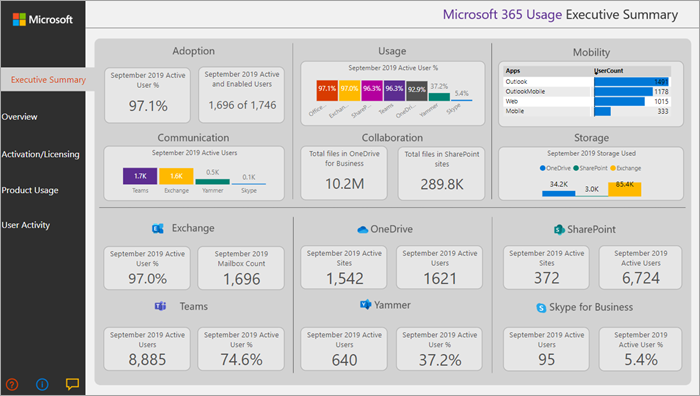
エグゼクティブサマリーは、ビジネス向け Microsoft 365 の導入、使用状況、モビリティ、コミュニケーション、コラボレーション、ストレージ レポートの概要を示しています。 これは、ビジネス上の意思決定者を対象とします。 有効になっているすべてのユーザーとアクティブなユーザーに基づいて、個々のサービスがどのように使用されているかを表示します。 レポートに表示される月のすべての値は、最新の完了月を参照します。
この概要では、Microsoft 365 の使用パターンと、従業員が共同作業を行っている方法と場所をすばやく理解できます。
概要
Microsoft 365 の概要レポートには、次のレポートが含まれています。 レポート ページの上部にあるタブを選択して、それらを表示できます。 レポートの上部セクションに表示される月のすべての値は、最新の完了月を参照します。
導入 – 導入 傾向の概要を提供します。 このセクションのレポートを使用して、ユーザーが Microsoft 365 を採用した方法と、個々のサービスの全体的な使用状況が月ごとにどのように変化したかを確認します。 ユーザーが有効になっている方法、Microsoft 365 をアクティブに使用しているユーザーの数、返されるユーザーの数、および初めて製品を使用しているユーザーの数を確認できます。
使用状況 – 過去 12 か月間のアクティブ ユーザーの量と各製品の主要なアクティビティに関するドリルダウン ビューを提供します。 このセクションのレポートを使用して、組織のユーザーが Microsoft 365 をどのように使用しているかを確認します。
コミュニケーション – Organizationのユーザーが Teams、Viva Engage、電子メール、または Skype 通話を使用して連絡を取り合いたがっているかどうかを一目で確認できます。 従業員間のコミュニケーション ツールの利用パターンに変化があるかどうかを観察できます。
コラボレーション – organizationのユーザーが OneDrive と SharePoint を使用してドキュメントを保存し、相互に共同作業する方法と、これらの傾向が月ごとにどのように進化しているかを確認します。 また、内部または外部でドキュメントを共有したユーザーの数と、所有者や他のコラボレーターによって分割された SharePoint サイトまたは OneDrive アカウントを使用したユーザーの数も確認できます。
ストレージ – このレポートを使用して、メールボックス、OneDrive、および SharePoint サイトのクラウド ストレージを追跡します。
モビリティ – メール、Teams、Skype、またはViva Engageに接続するためにユーザーが使用するクライアントとデバイスを追跡します。
ライセンス認証とライセンス
ライセンス認証とライセンスのページには、Microsoft 365 ライセンス認証に関するレポートが表示されます。 つまり、Microsoft 365 生産性アプリをダウンロードしてアクティブ化したユーザーの数と、organizationによって割り当てられたライセンスの数です。 上部の月の値は現在の月を参照し、メトリックには月の初めから現在の日付に集計された値が反映されます。
アクティブ化 – organizationでサービス プラン (Microsoft 365 Apps for enterprise、プロジェクト、Visio など) のアクティブ化を追跡します。 Microsoft 365 ライセンスを持つ各ユーザーは、最大 5 台のデバイスに製品をインストールできます。 このセクションのレポートを使用して、ユーザーが Microsoft 365 生産性アプリをインストールしたデバイスを確認することもできます。 プランをアクティブ化するには、ユーザーがアプリをインストールし、自分のアカウントでサインインする必要があります。
ライセンス – このレポートには、ライセンスの種類の概要、各ライセンスの種類に割り当てられたユーザーの数、および各月のライセンス割り当ての分布が含まれています。 上部の月の値は現在の月を参照し、メトリックには月の初めから現在の日付に集計された値が反映されます。
製品の使用状況
このレポートには、Exchange、Microsoft 365 グループ、OneDrive、SharePoint、Skype、Teams、Viva Engageなど、Microsoft 365 サービスごとに個別のレポートが含まれています。 各レポートには、有効なユーザー レポートの合計とアクティブなユーザー レポートの合計数、メールボックス、サイト、グループ、アカウント、アクティビティの種類のレポートなどのエンティティの数が必要に応じて含まれます。 レポートの上部セクションに表示される月のすべての値は、最新の完了月を参照します。
ユーザー アクティビティ
ユーザー アクティビティ レポートは特定の個別サービスに対して利用できます。 これらのレポートでは、Active Directory 属性と結合された、ユーザー レベルの利用状況データが提供されます。 さらに、部門導入レポートを使用すると、Active Directory 属性でスライスして、すべての個々のサービスでアクティブなユーザーを表示できます。 すべてのメトリックは、最近 1 か月に対して集計されます。 コンテンツの日付を表示するには、テーブル ページに移動し、TimeFrame の値がレポート期間を提供する UserActivity テーブルを選択します。
注:
グローバル 閲覧者と使用状況の概要レポート閲覧者には、ユーザー アクティビティ レポートを表示するためのアクセス許可がありません。
FAQ
このテンプレート アプリは購入を通じて利用できますか、それとも無料ですか?
無料ではなく、Power BI Proライセンスが必要です。 詳細については、「テンプレート アプリをインストール、カスタマイズ、配布するための 前提条件 」を参照してください。
ダッシュボードを他のユーザーと共有するには、「 ダッシュボードとレポートを共有する」を参照してください。
誰が Microsoft 365 利用状況分析に接続できますか。
テンプレート アプリへの接続を確立するには、Exchange 管理者、Skype for Business管理者、SharePoint 管理者、グローバル リーダー、レポート 閲覧者、使用状況サマリー レポート 閲覧者のいずれかである必要があります。 詳細については、「 管理者ロールについて 」を参照してください。 注:グローバル 閲覧者 と 使用状況の概要レポート閲覧者 は、Microsoft 365 使用状況分析のテナント レベルの集計へのアクセスのみを許可し、ユーザー アクティビティ レポートを表示するアクセス許可がありません。
使用状況分析レポートをカスタマイズできるユーザー
テンプレート アプリへの最初の接続を行ったユーザーのみが、レポートをカスタマイズしたり、Power BI Web インターフェイスで新しいレポートを作成したりできます。 手順については、「 Microsoft 365 使用状況分析でのレポートのカスタマイズ 」を参照してください。
Power BI Web インターフェイスからのレポートのみをカスタマイズできますか?
ユーザーは、Power BI Web インターフェイスからレポートをカスタマイズするだけでなく、Power BI Desktopを使用して Microsoft 365 レポート サービスに直接接続して独自のレポートを作成することもできます。
このダッシュボードに関連付けられている pbit ファイルはどのような方法で取得できますか。
pbit ファイルには、Microsoft ダウンロード センターからアクセスできます。
ダッシュボードとレポートを表示できるユーザー
テンプレート アプリに接続している場合は、 共有機能を使用して誰とでも共有できます。 Power BI ライセンスでは、ユーザー共有とダッシュボードを共有するユーザーの両方がPower BI ProまたはPower BI Premiumする必要があります。
ダッシュボードは誰でも共有できますか。または、ダッシュボードに接続したユーザーに限られますか。
ダッシュボードを共有する場合は、ユーザーが他のユーザーとダッシュボードを再共有することを許可するか、共有しないようにすることができます。 このオプションは、共有時に設定できます。
ユーザーのグループで同じテンプレート アプリに取り組んでカスタマイズすることは可能ですか?
はい。 管理者のグループが同じテンプレート アプリで共同作業できるようにするには、Power BI のアプリ ワークスペース機能を使用できます。詳細については、「ダッシュボードとレポートを共同作業して共有する方法」を参照してください。
データはどの時間枠で利用できますか。
ほとんどのレポートには、過去 12 か月間のデータが表示されます。 ただし、一部のグラフでは、異なる製品とレポートのデータ収集が異なる時間に開始され、12 か月間のデータが使用できなくなる可能性があるため、履歴が少なくなる場合があります。 すべてのレポートは、最終的に最大 12 か月間の履歴を構築します。 ユーザー レベルの詳細を表示するレポートには、前の完了月のデータが表示されます。
テンプレート アプリに含まれるデータは何ですか?
テンプレート アプリのデータは、現在、 アクティビティ レポートで使用できるアクティビティ メトリックのセットと同じです。 レポートがアクティビティ レポートに追加されると、将来のリリースでテンプレート アプリに追加されます。
テンプレート アプリのデータと使用状況レポートのデータとの違い
テンプレート アプリに表示される基になるデータは、Microsoft 365 管理センターのアクティビティ レポートに表示されるデータと一致します。 主な違いは、管理センターのデータは過去 7/30/90/180 日間使用できるのに対し、テンプレート アプリは最大 12 か月間、毎月データを提示することです。
さらに、テンプレート アプリのユーザー レベルの詳細は、製品ライセンスが割り当てられ、アクティビティを実行したユーザーに対してのみ、最後の完了月に使用できます。
テンプレート アプリを使用する必要がある場合と使用状況が報告されるタイミング
アクティビティ レポートは、Microsoft 365 の使用状況と導入を理解するための良い出発点です。 テンプレート アプリは、Microsoft 365 使用状況データとorganizationの Active Directory 情報を組み合わせ、管理者が Power BI のビジュアル分析機能を使用してデータ セットを分析できるようにします。 これにより、管理者は Microsoft 365 の使用状況データを視覚化して分析するだけでなく、部門、場所などの Active Directory プロパティでスライスすることもできます。また、カスタム レポートを作成し、organization内で分析情報を共有することもできます。
データはどのくらいの頻度で更新されますか。
初めてテンプレート アプリに接続すると、過去 12 か月のデータが自動的に入力されます。 その後、テンプレート アプリのデータは毎週更新されます。 お客様は、このデータの使用に異なる更新のタイミングが必要な場合に、更新スケジュールを変更できます。
バックエンド Microsoft 365 サービスではデータが毎日更新され、現在の日付から 5 から 8 日間のデータが提供されます。
各データセットの [コンテンツの日付 ] 列は、テンプレート アプリ内のデータの更新日を表します。
アクティブユーザーはどのように定義されていますか?
アクティブ ユーザーの定義は、アクティビティ レポートの アクティブ ユーザー の定義と同じです。
SharePoint レポートにはどのような SharePoint サイト コレクションが含まれていますか。
テンプレート アプリの現在のバージョンには、SharePoint チーム サイトと SharePoint グループ サイトからのファイル アクティビティが含まれています。
Microsoft 365 グループ使用状況レポートに含まれるグループはどれですか?
テンプレート アプリの現在のバージョンには、Outlook グループ、Viva Engage グループ、および SharePoint グループの使用状況が含まれています。 Microsoft TeamsやPlannerに関連するグループは含まれません。
テンプレート アプリの更新されたバージョンはいつ利用可能になりますか?
テンプレート アプリの主な変更は年に 2 回リリースされます。これには、新しいレポートや新しいデータが含まれる場合があります。 レポートに対する軽微な変更は、より頻繁にリリースされる場合があります。
テンプレート アプリのデータを既存のソリューションに統合できますか?
テンプレート アプリ内のデータは、Microsoft 365 API (プレビュー段階) を通じて取得できます。 運用環境に出荷すると、 Microsoft Graph レポート API 内でマージされます。
テンプレート アプリを拡張して、他の Microsoft 製品の使用状況データを表示する計画はありますか?
これは、今後の改善のために考慮されます。 Microsoft 365 ロードマップで更新プログラムを確認してください。
Active Directory で会社情報をピボットする方法はありますか。
会社情報は、テンプレート アプリの Active Directory フィールドの 1 つに含まれており、 製品ユーザー アクティビティ レポートで事前に構築されたフィルターとして表示できます。 UserState テーブルの列として使用できます。
Active Directory からさらに多くのフィールドを取り込むことはできますか?
このデータをさらにカスタマイズするには、Microsoft Graph レポート API に接続して、Microsoft Entra IDから追加のフィールドをプルし、データセットに結合します。
テンプレート アプリ内の情報を複数のサブスクリプションにわたって集計することは可能ですか?
現時点では、テンプレート アプリは、最初に接続するために使用された資格情報に関連付けられているため、1 つのサブスクリプション用です。
プラン別の使用状況 (E1、E3 など) を確認できますか?
テンプレート アプリでは、使用状況は製品レベルごとに表されます。 ユーザーに割り当てられているさまざまなサブスクリプションに関するデータが提供されますが、ユーザー アクティビティをユーザーに割り当てられたサブスクリプションに関連付けすることはできません。
他のデータ セットをテンプレート アプリに統合することは可能ですか?
Power BI Desktopを使用して Microsoft 365 API (プレビュー段階) に接続して、テンプレート アプリ データと組み合わせるデータ ソースを増やすことができます。
「 カスタマイズ」ドキュメントを参照してください。
特定の期間の "上位ユーザー" レポートを表示できますか?
すべてのユーザー レベル レポートには、前月の集計データが表示されます。
テンプレート アプリはローカライズされますか?
現在、これはロードマップには含まれていません。
organizationに表示されるデータについて特定の質問があります。 誰に連絡できますか?
管理センターのアクティビティの概要ページのフィードバック ボタンを使用するか、サポート ケースを開くことができます (テンプレート アプリのヘルプを取得するためのサポートを受 ける)。
パートナーはどのような方法でデータにアクセスできますか。
パートナーが管理者権限を委任した場合、顧客の代わりにテンプレート アプリに接続できます。
ユーザー、グループ、レポート内のサイト名など、身元を特定できる情報を非表示にできますか。
はい。 収集されたデータを匿名にするに関するページを参照してください。
関連コンテンツ
Microsoft 365 利用状況分析を有効にする (記事)
Microsoft 365 使用状況分析のレポートを移動して利用する (記事)
管理センターの Microsoft 365 レポート (ビデオ)