Microsoft 365 アーカイブは従量課金制モデルに従い、Microsoft 365 管理センターを通じて構成されます。
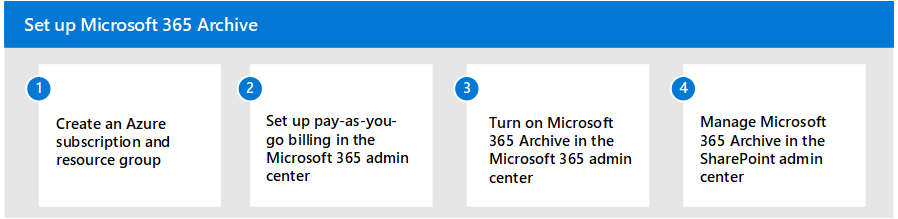
Microsoft 365 アーカイブを設定するには、次の手順に従います。
Azure サブスクリプションとリソース グループを作成します。
Microsoft 365 管理センターで従量課金を設定します。
Microsoft 365 管理センターで Microsoft 365 アーカイブを有効にします。
SharePoint 管理センターでサイトの Microsoft 365 アーカイブを管理します。
前提条件
ライセンス
Microsoft 365 アーカイブを使用する前に、まず従量課金制の Azure サブスクリプションをリンクする必要があります。 Microsoft 365 アーカイブは、アーカイブされたギガバイト (GB) 数に基づいて請求されます。 価格の詳細については、「 価格モデル」を参照してください。
従量課金を設定する場合は、「 従量課金の構成」を参照してください。
アクセス許可
Microsoft 365 管理センターにアクセスして Microsoft 365 アーカイブを設定するには、SharePoint 管理者またはグローバル管理者である必要があります。
重要
Microsoft では、アクセス許可が可能な限りで少ないロールを使用することをお勧めします。 最小限のアクセス許可を持つロールを使用すると、organization のセキュリティを向上させるのに役立ちます。 グローバル管理者は高い特権を持つロールであり、既存のロールを使用できない場合の緊急時に限定する必要があります。 詳細については、「Microsoft 365 管理センターの管理者ロールについて」を参照してください。
Microsoft 365 アーカイブを設定する
注:
SharePoint サイトの Microsoft 365 アーカイブが、Government Community Cloud (GCC) 組織で利用できるようになりました。 開始するには、Microsoft 365 管理センター ガイドの課金ノードで従量課金制課金の設定と管理に関するガイダンスに従って、従量課金ポリシーを構成します。 課金ポリシーが接続されたら、[設定] ページから SharePoint サイト アーカイブを有効にします。
Microsoft 365 管理センターで従量課金が有効になったら、Microsoft 365 アーカイブを有効にできます。
Microsoft 365 管理センターで、[組織の設定] > [設定] を選択します。
[ 組織の設定 ] ページで、[従 量課金制サービス] を選択します。
[従 量課金制サービス ] ページで、[ 設定 ] タブを選択します。
[ストレージ サービス] で、[アーカイブ] を選択します。
[Microsoft 365 アーカイブ] パネルの [SharePoint サイトのアーカイブ] セクションで、状態トグルを選択して SharePoint サイトの Microsoft 365 アーカイブをオンにします。
[ SharePoint アーカイブを有効にする] パネルで、[ 確認] を選択します。
これで、Microsoft 365 アーカイブが有効になりました。 SharePoint 管理センターからサイトをアーカイブすることができ、既定ではユーザーは SharePoint サイト上のファイルをアーカイブできます。
注:
ファイル レベルのアーカイブを管理するには、「 管理」を参照してください。
アクティブでないファイルを自動的にアーカイブするには、「 SharePoint の高度な管理 (プレビュー) の非アクティブなファイル ポリシー」を参照してください。 現在のプレビューでは、SharePoint 高度な管理の資格と PowerShell の構成が必要です。アーカイブのみを有効にしても、ポリシーは作成されません。
ライセンスのない OneDrive アカウントの請求は、同じ Microsoft 365 アーカイブ パネルから有効にすることもできます。
Microsoft 365 管理センターで、[組織の設定] > [設定] を選択します。
[ 組織の設定 ] ページで、[従 量課金制サービス] を選択します。
[従 量課金制サービス ] ページで、[ 設定 ] タブを選択します。
[ストレージ サービス] で、[アーカイブ] を選択します。
[Microsoft 365 アーカイブ] パネルの [アーカイブされたライセンスされていない OneDrive アカウントの管理] セクションで、状態トグルを選択して、ライセンスされていない OneDrive アカウントの [Microsoft 365 アーカイブ] をオンにします。
[ ライセンスのない OneDrive アカウントの課金を有効にする] パネルで、[ 確認] を選択します。
Microsoft 365 アーカイブを無効にする
Microsoft 365 アーカイブをオフにするには:
[従 量課金制サービス ] ページで、[ 設定 ] タブを選択します。
[ストレージ サービス] で、[アーカイブ] を選択します。
[Microsoft 365 アーカイブ] パネルの [SharePoint サイトのアーカイブ] セクションで、状態トグルを選択して SharePoint サイトの Microsoft 365 アーカイブをオフにします。
[Microsoft 365 アーカイブを無効にする] パネルで、[確認] を選択します。
ライセンスのない OneDrive アカウントの課金も個別に有効にすることができます。
[Microsoft 365 アーカイブ] パネルの [アーカイブされたライセンスされていない OneDrive アカウントの管理] セクションで、状態トグルを選択して、ライセンスされていない OneDrive アカウントの [Microsoft 365 アーカイブ] をオフにします。
[ ライセンスのない OneDrive アカウントの課金を無効にする] パネルで、[ 確認] を選択します。