ヒント
既に Azure サブスクリプションを持っていて、SharePoint 管理者またはグローバル管理者ですか? 管理センターで Microsoft 365 バックアップをすばやくセットアップするには、次の手順に従います。
1. 従量課金を設定する
2. データを保護するためのバックアップ ポリシーを作成する
注:
Microsoft 365 バックアップが Government Community Cloud (GCC) のお客様にご利用いただけるようになりました。
アクセス許可
Microsoft 365 管理センターにアクセスして Microsoft 365 バックアップを設定するには、 SharePoint 管理者 または グローバル管理者 である必要があります。
重要
Microsoft では、アクセス許可が可能な限りで少ないロールを使用することをお勧めします。 最小限のアクセス許可を持つロールを使用すると、組織のセキュリティを向上させるのに役立ちます。 グローバル管理者は高い特権を持つロールであり、既存のロールを使用できない場合の緊急時に限定する必要があります。 詳細については、「 Microsoft 365 管理センターの管理者ロールについて」を参照してください。
Azure サブスクリプションの作成
既に Azure サブスクリプションをお持ちで、サブスクリプションの所有者または共同作成者のアクセス権を持っている場合は、従量課金の設定に進むことができます。 Azure サブスクリプションを作成する必要がある場合は、「 Azure サブスクリプションの作成 」のガイダンスに従うか、「 Azure でサブスクリプションの作成を開始する」を参照してください。
1. 従量課金を設定する
従量課金を設定するには、次の情報が必要です。
- 有効な Azure サブスクリプション。 Azure サブスクリプションは、リソースの論理コンテナーを提供します。 各 Azure リソースは、1 つのサブスクリプションにのみ関連付けられます。 サブスクリプションの作成は、Azure を導入するための最初のステップです。 Azure の詳細については、「 Azure の基本的な概念」を参照してください。
- リソース グループ。 リソース グループは、Azure サブスクリプション内のリソースの論理グループを提供します。
- リージョン。 サービスを登録するリージョン。
- 所有者または共同作成者。 Azure サブスクリプションの所有者または共同作成者ロールの名前。
この一覧の情報を取得したら、開始する準備が整います。 最初の手順として、Azure サブスクリプションを従量課金制でリンクする必要があります (まだリンクしていない場合)。
新しい課金エクスペリエンス
2026 年 4 月 1 日以降に Microsoft 365 バックアップ にオンボードする新しいお客様は、Microsoft 管理センターの [ 課金] ノードで新しい従量課金制セットアップ エクスペリエンスを使用します。 このページの従 量課金制セットアップ の手順に従って、Microsoft 365 バックアップの従量課金を設定します。
組織設定から新しい課金エクスペリエンスに課金管理を移行する
2026 年 4 月 1 日以前に Backup にオンボードした既存のお客様で、Microsoft 365 バックアップ の使用量を複数の Azure サブスクリプションに分割することに関心がある場合は、新しい 移行 機能を使用して Microsoft 管理センターの [設定] タブから課金管理を移行し、 部門課金を 有効化できるようになりました。 Microsoft 365 バックアップ の課金管理を新しい課金エクスペリエンスに移行して、予算アラート、Microsoft 管理センターからの新しい Azure サブスクリプションまたはリソース グループの作成などの新しい従量課金制機能の一部を利用することをお勧めします。新しい従 量課金制のセットアップについて詳しくは、こちらをご覧ください。
移行
現在、組織設定の [設定] で課金を管理している Microsoft 365 バックアップ >お客様は、以下の手順に従って、課金を新しい課金エクスペリエンスに移行する必要があります。
- Microsoft 365 管理センターで、[ 設定 ] を選択し、[ 課金とライセンス] セクションに移動します。
- [ 課金とライセンス] セクションで、[ 従量課金制サービスをアクティブ化する] を選択します。
- [従 量課金制サービス ] ページの [ 設定 ] タブで、[ 記憶域 ] を選択し、[ バックアップ] をクリックします。
- 開いたパネルで、[移行] をクリックします
[移行] をクリックし、画面上で課金ポリシーの詳細を確認すると、同じ Azure サブスクリプション、リソース グループ、リージョンを含む課金ポリシーの既存の構成が、新しい課金エクスペリエンスでの サービス移行 という一時的な名前を持つ新しい課金ポリシーに移動します。 課金ポリシー名は後で編集できます。 課金ポリシーを移行しても、既存のバックアップが中断されることはありません。 [移行] オプションが表示されない場合は、テナントで機能がまだロールアウトされていることを意味します。
組織設定で請求エクスペリエンスを編集する
セットアップ中の既存の顧客は、以下の手順を使用して、既存の請求設定を表示または編集できます。
Microsoft 365 管理センターで、[ セットアップ] を選択し、[ 課金とライセンス] セクションに移動します。
[ 課金とライセンス] セクションで、[ 従量課金制サービスをアクティブ化する] を選択します。
[従 量課金制サービス ] ページの [ 設定 ] タブで、[ 課金 ] を選択して、既存の従量課金制の設定を表示および編集します。
バックアップをオフにするには、[ 設定 ] タブに移動し、[ バックアップ] をクリックして、[ 状態] を [オフ] に切り替えます。
部門別課金エクスペリエンス
複数の課金ポリシーをバックアップに接続し、バックアップ コストをさまざまな Azure サブスクリプションに分割できるようになりました。 従量課金制ページの [ 課金ポリシー ] タブで、複数の課金ポリシーを Microsoft 365 バックアップ に接続できます。 これは、コストをさまざまな Azure サブスクリプションに分割したい組織に最適です。 部署別にバックアップを管理する場合は、 部門課金機能 (リンク) を有効にすることをお勧めします。
2. データを保護するためのバックアップ ポリシーを作成する
組織で Microsoft 365 バックアップが有効になったので、ポリシーを作成し、コンテンツの保護を開始します。
Microsoft 365 管理センターに戻ります。
[設定] を選択します。
製品の一覧から [Microsoft 365 バックアップ ] を選択します。

電子メール通知を有効にする
電子メール通知は、Microsoft 365 バックアップ ソリューションで潜在的に有害な変更や重要な変更を、組織内の複数のユーザーに確実に知らせるのに役立ちます。 これにより、重要なアクションが気付かれないリスクが軽減されます。
有効にすると、Microsoft 365 バックアップは、重要なバックアップ イベントが発生するたびに、 バックアップ通知リスト に電子メール アラートを送信します。 グローバル管理者と Microsoft 365 バックアップ管理者は、この機能を有効にして、いつでも通知リストを更新できます。
最大 20 人の個々の受信者をリストに追加したり、配布リストとセキュリティ グループを含めたりすることができます。 既定では、受信者には有害な可能性のあるイベントについてのみ通知されますが、日常的なイベントの通知を受け取るように選択することもできます。 通知は、関連するイベントが少なくとも 1 つ発生すると、 毎日メール ダイジェスト として送信されます。 両方の通知タイプが有効になっている場合、有害な可能性のあるイベント用と日常的なイベント用のメールの 2 つのメールを受信します。
通知をトリガーするイベント
有害な可能性があるイベント
- Microsoft 365 バックアップを無効にする
- 問題または管理者の操作による課金の一時停止
- バックアップ ポリシーからの保護ユニットの削除
- 保護ユニットのオフボード (バックアップの削除)
- バックアップ ポリシーの一時停止
- Microsoft とサードパーティ プロバイダー間のバックアップ コントローラーの譲渡
- コントローラー アプリの取り消し
- バックアップ通知リストのメンバーシップの変更
- 通知機能の有効化または無効化
日常的なイベント
- バックアップ ポリシーの作成または変更
- 復元の開始または完了
注:
10 分の RPO で構成されたジョブは、通知イベントに含まれません。 通知イベントは、ポリシー全体の完了時にトリガーされます。
マルチ管理者通知を設定する
グローバル管理者、Microsoft 365 バックアップ管理者、SharePoint 管理者、または Exchange 管理者として Microsoft 365 管理センターにサインインします。
Microsoft 365 バックアップ ホーム ページの [電子メール通知] オプションに移動します。
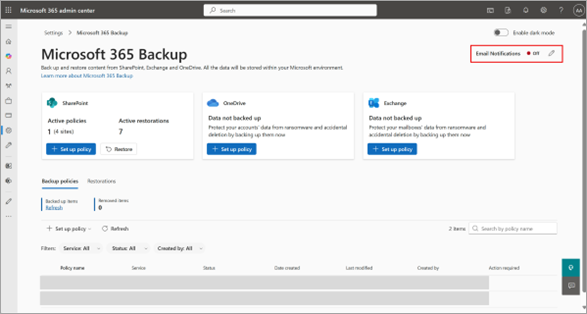
通知をオンにします。
ユーザー、配布リスト、またはセキュリティ グループ (メールのみ有効) をバックアップ通知リストに追加します。
(オプション)定期的なイベント通知も受信するには、チェック ボックスをオンにします。
変更内容を保存します。
注:
有害な可能性のあるイベントについては、少なくとも複数管理者による通知を有効にすることを強くお勧めします。
管理者ロールとバックアップ管理権限
テナント レベルの管理者のみが、Microsoft 365 バックアップを使用してユーザーのバックアップを作成および管理できます。 エンド ユーザーには、ユーザー アカウント、配布リスト、メールボックス、またはサイトのバックアップまたは復元を有効にする機能はありません。 管理者の役割によって、Microsoft 365 バックアップ で管理できる製品が決まることに注意してください。 また、ツール全体を制御できる、このツールの新しい専用ロールである Microsoft 365 バックアップ管理者も導入されました。 このロールの詳細については、「 Microsoft 365 バックアップ管理者」を参照してください。
| 管理者ロール | OneDrive | SharePoint | Exchange | Entra |
|---|---|---|---|---|
| グローバル管理者 | ✓ | ✓ | ✓ | ✓ |
| SharePoint 管理者 | ✓ | ✓ | ||
| Exchange 管理者 | ✓ | |||
| Microsoft Entra バックアップ管理者 | ✓ | |||
| Microsoft 365 バックアップ管理者 | ✓ | ✓ | ✓ |
用語集
保護ユニット - SharePoint サイト、OneDrive アカウント、Exchange Online メールボックス、または Microsoft 365 バックアップ ツールによってバックアップされたサポートされている Microsoft Entra ID ディレクトリ オブジェクト。
復元ポイント - コンテンツとメタデータのバージョンを復元できる以前の時点。 以前の時点の保護ユニットがデータの現在の状態と同じである場合、その時点からの復元は現在のデータには影響しません。
RPO - 目標復旧ポイント、または最新の復元ポイントが影響を受けるイベントにどれだけ近いか。
RTO - 目標復旧時間、または以前の時点への復元が完了する速度。