これらは、Microsoft Edge の Stable リリースの最新の DevTools 機能です。
新機能が Welcome になりました
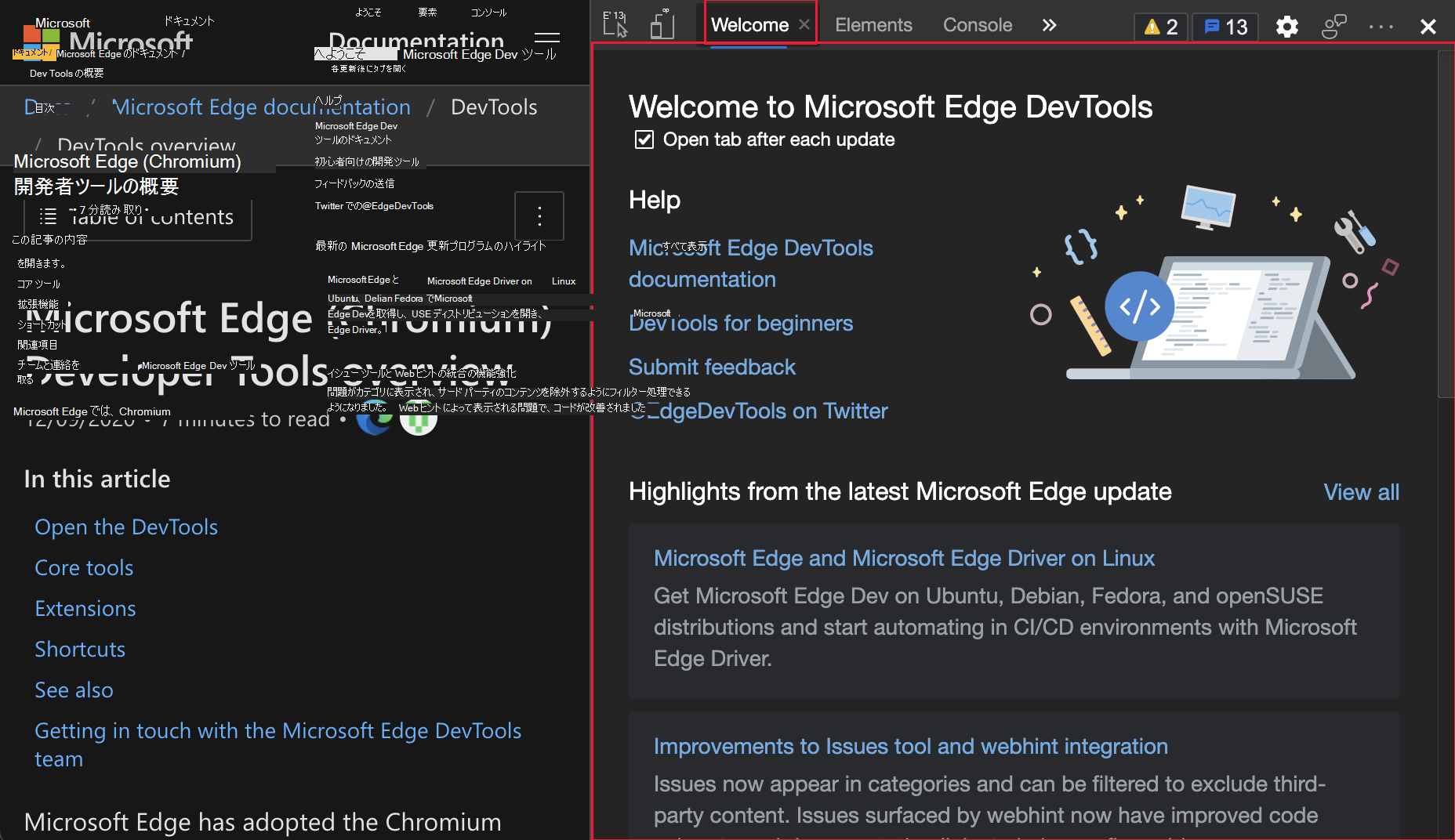
Microsoft Edge DevTools の 新機能 ツールに新しい外観と新しい名前ができ あがりました: ようこそ。 Welcome ツールには、最新の DevTools ニュースと更新プログラムが引き続き表示されます。 また、Microsoft Edge DevTools のドキュメントへのリンク、フィードバックの送信方法なども含まれています。 Microsoft Edge への更新後へ ようこそ ツールを表示するには、タイトルで各 更新後に [タブを開く ] の横にあるチェック ボックスを選択します。
ようこそツールを閉じるには、タブ タイトルの右側にある [X] をクリックします。
更新: この機能はリリースされ、実験的な機能ではなくなりました。
関連項目:
[スタイル] ウィンドウの Visual Font Editor
2026 年 8 月更新: この試験的機能は削除されました。
CSS でフォントを使用する場合は、新しい Visual Font Editor を使用します。 次のフォールバック フォントを定義しスライダーを使用して、フォントの太さ、サイズ、線の高さ、間隔を定義できます。
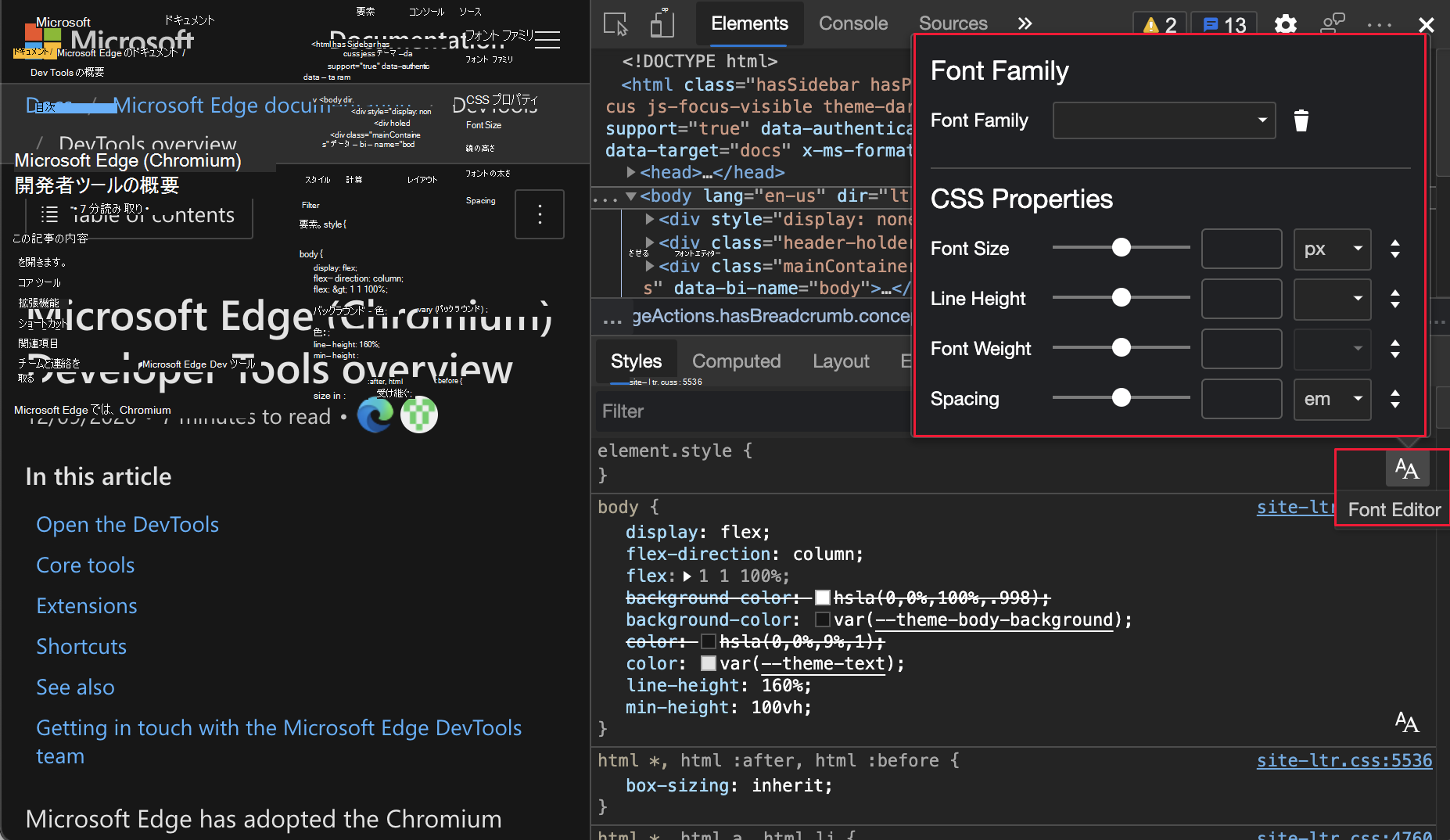
フォント エディターは、次のことに役立ちます。
- 異なるフォント プロパティの単位を切り替える。
- 異なるフォント プロパティのキーワードを切り替える。
- 単位を変換します。
- 正確な CSS コードを生成する。
Chromium オープンソース プロジェクトでこの機能の履歴を確認するには、「問題 1093229」を参照してください。
CSS Flexbox デバッグ ツール
DevTools では、Flexbox レイアウトとグリッド レイアウトがサポートされるようになりました。
更新: この機能はリリースされ、実験的な機能ではなくなりました。
関連項目:
- [検査] ツールを使用して、[分析] ページの[検査] オーバーレイから要素情報を取得します。
- 検査ツールを使用して、Web ページの上にカーソルを移動させてアクセシビリティの問題を検出します。
- [スタイル] タブ (CSS ミラー編集) から .css ファイルを更新します。
グリッド:
- CSS グリッド
- DevTools の新機能 (Microsoft Edge 87) の CSS グリッド ツールを改善しました。
MDN:
履歴については、Chromium オープンソース プロジェクトで、「問題1136394と1139949」を参照してください。
新しい Flexbox (flex) アイコンを使用すると、flex コンテナーの識別と表示ができます。
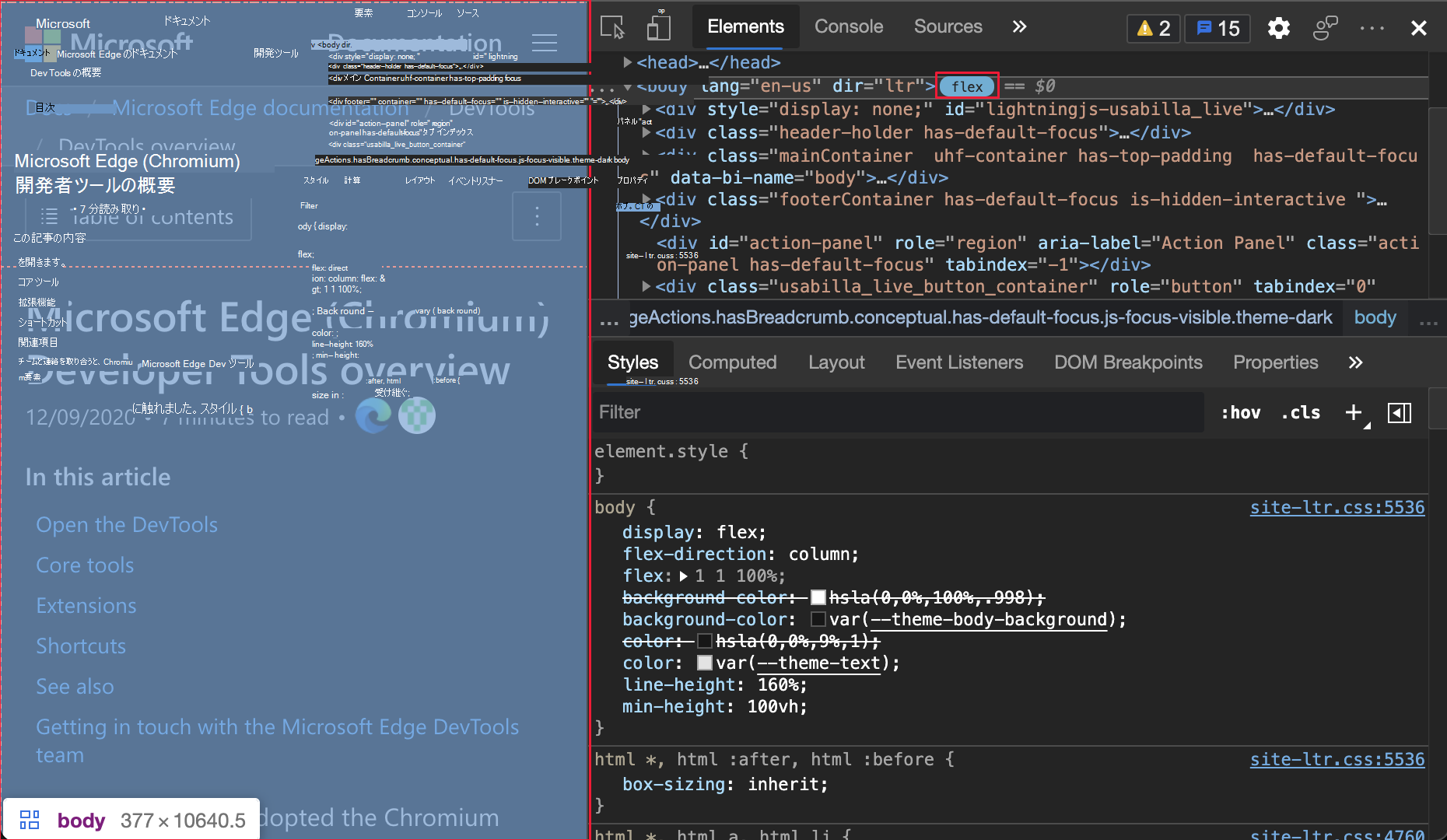
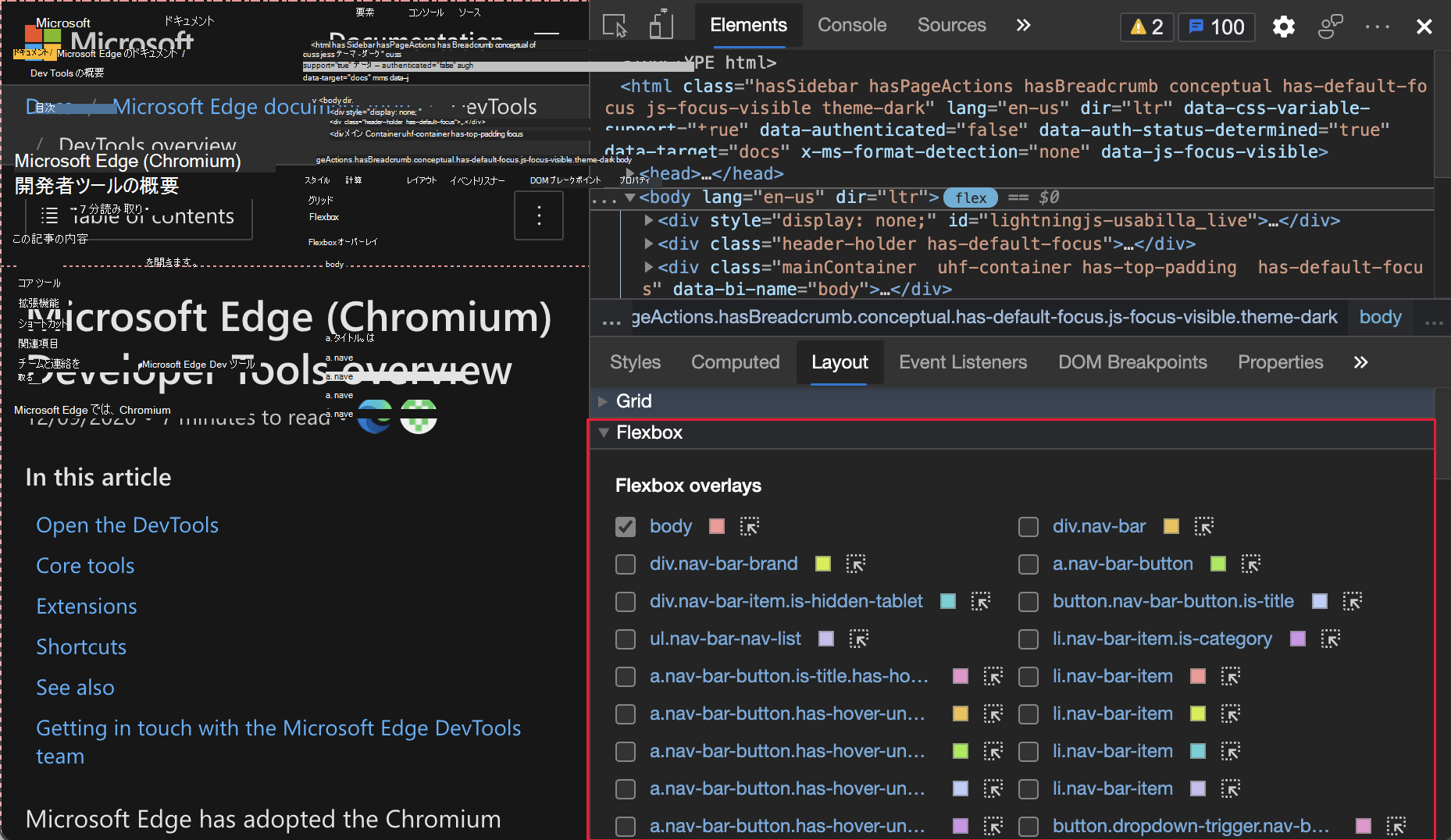
要素ツールの新しい Flexbox (flex) アイコンを使用すると、コード内の Flexbox コンテナーを識別できます。 Flexbox (flex) アイコンをクリックすると、 Flexbox コンテナーのアウトラインを示すオーバーレイ効果を有効または無効にできます。 オーバーレイの色は、[スタイル] と [計算済み] の隣にある [レイアウト] ウィンドウでカスタマイズできます。
Flexbox コンテナーのアウトラインを示すオーバーレイ効果を有効または無効にするには、 Flexbox (flex) アイコンをクリックします。
[ レイアウト] ウィンドウの [ スタイル ] と [計算] の横で、オーバーレイの色をカスタマイズできます。
Flexbox (flex) アイコンと Web ページを強調表示しました。
Flexbox オーバーレイをレイアウト ウィンドウで強調表示しました。
更新: この機能はリリースされ、実験的な機能ではなくなりました。
関連項目:
- [検査] ツールを使用して、[分析] ページの[検査] オーバーレイから要素情報を取得します。
- CSS グリッド レイアウトを検査します。
CSS プロパティを使用して Flexbox レイアウトが変更された場合に配置アイコンとビジュアル ガイドを表示する
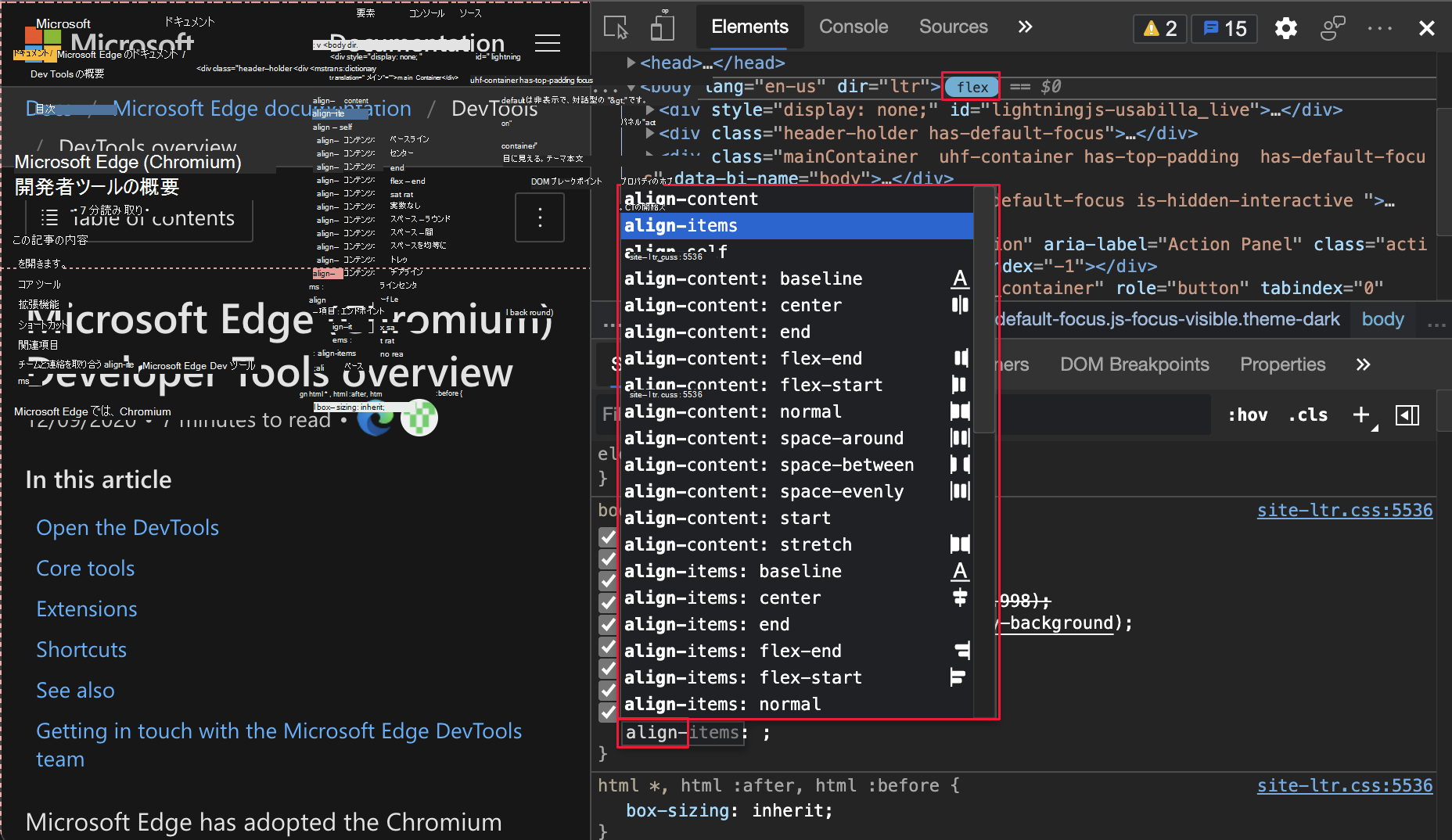
Flexbox レイアウトの CSS を編集すると、関連する Flexbox プロパティの横に便利なアイコンが表示されるようになった [ スタイル] ウィンドウで CSS のオートコンプリートが行われます。 この新機能を試すには、[ 要素 ] ツールを開き、flex コンテナーを選択します。 次に、[ スタイル] ウィンドウでそのコンテナーにプロパティを追加または変更します。
オートコンプリート メニューには、 align-content や align-itemsなどの配置プロパティの効果を示すアイコンが表示されるようになりました。
さらに、DevTools には、 align-items CSS プロパティを詳細に確認するのに役立つガイドラインが表示されるようになりました。
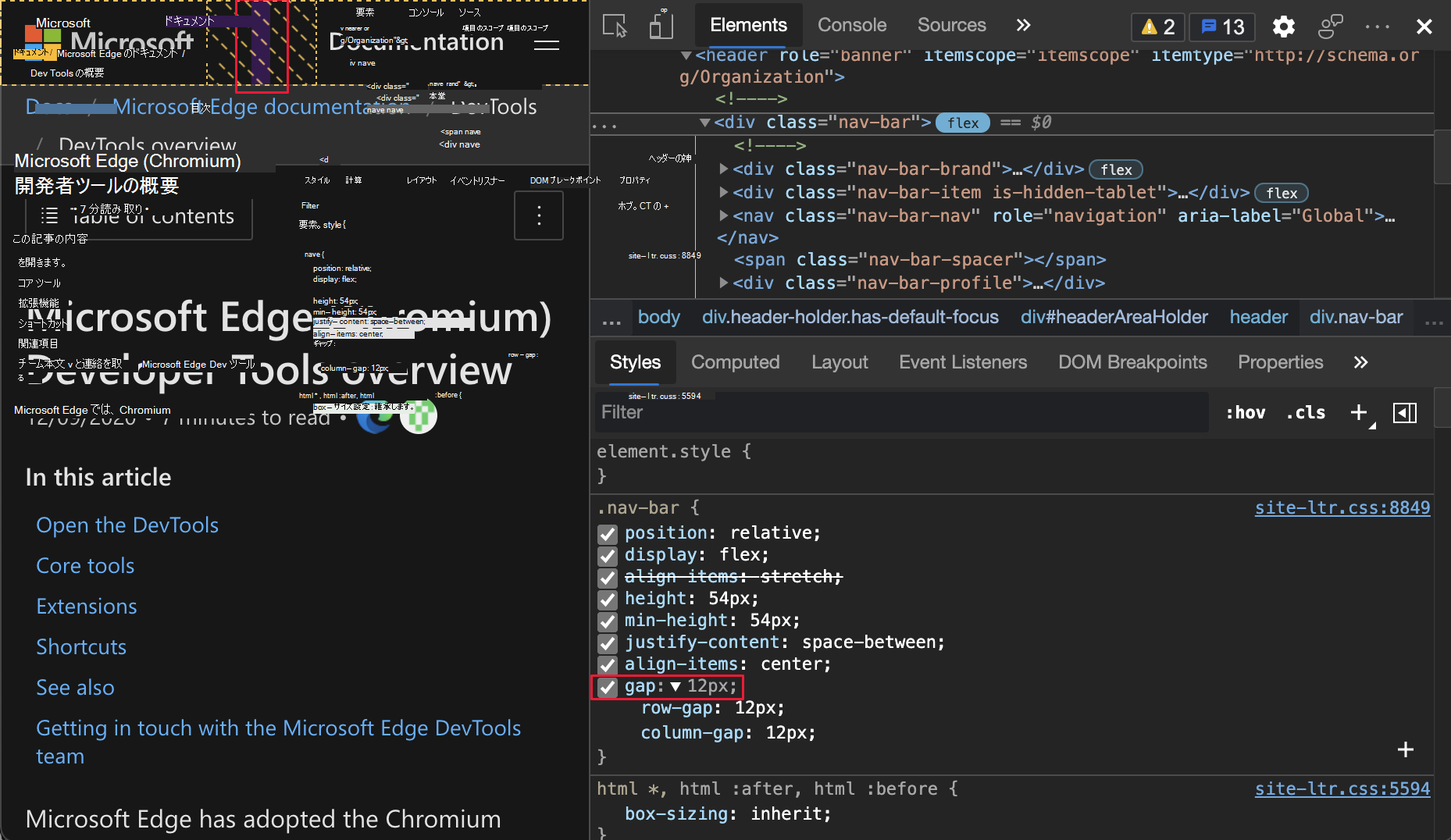
gap CSS プロパティもサポートされています。 次の図では、 gap CSS プロパティが gap: 12px; に設定され、各ギャップのハッチング パターンが表示されます。
align- で始まる CSS プロパティへのオートコンプリート メニューを強調表示しました。
CSS プロパティと Web ページの Flexbox gap を強調表示しました。
更新: この機能はリリースされ、実験的な機能ではなくなりました。
関連項目:
- [検査] ツールを使用して、[分析] ページの[検査] オーバーレイから要素情報を取得します。
- CSS グリッド レイアウトを検査します。
新しい [その他のツール] ボタンを使用してツールをすばやく追加
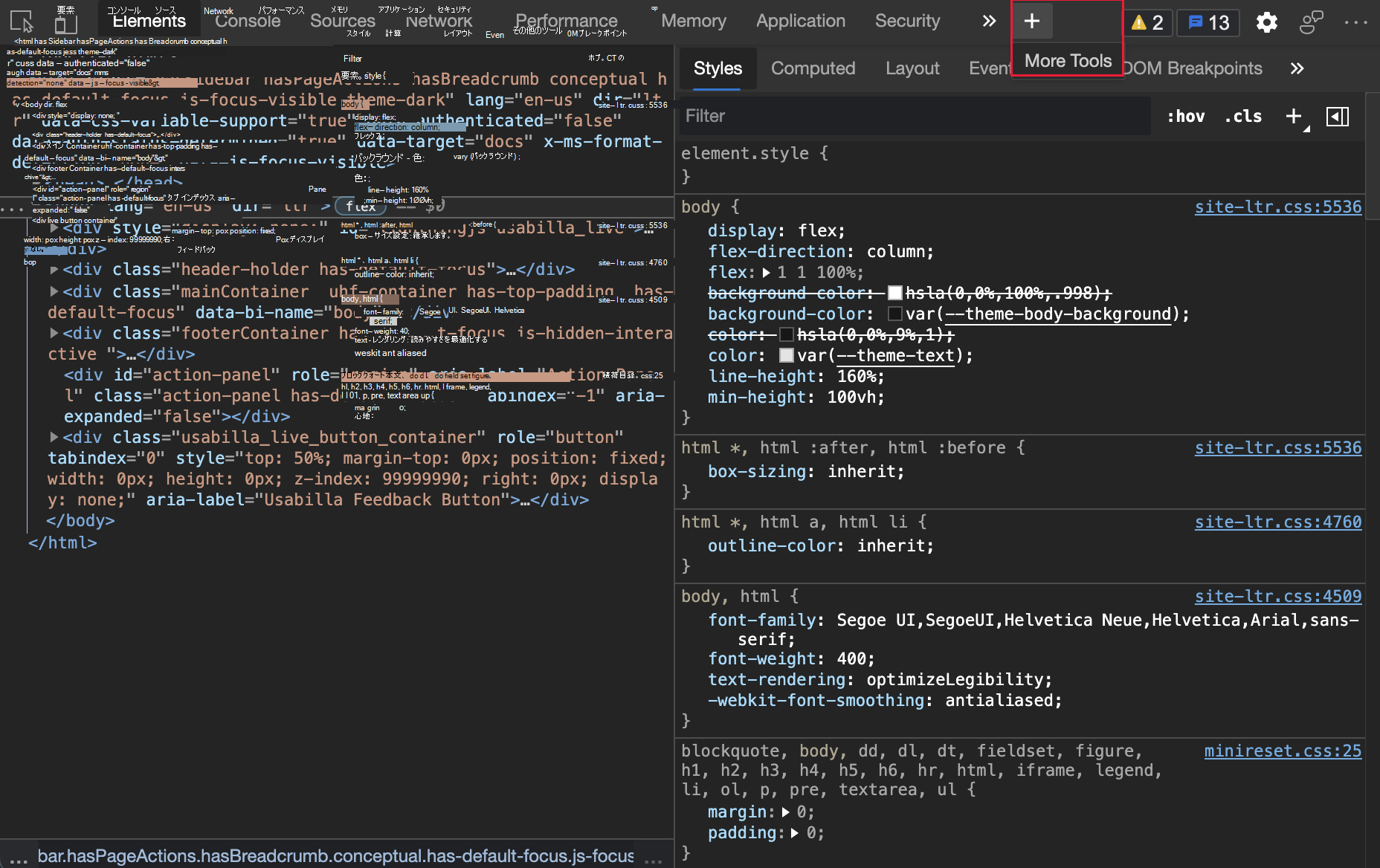
これで、他のツールを Microsoft Edge DevTools で開く新しい方法が使用できるようになりました。
[その他のツール] アイコンは、メイン パネルの右側にあるプラス記号 (+) です。 メイン パネルに追加できる他のツールの一覧を表示するには、[ その他のツール] (+) アイコンをクリックします。
更新: この機能はリリースされ、実験的な機能ではなくなりました。
関連項目:
支援技術では CSS 候補の位置と数を発表しています
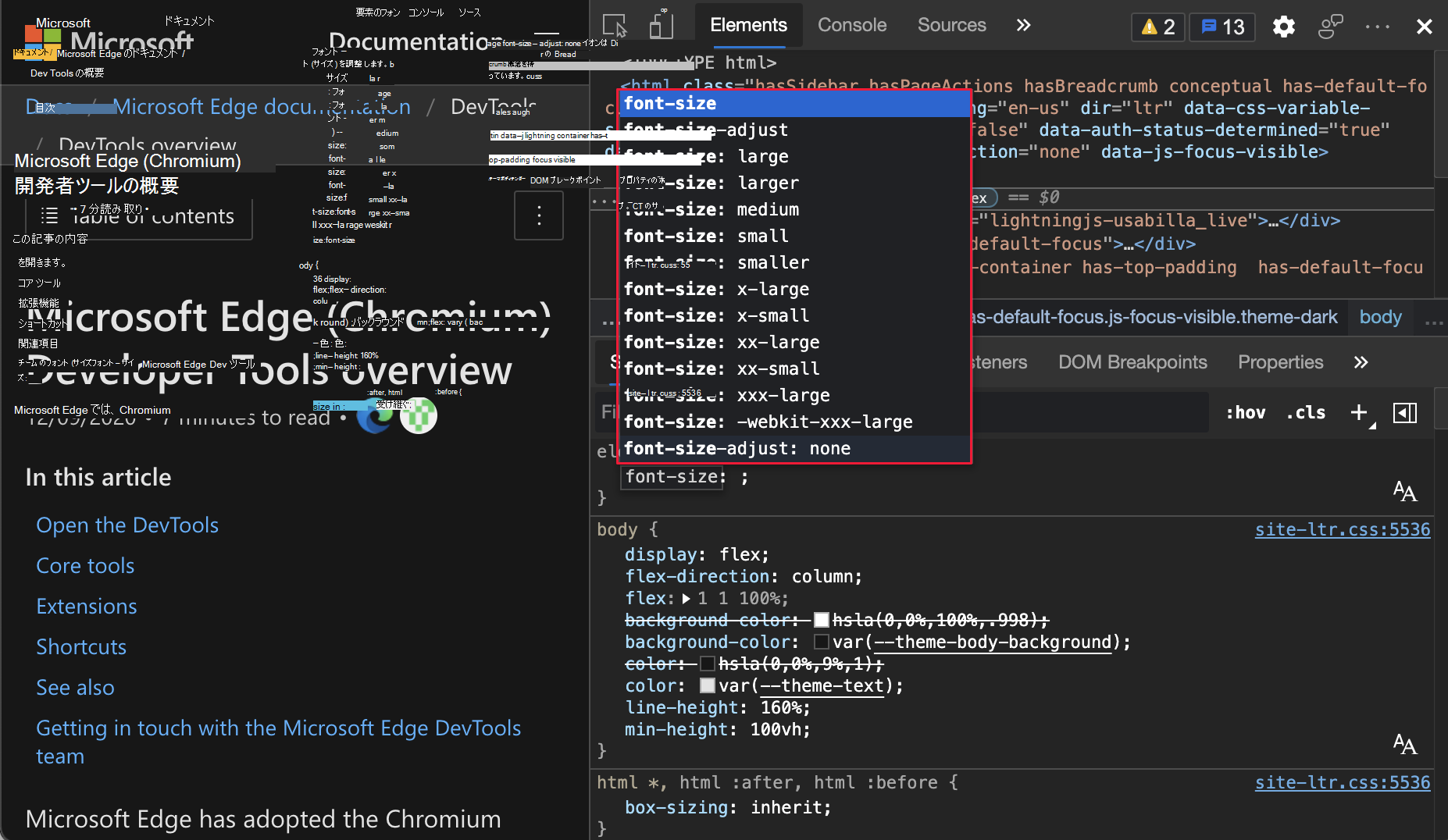
CSS 規則を編集すると、機能のドロップダウン リストが表示されます。 この機能は Microsoft Edge バージョン 89 で発表されているので、支援技術のユーザーは利用できません。 支援技術のユーザーは、 スタイル ウィンドウで CSS 候補に移動できます。 Microsoft Edge バージョン 88 以前では、支援技術は、ユーザーが [スタイル] ウィンドウで CSS を編集するときに候補の一覧を移動するときにSuggestionを発表していました。
Microsoft Edge バージョン 89 では、支援技術のユーザーが現在の提案の位置と数を確かめることがきます。 各提案では、候補リストから移動したユーザーを提案 3/5 などのように表現しています。 DevTools での CSS 記述方法に関するの詳細は、 CSS 機能リファレンスをご覧ください。 Chromium オープンソース プロジェクトでこの機能の履歴を確認するには、「問題 1157329」を参照してください。
この実験を有効にした状態で、ビデオで提案を表示しながら読み上げを聞くには、YouTube で devtools オプションのボイスオーバー を参照してください。
関連項目:
- 支援技術を使用して Navigate DevTools で [スタイル] ウィンドウに移動する。
- CSS 機能リファレンス
Surface Duo と Samsung Galaxy Fold のエミュレート
Microsoft Edge の次のデバイスで、Web サイトの外観またはアプリの外観をテストします。
- Surface Duo
- Samsung Galaxy Fold
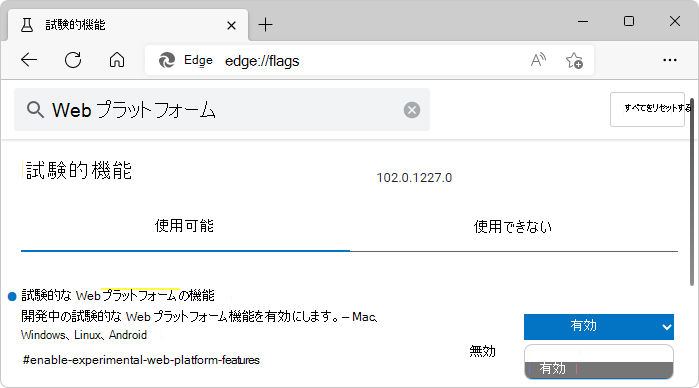
新しい CSS メディアの画面スパン機能と getWindowSegments (現在は visualViewport.segments) JavaScript API にアクセスするには、 edge://flags に移動し、 実験的な Web プラットフォーム機能の横にあるフラグを切り替えます。
デュアルスクリーン デバイスと折りたたみ式デバイスのために Web サイトやアプリを強化するには、デバイスをエミュレートするときに次の機能を使用します。
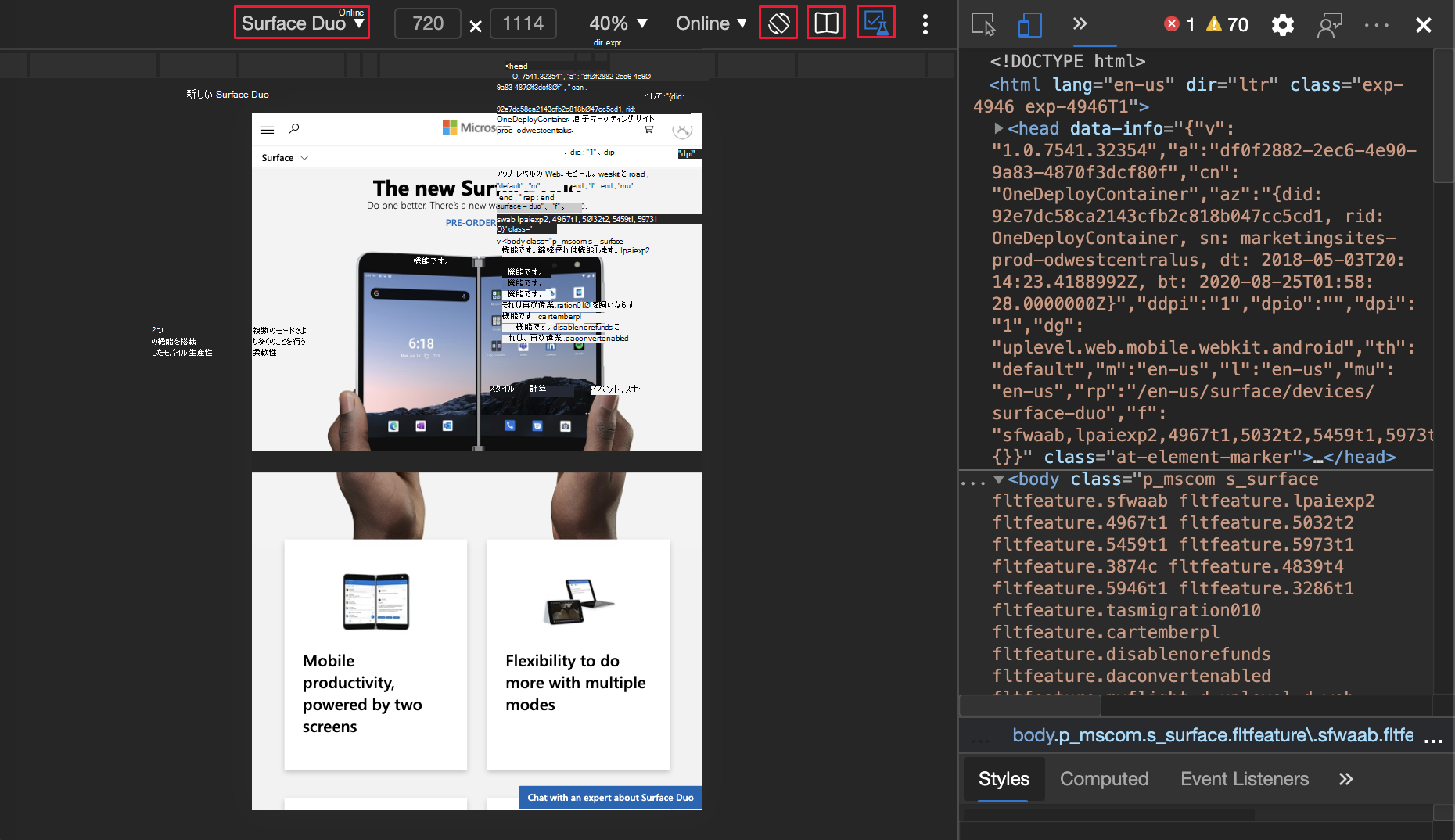
Chromium オープンソース プロジェクトでこの機能の履歴を確認するには、「問題 1054281」を参照してください。
関連項目:
- モバイル デバイスをエミュレートする (デバイス エミュレーション)。
- CSS ビューポートは、デュアル スクリーン検出のためのメディア クエリをセグメント化します - CSS メディア スクリーンスパン機能。
- JavaScript visualViewport.segments デュアルスクリーン デバイス用の API。
Visual Studio Code バージョン 1.1.2 用 Microsoft Edge 開発者ツール
Microsoft Edge Developer Tools for Visual Studio Code extension version 1.1.2 for Microsoft Visual Studio Code は、以前のリリースから以下の変更がありました。 Microsoft Visual Studio Code では拡張機能を自動的に更新します。 バージョン 1.1.2 に手動で更新するには、「 拡張機能を手動で更新する」を参照してください。
ターゲット リストの各アイテムに [インスタンスを閉じる ] ボタンを追加しました (#248)
Microsoft Edge DevTools バージョンが 84.0.522.63 から 85.0.564.40 に上昇しました (#235)
依存関係として "Microsoft Edge 用デバッガー" が含まれました (#233)。
- 設定オプションを実装して、拡張テーマを変更しました (#229)
vscode-edge-devtools GitHub リポジトリで問題をファイルし、拡張機能に貢献できます。
関連項目:
Chromium プロジェクトからのお知らせ
次のセクションでは、オープンソースの Chromium プロジェクトに提供された、Microsoft Edge で利用できるその他の機能について説明します。
Capture node screenshot beyond viewport
Microsoft Edge バージョン 89 では、ノードのスクリーンショットはもっと精度が高く、ノードのコンテンツがビューポートに表示されない場合でも、ノード全体をキャプチャできます。 [要素] ツールで、要素を右クリックし、[ノードCaptureスクリーンショット] を選択します。
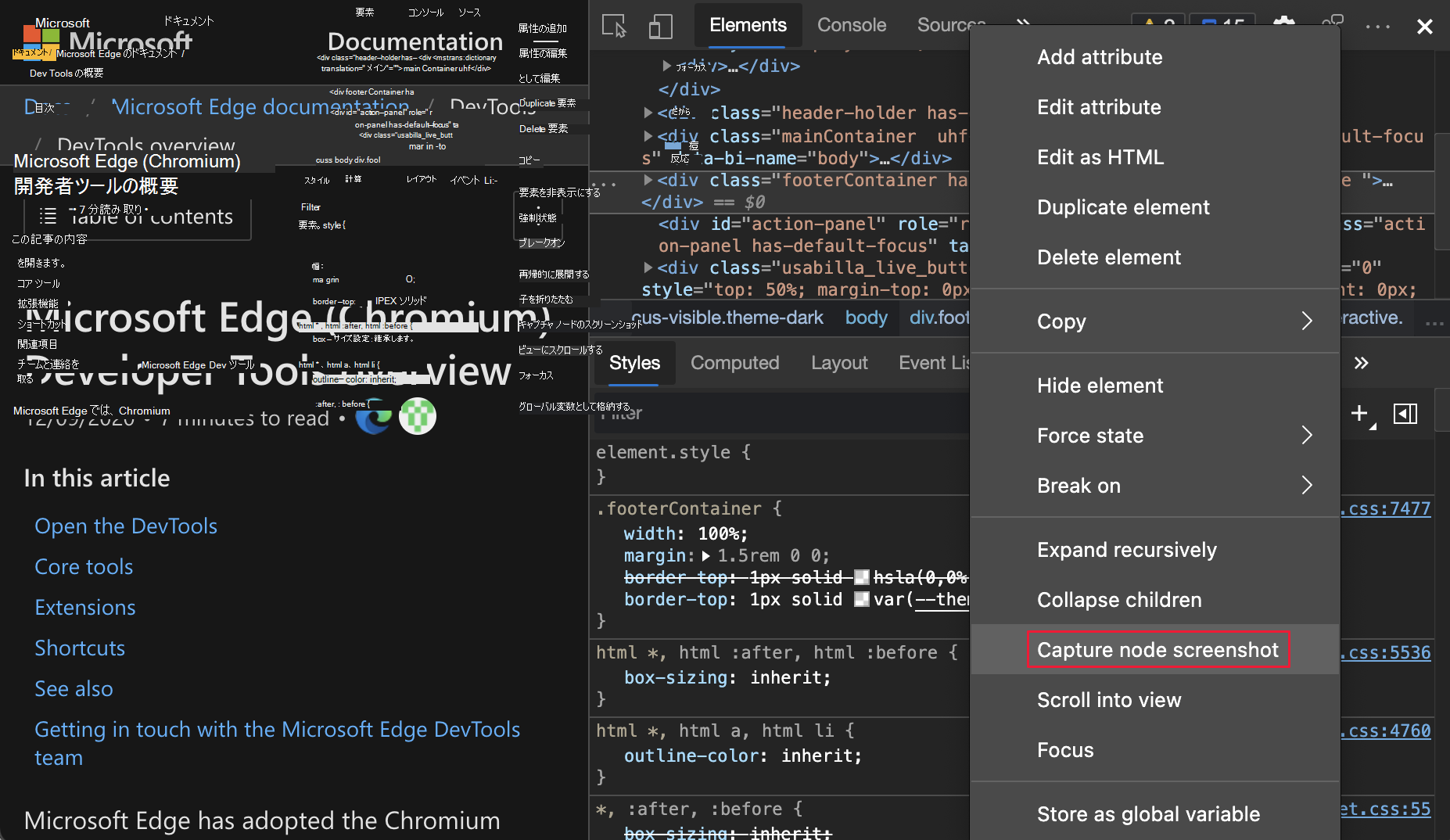
Chromium オープンソース プロジェクトでこの機能の履歴を確認するには、「問題 1003629」を参照してください。
関連項目:
- DevTools の新機能 (Microsoft Edge 86) で要素ツールのコンテキスト メニューを使用してノードのスクリーンショットをCaptureする
要素ツールの更新
:target CSS 強制をサポート
要素 ツールで 、 :target CSS 擬似クラスを強制できるようになりました。
:target擬似クラスは、一意の要素 (ターゲット要素) に URL のフラグメントと一致するidがある場合にトリガーされます。 たとえば、http://www.example.com/index.html#section1 URL は id="section1" を使用して HTML 要素の:target擬似クラスをトリガーします。 セクション 1 が強調表示されたデモを試すには、 CSS :target デモを参照してください。
Web ページを強制的に CSS を適用しないで強調表示しました。
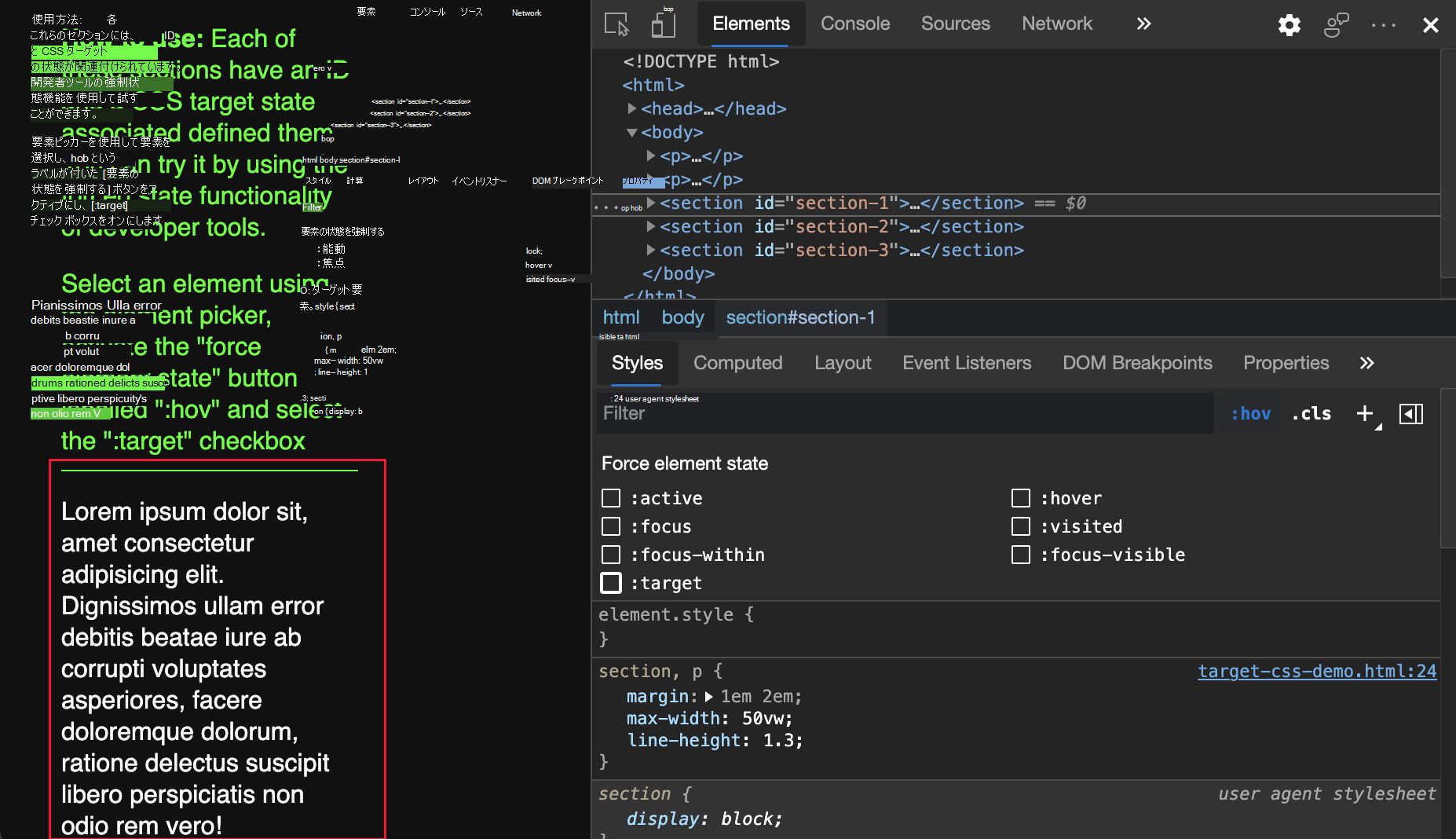
:target CSS を強制的に適用し、Web ページを強調表示しました。
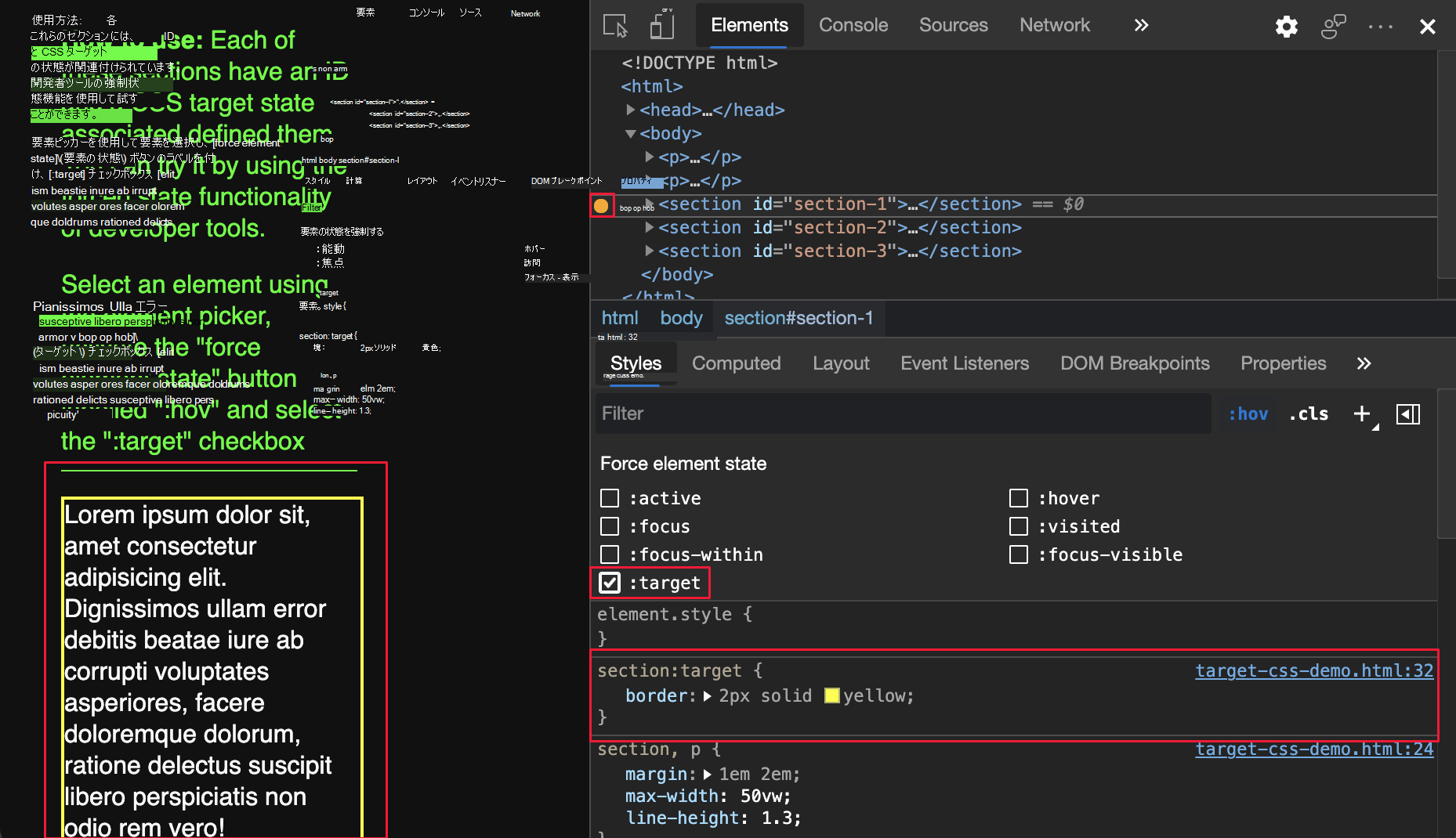
Chromium オープンソース プロジェクトでこの機能の履歴を確認するには、「問題 1156628」を参照してください。
関連項目:
- 状態シミュレーションを使用して、でアニメーション化されたメニュー項目のホバー状態をシミュレート します 要素のすべての状態のアクセシビリティを確認します。
[要素を複製] を使用して要素をコピー
新しい [要素を複製 ] ショートカットを使用して、要素をコピーします。 [ 要素 ] ツールで、要素を右クリックし、[ 要素の複製] を選択します。 選択した要素の下に新しい要素が作成されます。 キーボードを使用して要素を複製するには、Shift+Alt+↓キー(Windows、Linux)またはShift+Option+↓キー(macOS)を押します。
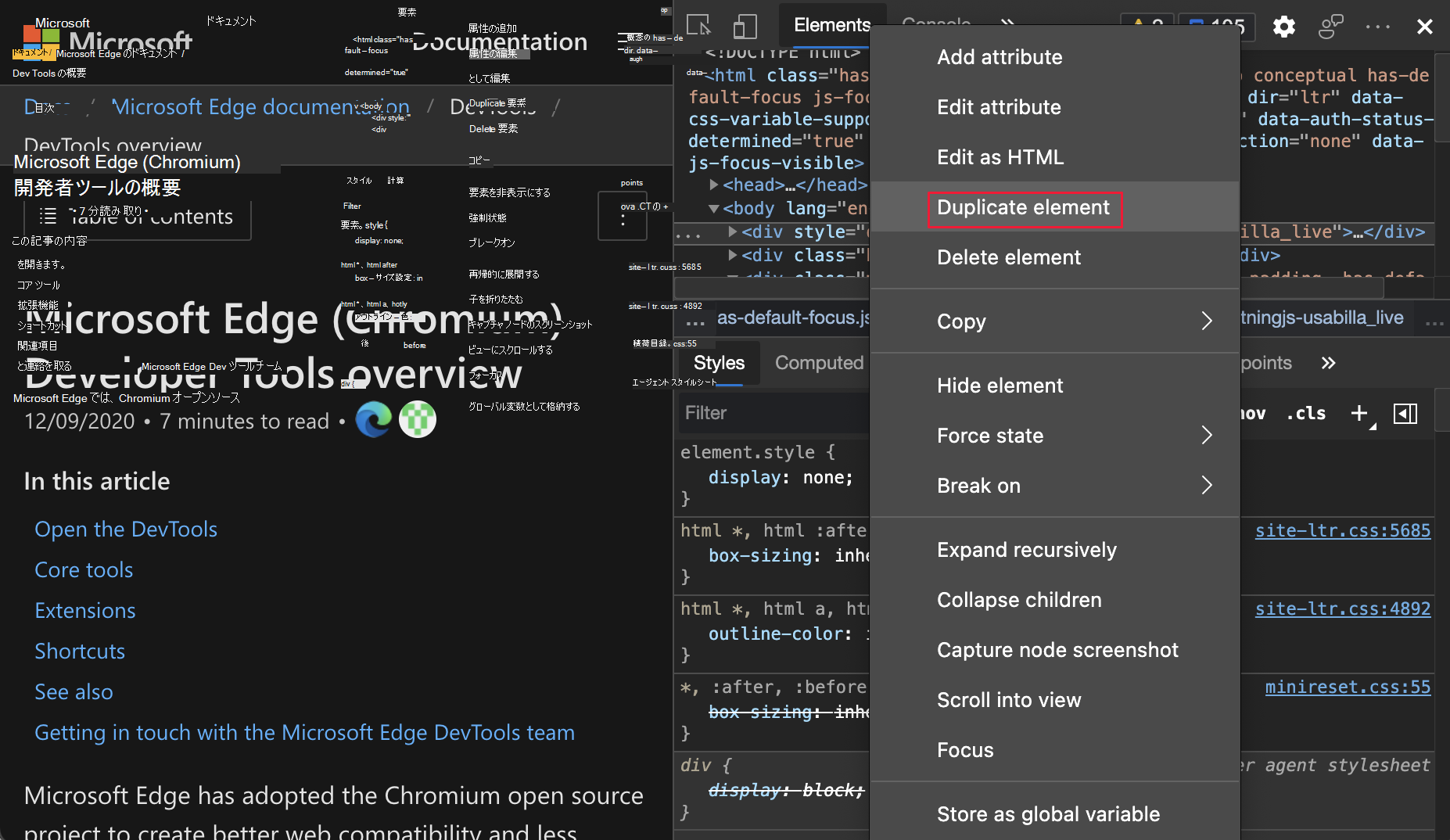
Chromium オープンソース プロジェクトでこの機能の履歴を確認するには、「問題 1150797」を参照してください。
関連項目:
カスタム CSS プロパティのカラー ピッカー
[ スタイル] ウィンドウに、カスタム CSS プロパティのカラー ピッカーが表示されるようになりました。 色の値の RGBA、HSLA、および Hex 形式を循環させるには、 Shift キーを押しながらカラー ピッカーをクリックします。
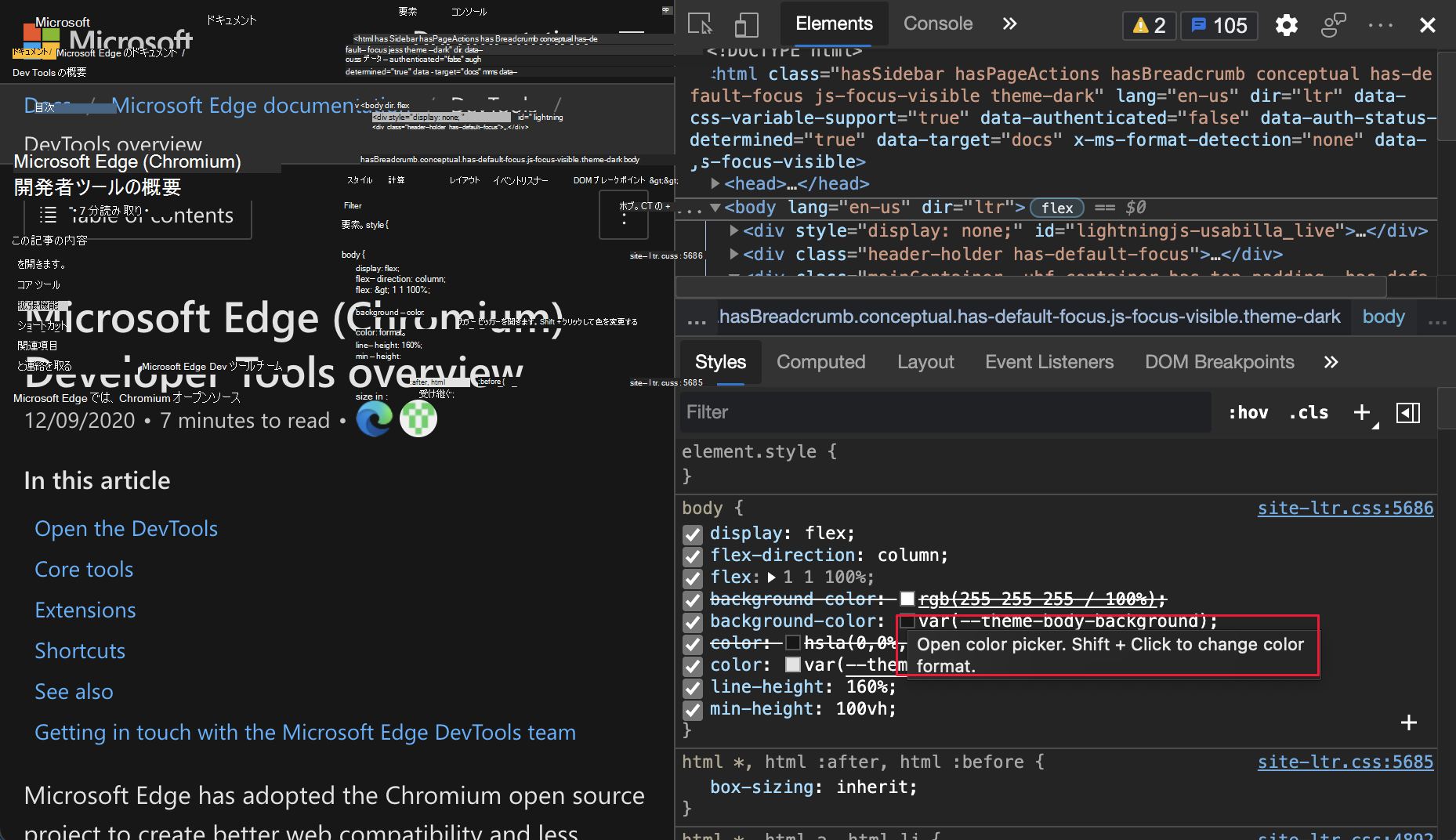
Chromium オープンソース プロジェクトでこの機能の履歴を確認するには、「問題 1147016」を参照してください。
関連項目:
- CSS 機能リファレンスのカラー ピッカーを使用して色を変更する
CSS クラスとプロパティをコピー
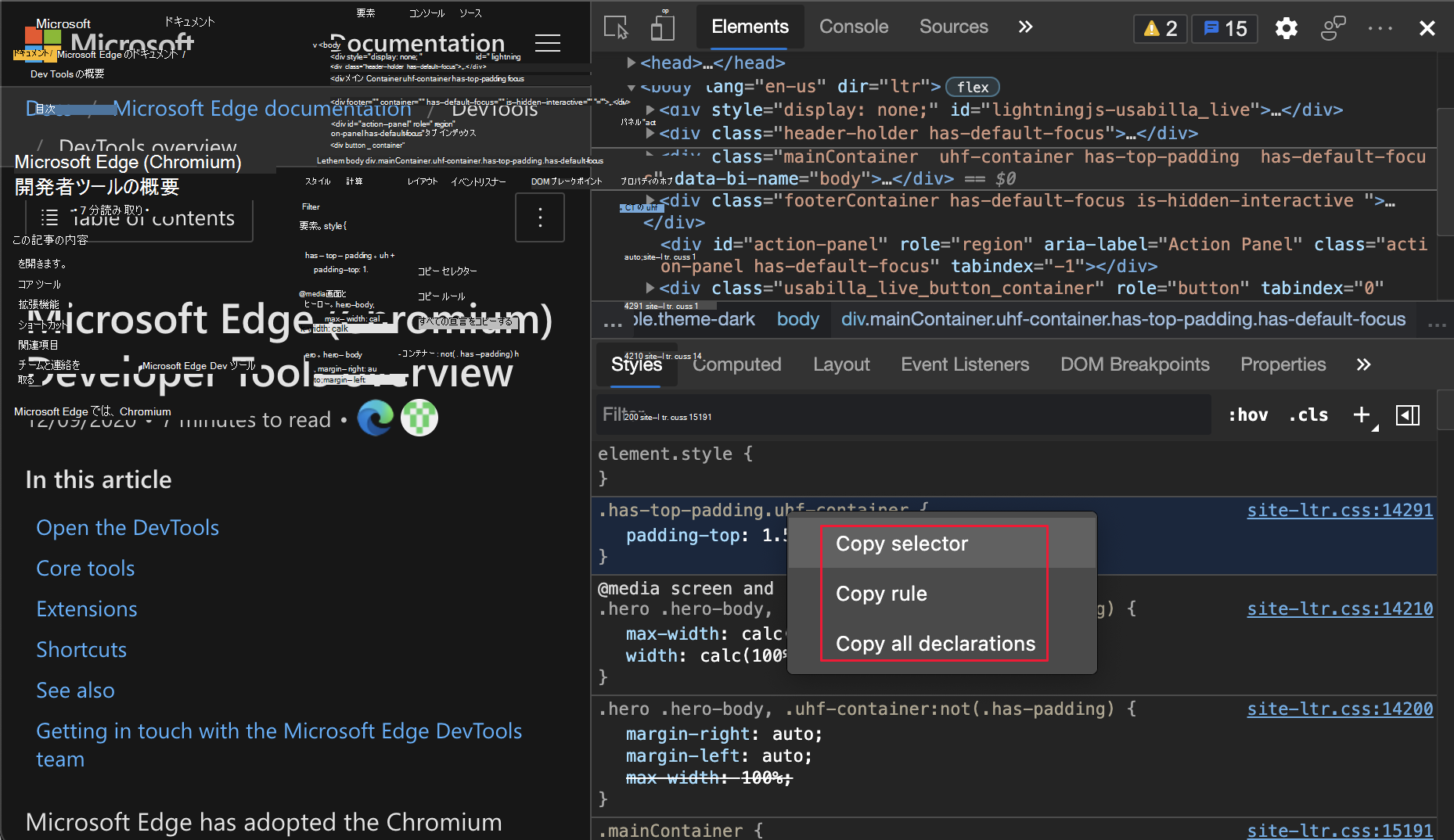
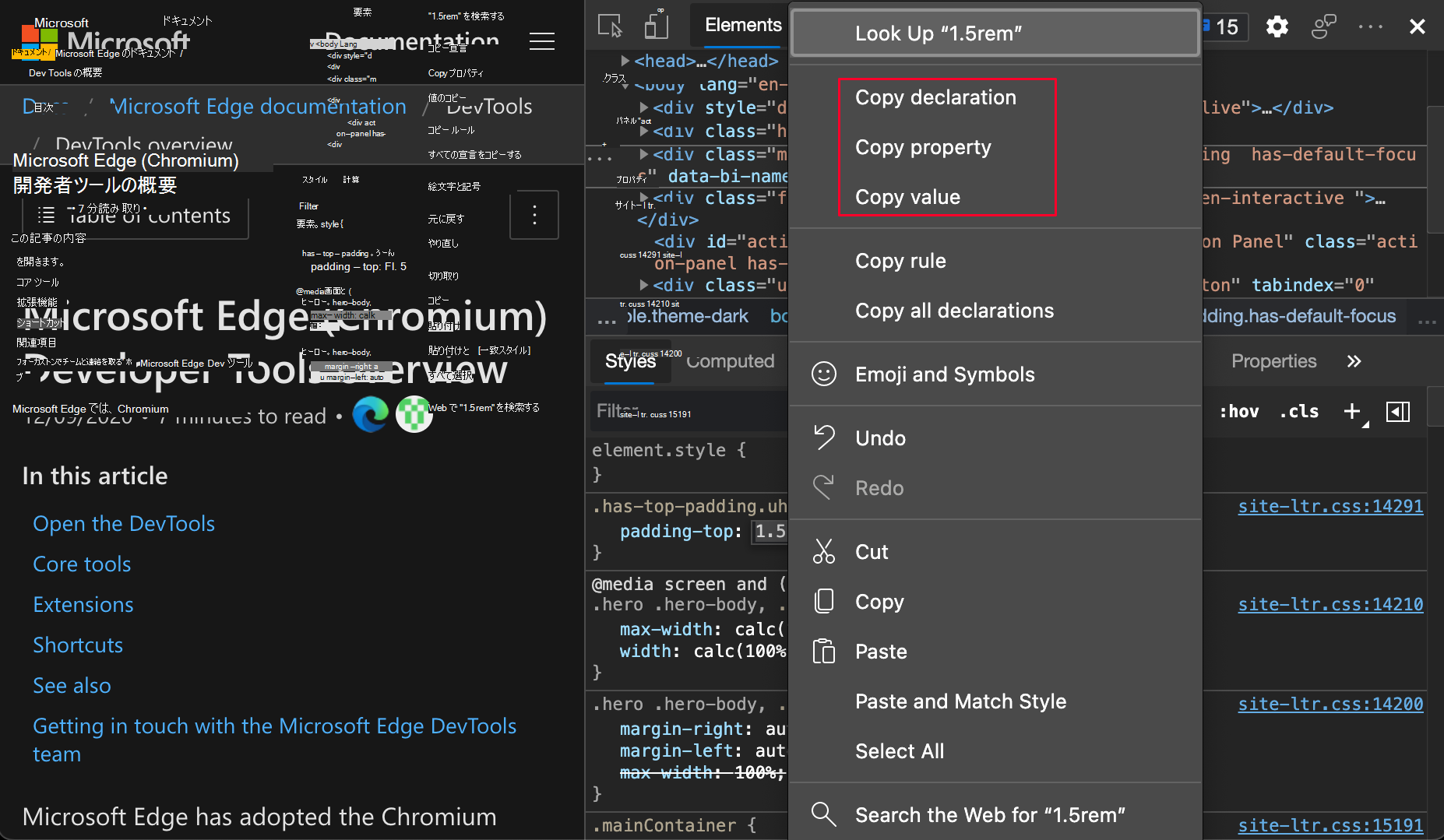
右クリック メニューでいくつかの新しいオプションを使用して、CSS プロパティを簡単にコピーできるようになりました。 [ 要素 ] ツールで、任意の要素を選択します。 値をコピーするには、[ スタイル] ウィンドウで CSS クラスまたは CSS プロパティを右クリックし、コピー オプションを選択します。
右クリック メニューで CSS クラスのオプションをコピーします。
| オプション | 詳細 |
|---|---|
| セレクターをコピー | 現在のセレクター名をコピーします。 |
| ルールをコピー | 現在のセレクターのルールをコピーする。 |
| すべての宣言をコピー | 無効なプロパティとプレフィックス付きのプロパティを含め、現在の規則の下にあるすべての宣言をコピーします。 |
右クリック メニューの CSS プロパティのオプションをコピーします。
| オプション | 詳細 |
|---|---|
| 宣言をコピー | 現在の行の宣言をコピーします。 |
| プロパティをコピー | 現在の行のプロパティをコピーします。 |
| 値をコピー | 現在の行の値をコピーします。 |
Chromium オープンソース プロジェクトでこの機能の履歴を確認するには、「問題 1152391」を参照してください。
関連項目:
Cookie の更新
URL デコードされた Cookie を表示する新しいオプション
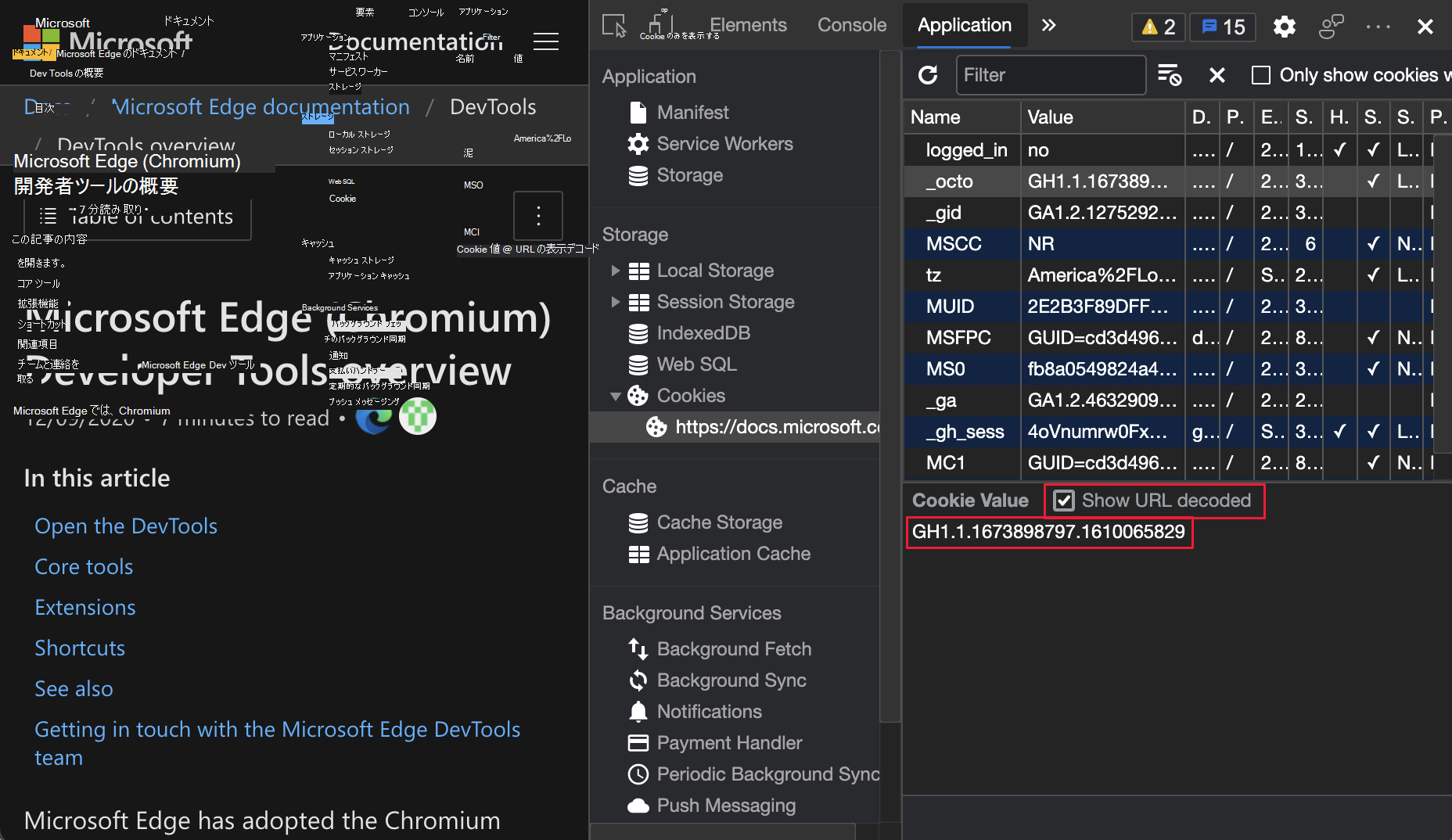
これで、URL デコードされた Cookie の値を [ Cookie ] ウィンドウに表示できるようになりました。 デコードされた Cookie を表示するには、[ アプリケーション>Cookie] を選択し、一覧でいずれかの Cookie をクリックして、[ デコードされた URL を表示] の横にあるチェック ボックスを選択します。
Chromium オープンソース プロジェクトでこの機能の履歴を確認するには、「問題 997625」を参照してください。
関連項目:
表示される Cookie をフィルター処理してクリアする
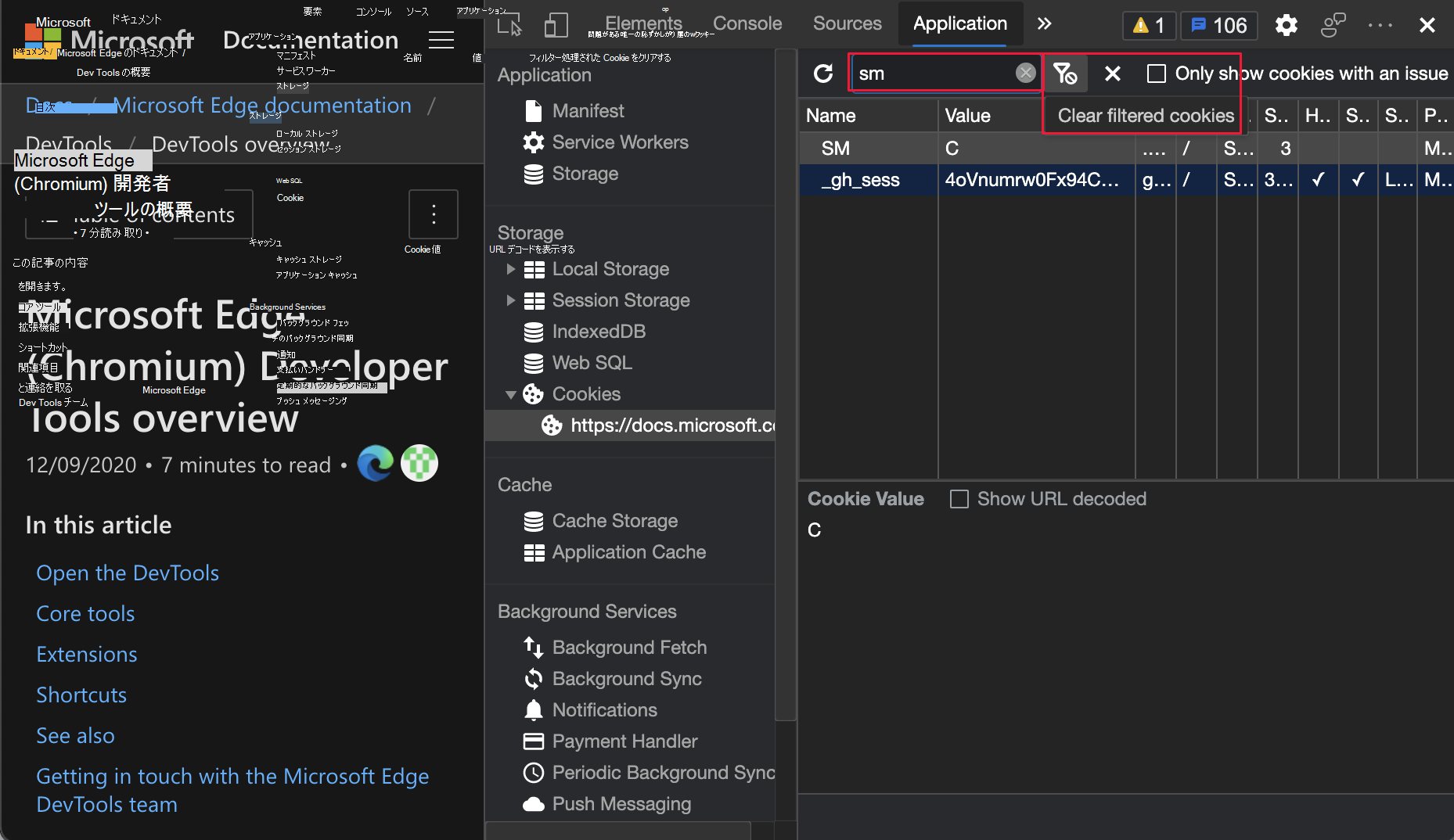
Microsoft Edge バージョン 88 以前では、 アプリケーション ツールは [ すべての Cookie をクリア ] ボタンを使用してすべての Cookie をクリアする方法のみを提供しました。 Microsoft Edge バージョン 89 では、[ フィルター処理された Cookie をクリア] を選択して、フィルター処理された Cookie のみを削除できるようになりました。
Cookie をフィルター処理するには、[ アプリケーション>Cookie] を選択し、[ フィルター ] テキスト ボックスに入力します。 表示された Cookie を削除するには、[ フィルター処理された Cookie をクリア] ボタンをクリックします。 他のすべての Cookie を表示するには、フィルター テキストをクリアします。
Chromium オープンソース プロジェクトでこの機能の履歴を確認するには、「問題 978059」を参照してください。
関連項目:
ストレージ ウィンドウでサードパーティの Cookie をクリアする新しいオプション
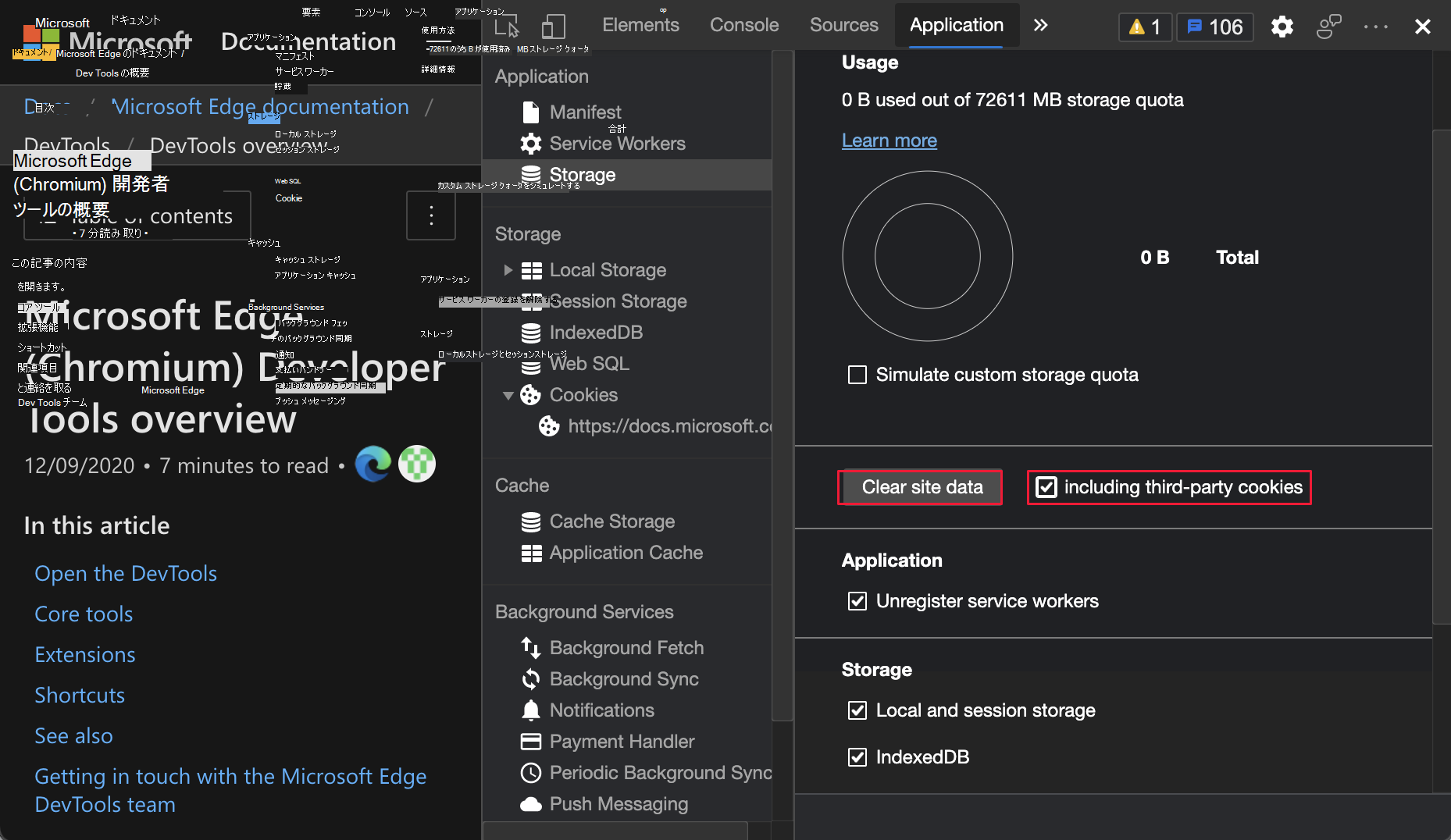
DevTools では、既定でファースト パーティの Cookie のみをクリアします。 Web サイトのデータとファースト パーティの Cookie のみをクリアするには、 アプリケーション ツールの左上の [アプリケーション ] セクションで、[ ストレージ] をクリックし、[ サイト データのクリア] ボタンをクリックします。
Web サイトのデータとすべての Cookie をクリアするには、[ アプリケーション>ストレージ] を選択します。 サードパーティの Cookie を含める の横にあるチェック ボックスをオンにして、[サイトのデータをクリア] をクリックします。
Chromium オープンソース プロジェクトでこの機能の履歴を確認するには、「問題 1012337」を参照してください。
関連項目:
ネットワーク ツールの更新
関連項目:
ネットワーク ログの永続記録設定
Microsoft Edge バージョン 88 以前では、Web ページの更新時に DevTools でネットワーク ログを記録 の設定がリセットされていました。 Microsoft Edge バージョン 89 では、DevTools は [ ネットワーク ログの記録] 設定を保存するようになりました。
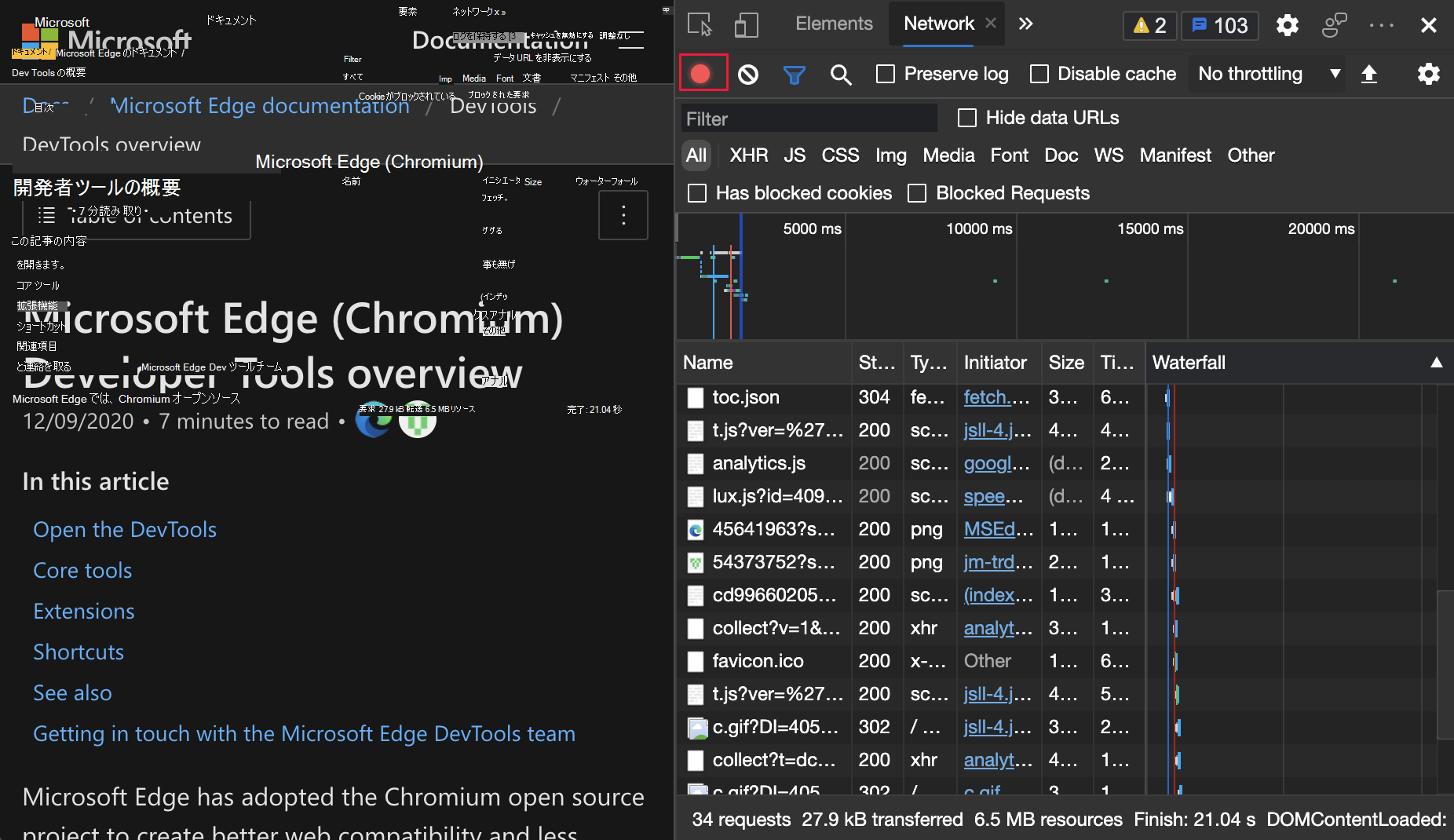
Chromium オープンソース プロジェクトでこの機能の履歴を確認するには、「問題 1122580」を参照してください。
関連項目:
- ネットワーク機能リファレンスでネットワーク要求を記録します。
オンライン オプションが調整なしオプションになりました
ネットワーク エミュレーション オプション [オンライン ] の名前が [ 調整なし] に変更されました。
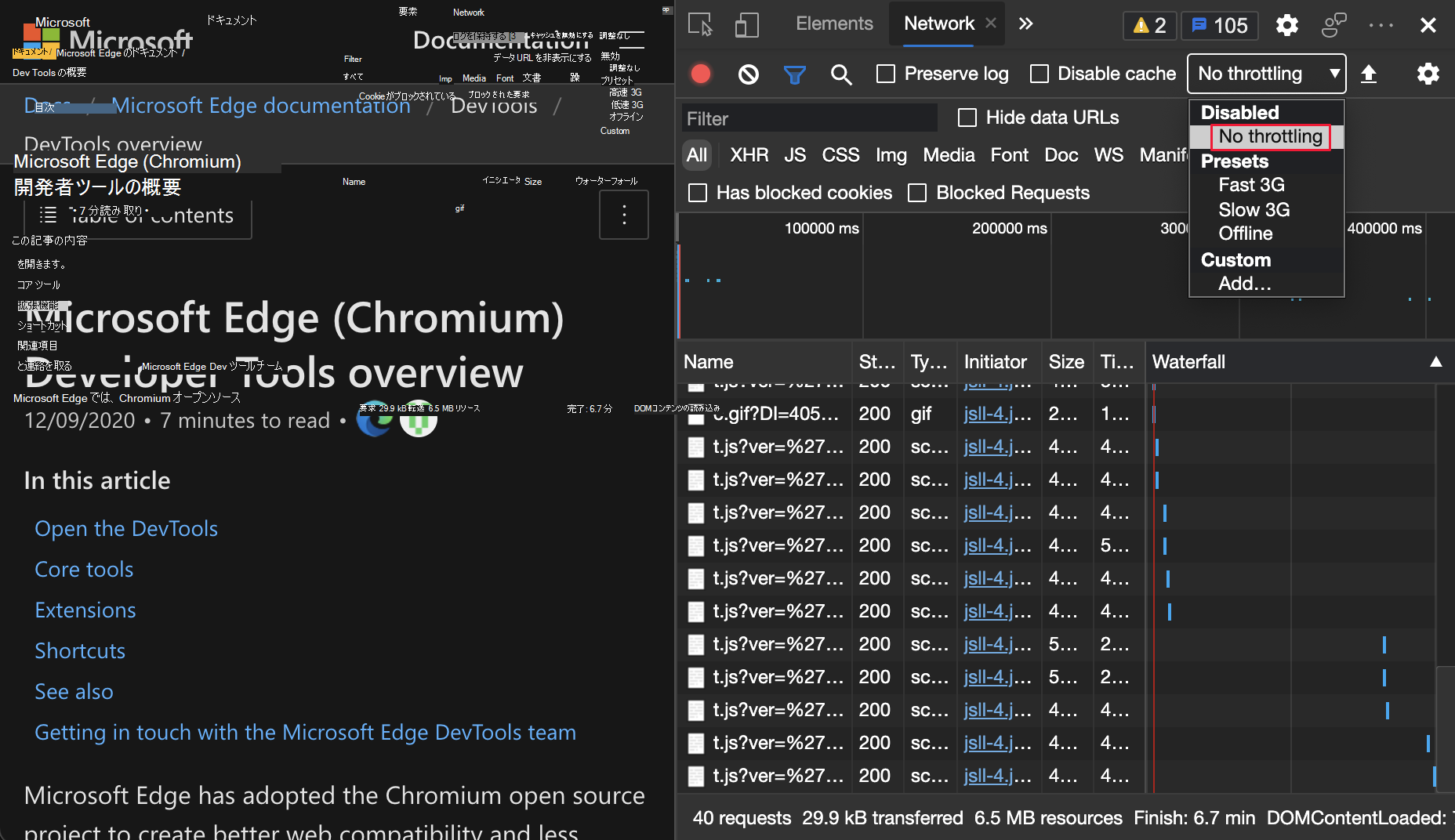
Chromium オープンソース プロジェクトでこの機能の履歴を確認するには、「問題 1028078」を参照してください。
関連項目:
- [ネットワーク アクティビティの検査] で低速なネットワーク接続をシミュレートします。
- ネットワーク機能リファレンスで低速なネットワーク接続をエミュレートします。
[コンソール] ツール、[ソース] ツール、[スタイル] ウィンドウの新しいコピー オプション
コンソールおよびソース ツールのオブジェクトをコピー
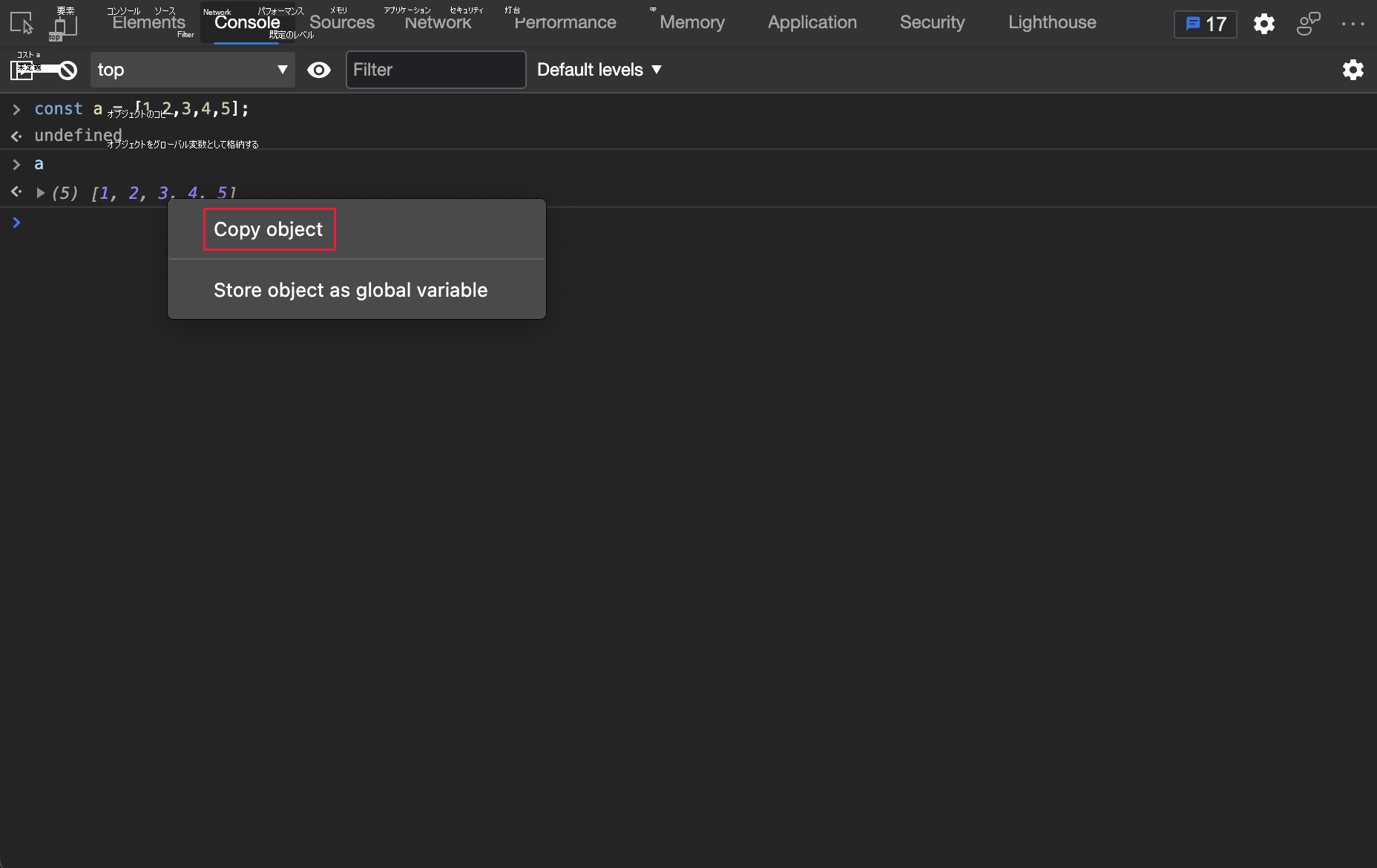
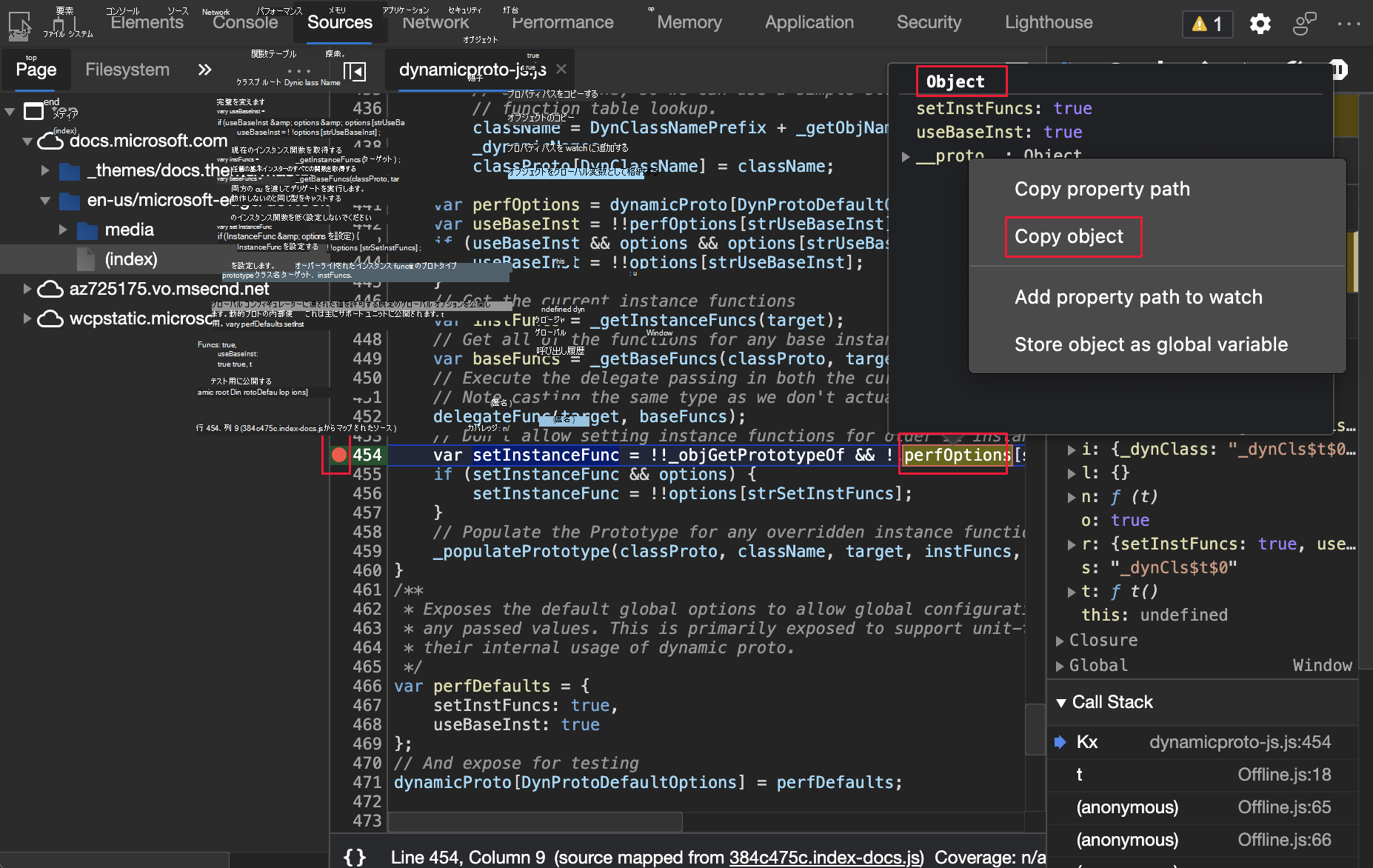
コンソール ツールとソース ツールでオブジェクト値をコピーできるようになりました。 オブジェクト値をコピーする機能は、大きなオブジェクトを操作する場合に便利です。
コンソール ツールで、オブジェクトを右クリックし、[オブジェクトのコピー] を選択します。
[ソース] ツールのブレークポイントで、オブジェクトにマウス ポインターを置き、[オブジェクト] ポップアップ ウィンドウでオブジェクトを右クリックして、[オブジェクトをコピー] を選択します。
Chromium オープンソース プロジェクトでこの機能の履歴を確認するには、「問題1148353と1149859」を参照してください。
関連項目:
[ソース] ツールと [スタイル] ウィンドウでファイル名をコピー
右クリック メニューを使用してファイル名をコピーできるようになりました。
[ソース] ツールで、ファイル名を右クリックし、[ファイル名のコピー] を選択します。
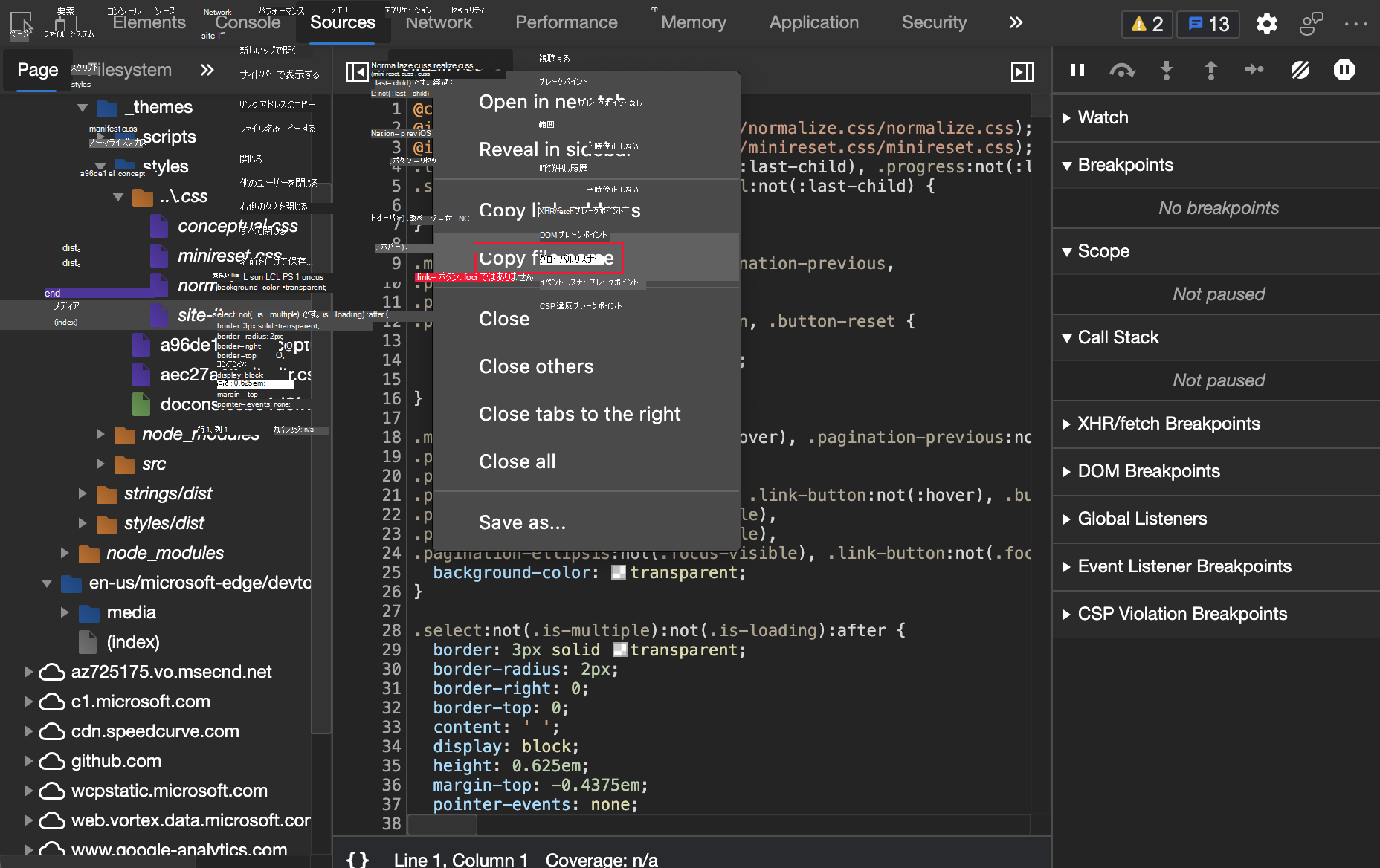
[ 要素 ] ツール >スタイル ウィンドウで、ファイル名を右クリックし、[ ファイル名をコピー] を選択します。
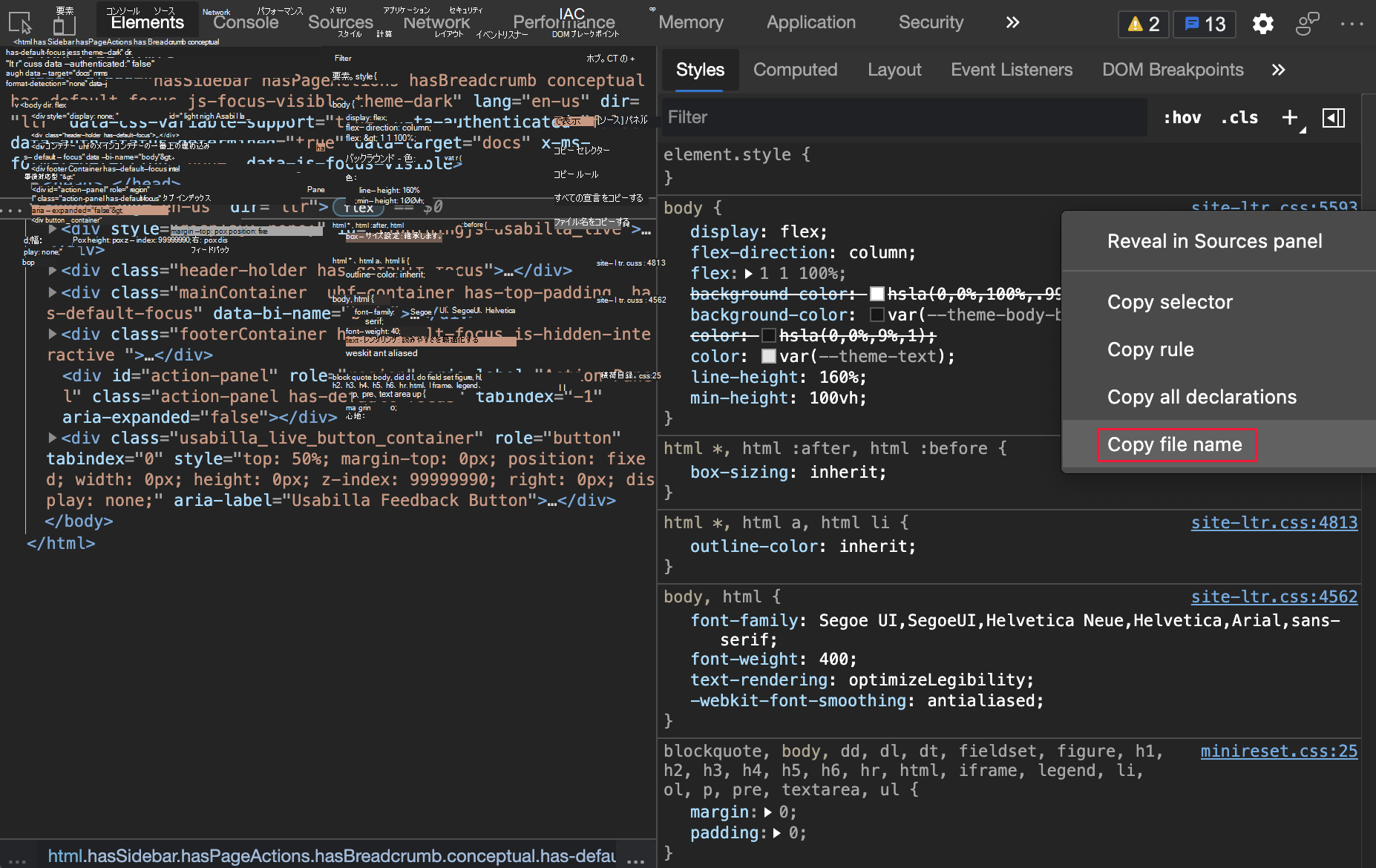
Chromium オープンソース プロジェクトでこの機能の履歴を確認するには、「問題 1155120」を参照してください。
関連項目:
Updates to Frame details
アプリケーション ツールの [フレーム] ページには、次の更新プログラムがあります。
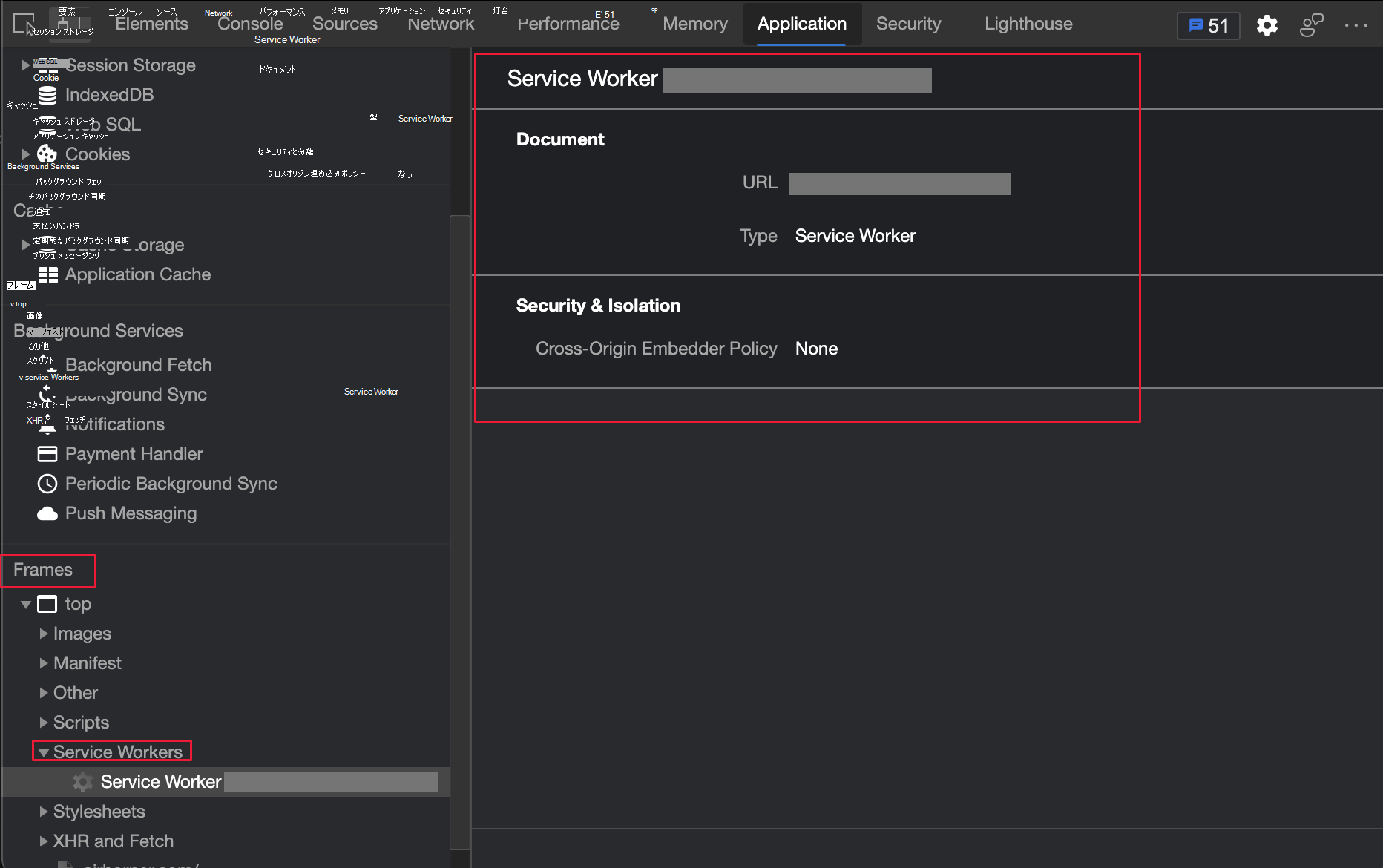
フレームの詳細のサービス ワーカー情報
アプリケーション ツールでは、親フレームで専用のサービス ワーカーが一覧表示されるようになりました。 次の図では、サービス ワーカーの詳細が表示されます。 サービス・ワーカーの詳細を表示するには、「 アプリケーション>フレーム>top>サービス・ワーカー 」を選択し、サービス・ワーカーをクリックします。
Chromium オープンソース プロジェクトでこの機能の履歴を確認するには、「問題 1122507」を参照してください。
関連項目:
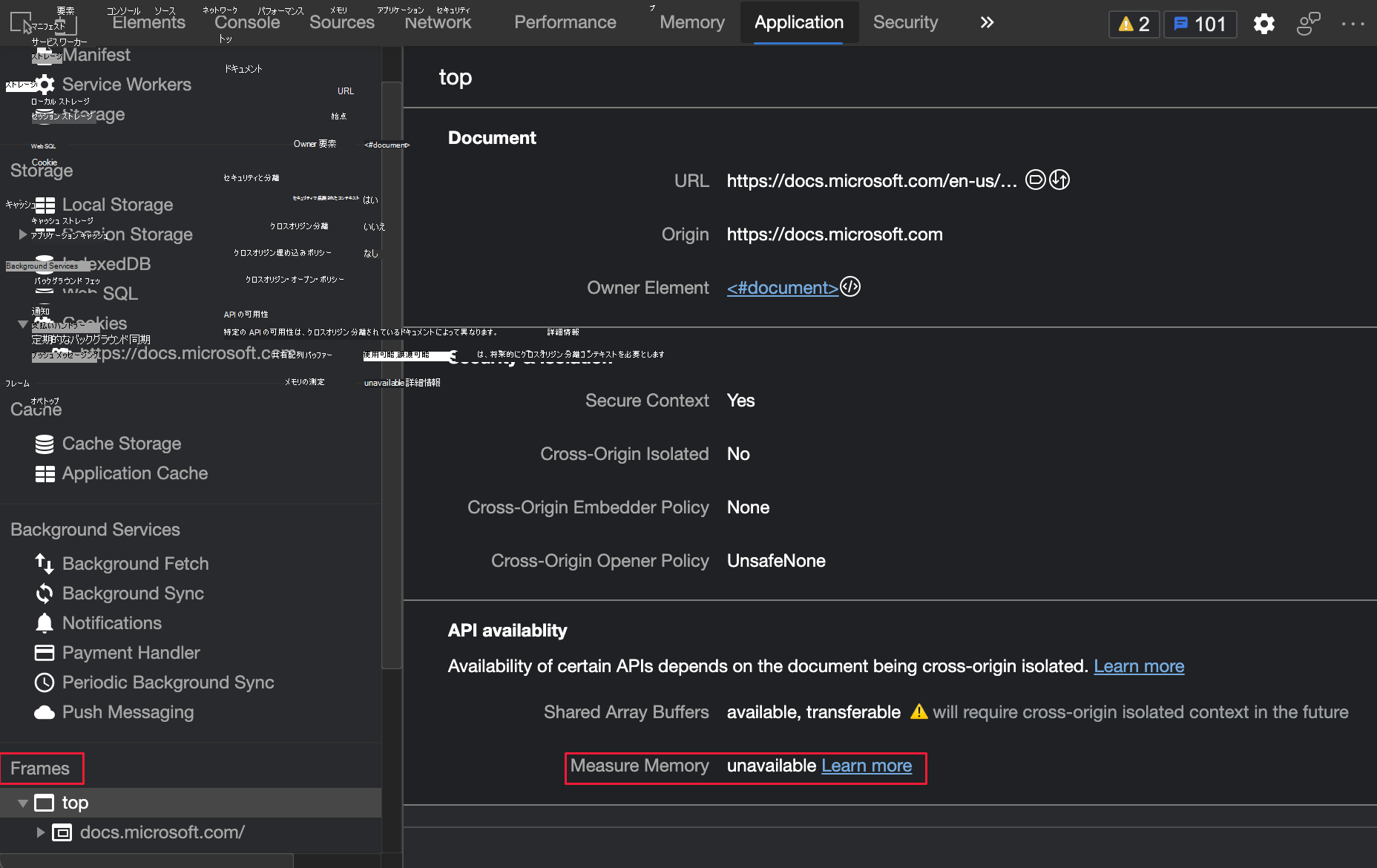
フレームの詳細でのメモリ情報の測定
アプリケーション ツールの [フレーム] ページで、[API の可用性] セクションに performance.measureMemory() API の状態が表示されるようになりました。 新しい performance.measureMemory() API は、Web ページ全体のメモリ使用量を推定します。
Chromium オープンソース プロジェクトでこの機能の履歴を確認するには、「問題 1139899」を参照してください。
関連項目:
パフォーマンス ツールでのフレームをドロップしました
パフォーマンス ツールで読み込みパフォーマンスを分析すると、[ フレーム] セクションでドロップされたフレームが赤でマークされるようになりました。 フレーム レートを表示するには、ドロップしたフレームにマウス ポインターを置きます。
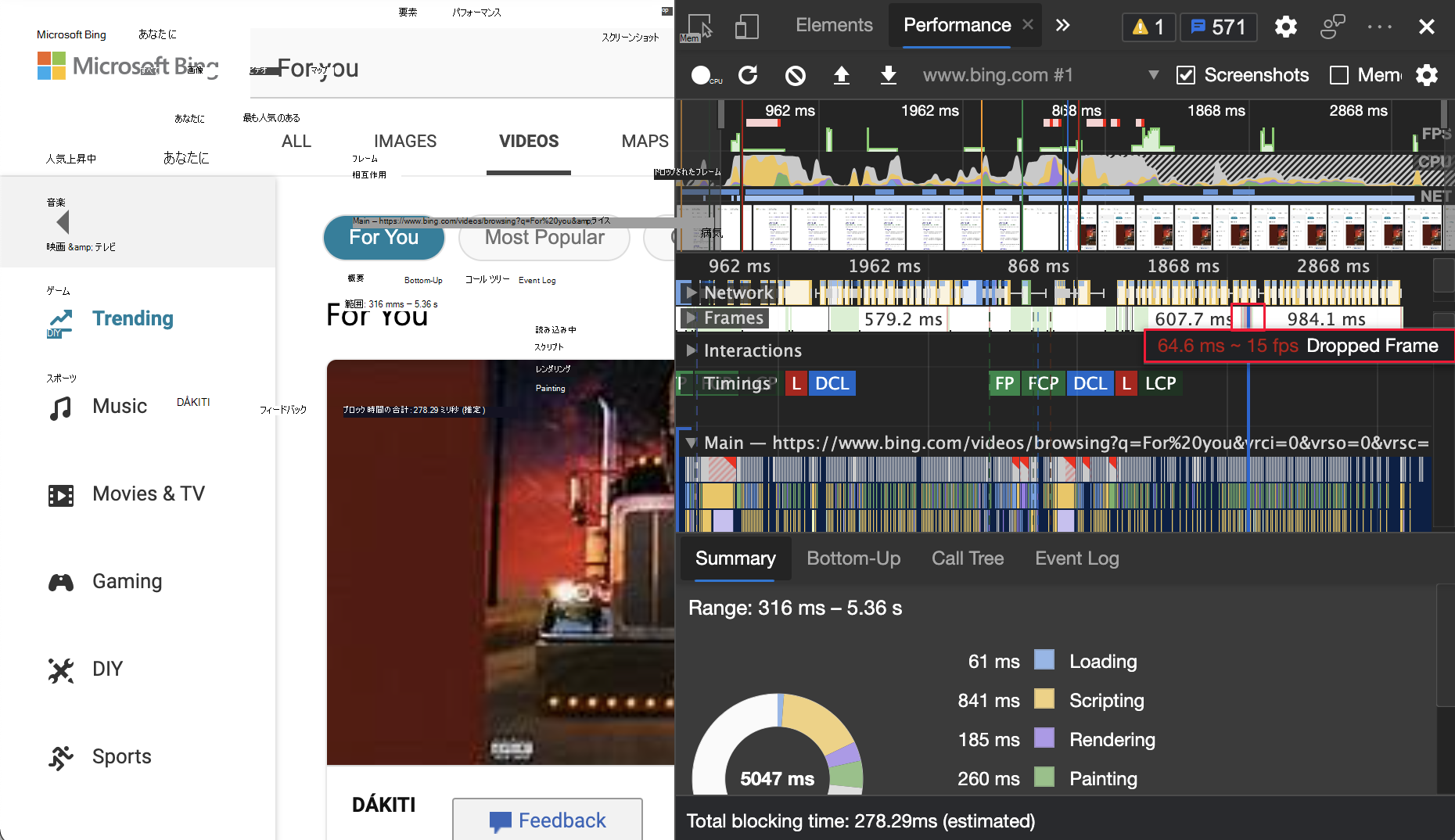
Chromium オープンソース プロジェクトでこの機能の履歴を確認するには、「問題 1075865」を参照してください。
関連項目:
- パフォーマンス機能リファレンスで読み込みパフォーマンスを記録する
新しいカラー コントラスト計算 - 高度な知覚コントラスト アルゴリズム (APCA)

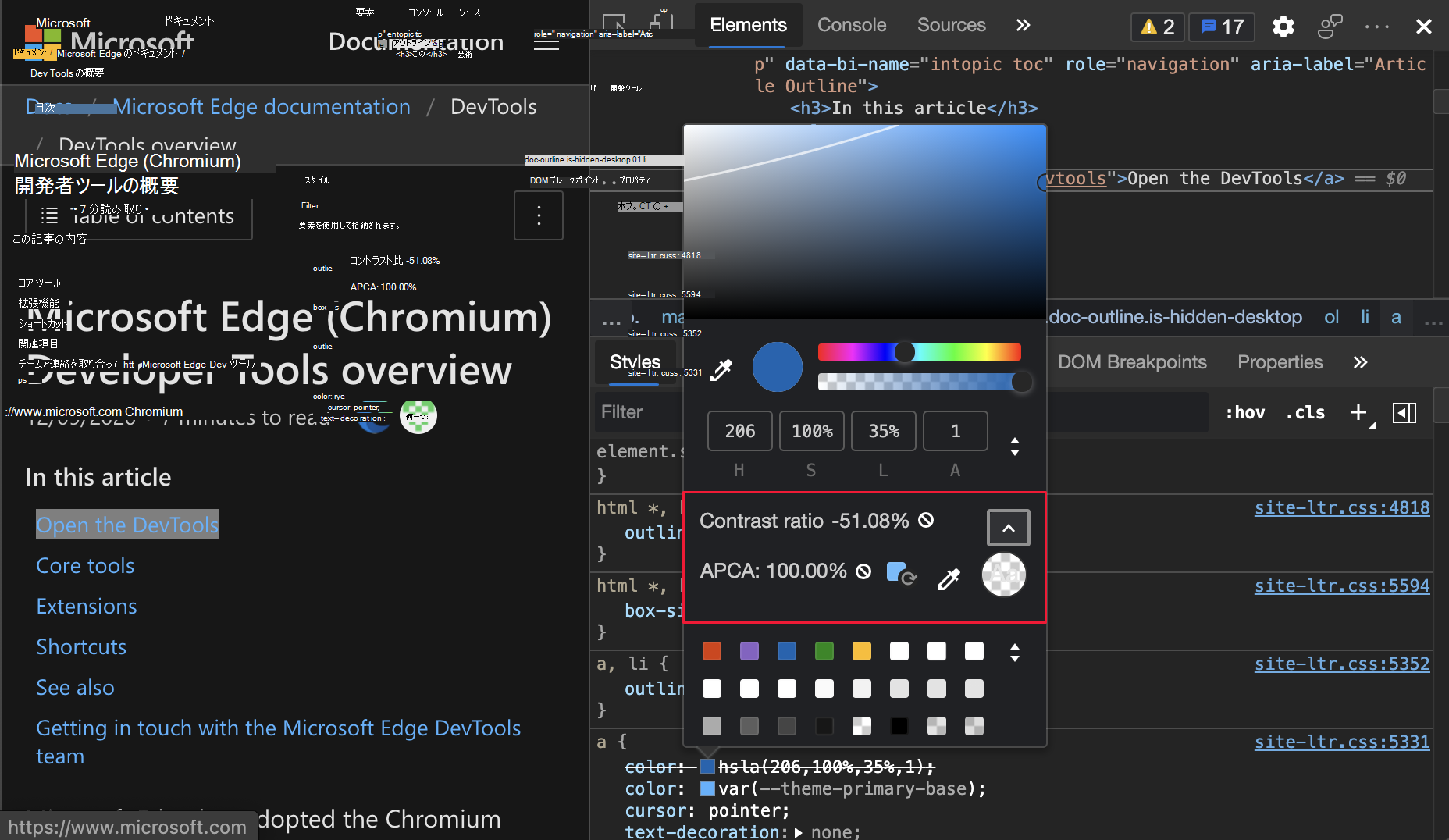
高度な知覚コントラスト アルゴリズム (APCA) は、カラー ピッカーの AA/AAA ガイドラインのコントラスト比を置き換えます。 カラー ピッカーは、[要素] ツールの [スタイル] タブで使用します。
APCA は、コントラストを計算する新しい方法です。 これは、色知覚に関する最新の研究に基づいています。 AA/AAA ガイドラインと比較すると、APCA はコンテキストに依存します。 コントラストは、テキスト、色、コンテキストの次の空間プロパティに基づいて計算されます。
- フォントの太さとサイズを含むテキストの空間プロパティ。
- テキストと背景の間の知覚コントラストを含む色の空間プロパティ。
- 環境光、周囲、目的を含むコンテキストの空間的プロパティ。
この実験を有効にするには、[設定>実験] を選択し、[以前のコントラスト比と AA/AAA ガイドラインを置き換える新しい高度な知覚コントラスト アルゴリズム (APCA) を有効にする] の横にあるチェック ボックスをオンにします。 Chromium オープンソース プロジェクトでこの機能の履歴を確認するには、問題 1121900 を参照してください。
関連項目:
- CSS 機能リファレンスのカラー ピッカーを使用して色を変更します。
- カラー ピッカーを使用してテキストの色のコントラストをテストする
注:
このページの一部の情報は、 Google によって 作成および共有されている著作物に基づいており、 Creative Commons Attribution 4.0 International License に記載されている条項に従って使用されています。 元のページは ここ にあり、作成者は Jecelyn Yeen です。
 この著作物は、 Creative Commons Attribution 4.0 International License に従って使用許諾されています。