管理者として、テナントレベルのアクセス設定を使ってSalesエージェントやDynamics 365 Salesプラグインへのアクセスを制御できます:
- 販売エージェント: Microsoft 365 Copilot、Outlook の Sales ペイン、Teams、Dynamics 365 で、アクセス権を個別に管理します。
- Dynamics 365 Sales プラグイン: Copilot Cowork、Copilot Code、Microsoft Scout の営業スキルへのアクセスを管理。
それぞれについてアクセスのオン/オフを切り替え、Microsoft Entra のセキュリティ グループを使って、アクセスできるユーザーを制御できます。 販売エージェントの場合、自動インストールを通じて受け取ったユーザーを制限することも可能です。
これらの設定はアクセスだけを制御します。 アプリをインストールしたり、ライセンスを割り当てたり、CRM環境に接続したり、CRMデータへのアクセスを許可したりしません。
前提条件
- セールスエージェントは、組織が使用する予定の各アプリケーションにインストールまたは有効化されています。
- 以下のいずれかの Microsoft Entra ロールを保持している必要があります:
- グローバル管理者
- Exchange 管理者
- Power Platform 管理者
Microsoft 365アプリおよびDynamics 365におけるセールスエージェントアクセスの設定
営業担当者管理者設定を開きます。
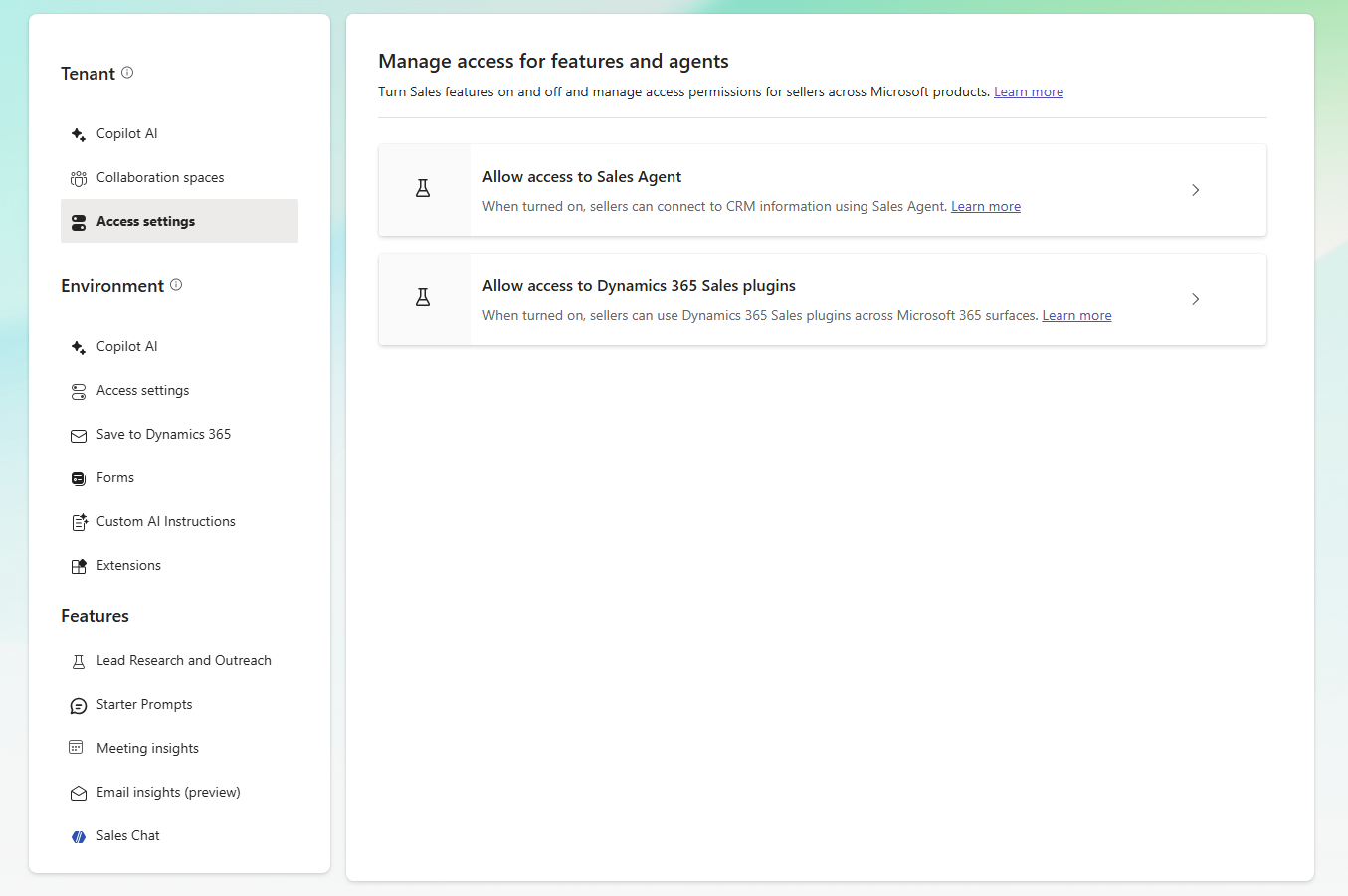
テナント で、アクセス設定 を選択します。
「 営業代理店へのアクセスを許可する」を選択してください。
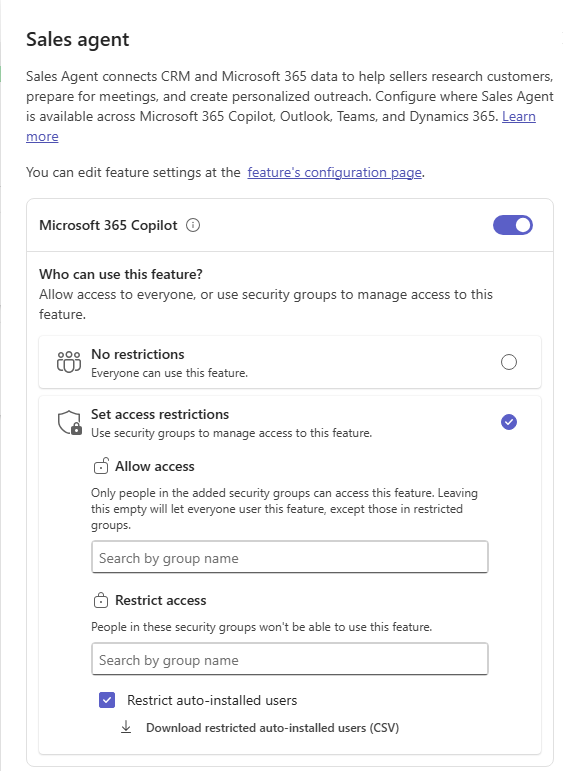
セールスエージェントのペインで、設定したいアプリケーションを見つけてください:
- Microsoft 365 Copilot:Microsoft 365 Copilotのセールスエージェントへのアクセスを許可します。
- Outlook Sidecar:Outlookのセールスパネルでセールスエージェントにアクセスできます。
- Teams:Microsoft Teamsでセールスエージェントへのアクセスを可能にします。
- Dynamics 365:Dynamics 365のMicrosoft 365 Copilotで営業エージェントへのアクセスを許可します。
アプリケーションの横にあるトグルを使って、セールスエージェントのアクセスをオンまたはオフしてください:
- オン:選択したアプリケーションでセールスエージェントにアクセスできるようにします。 各アプリケーションごとにアクセス制限を個別に設定できます。
- オフ:選択したアプリケーションでユーザーがセールスエージェントを使えないようにします。
アクセスをオンにする場合は、アプリケーションを展開し、「 この機能を誰が使えるか?」の下から、以下のいずれかを選択します。
- 制限なし:該当するライセンスおよび設定要件を満たすすべての人がセールスエージェントを利用できます。
- アクセス制限を設定する:Microsoft Entraのセキュリティグループを使ってアクセスを制御してください。
「 アクセス制限の設定」を選択した場合、以下のいずれかまたは両方のリストを設定してください:
- アクセス許可:Sales agentを利用できるメンバーのセキュリティグループを検索し、追加してください。 このリストを空にしておいた場合、 アクセス制限のグループのメンバー以外は全員がこの機能を利用できます。
- アクセス制限:Salesエージェントを使えないメンバーのセキュリティグループを検索して追加します。
自動インストールによって「販売エージェント」を受け取ったユーザーがこの機能にアクセスできないようにするには、自動インストールされたユーザーを制限するを選択してください。
オプション: ダウンロード制限のある自動インストール済みユーザー (CSV) を選択して、対象となるユーザーのリストをダウンロードします。
保存を選びます。
Dynamics 365 Salesプラグインへのアクセスを許可してください
Dynamics 365 Salesプラグインは、対象ユーザーにCopilot Cowork、Copilot Code、Microsoft Scoutの営業スキルへのアクセスを提供します。 これらのスキルは、Dynamics 365 SalesのデータとMicrosoft 365のコンテキストを組み合わせて、ユーザーが取引を分析し、競合ポジションを評価し、ビジネスケースや提案書を作成するのに役立ちます。 以下の設定を使って、誰がプラグインにアクセスできるかを制御してください。 デフォルトでは、アクセス制限を設定しない限り、対象となるすべてのユーザーがアクセスできます。
利用可能なスキルやユーザーがそれらをどのように活用しているかについて詳しく知りたい方は、「Copilot Coworkで営業スキルを使う」をご覧ください。
営業担当者管理者設定を開きます。
テナント で、アクセス設定 を選択します。
「Dynamics 365 Salesプラグインへのアクセスを許可する」を選択します。
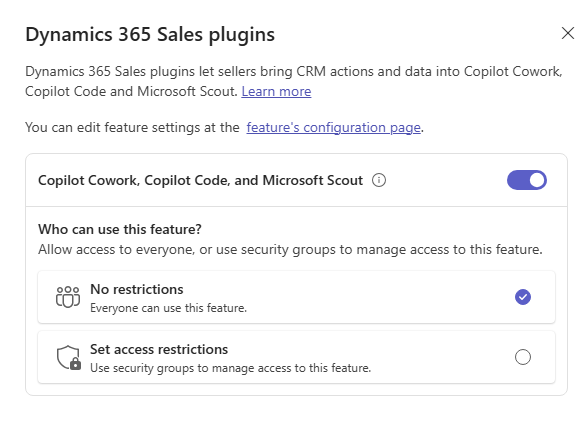
Dynamics 365 Salesプラグインのパネルで、アクセスのオン・オフを切り替えるトグルを使ってください。
「 この機能を使う人は?」から、以下のいずれかのオプションを選択してください:
- 制限なし:該当するライセンスおよび設定要件を満たすすべての人がDynamics 365 Salesプラグインを使用できます。
- アクセス制限を設定する:Microsoft Entraのセキュリティグループを使ってアクセスを制御してください。
「 アクセス制限の設定」を選択した場合、以下のいずれかまたは両方のリストを設定してください:
- アクセスを許可: Dynamics 365 Sales プラグインを使用できるメンバーが含まれるセキュリティ グループを検索して追加してください。 このリストを空にしておいた場合、 アクセス制限のグループのメンバー以外は全員がこの機能を利用できます。
- アクセスを制限: Dynamics 365 Sales プラグインを使用できないメンバーを含むセキュリティ グループを検索し、追加してください。
保存を選びます。
アクセスルールの評価方法
セールスエージェントは各ユーザーのアクセスを以下の順序で評価し、最初に一致したルールで停止します。
- アプリケーションがオフになっている場合、アクセスはブロックされます。
- 「 制限なし 」を選択している場合、アクセスが許可されます。
- ユーザーが自動インストールでSales Agentを受け取り、「 自動インストールユーザーを制限 」を選択した場合、アクセスはブロックされます。
- ユーザーがアクセス制限の対象となるグループに所属している場合、アクセスはブロックされます。
- アクセスを許可するの配下に 1 つ以上のグループが構成されている場合、それらのグループのメンバーのみがアクセスを許可されます。
- それ以外の場合、アクセスは許可されています。
Note
- 自動インストールユーザーの制限 は、アクセス 許可のグループに属していても自動インストールユーザーをブロックします。
- 制限なし は 自動インストールユーザーを制限 を上書きします。 「 制限なし」を選択すると、自動インストールされたユーザーはチェックボックスでブロックされません。
- テナントアクセス設定はCRMデータへのアクセスを許可せず、ライセンスや環境、セキュリティ要件を上書きするものではありません。
Tip
許可リストを使用して「販売エージェント」のパイロット運用を行う際は、自動インストールされたユーザーを制限するのチェックを外し、アクセスを許可するの配下のグループを使用して、パイロット運用対象を特定のユーザーに限定してください。
自動インストール後のデフォルトアクセス
自動インストールにより、Salesアプリはユーザーに利用可能になります。 デフォルトではすべてのアプリでセールスエージェントが有効になっていますが、以下のアクセス設定が適用されます:
| App | デフォルトアクセス |
|---|---|
| Microsoft 365 Copilot | 自動インストールユーザーはブロックされます。 他の適格な利用者もアクセス可能です。 |
| Outlook の営業ペイン | 自動インストールユーザーはブロックされます。 他の適格な利用者もアクセス可能です。 |
| Teams | 自動インストールユーザーはブロックされます。 他の適格な利用者もアクセス可能です。 |
| Dynamics 365 | 対象となるすべてのユーザーがアクセス可能です。 Dynamics 365のMicrosoft 365 Copilotも有効にする必要があります。 |
| Dynamics 365 Salesプラグイン | 対象となるすべてのユーザーがアクセス可能です。 |
これらのデフォルトを変更する方法は以下の通りです:
- アプリケーションの電源を切る
- セキュリティグループの制限変更
- 自動インストールされたユーザーの制限を解除する
Important
Dynamics 365 Sales EnterpriseまたはDynamics 365 Sales Premiumへのアクセスにより、ユーザーはSales agentおよび自動配信の対象となります。 Microsoft 365接続の機能やデータにアクセスするには、追加のMicrosoft 365ライセンスや権利が必要になる場合があります。
アクセスが無効化されたときのユーザーの体験
アクセスを無効にしてもSales Agentは削除またはアンインストールされません。 経験は応募内容によります。
| App | ユーザー エクスペリエンス |
|---|---|
| Microsoft 365 Copilot | セールスエージェントは表示されたままですが、管理者無効化メッセージが表示されます。 |
| Outlook の営業ペイン | アドインは表示されたままですが、管理者無効化メッセージが表示されます。 |
| Teams | セールスエージェントは表示されたままですが、管理者無効化メッセージが表示されます。 |
| Dynamics 365 | 営業エージェントは有効であればDynamics 365のMicrosoft Copilotでも引き続き利用可能ですが、管理者無効化メッセージが表示されます。 |
Note
セールスエージェントの可視性は、アプリケーションがインストールされているかどうかに依存します。 アクセス設定は挙動のみに影響し、インストールされた体験は削除しません。
テナントアクセス設定が他のコントロールとどのように連携するか
テナントアクセス設定は他のセールスエージェントの要件を上書きしません。
| 要件 | Description |
|---|---|
| 環境レベルでの営業チャットへのアクセス | 営業チャットはCRM環境向けに有効化・設定されなければなりません。 |
| アプリのインストールと有効化 | セールスエージェントは適切なアプリケーションでインストールされ、有効化されている必要があります。 |
| ライセンス | ユーザーは必要なライセンスと権利を持っている必要があります。 |
| CRM接続と特権 | ユーザーは割り当てられたセキュリティ役割と権限で許可されたCRM環境、レコード、テーブル、フィールドのみにアクセスできます。 |
テナントアクセスをオンにしても、自動的にデータが移動したり露出したりするわけではありません。 データは、適格なユーザーが有効にしている機能を持ち、必要なMicrosoft 365およびCRM権限を持っている場合にのみアクセスされます。
アクセスに関する問題のトラブルシューティング
ユーザーがSales Agentにアクセスできない場合:
Salesアプリが影響を受けたアプリケーションにインストールされているか確認してください。
Microsoft 365 管理センターでエージェントや営業担当者が許可されているか確認してください。
テナント>アクセス設定でアプリケーションが有効になっているか確認してください。
ユーザーが以下のことを確認してください:
- 制限付き警備グループに所属している。
- 設定済みの許可グループから除外されます。
- 自動インストールユーザーとして識別され、「自動インストールユーザーを制限」が選択されている場合。
Sales ChatがユーザーのCRM環境で有効かつ設定されているか確認してください。
ユーザーの情報を確認してください:
- 製品ライセンス。
- CRM接続。
- 環境へのアクセス。
- CRMのセキュリティ権限。
Note
アクセス設定の変更は効果が出るまでに最大15分かかることがあります。 Microsoft Entraのセキュリティグループメンバーシップ変更は、アクセス評価に現れるまでに最大1時間かかることがあります。
ユーザーが自動インストールされているかどうかを確認する
ブロックされたユーザーには、どのアクセス ルールによってブロックされたかを問わず、同じ「利用不可」のメッセージが表示されます。 自動インストールされるユーザーを制限するが特定のユーザーをブロックしているかどうかを確認するには:
- 販売エージェントの管理設定で、テナント>アクセス設定の順に進み、販売エージェントへのアクセスを許可を選択します。
- セールスエージェントのペインで、チェックしたいアプリケーションを見つけて設定を展開します。
- ダウンロード制限のある自動インストール ユーザー (CSV) を選択します。
- ファイルが準備されている間、ページに留まってください。 CSVファイルがデバイスにダウンロードされ、自動インストールされたすべてのユーザーに対してMicrosoft EntraオブジェクトIDの1列が記載されます。
- Microsoft Entra 管理センターでユーザーのオブジェクトIDを見つけ、CSVファイルのIDと比較してください。 IDがファイルに現れると、ユーザーは自動インストール済みと見なされます。
アプリケーションのユーザーの自動インストールブロックを解除するには、アプリケーション設定を展開し、「 自動インストールユーザーの制限」をクリアしてください。 このチェックボックスはアプリごとに適用され、クリアすると選択したユーザーだけでなく、そのアプリの自動インストールユーザー全員のブロックが解除されます。 他のアクセスルールも引き続き適用されます。 アクセスを制限するには、「 アクセス制限の設定」を選択し、その後 「アクセス許可 」と 「アクセス制限」でセキュリティグループを設定します。
管理者権限エラー
「これらの設定を管理するには管理者権限が必要です」というメッセージが表示されたら、以下のいずれかの役割を持っているか確認してください:
- グローバル管理者
- Exchange 管理者
- Power Platform 管理者
必要に応じて、これらの役割のいずれかの管理者に連絡してください。