Microsoft Teams Rooms では、カメラまたはクラウド上で実行される自動フレーミング機能に加えて、ユーザーがルーム カメラを手動で制御できます。
Teams Rooms には、室内カメラ エクスペリエンスを制御および調整するための 3 つの方法が用意されています。
- 拡張フレーミングでは 、サポートされているフレーミング モードを使用して、参加者の表示方法を自動的に調整します。
- ローカル PTZ コントロールを使用すると 、室内にいるユーザーがサポートされているカメラを手動でパン、傾け、ズームできます。
- カメラ ソースの選択により 、室内にいるユーザーが使用可能なカメラを手動で切り替えることができます。
Windows 上の Teams Rooms と Android 上の Teams Rooms では、手動カメラ コントロールは拡張フレーミングと共に機能します。 拡張フレーミングがオンの場合、カメラまたはクラウドは、IntelliFrame、アクティブ スピーカー、グループ フレーミングなどの使用可能なフレーミング モードを使用して部屋を自動的に再フレームします。 個々のコントロールの可用性と動作は、プラットフォーム、デバイス、カメラ、ファームウェアによって異なる場合があります。
手動 PTZ コントロールを使用するには、拡張フレーミングをオフにします。 カメラ機能やその他のルーム設定も、コントロールを使用できるかどうかに影響します。 ローカル PTZ コントロールをサポートするカメラを参照してください。
デバイス間の可用性
| コントロール | Windows 上の Teams Rooms | Android の Teams ミーティング |
|---|---|---|
| ローカル PTZ コントロール | アプリ バージョン 5.7.112.0 以降に含まれています。機能の有効化と互換性のあるカメラが必要です | 互換性のあるデバイスのアプリ バージョン 1449/1.0.96.2025126202 以降で使用できます |
| 室内カメラを切り替える | 連絡可能 | 利用可能 |
| 拡張フレーミング | 連絡可能 | 利用可能 |
重要
ローカル PTZ コントロールは、Windows アプリ バージョン 5.7.112.0 の Teams Rooms に含まれています。 機能の有効化は 2026 年 10 月に予定されています。 アプリの更新プログラムをインストールしても、すべてのデバイスで機能が有効になるわけではありません。 現在のリリース情報については、Teams Rooms のリリース ノートを参照してください。
前提条件
サポートされているバージョンの Teams Rooms アプリを実行している Teams Rooms デバイス。 Windows のローカル PTZ の場合は、機能を有効にし、サポートされている PTZ 操作を公開するカメラを備えたアプリ バージョン 5.7.112.0 以降を使用します。
Teams Rooms デバイスに接続され、ルーム カメラとして選択されているカメラ。
特定の Teams Rooms デバイスとカメラの構成に対して製造元が推奨する最新のサポートされているファームウェアを使用してください。 プレビュー版やサポートされていないファームウェアは使用しないでください。
カメラ設定を開く
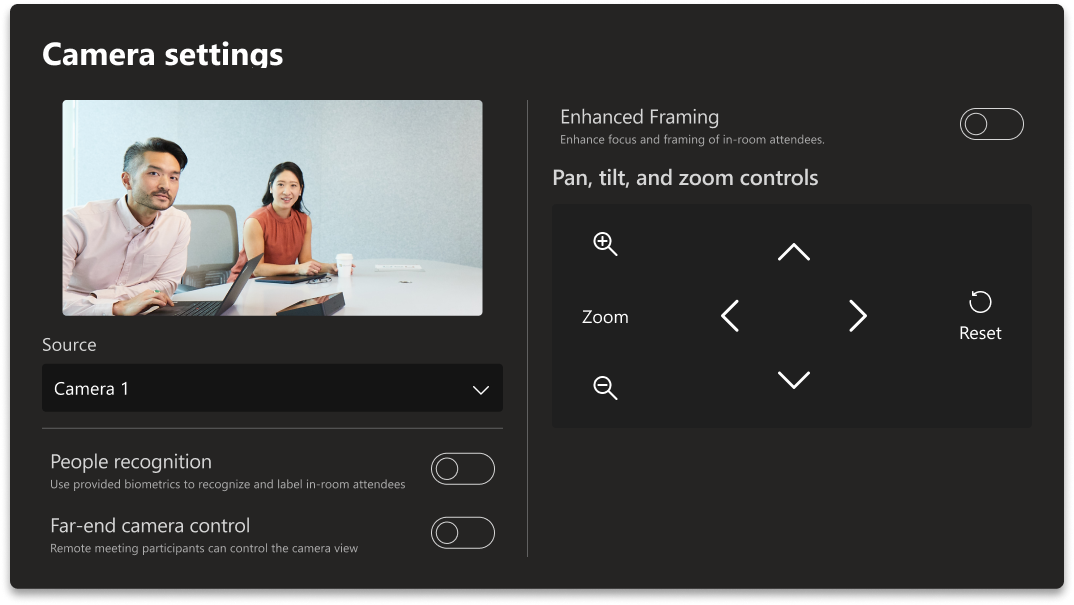
会議中に、ミーティング コンソールのカメラ アイコンの横にあるシェブロンを選択して、[ カメラ設定] を開きます。
[カメラ] アイコン自体を選択すると、設定ダイアログを開く代わりにルーム ビデオのオンとオフが切り替わります。
外観と使用可能なオプションは、プラットフォーム、ルーム デバイス、カメラ、ファームウェアによって異なる場合があります。
次の例は、Windows 上の Teams Rooms のカメラ設定を示しています。
拡張フレーミングを使用する
Windows 上の Teams Rooms のマルチ カメラ ビューでは、リモート参加者が同時に表示できるように、最大 4 つのサポートされているシングルストリーム USB カメラ フィードをルームで送信できます。 これは、[ ソース] で選択したカメラを切り替える場合とは異なります。 複数のカメラ ビューには、Teams Rooms Pro ライセンスとサポートされている構成が必要です。 ローカル PTZ コントロールは、アクティブな間は使用できません。 セットアップ手順については、「 マルチ カメラ ビュー」を参照してください。
拡張フレーミングでは 、IntelliFrame、アクティブ スピーカー、グループ フレーミングなどの使用可能なフレーミング モードを使用して、ルーム ビューが自動的に調整されます。 手動ローカル PTZ コントロールを使用する前に 、拡張フレーミング をオフにします。
室内カメラを切り替える
Windows の Teams Rooms では、複数のカメラが接続されている場合、ルーム内のユーザーは [カメラ設定] の [ソース] で別のカメラを選択することで、ビデオを送信するカメラを変更できます。 カメラの選択は、会議の残りの時間保持されます。
Android の Teams Rooms で、複数のソースが利用可能な場合は、カメラのドロップダウンを開き、[ソース] で目的のカメラを選択します。
複数のカメラを切り替えるのではなく、複数のカメラから同時にビデオを送信するには、「 複数のカメラビュー」を参照してください。
ローカルのパン、傾き、ズームのコントロール
ローカル PTZ コントロールを使用すると、会議室内のユーザーは Teams Rooms コンソールからカメラを手動で調整できます。 使用可能な場合は、選択したカメラをパン、傾け、ズームして、部屋をより適切にフレームに収めたり、特定の領域に焦点を合わせたりすることができます。
たとえば、ローカル PTZ コントロールは、カメラが会議テーブルの方に配置されているが、ディスカッションがホワイトボードまたは会議室の別の領域に移動している場合に役立ちます。
Windows および Android の Teams Rooms では、サポートされているデバイスでのソースの選択、拡張フレーミング、PTZ コントロール、リセットがサポートされています。 以下では、Windows 固有の要件、管理オプション、およびリセット動作について説明します。 Android では、使用可能なコントロールはデバイスとファームウェアによって異なります。 Android の Teams Rooms では、パンとチルト コントロールを使用する前に拡大します。 Windows 上の Teams Rooms では、Teams Rooms がデジタル PTZ を使用し、ビューが完全に縮小されている場合は、パンとチルトのコントロールを使用する前にズームインします。デジタルのパンとチルトは、キャプチャされた画像内でビューを移動します。 最初にズーム インすることは、機械的なパンとチルトに固有の要件ではありません。
ローカル PTZ コントロールをサポートするカメラはどれですか?
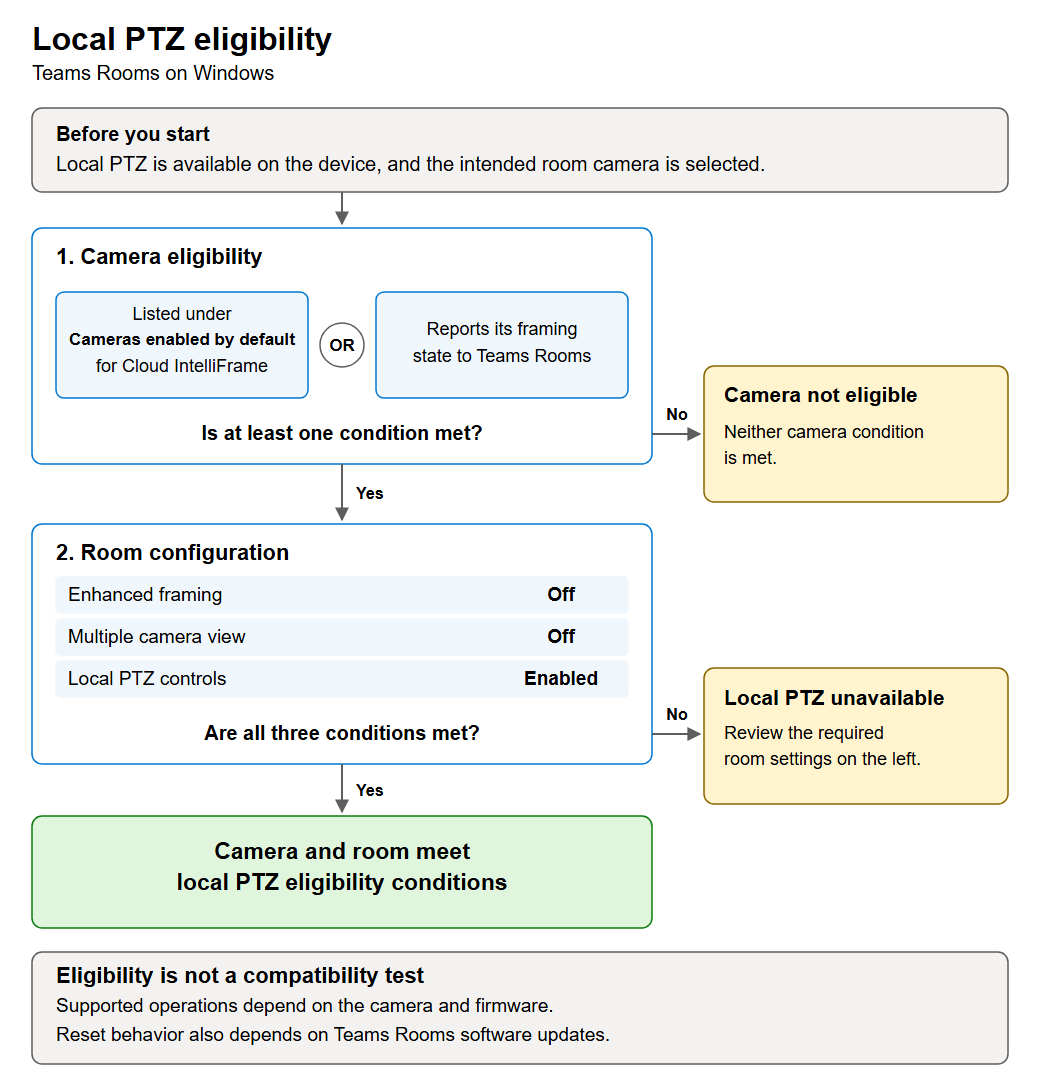
Windows 上の Teams Rooms: カメラが Cloud IntelliFrame の既定で有効になっているカメラのリストにある場合、またはその自動フレーミング状態を Teams Rooms に報告する場合、カメラはローカル PTZ の資格を満たします。 これにより、Teams Rooms は手動制御と自動フレーミングの間の競合を回避できます。 Cloud IntelliFrame リストは適格性リファレンスとして使用されます。ローカル PTZ を使用するために Cloud IntelliFrame を有効にする必要はありません。
Windows 上の Teams Rooms では、次のルームとカメラの条件もすべて満たす必要があります。
拡張フレーミング はオフになっています。
マルチ カメラ ビューは オフになっています。
ルームでローカル PTZ コントロールが有効になっています。
ローカル PTZ 機能が Teams Rooms デバイスで有効になっています。
選択したカメラは、サポートされている PTZ コントロールを Teams Rooms に公開します。
Android の Teams Rooms では、可用性は、デバイスのカメラ統合とサポートされているファームウェアを介して公開される PTZ 機能によって異なります。 Windows Cloud IntelliFrame-list 適格性ルールは、Android の要件ではありません。
ローカル PTZ コントロールが使用可能な場合、Teams Rooms には、選択したカメラでサポートされている操作が表示されます。 パン、チルト、ズームをサポートするカメラもあれば、これらの操作のサブセットのみをサポートするカメラもあります。
機械的に制御されるカメラと、画像をデジタル的に調整するカメラの両方が、ローカル PTZ 制御をサポートできます。
カメラがサポートされている PTZ コントロールを Teams Rooms に公開しない場合、製造元のアプリケーション、リモート コントロール、またはその他の管理ツールを使用してカメラを制御できる場合でも、ローカル PTZ コントロールは表示されません。
注意
Cloud IntelliFrame は、クラウドで自動フレーミングを提供します。 Windows 上の Teams Rooms では、ローカル PTZ コントロールを使用する前に拡張フレーミングをオフにします。
次の図は、Windows 上の Teams Rooms でのローカル PTZ のカメラとルームのチェックをまとめたものです。 これらの条件を満たすことで、コントロールを提供できるかどうかが決まります。表示される操作は、カメラが公開する内容によって異なります。
カメラ PTZ の動作例
次の例は、さまざまなカメラモデルでどのように PTZ を提供するかを示しています。 これらは、ローカル コントロールを表示できるカメラの完全なリストではなく、同一のリセット動作を保証するものではありません。 Teams Rooms で使用される PTZ メソッドによって、リセットの動作について説明されているリセットの結果が決まります。
| ブランド | カメラの例 | PTZ 機能 |
|---|---|---|
| Jabra | オリジナル PanaCast | 電子パン、チルト、ズーム (デジタル PTZ)。 このエントリには PanaCast 50 は含まれていません。 |
| Lenovo | ThinkSmart One | 内蔵カメラ用の電子パン、チルト、ズーム。 ThinkSmart One はオールインワンの Windows デバイスであり、個別に接続された ThinkSmart Cam ではありません。 |
| Logitech | オリジナル BRIO/BRIO 4K。ウェブカメラ C920;ウェブカメラ C930e;オリジナル MeetUp | リストされている Web カメラはデジタル PTZ を提供します。 代わりに、MeetUp には、デジタル ズーム付きの電動パンとチルトがあります。 ローカル指向性 PTZ は MeetUp で機能しますが、それだけでは、リセットが物理的なパンとチルトを復元するかどうかを確立することはできません。 MeetUp の元の説明を MeetUp 2 に適用しないでください。 |
| Microsoft | LifeCam Studio | デジタル パン、チルト、ズーム。 |
| Poly | スタジオE60;スタジオ E70 | Studio E60 は、絶対測位を備えたハードウェア PTZ を使用します。Studio E70 はデジタル PTZ を使用します。 |
| Yealink | UVC30ルーム;UVC34;オリジナルUVC40 | 電子PTZ。 これらの例には、他の UVC30 バリアントや UVC40 E2 が自動的に含まれているわけではありません。 |
この表のすべてのカメラには、同じ接続、ソフトウェア、機能イネーブルメント、および部屋の要件が適用されます。 製造元のアプリケーションのデジタルまたは絶対 PTZ 仕様は、それ自体では、Teams Rooms が同じ制御方法を使用することを確立するものではありません。
この例の表に示されていないカメラでも、ローカル PTZ コントロールが提供される場合があります。 逆に、リセットしても物理的なパンとチルトが復元されない場合でも、カメラは方向制御をサポートできます。
展開するカメラの評価
広範に展開する前に、カメラの機能と製造元が推奨するファームウェアを確認し、パン、チルト、ズーム、リセットを個別に評価します。 展開が計画されている Teams Rooms アプリ バージョンとカメラ ファームウェアを使用します。
ルームに必要なパン、チルト、ズーム、リセット動作を提供するカメラを選択し、計画された Teams Rooms 構成に製造元が推奨するサポートされている最新のファームウェアを使用します。
PTZ コントロールが正しく機能しない場合は、Teams デバイスの製造元に問い合わせて、Teams Rooms のローカル PTZ でサポートされているファームウェアを確認してください。 サポートされているファームウェアで問題が解決しない場合は、Microsoft サポートにお問い合わせください。
リセットすると、サポートされているカメラ ビュー調整が既定値に戻ります。 これは工場出荷時の設定へのリセットではなく、カメラの位置が会議の最初から復元されることはありません。 どの調整が既定値に戻るかは、Teams Rooms がデジタル PTZ、絶対ハードウェア配置、相対のみのハードウェアのパン/チルトのいずれを使用しているかによって異なります。 電動移動、デジタル ズーム、ホーム ボタン、または保存されているプリセットは、それ自体では Teams Rooms で使用できる配置方法を識別しません。
ローカル PTZ コントロールを使用する
[カメラ設定] に表示されるオプションは、カメラ モデルによって異なります。 一部のカメラには他のカメラよりも多くの設定が表示され、フレーミング モードはカメラまたはサービスがサポートしている場合にのみ表示されます。
ルーム コンソールで、カメラ アイコンの横にあるシェブロンを選択して、[ カメラ設定] を開きます。 カメラ アイコン自体を選択すると、ダイアログを開く代わりに、ルーム カメラのオンとオフが切り替わります。
複数のカメラが接続されている場合は、[ ソース] で目的のカメラが選択されていることを確認します。
[フレームの強化] がオンになっている場合は、オフにします。 ローカル PTZ コントロールが表示されない場合は、「 予期される動作と既知の制限事項の確認」を参照してください。
選択したカメラのパン、傾き、またはズームを調整するには、使用可能なコントロールを使用します。
カメラの調整をリセットするには、[ リセット] を選択します。 リセットされる内容は、Teams Rooms で使用される制御方法と使用可能なソフトウェア更新プログラムによって異なります。 「 リセットの動作を理解する」を参照してください。
カメラ設定を閉じるには、ダイアログの外側で任意の場所を選択します。 また、短期間非アクティブになると、ダイアログは自動的に閉じます。
注意
カメラの位置の変更は、会議後も保持される場合があります。 Windows 上の Teams Rooms では、会議を終了してもローカル PTZ リセットが自動的に呼び出されることはありません。 サポートされている調整を既定値に戻すには、[ リセット] を選択します。 カメラが提供する戻り動作と自動フレーミングの復元は別個です。
リセットの動作を理解する
リセットすると、サポートされているカメラ ビュー調整が既定値に戻ります。 これは工場出荷時の設定へのリセットではなく、カメラの位置が会議の最初から復元されることはありません。 リセットは、すべての PTZ 実装に対して同じ効果をもたらすわけではありません。 次の表は、ローカル PTZ と該当するソフトウェア更新プログラムが有効で、Teams Rooms が指定された制御方法を使用する場合に、Windows 上の Teams Rooms で予想されるリセット動作を示しています。
| Teams Rooms で使用される制御方法 | 予期されるリセット動作 | 意味 |
|---|---|---|
| デジタル パン、傾き、ズーム | デジタル パン、チルト、ズームの調整をリセットする | デジタル調整されたビューを復元します。物理カメラは動きません。 デジタル ズームだけでは、デジタルのパンとチルトは確立されません。 |
| 絶対位置決めによるハードウェアのパンとチルト | 該当するリセット サポートが有効になっている場合に、物理的なパンとチルト、およびズーム調整をリセットします | 絶対位置決めにより、ソフトウェアは特定の物理的なパンとチルトの位置に対処できます。 ズームは光学式またはデジタル式にすることができます (Teams Rooms がその調整をリセットできる場合)。 |
| 相対のみの配置を使用したハードウェアのパンとチルト | ズームをリセットします。物理的なパンとチルトは調整された位置にとどまります | 方向移動は引き続き機能しますが、この制御方法では、リセットで物理的なパンとチルトの位置を復元できません。 |
"手動 PTZ" は、コントロールを操作する人を表します。 これは個別のカメラ機能カテゴリではなく、デジタル、絶対ハードウェア、および相対ハードウェア PTZ はすべて手動で操作できます。
注意
絶対位置とは、現在の位置から移動するだけでなく、特定のパンまたはチルト位置に対処することを意味します。 カメラに保存されているプリセットやホーム ボタンだけでは、Teams Rooms がそれらの位置に対処できることは確立されません。 デジタル PTZ はデジタル調整されたビューをリセットできるため、絶対ハードウェア PTZ はフル リセットの普遍的な要件ではありません。
Windows 5.7.112.0 リリースの Teams Rooms には、ローカル PTZ のサポートが含まれています。 適用可能な更新されたリセット動作もデバイスで利用可能である必要があります。 これがない場合、絶対測位を使用している一部のカメラでは、パンやチルトをリセットせずにズームをリセットできます。 Teams Rooms を更新しても、相対的なハードウェア制御を提供するカメラに絶対位置は作成されません。
したがって、ズームのみのリセットには、相対的なハードウェアのパンとチルトの予期される動作、または絶対配置パスでのリセット サポートが使用できないか、効果がないなど、さまざまな説明があります。 症状だけでは、カメラの機能は識別できません。
ファームウェアと実装も結果に影響を与える可能性があります。 この表では、制御方法によって予想される動作について説明しますが、すべてのカメラ モデルを保証するものではありません。 確認された動作が異なる場合は、「 ローカル PTZ コントロールが正常に動作しない場合のトラブルシューティング」を参照してください。
Android の Teams Rooms で、[リセット] を選択して、カメラ ビューをデバイスのカメラ統合でサポートされている既定値に戻します。 リセットする調整は、カメラとファームウェアによって異なります。
ローカル PTZ コントロールを管理する
ローカル PTZ ルーム コントロールは、Windows 上の Teams Rooms で既定で有効になっています。
Teams Rooms Pro 管理を開きます。
ルームを選択します。
[デバイス設定] に移動します。
[ 周辺機器] タブを選択します。
ローカル PTZ コントロールを有効または無効にします。
変更を保存します。
ローカル PTZ コントロールが表示されない場合のトラブルシューティング
次のチェックは Windows 上の Teams Rooms に適用されます。 複数の条件がコントロールの表示に影響する場合があります。
| 現象 | 考えられる原因 | チェック対象 |
|---|---|---|
| カメラ設定に PTZ コントロールが表示されない | 強化フレーミング がオンになっている | [拡張フレーミング] をオフにしてから、残りのカメラとルームの要件をチェックします。 |
| 室内のどのカメラにも PTZ コントロールはありません | ローカル PTZ が無効になっているか、デバイスで機能が有効になっていないか、カメラが適格条件を満たしていません | ローカル PTZ コントロールをサポートするカメラを確認し、拡張フレーミングとマルチ カメラ ビューがオフになっていることをチェックし、選択したカメラが Teams Rooms での PTZ 操作をサポートしていることを確認します。 |
| PTZ コントロールは 1 台のカメラには表示されるが、別のカメラには表示されない | カメラの機能、ファームウェア、またはカメラの選択が異なる | 選択したカメラを確認し、 ローカル PTZ コントロールをサポートするカメラを確認します。 要件は満たされていてもコントロールを使用できない場合は、Microsoft サポートにお問い合わせください。 |
| マルチ カメラ ビューがオンになっている間は PTZ コントロールなし | ローカル PTZ は、複数のカメラ ビューでは使用できません | [マルチ カメラ] ビューをオフにします。 「マルチカメラビュー」を参照してください。 |
| ルーム設定の変更後に PTZ コントロールが消える | この変更は、ローカルの PTZ の可用性またはカメラ構成に影響を与えた可能性があります | 変更された設定を確認します。 会議室でローカル PTZ が有効になっていて、目的のカメラが選択され、[拡張フレーミングとマルチ カメラ ビュー] がオフになっていることを確認します。 |
ローカル PTZ コントロールが期待どおりに動作しない場合のトラブルシューティング
次のガイダンスは、Windows 上の Teams Rooms に適用されます。
| 現象 | 対処 |
|---|---|
| PTZ コントロールは表示されるが、カメラが期待どおりに応答しない | 選択したカメラを確認し、製造元が推奨するファームウェアを使用して、Teams Rooms アプリのバージョンと利用可能な更新プログラムをチェックします。 問題が解決しない場合は、Microsoft サポートにお問い合わせください。 |
| パンまたは傾きでもビューは変更されません | Teams Rooms がデジタル PTZ を使用していて、ビューが完全に縮小されている場合は、最初に拡大してからパンまたはチルトします。 デジタル パンとチルト: キャプチャされた画像内でビューを移動します。 |
| 変更のリセット、ズーム、パン、チルトはリセットされない | リセット の動作について確認します。 これは、相対的なハードウェアのパンとチルトで想定されますが、該当するリセット動作が使用できない、または絶対位置を使用しているカメラで機能していないことを示している場合もあります。 カメラの制御方法を確認し、利用可能なサポートされている更新プログラムをインストールします。 問題が解決しない場合は、Microsoft サポートにお問い合わせください。 |
| デジタル PTZ または絶対ハードウェア PTZ が正常にリセットされない | カメラの構成、ファームウェア、および該当する Teams Rooms ソフトウェア更新プログラムを確認します。 問題が解決しない場合は、再現の詳細を Microsoft サポートにお問い合わせください。 |
| リセットすると、カメラが不整合な位置に戻る | 製造元のガイダンスと、デバイスで利用可能な Teams Rooms ソフトウェア更新プログラムを確認します。 動作に一貫性がない場合は、影響を受ける構成および再現手順について Microsoft サポートに問い合わせてください。 |
問題を報告するときは、カメラ モデル、インストールされているファームウェア、Teams Rooms アプリのバージョン、影響を受けるコントロール、再現手順、関連する診断ログを含めます。 表示されないコントロールと、表示されるが期待どおりに動作しないコントロールを区別します。
予期される動作と既知の制限事項を確認する
次のローカル PTZ の動作は、Windows 上の Teams Rooms に適用されます。
手動制御と自動フレーミングは相互に排他的です。 拡張フレーミングがオンの間、ローカル PTZ コントロールは非表示になるため、手動調整が自動フレーミングと競合することはありません。
複数のカメラ ビューが優先されます。 マルチ カメラ ビューがアクティブな間は、ローカル PTZ コントロールは提供されません。
リセットは制御方法によって異なります。 デジタル PTZ とアブソリュート ハードウェア ポジショニングは、該当するソフトウェア サポートに応じて、それぞれの方法でパン、チルト、ズームを復元できます。 相対のみのハードウェアのパンとチルトは、[リセット] を選択しても変更されません。 「 リセットの動作を理解する」を参照してください。
機能の有効化は、アプリのインストールとは別です。 サポートされている Teams Rooms バージョンを持っていても、それ自体では、ローカル PTZ または更新されたリセット動作がデバイスで有効になっていることが確立されるわけではありません。