タイムラインは、最新化された最適化されたコントロールであり、顧客と連携する際に一目で理解しやすくなります。 タイムラインを使用すると、テーブル内の行に接続され、時間の経過と同時に発生する情報を 1 つのストリームで表示できます。 タイムラインにログインできる情報には、メール、予定、電話、タスクなどのアクティビティを表示するだけでなく、メモや投稿が含まれます。
タイムラインを使用すると、次のことができます。
- コマンド バーにアクセスして一般的なアクションをすばやく実行する
- 複数のフィルター オプションを使用して重要なメモ、投稿、アクティビティをフィルター処理して表示し、アクティビティ間でフィルター処理された設定を保持する
- 電子メールの会話スレッドをすばやく簡単に表示および管理する
- 重要なファイルと画像を投稿に添付して、顧客の詳細なレコードを保持する
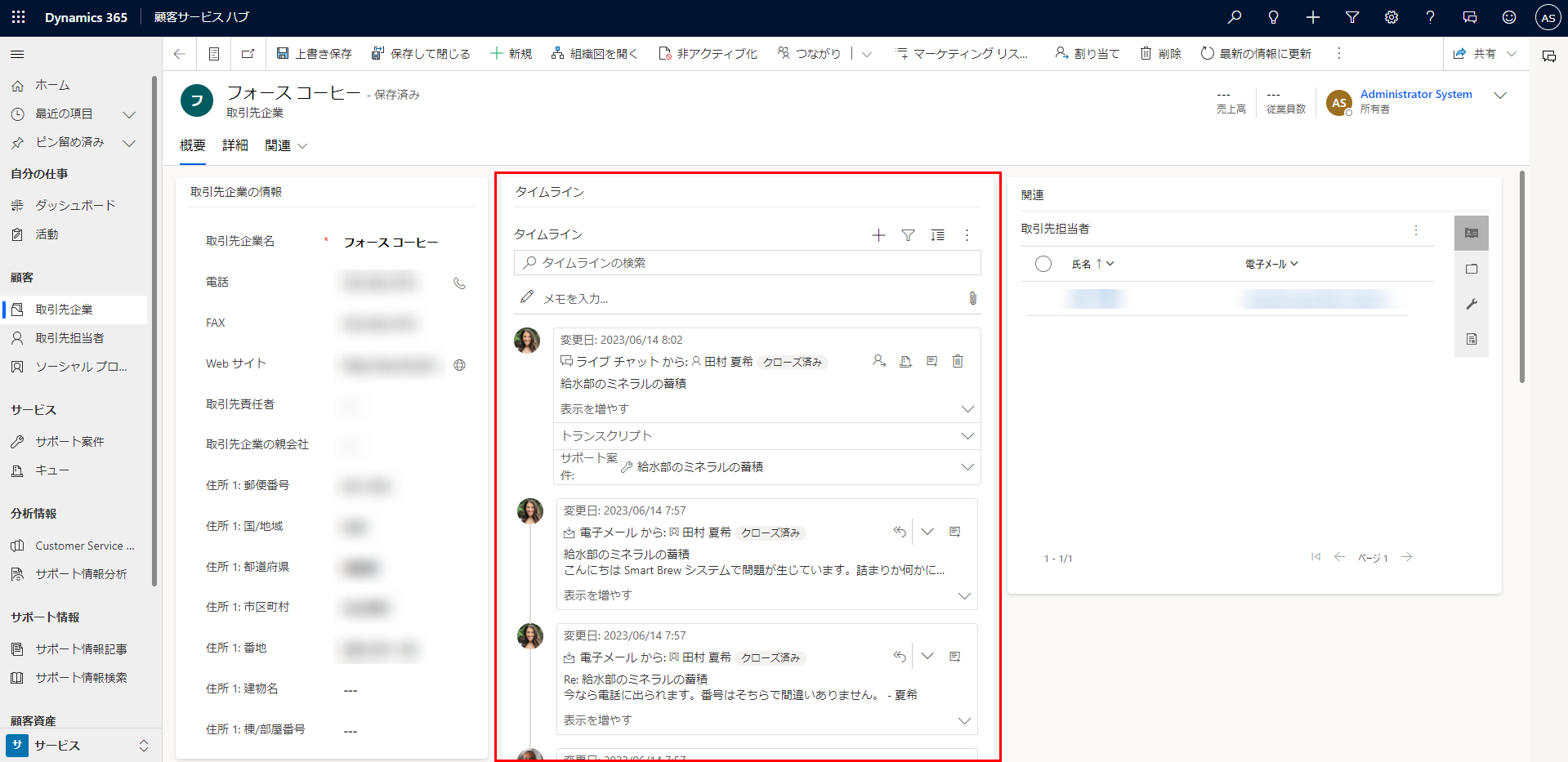
タイムライン機能
テーブル フォームのタイムライン セクションは、情報へのアクセスを一元化し、アクションを実行するための作業を合理化することを目的としています。 次のセクションでは、テーブル フォームの各セクションでのタイムライン機能の動作の概要について説明します。
システム管理者が有効にすると、タイムラインの右上のナビゲーションに表示されるアイコンを使用して、次の操作をすばやく実行できます。
タイムライン ダッシュボードには、サインインしているユーザー用に構成されているエンティティのみが表示されます。 そのため、タイムラインに表示される内容は、他のユーザーが表示する内容とは異なる場合があります。 サインインしたユーザーには、フォローした行がダッシュボードに表示されるように設定されていれば、該当する行が表示されます。 たとえば、電子メールと予定のみが表示されるように構成されている場合、サインインしているユーザーには、送信したメール、自分に送信されたメール、フォローしているメールなど、関連するメールのみが表示されます。 このシナリオの予定にも同じことが当てはまります。 タイムラインの設定の詳細については、「タイムライン コントロールを設定する」を参照してください。
Note
タイムラインからノート機能を使用することはできません。
タイムライン行を作成する
システム管理者が有効にすると、[ タイムライン レコードの作成 ] 機能を使用して、予定の作成、タスク、メールの送信、メモや投稿の作成、他の行への関連付けをすばやく行うことができます。
[ タイムライン レコードの作成 ] アイコンを選択します。

使用可能な表示オプションから、作成する行の種類を選択します。
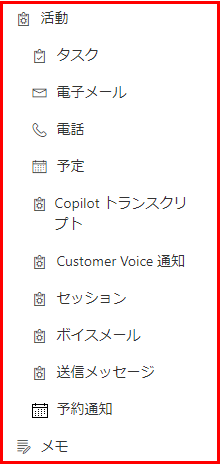
タイムライン行の構成については、 タイムライン コントロールを設定します。
フィルターを使用する
システム管理者が有効にすると、タイムライン フィルター を使用すると、エクスペリエンスをカスタマイズしたり、自分に関連するデータを表示したりできるため、生産性がさらに効率化されます。
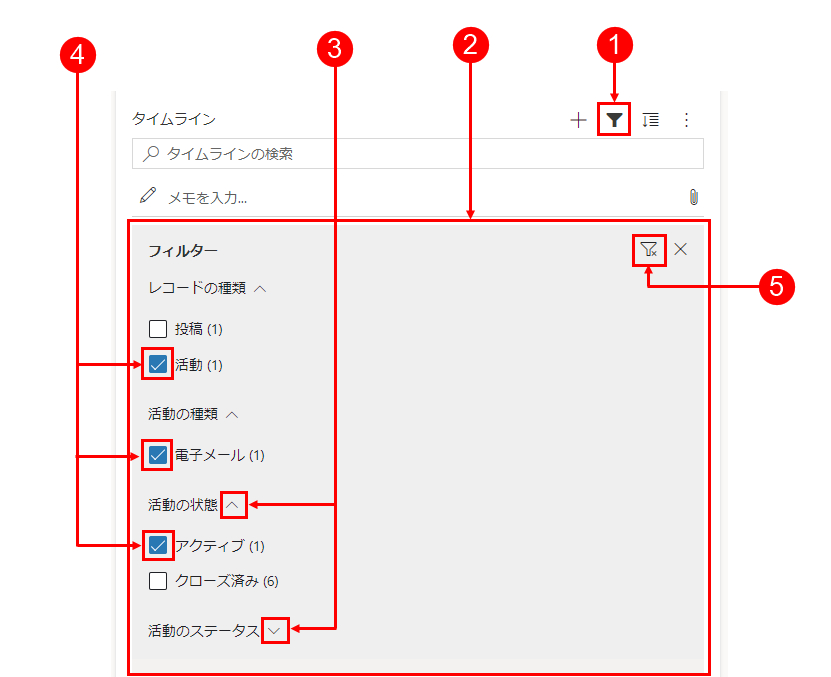
凡例:
- タイムライン フィルター
 アイコンは、タイムラインの右上のナビゲーションにあります。
 - フィルター アイコンが選択されると、フィルター ウィンドウが表示されます。
- 選択内容を拡大または最小化するには、カラットを使用します。
- システム管理者が有効にすると、フィルター ウィンドウに行とアクティビティの種類が表示されます。 行とアクティビティの種類は、項目の横にある対応するボックスを選択してフィルター処理できます。
-
 アイコンは、フィルターパネルからすべてのフィルター選択を削除してクリアします。
タイムラインで行をフィルター処理する
フィルターは、データを並べ替える際に重要です。 複数のオプションを使用して、行とアクティビティの種類を簡単にフィルター処理して、重要な内容をすばやく確認できます。 フィルターは、タイムラインに存在するアクティビティ、メモ、投稿、およびカスタム エンティティで使用できます。
フィルター アイコンの表示
-
[フィルター] アイコンが透明な として表示される場合。は、フィルター ウィンドウが空で、何も適用されていないことを意味します。
-
フィルターアイコンが濃色
 として表示される場合、フィルターが適用されていることを意味します。
フィルター オプション
ファイラー メニューでは、次のカテゴリとサブカテゴリのオプションを使用できます。
| カテゴリ | サブカテゴリー |
|---|---|
| 行タイプ | |
| アクティビティの種類 | |
| アクティビティの状態 | |
| 活動の期限 (アクティブ) | |
| 投稿者 | |
| 変更日 |
フィルター設定を保存する
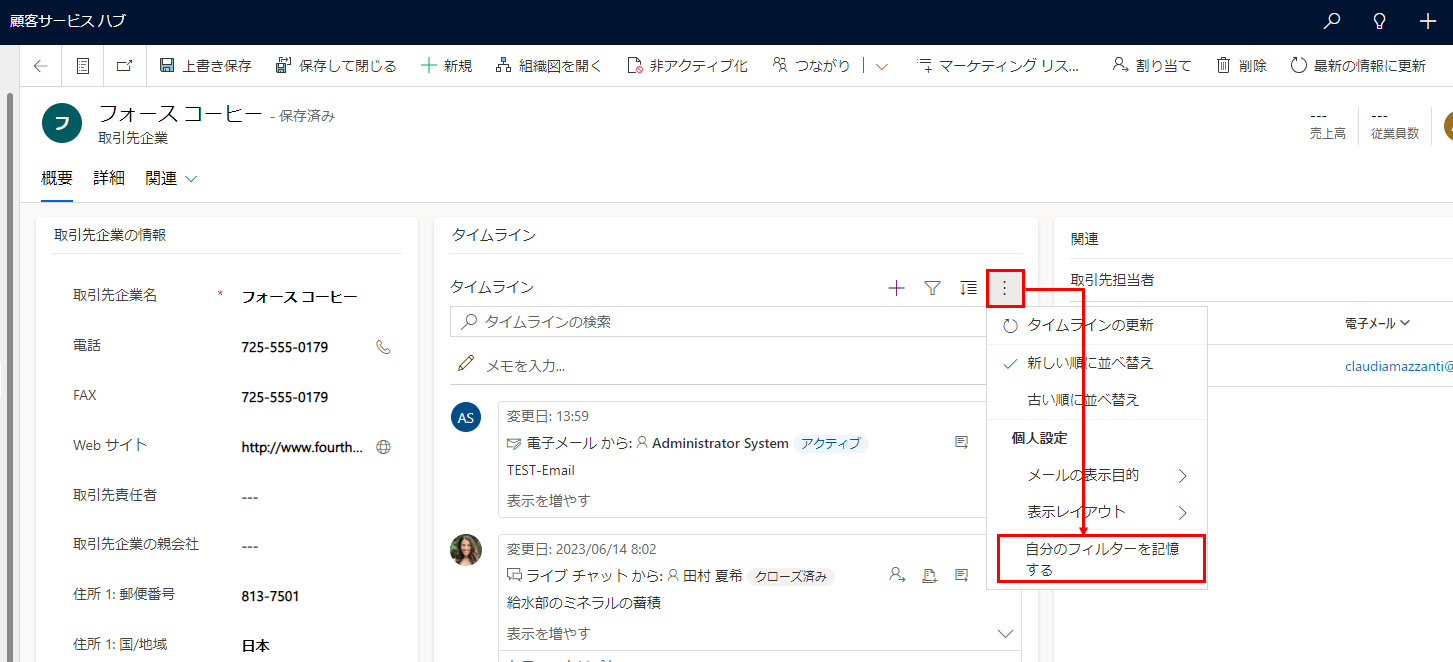
タイムラインでアクティビティを操作するたびにフィルター設定を再度設定する必要がないように、フィルター設定を保存することもできます。
フィルター設定を保存するには、必要なフィルターを構成した後、省略記号を選択し、[ 自分のフィルターを記憶する] を選択します。
Note
システム管理者または基本的なユーザー ロールがある場合は、既定でフィルターが機能することを覚えておいてください。 これらのロールがない場合は、設定を機能させるために、msdyn_customcontrolextendedsettings テーブルに追加する作成/読み取り/書き込み権限が必要です。
行に関する作業
行を操作する場合は、キー情報を一目で確認したり、行を展開して詳細を表示したりできます。 行にカーソルを合わせると、使用できるアクションが表示されます。
すべての行を展開する
システム管理者が有効にすると、タイムラインの行をすばやく折りたたまれた形式で表示したり、行を展開して使いやすくするために詳細を表示したりできます。
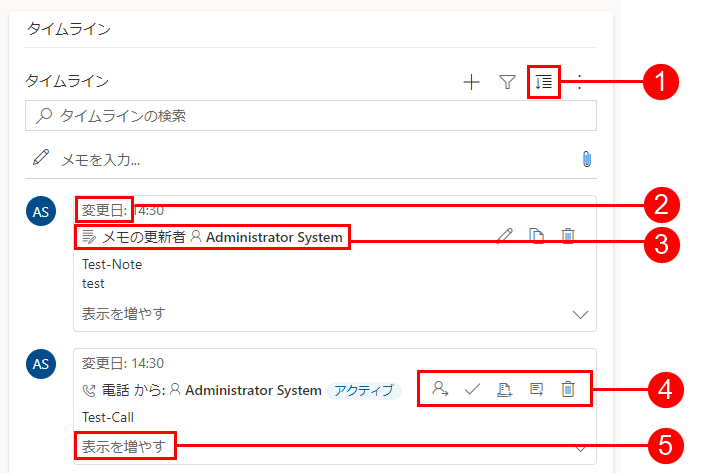
伝説
- [ すべてのレコードを展開]
 アイコンは、タイムラインに一覧表示されているすべての行を展開するために使用されます。
 - [更新日時] タイムスタンプには、レコードが最後に更新された時刻が表示されます。
- 各行には、使いやすくするために右上隅に表示される行の種類に関連するコマンドの一覧があります。
- 行の背景は、カーソルを合わせると灰色に変わり、マウスを離すと再び透明になります。
- 各行の右下隅にあるカラットを使用すると、表示ビューを展開 (^) または最小化 (v) できます。
その他のコマンド
[ その他のコマンド ] オプションには、更新、並べ替え、電子メール機能が含まれます。
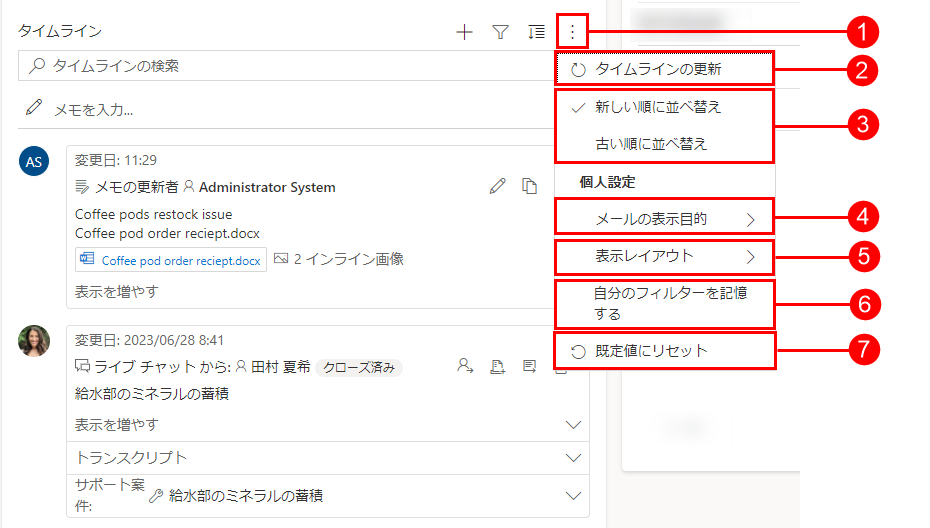
伝説
- 展開時の その他のコマンド
 アイコンは、追加機能オプションを提供します。
 - [ タイムラインの更新 ] コマンドは、タイムラインの行の詳細を更新します。
- 行 を並べ替えるには、[古い 順 に並べ替える] または [古い順に並べ替 える] コマンドを使用します。
- [ 電子メールを表示する ] コマンドは、スレッド化された電子メール ビューを有効または無効にするために使用されます。
- [レイアウトの表示] コマンドを使用すると、Roomy または Cozy の 2 つの異なるビューから選択できます。 Roomy (既定で設定) には、プロファイルの詳細などの詳細情報が表示され、行間にスペースが追加されます。 Cozy では、アイコンなどの詳細の一部が非表示になり、行間のスペースが縮小されます。
- [ 自分のフィルターを記憶 する] コマンドを使用すると、レコードを閉じるときにフィルターを保持して、セッション間で引き続き適用できます。
- [既定値にリセット] コマンドは、変更したすべてのコマンド設定を既定の設定に戻します。
タイムラインでメールをインラインで表示する
必要に応じて、メール メッセージを個別のページとして開くのではなく、タイムライン上でインラインで表示できます。
タイムラインでメールを直接表示するには、行の [ 詳細を表示] を選択します。 メールは同じフォームに表示されます。 メールの表示が完了したら、画面を折りたたんでフォームの前のビューに戻ることができます。
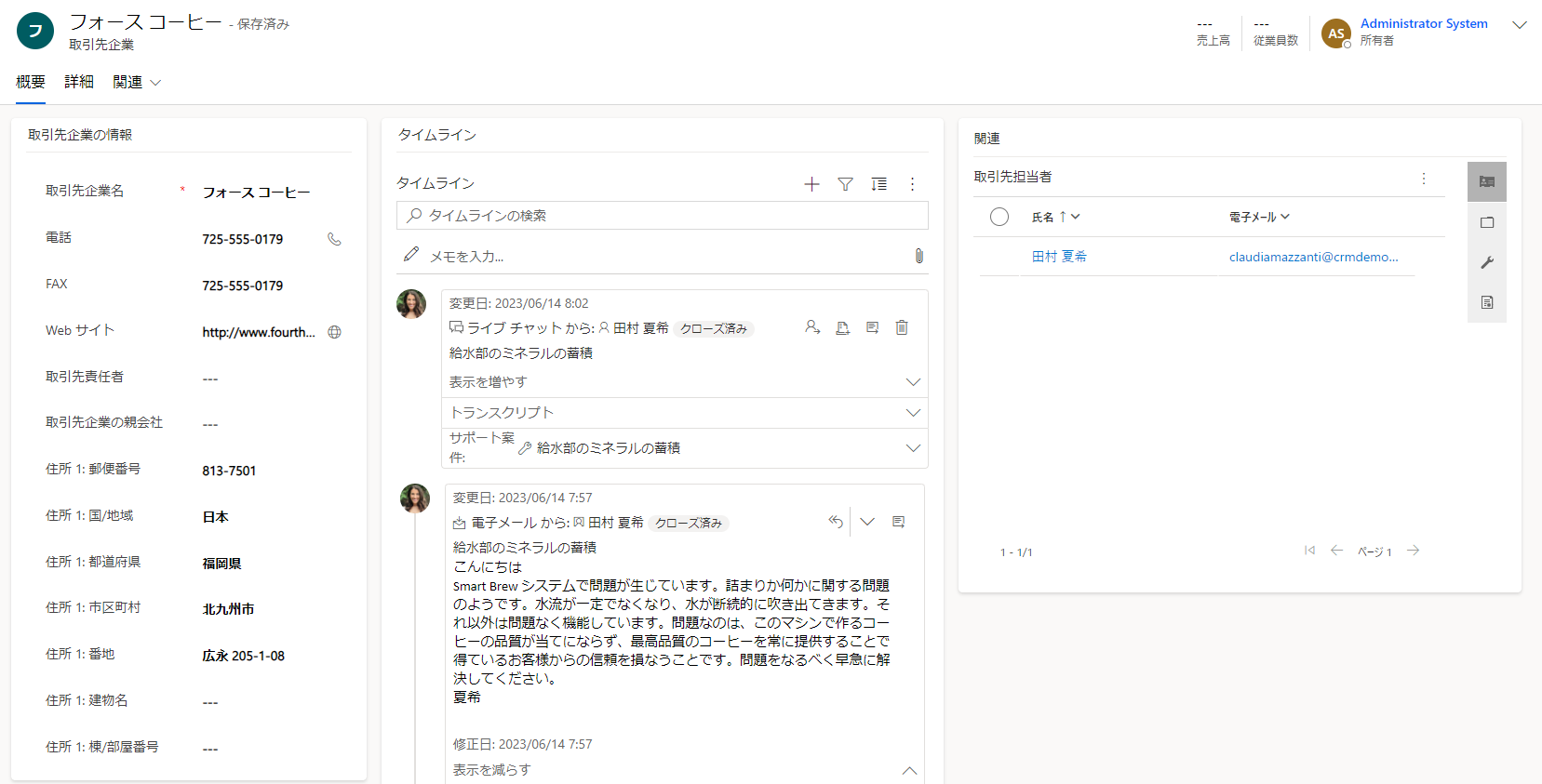
タイムラインのスレッド化された電子メール ビュー
スレッド形式のメール ビュー オプションを使用すると、複数の返信を含むメールがある場合に、貴重な領域を節約できます。 このビューは、折りたたまれたときに電子メール スレッドを統合します。
折りたたまれたスレッド化された電子メール ビュー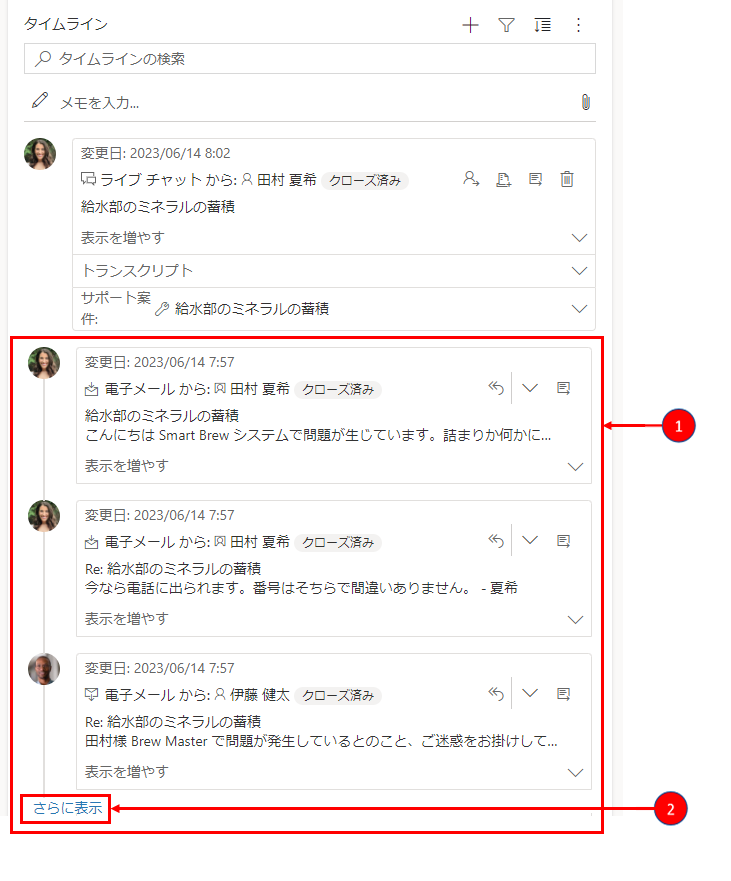
伝説
- [その他のコマンド] の [その他のコマンド] の [常にメールを会話として表示] オプションを使用して有効にした場合では、複数の応答を含む電子メールがスレッド化された電子メールにグループ化されます。
- スレッド内の最後に表示されたメールの左下隅に [さらに表示 する] リンクが表示され、メールの応答の完全な文字列が表示されます。
展開されたスレッド形式の電子メール ビュー
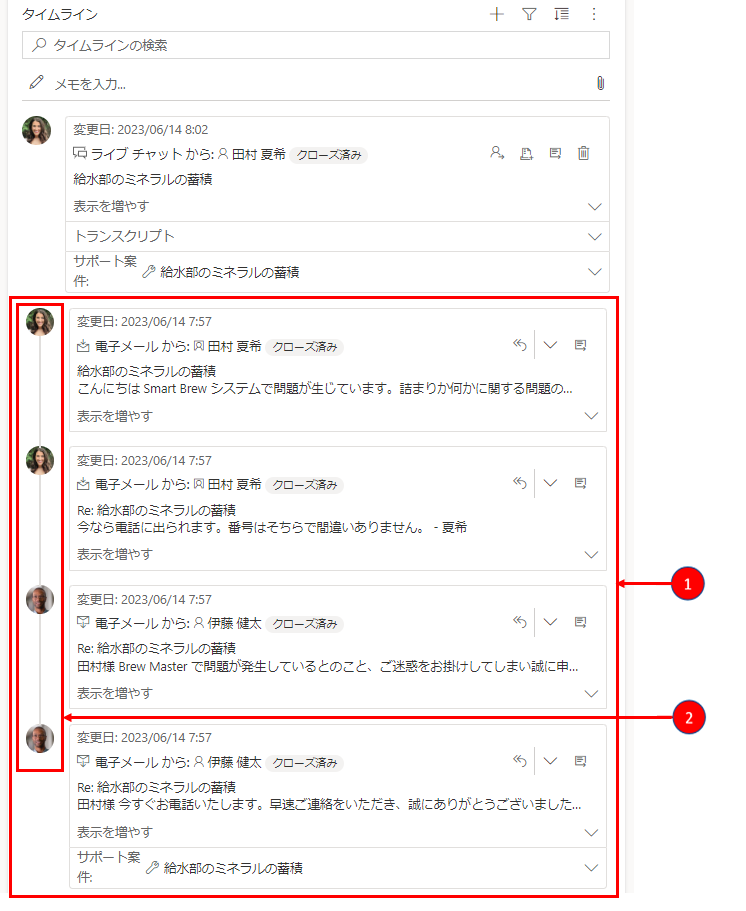
伝説
- 展開すると、スレッド内の最新の 10 件のメール応答が表示されます。 さらに表示するには、[ さらに表示 ] を選択してビューをもう一度展開します。
- 同じスレッド内の電子メールは、一緒にリンクされていると表示されます。
タイムラインでスレッド化された電子メール ビューを有効にする
スレッド化された電子メール ビューを有効にするには、Power Apps のタイムライン構成を使用します。 スレッド化された電子メール ビューは、特定のタイムラインごとに、特定のフォームの特定のテーブルに対して、この設定で行う必要があります。
スレッド化された電子メール ビューは、タイムラインで次の 2 つのオプションを使用して有効にすることができます。
オプション 1:
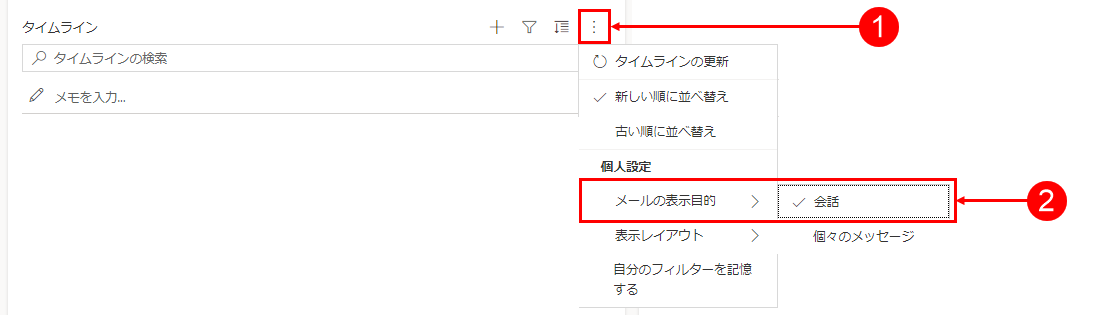
スレッド化された電子メール ビューを有効にするには、[その他のコマンド] コマンドを使用機能は、タイムラインの右側にあります。
[その他のコマンド] オプションを使用してスレッド化された電子メールを有効にする
ステップ:
-
[その他のコマンド]のアイコンをタイムライン上で使用して、。
- 常にメールを会話形式で表示 を選択して、その特定のタイムライン上のすべてのメールをまとめてグループ化します。
オプション 2:
個人用オプションの設定を使用してスレッド化された電子メールを有効にする
このオプションを使用してスレッド化された電子メールを有効にするには、コマンド バーに移動し、[ 設定]、[ 個人用設定] の順に選択します。 [ 個人用オプションの設定] ダイアログ ボックスが表示されるので、次の手順を使用してタイムラインでスレッド化された電子メール ビューを有効にすることができます。
ステップ:
- [ 電子メール ] タブを選択します。
- [ タイムラインでメールを会話として表示する ] チェック ボックスをオンにします。
- OK を選択します。

Note
会話ビューとしてのメールは、ユーザーの設定に基づきます。 個人用設定はフォームではなくユーザーに関連付けられます。つまり、スレッド形式の電子メール ビューを有効にすると、すべてのタイムライン ビューに設定が適用されます。
タイムラインで行を検索する
システム管理者が有効にすると、タイムライン内の行を簡単に検索できます。 タイムラインで語句を検索すると、行のタイトル、件名、本文、または説明フィールドが検索され、行が表示されます。
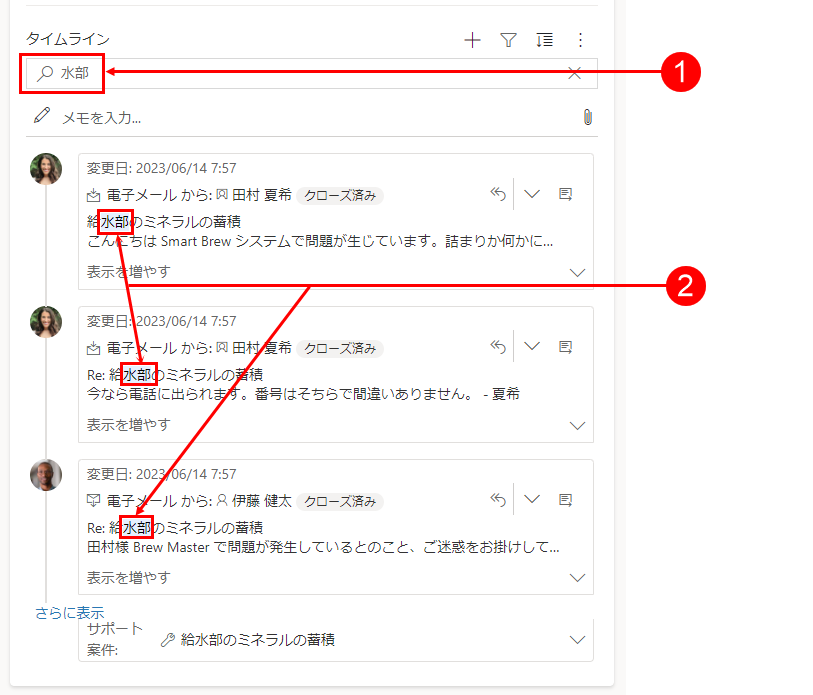
伝説
- 検索バーを使用すると、検索機能が検索バーの下に取得して表示するキーワードや語句を使用して、行をすばやく検索できます。
- 使用されているキーワードが強調表示されます。
メモと投稿を操作する
メモを使用すると、参照、概要、または調査のために、豊富な形式の情報と画像を記録できます。 別のユーザーにメンションを簡単に追加したり、タイムライン行への参照を追加したりできます。 メンション機能は、リッチ テキスト ノートとリッチ テキスト投稿が有効になっている場合にのみタイムラインで使用できます。
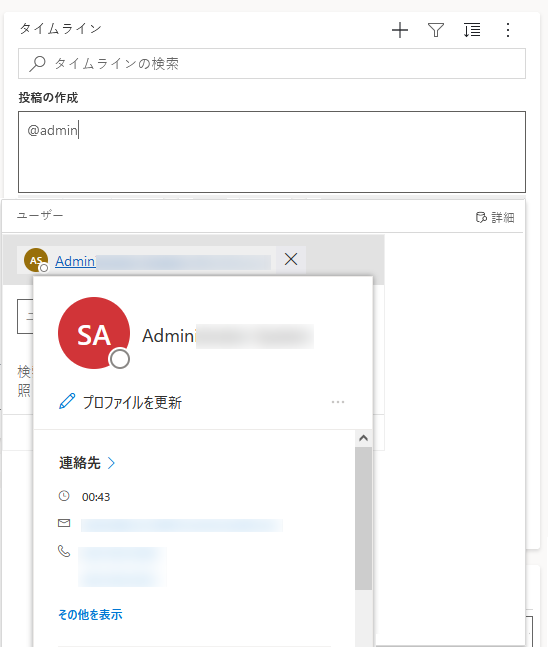
@記号を入力すると、表示される結果は、検索文字列で始まるシステム ユーザーの名、姓、または電子メール アドレスと一致します。 プロファイル画像の上にマウスを移動すると、ユーザーの詳細なプロファイル カードとオンライン プレゼンスの状態を表示できます。 詳細情報: 連絡先またはユーザーのプロファイル カードを表示します。
#記号を入力すると、表示される結果は、検索文字列で始まるアカウントと連絡先名テーブルの行と一致します。
タイムライン上の行にメモまたは投稿を追加する
システム管理者が有効にすると、タイムライン上の行にメモまたは投稿を追加できます。 各ノートと投稿の最大サイズは 100,000 文字です。
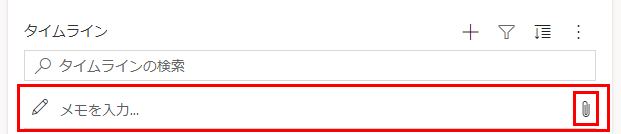
メモを入力して行に追加することもできますが、ノートごとに追加できる添付ファイルは 1 つだけです。 添付ファイルは、ノートが有効になっている場合にのみ追加できます。
ノート表示ビュー
システム管理者が有効にすると、タイムラインの検索機能の下に [メモ] フィールドが表示されます。
投稿表示ビュー
システム管理者が有効にすると、[ 投稿 ] フィールドもタイムラインの 検索機能 の下に表示されます。
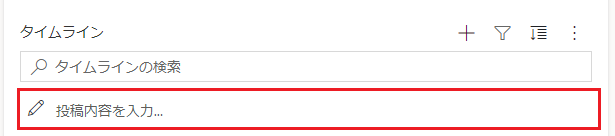
投稿に添付ファイルを追加する
画像やドキュメントなどの添付ファイルを投稿に追加できます。 サポートされているファイル形式は、.JPG、.PNG、および.PDFです。
投稿に添付ファイルを追加するには:
タイムラインの [ 投稿の作成 ] セクションで、左下隅にある [添付 ] アイコンを選択します。
![[投稿の作成] ダイアログの [添付] アイコン。](media/add-attachment-post.png "タイムラインの [投稿の作成] ダイアログの [添付] アイコン。")
投稿に添付するファイルを参照して選択します。
投稿に対して行う編集を完了し、タイムラインで [ 投稿の追加] を選択します。
タイムラインで添付ファイルをプレビューする
サポートされているファイル形式 (.JPG、.PNG、または.PDF) の場合、添付ファイルのプレビューをタイムラインで表示できます。 プレビューが利用可能かどうかに関係なく、タイムライン上でインラインで表示できる添付ファイルはダウンロードできます。
![[添付ファイルのプレビュー] ダイアログ。](media/attachment-preview-timeline.png "添付ファイルのプレビュー ダイアログ")
タイムラインで添付ファイルをプレビューするには、次のいずれかの手順を実行します。
編集モード:
- 添付ファイルを右クリックし、[ プレビュー] を選択します。 添付ファイルのプレビュー ダイアログが開き、添付ファイルが表示されます。 添付ファイルはダイアログから表示およびダウンロードできます。
- 添付ファイルの表示が完了したら、[ 閉じる ] を選択してメモまたは投稿に戻ります。
OR
読み取りモード:
- 添付ファイルを選択します。 添付ファイルのプレビュー ダイアログが開き、添付ファイルが表示されます。 添付ファイルはダイアログから表示およびダウンロードできます。
- 添付ファイルの表示またはダウンロードが完了したら、[ 閉じる ] を選択してメモまたは投稿に戻ります。
Note
[添付ファイルのプレビュー] ダイアログを使用してファイルを表示するには、Ctrl + マウスの左クリックを使用してブラウザーでスキップできます。 これにより、添付ファイルはプレビューなしで直接ダウンロードされます。
コマンド バーにアクセスしてアクションを実行する
アクティビティ、投稿、メモにカーソルを合わせたり、展開したりすると、そのアクティビティをサポートする特定のオプション (他のユーザーへの割り当て、キューへの追加、ケースへの変換、投稿への返信、メモの編集など) を含むコマンド バーが行の右上隅に表示されます。 アクティビティを削除する。 ただし、すべての行が同じアクションを実行できるわけではありません。
行ごとのコマンド アクション
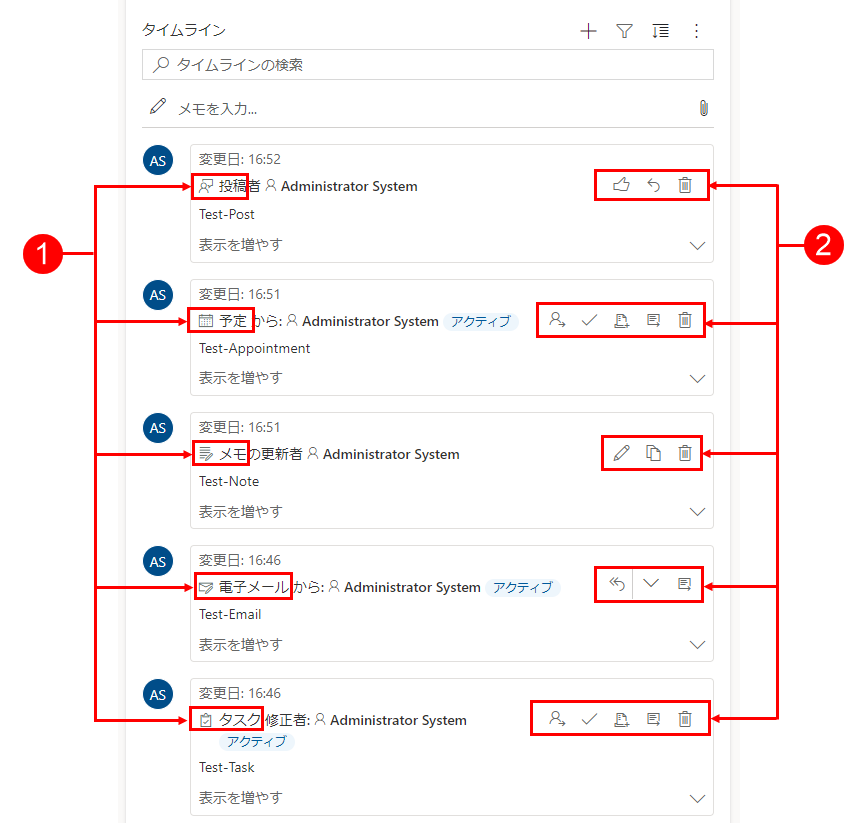
伝説
- その行に関連付けられているアクションのみが、行に表示される右上のコマンド バーに表示されます。
- 各行には、関連付けられたアクションの異なるセットが表示されます。 すべてのアクションがすべての行で機能するわけではありません。
次の表は、コマンド バーのアイコンと、それらがサポートするアクションの概要を示しています。
| アイコン | Name | 説明 |
|---|---|---|

|
割り当て | タスクを割り当てることができます。 |

|
アクティビティを閉じる | アクティビティ行を閉じることができます。 |

|
キューに追加 | タスクをキューに追加できます。 |

|
行を開く | 行を開くことができます。 |

|
Delete | 行を削除できます。 |

|
返信 | メールに返信できます。 注: このコマンドは電子メールでのみ使用できます。 |

|
全員に返信 | メールで全員に返信できます。 注: このコマンドは電子メールでのみ使用できます。 |

|
前向き | メールを転送できます。 注: このコマンドは電子メールでのみ使用できます。 |

|
この投稿をいいね! | 投稿を好きにできます。 注: このコマンドは、投稿でのみ使用できます。 |
|
このメモを編集する | メモを編集できます。 注: このコマンドは、ノートでのみ使用できます。 |
次の表は、頻繁に使用されるアクティビティ、メモ、および投稿の既定のコマンド バーの概要です。
| アクティビティ | コマンド バーのアイコン | Notes |
|---|---|---|
| メール (下書き) | 行を開く、削除する | |
| 返信、全員に返信、転送、行を開く | ||
| 予定 | 割り当て、アクティビティを閉じる、キューに追加する、行を開く、削除する | |
| 予定 (クローズ) | 割り当て、キューに追加、行を開く、削除 | |
| タスク | 割り当て、アクティビティを閉じる、キューに追加する、行を開く、削除する | |
| タスク (終了) | 割り当て、キューに追加、行を開く、削除 | |
| 電話 | 割り当て、キューに追加、行を開く、削除 | |
| Note | 編集、削除 | |
| 投稿 (ユーザー) | いいね、返信、削除 | 投稿を削除できるのは、投稿の作成者だけです。 作成者には、ユーザー特権に関係なく、常に削除する機能があります。 |
| 自動投稿 | いいね、返信、削除 |
ノートを操作する
[メモ] メッセージ ボックスには、リッチ テキストを使用して適切な形式のコンテンツを作成できるリッチ テキスト エディターがあります。
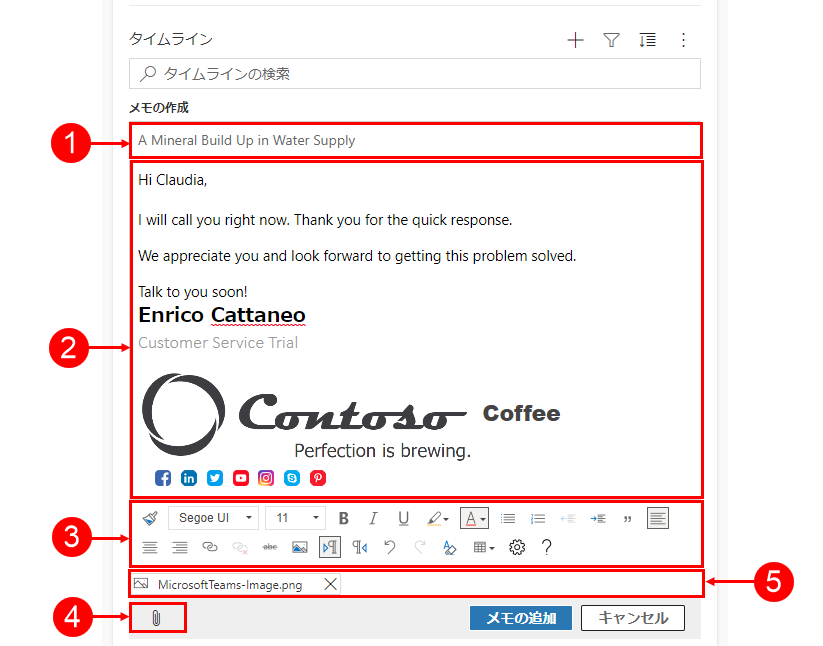
伝説
- 見出しと件名を追加するためのタイトル フィールドをメモします。
- ノートにはリッチ テキスト エディターがあるため、メッセージの書式設定と構造化を行うことができます。
- リッチ テキスト編集ツールがフル メニューに展開され、書式設定機能にすばやくアクセスできます。
- クリップは、ノートにファイルを添付するために使用されます。
- 添付ファイルはメモの下部に表示されます。
Note
- リッチ テキスト機能を備えている のはノート のみであり、タイムラインでのみ使用できます。
- 書式を設定できるのは、メモのメッセージ本文のみです。タイトルではありません。
- リッチ テキスト エディターは、統合インターフェイスでのみ使用できます。
- 統合インターフェイスでリッチ テキスト エディター ノートを作成し、Web クライアントでメモを表示すると、HTML 構文で表示されます。
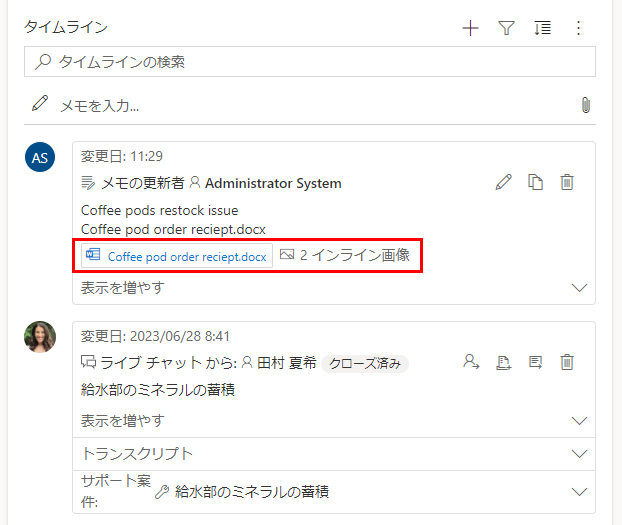
ノートに添付ファイルとインライン ファイルがタイムラインに含まれているかどうかを表示する
ノートにファイルを添付するか、ノートにインライン画像を含める場合、タイムラインにはノートに添付ファイルまたはインライン ファイルが含まれていることが示されます。 ファイルを添付するか、複数のファイルをインラインで含める場合、メモには最初の 2 つのファイル名を使用したファイルの数と、残りの数とファイルの種類を表す番号が表示されます。
メモにチームメンバーをメンションするか、参照を追加する
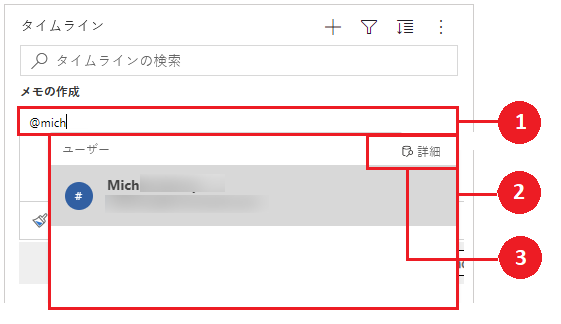
伝説
- [メモ] フィールドに @記号を入力すると、最近使用したユーザーの一覧が表示されるポップアップ メニューが表示されます。
- ユーザー行が表示されない場合は、@ 記号の後に名前を入力すると、バックグラウンドで動作している クイック検索 検索エンジンを使用して、ポップアップ メニューの行が更新されます。
- [詳細設定] を使用してビューを切り替え、[参照レコード] ウィンドウを表示します。 [ ルックアップ レコード ] ペインで、[ 最近使用したレコード ] ビューと [ すべてのレコード ] ビューを切り替えて行を検索できます。
プロファイル画像の上にマウスを移動すると、ユーザーの詳細なプロファイル カードとオンライン プレゼンスの状態を表示できます。
Note
メモにはシステム ユーザーのみをメンションできます。 たとえば、組織内のチーム メンバーです。
タイムラインでノートに添付ファイルを追加する
システム管理者が有効にすると、ファイルなどの添付ファイルをタイムラインのメモに追加して、ユーザーと共有できます。 プレビューが利用可能かどうかに関係なく、タイムライン上でインラインで表示できる添付ファイルをダウンロードできます。
Note
- 許可される添付ファイルの一覧は、システム管理者によって構成されます。
- iOS および Android では、画像またはビデオのみを選択して添付できます。
ペーパークリップ  アイコンを選択して、メモにファイルを添付します。
メモの編集
ノートにファイルを添付すると、[ ノートの編集] 画面が表示され、[ ノートの編集] 画面の下部に添付ファイルが表示されます。
Important
ノートごとに追加できる添付ファイルは 1 つだけです。
![[メモの編集] 画面。](media/edit-note-timeline.png "ノートの編集画面")
メモをすばやく保存する
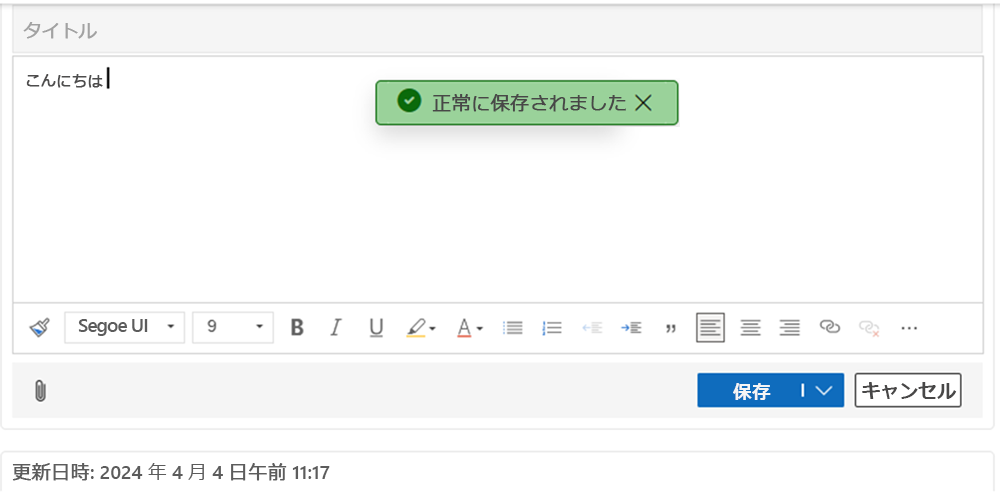
クイック保存機能を使用すると、ノートを入力するときにキーボードの Ctrl+S キーを押すと、ノートをすばやく保存できます。 クイック保存を使用する場合は、コマンド バーの [保存] または [保存して閉じる ] に移動する必要はありません。
Ctrl+S キーを使用すると、メモに [保存] の確認メッセージが表示され、タイムラインに保存されたメモが通知されます。
投稿に関する作業
システム管理者が有効にした場合、行に投稿を追加するか、他のユーザーやタイムラインにメンションすることができます。
投稿に参照投稿を追加、またはチーム メンバーを参照する
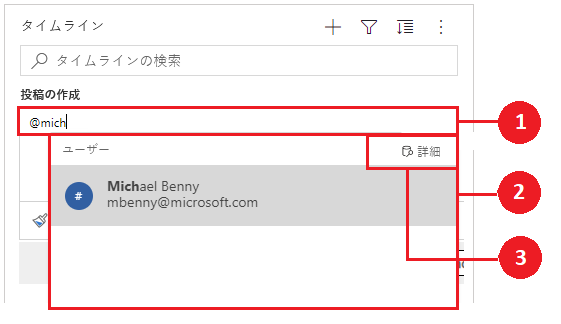
伝説
- [投稿] フィールドに @記号を入力すると、最近使用したユーザーの一覧を含むポップアップ メニューが表示されます。
- ユーザー行が表示されない場合は、@ 記号の後に名前を入力すると、バックグラウンドで動作している クイック検索 検索エンジンを使用して、ポップアップ メニューの行が更新されます。
- [詳細設定] を使用してビューを切り替え、[参照レコード] ウィンドウを表示します。 [ ルックアップ レコード ] ペインで、[ 最近使用したレコード ] ビューと [ すべてのレコード ] ビューを切り替えて行を検索できます。
プロファイル画像の上にマウスを移動すると、ユーザーの詳細なプロファイル カードとオンライン プレゼンスの状態を表示できます。
Note
投稿には、システム ユーザー (組織内のチーム メンバー) のみをメンションできます。
タイムライン行の投稿に参照を追加する
投稿のリンクなどの参照をタイムライン行に追加するには、[タイムライン行の作成] を選択  アイコンをクリックして [ Post] を選択し、次の手順を実行します。
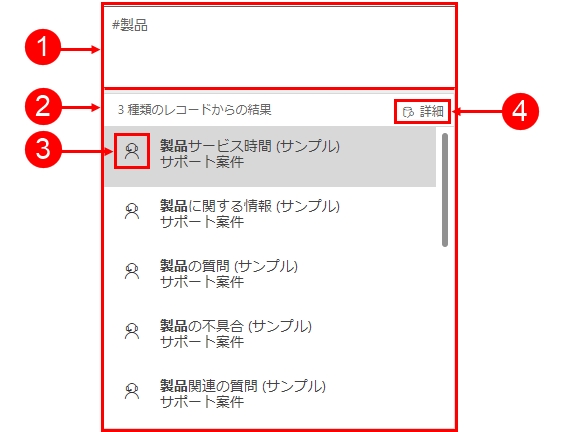
伝説
- リンクを行に追加するには、「 # 」と入力すると、最近アクセスした行の一覧を含むポップアップ メニューが表示されます。 #タグの後にキーワードを入力すると、バックグラウンドで動作している クイック検索 検索エンジンを使用してポップアップ メニューに表示が更新されます。
- 表示される行には、取引先企業、連絡先、潜在顧客など、任意の行の種類を指定できます。
- ポップアップ メニューの行名の横にあるアイコンは、行の種類を示します。これは、選択する行を決定するのに役立ちます。
- [詳細設定] では、行が見つからない場合に、ユーザーが別のビューに切り替えたり、新しい行を作成したりするためのより多くのオプションが提供されます。
タイムラインで投稿の行を検索する
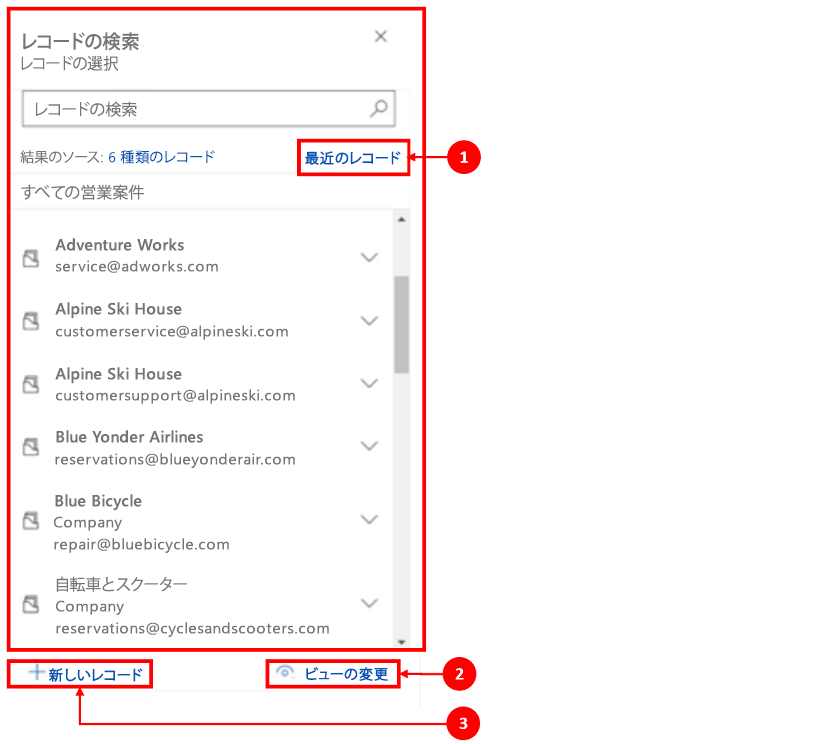
伝説
- [参照レコード] ウィンドウには、[最近使用したレコード] ビューと [すべてのレコード] ビューを切り替えて行を検索するオプションが表示されます。
- ビューを変更 して、別のビューの行を表示します。
- 新しいレコード を使用すると、必要な行が見つからない場合に新しい行を作成できます。
ノートと投稿機能と構成の詳細については、「タイムライン コントロールを設定する」を参照してください。
リッチ テキスト エディターのツール バーを使用する
リッチ テキスト エディターのツール バーには、ノートでリッチ テキスト形式を操作できる機能が用意されています。
書式設定のオプション
次の表では、ノートで使用できるリッチ テキスト エディターで使用できるさまざまな書式設定機能オプションについて説明します。
Note
Ctrl キーを押しながら 右クリックすると、ブラウザーのコンテキスト メニューにアクセスできます。 この設定は、ブラウザーの組み込みのスペルチェック機能を使用する必要がある場合に便利です。 それ以外の場合は、右クリックして、使用している任意の要素にコンテキスト形式を指定できます。
| アイコン | Name | ショートカットキー | 説明 |
|---|---|---|---|

|
書式のコピー/貼り付け | Ctrl+Shift+C、Ctrl+Shift+V | 特定のセクションの外観を別のセクションに適用します。 |

|
書体 | Ctrl+Shift+F | 任意のフォントを選択します。 既定のフォントは Segoe UI です。 注意: フォーマットされたコンテンツを選択すると、そのコンテンツのフォント名が表示されます。 選択範囲に複数のフォントが含まれている場合、選択範囲の最上位のフォント名が表示されます。 |

|
フォント サイズ | Ctrl+Shift+P | テキストのサイズを変更します。 既定のサイズは 9 pt です。 注意: フォーマットされたコンテンツを選択すると、そのコンテンツのフォント サイズが表示されます。 選択範囲に複数のフォント サイズが含まれている場合、選択範囲の最上位のフォント名が表示されます。 |

|
太字 | Ctrl+B | テキストを太字にします。 |

|
斜体 | Ctrl+I | テキストを斜体にします。 |

|
下線 | Ctrl+U | テキストに下線を付け、 |

|
テキストの蛍光ペンの色 | 明るい色で強調表示して、テキストを目立たせます。 | |

|
フォントの色 | テキストの色を変更します。 | |

|
箇条書き | 箇条書きを作成します。 | |

|
番号付け | 番号付きリストを作成します。 | |

|
インデントの解除 | 段落を余白の近くに移動します。 | |

|
インデントの増加 | 段落を余白から離します。 | |

|
ブロック引用 | コンテンツにブロックレベルの引用形式を適用します。 | |

|
左揃え | Ctrl+L | コンテンツを左マージンに揃えます。 (一般的に、読みやすくするために本文に使用されます。) |

|
中央揃え | Ctrl+E | コンテンツをページの中央に配置します。 (通常、フォーマルな外観に使用されます。) |

|
右揃え | Ctrl+R | ページの右側にコンテンツを配置します。 (通常、フォーマルな外観に使用されます。) |

|
リンク | ドキュメントにリンクを作成して、Web ページやファイルにすばやくアクセスします。 貼り付けまたは入力された URL テキストはリンクに変換されます。 たとえば、"http://myexample.com"は "http://myexample.com" になります。 リンク ダイアログ ボックスで、挿入するリンクの種類を選択します。 [リンク情報] タブでは、リンクの種類を選択し、リンク プロトコルと URL を設定できます。 対象タブは、URL リンクでのみ使用することができます。 選択後にリンクが開く場所を指定します。 |
|

|
リンク解除 | メールまたはドキュメントのリンクを削除します。 リンクにカーソルを置くと、ツールバー上のリンク解除ボタンがアクティブになります。 ボタンを選択してリンクを解除し、プレーン テキストにします。 |
|

|
上付き文字 | テキスト行のすぐ上に小文字を入力します。 | |

|
下付き文字 | テキスト行のすぐ下に小文字を入力します。 | |

|
取り消し線 | テキストに線を引いて、取り消します。 | |

|
画像の挿入 | 画像を挿入するには、エディタ内で直接コピー/ペーストするか、デスクトップまたはローカルフォルダからエディタに直接ドラッグ アンド ドロップ または、URLを入力します。 次の画像形式がサポートされています: .PNG、.JPG、.GIF 記事に画像をインラインで挿入する方法: 1. 画像をドラッグ アンド ドロップするか、コピーして記事に直接貼り付けます。 2. 画像のサイズを変えるには画像の隅をドラッグします。 URLを使用、ローカルの画像ファイルに移動して挿入するには: 1. 画像の挿入を選択します。 2. ダイアログ ボックスの 画像 で、次のいずれかのオプションを選択します:
注記: |
|

|
左から右 | 段落、ヘッダー、テーブル、リストなどのコンテンツのテキストを左から右に変更します。 通常、双方向言語コンテンツに使用されます。 この設定は既定の設定です。 | |

|
右から左 | 段落、ヘッダー、テーブル、リストなどのコンテンツのテキストを右から左に変更します。 通常、双方向言語コンテンツに使用されます。 既定の設定は、左から右です。 | |

|
入力を元に戻す | コンテンツに加えた変更を元に戻します。 | |

|
入力のやり直し | コンテンツに加えた変更をやり直します。 | |

|
すべての書式のクリア | 選択したテキストからすべての書式を削除し、書式設定されていない通常のテキストのみを残します。 | |

|
テーブルの追加 | 内容にテーブルを追加します。 テーブルを追加した後、次のいずれかを実行できます:
|
|

|
ツール バーの表示 | ツールバーが折りたたまれているときに表示されます。 ツール バーを表示して、すべてのオプションを表示する場合に選択します。 | |

|
クリップボードにコピー | 別の場所に内容を貼り付けることができるように、ノート内のテキスト全体をクリップボードにコピーします。 |
リッチ テキスト エディターは既定で有効になっています。 システム管理者は、エディターを有効または無効にすることができます。
ジェネレーティブ AI を利用してタイムラインのハイライトを使用する
AI によって生成されるタイムラインの強調表示については、「 AI によって生成されたタイムラインの強調表示を使用する」を参照してください。
会話のトランスクリプトを表示する
タイムラインでは、会話チャネルで完了したチャットのトランスクリプトを表示できます。 これらのトランスクリプトを表示するには、prvReadmsdyn_transcriptアクセス許可が必要です。 詳細情報: ロールとアクセス許可
会話のトランスクリプトを表示するには、トランスクリプトを表示する行の [ さらに 表示] リンクを選択します。 行が展開され、トランスクリプト全体がインラインで表示されます。
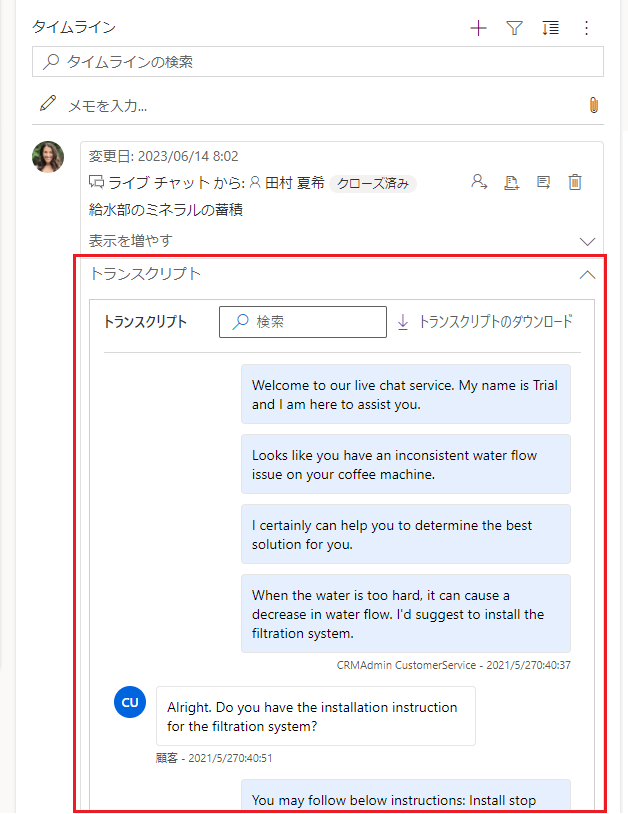
タイムラインで見逃した内容を表示する
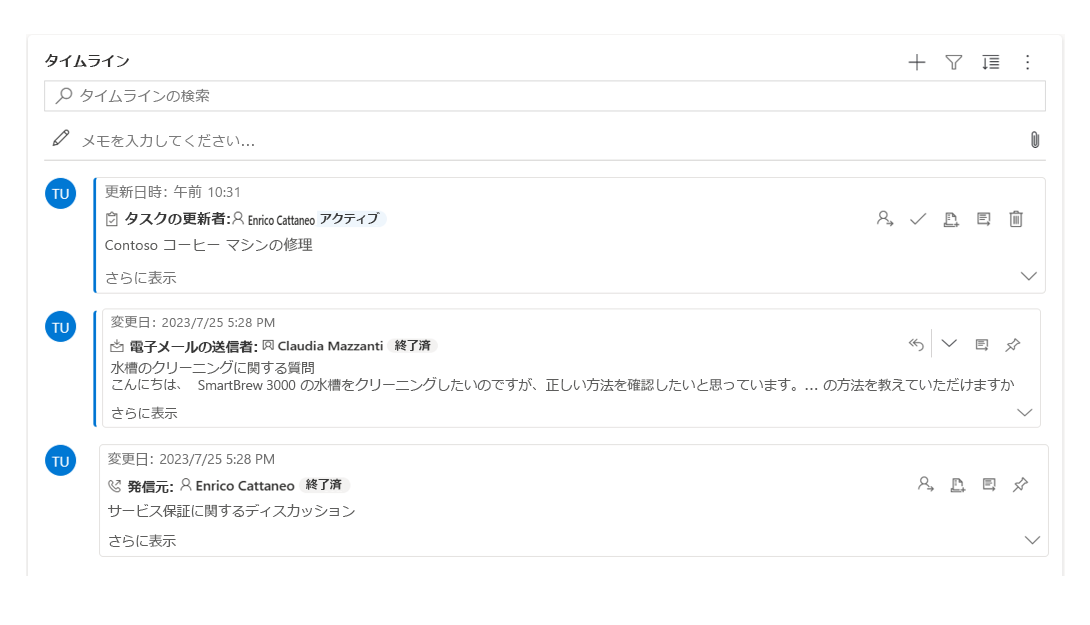
退席後にタイムラインにアクセスすると、見逃したアクティビティがタイムラインの上部に表示され、その横に青い垂直線が表示されます。 アクティビティをすばやく開いたり、スクロールして通り過ぎたりできます。
タイムラインでレコードをピン留めまたはピン留め解除する
管理者がピン設定を有効にしていて、書き込み/削除アクセス権がある場合は、タイムラインの上部に保持することで、アクティビティなどのレコードにすばやくアクセスできます。 レコードをピン留めすると、必要なレコードを見つけるためにすべてのレコードをスクロールする必要がなくなります。
Note
システム管理者または基本ユーザー ロールがある場合、ピン留めとピン留め解除の設定は既定で機能します。 これらのロールがない場合は、これらの設定を機能させるために、msdyn_customcontrolextendedsettings テーブルに追加する作成/読み取り/書き込み権限が必要です。
既定では、ノートをピン留めできます。 ピン留めできるアクティビティは、管理者が機能を設定した方法によって異なります。 詳細情報: ユーザーがタイムラインの上部にアクティビティをピン留めしたりピン留めを外したりできるようにします。
レコードの横にあるピン 留めアイコンを選択して、レコードをピン留めします。 この設定は、 ピン留め されたセクションのタイムラインの上部に移動し、すばやくアクセスできます。 [固定] セクションには、ピン留めされたレコードの数も一覧表示されます。 最大 15 個のレコードをピン留めできます。 ピン留めされたレコードは、ピン留めを外さない限り、1 年間タイムラインの上部に残ります。
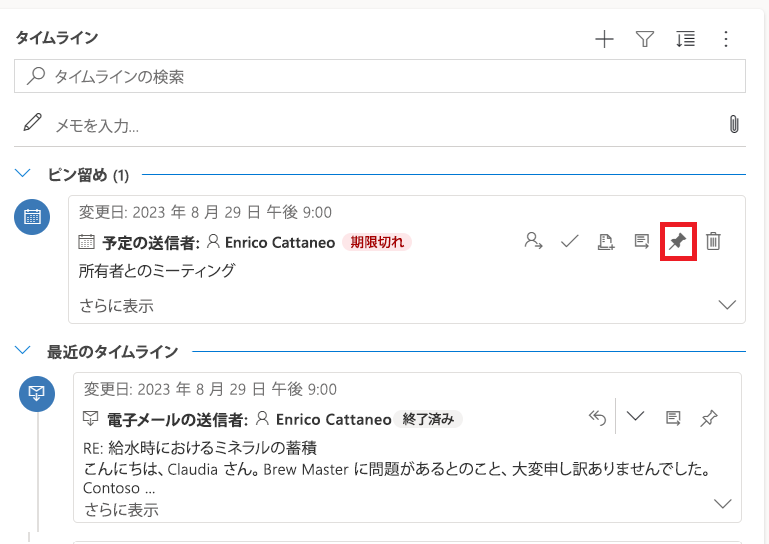
レコードのピン留めを外すには、レコードの横にあるピン アイコンを選択します。 ピン留めを外すと、 ピン留め されたセクションの外に移動し、タイムライン内のレコードの一覧に最初に表示されていた場所に戻ります。
Bookmarks
ブックマークは、ユーザーがさまざまなフィルター セットを設定して切り替える簡単な方法です。 ブックマークは既定で有効になっています。 必要に応じて、[ 詳細設定 ] セクションから無効にすることができます。
Note
ブックマーク機能は、[ 自分のフィルターを記憶 する] ボタンに代わる機能です。 ユーザー フィルターを設定するには、次のセクションの手順に従います。
ブックマークを作成する
フィルター ウィンドウを開き、新しいブックマークに関連付けるフィルターを選択します。 フィルターが選択されていない可能性があります。
タイムラインのアクション バーでブックマーク アイコン
![[空のブックマーク] アイコン](media/add-activities/bookmark-icon.png) を選択します。
を選択します。[ ブックマークの追加] を選択します。
ブックマーク名を入力します。 必要に応じて、既定の ブックマークとして設定します。
保存 を選択します。
ブックマーク アイコンをもう一度選択すると、作成したブックマークのポップアップが表示されます。 ブックマークは、このリストから選択して適用することも、ブックマークの右側にある [ その他のオプション ] ボタンを使用して編集することもできます。
ブックマークが選択されている場合、そのフィルターはタイムラインに適用され、アクション バーのブックマーク アイコンの  で示されます。 アイコンの上にマウス ポインターを合わせてブックマークの名前を表示するか、アイコンを選択します。 選択したブックマークの背景色は灰色です。
Note
ブックマークは最大 15 個まで指定できます。
ブックマークを編集する
ブックマークの名前は、[ その他のオプション ] メニューから変更、更新、または削除できます。
Note
[ 削除 ] を選択すると、ブックマークが直接削除されます。
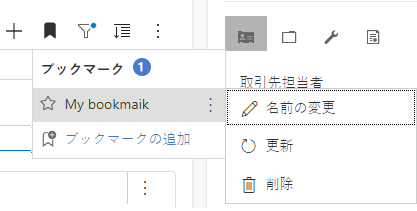
ブックマークを更新すると、そのフィルターが現在選択されているフィルターに変更されます。
このブックマークは、現在のフォームまたはすべてのフォームの既定値として設定することもできます。
既定のブックマークを設定する
ブックマークを作成または更新する場合は、[ 既定のブックマークとして設定 ] チェック ボックスをオンにして、現在のフォームまたはグローバルにこの変更を適用できます。
既定のブックマークには、名前の横に  があり、タイムラインが読み込まれると自動的に選択され、タイムラインに設定されている管理者フィルターがオーバーライドされます。
Note
ブックマークは、複数のフォームの既定のフォームとして設定できます。ただし、フォームの既定値とグローバルの既定値の両方にすることはできません。 フォームの既定のブックマークは、グローバルブックマークよりも優先されます。
既定のビューにリセットする
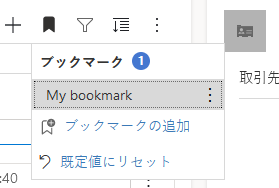
既定以外のブックマークが選択されている場合、または他のフィルターが適用されている場合は、ブックマークのポップアップに既定へのリセット ボタンが表示されます。 これにより、 既定のブックマーク が存在する場合はタイムラインに適用され、それ以外の場合 はすべてのフィルターがクリアされます。
ブックマーク フィルターを適用できない
ブックマークのフィルターを適用できない場合 (たとえば、タイムラインでノートが無効になっている間にノートをフィルター処理するブックマーク)、名前の横に感嘆符アイコンが表示されます。