重要
制限付き SharePoint 検索は廃止されます。 2026 年 7 月 31 日以降、新しい有効化はブロックされます。 コンテンツの検出可能性については、 制限付きコンテンツ検出 (RCD) などの包括的なデータ制御を使用します。
制限付き SharePoint 検索は、Microsoft Copilot Chatおよびエージェント エクスペリエンスの顧客向けに設計されています。 これは短期的なソリューションであり、organization の管理者がサイトとファイルのアクセス許可を確認および監査する時間を与えます。 長期間使用することを意図したものではなく、スケーラブルでもありません。 SharePoint 高度な管理 や Microsoft Purview など、包括的なデータ セキュリティ ソリューションを利用できます。
制限付き SharePoint 検索とは?
制限付き SharePoint 検索は、SharePoint 管理者または他の Microsoft 365 管理者が、アクセス許可をチェックしてデータ ガバナンスを適用する SharePoint サイトのリスト ("許可リスト") を維持するために使用する設定です。 許可リストは、organization全体の検索クエリで使用できる SharePoint サイトを定義します。 一時的な措置として、Copilot チャットとエージェント エクスペリエンスにも適用されます。
既定では、[制限された SharePoint 検索] 設定はオフになっており、許可リストは空です。 制限付き SharePoint 検索をオンにすると、ユーザーは所有しているファイルやコンテンツ、または以前に Copilot でアクセスしたファイルやコンテンツを操作できます。
制限付き SharePoint 検索の使用方法
制限付き SharePoint 検索は、SharePoint サイト上の特定のコンテンツが広範囲に共有されないようにするための一時的な手段として使用します。 この機能を使用すると、管理者は、organization および Copilot チャットまたはエージェント エクスペリエンス全体の検索結果に表示する SharePoint サイトを決定できます。 ただし、制限付き SharePoint 検索はセキュリティ境界ではなく、SharePoint サイトのアクセス許可を変更しないことに注意することが重要です。
制限付き SharePoint 検索では、許可リストにあるサイトのみが検索または Copilot チャットおよびエージェント エクスペリエンスに表示されることは保証されません。 ユーザーが最近サイトにアクセスした場合、またはサイトが Teams または Outlook でそのユーザーと共有されている場合は、そのサイトが許可リストにない場合でも、ユーザーの結果と応答にそのサイトが表示されます。
推奨されるプロセス:
制限付き SharePoint 検索を使用する場合は、それを使用して検索または Copilot チャットとエージェント エクスペリエンスの結果を一時的に制限できます。 これは長期的な解決策を意図したものではないことに注意してください。
SharePoint 高度な管理を使用して、広範なアクセスやアンマネージド共有などの過剰共有のリスクを特定して修復します。
Microsoft Purview を使用して、秘密度ラベル、データ損失防止 (DLP)、監査によるデータ セキュリティと AI ガバナンス制御を適用します。
アクセス許可とガバナンス制御を検証した後、制限付き SharePoint 検索を無効にします。
Copilot エージェントの所有者と IT チームに、Copilot とエージェントの応答が既存の SharePoint アクセス許可を使用することを通知します。 制限付き SharePoint 検索が無効になった後、ユーザーの検索と Copilot の応答は変更される可能性があるため、常にユーザーに情報を提供します。
検証後に制限付き SharePoint 検索を無効にするのはなぜですか?
制限された SharePoint 検索は、長期的な解決策ではなく、一時的な対策として設計されています。 制限付き SharePoint 検索を有効にしたままにすると、ユーザー エクスペリエンスは次のように影響を受けます。
- SharePoint 検索の制限は 100 サイトに制限されており、organization が Copilot とエージェントの運用をスケーリングするため、これは持続可能ではありません。
- 検索結果は、許可リストに含まれるサイト、ユーザーが頻繁にアクセスするサイト、ユーザーがアクセス許可を持っているサイト、ユーザーが最近アクセスしたファイルに限定されます。 制限付き SharePoint 検索は、Copilot チャットやエージェントを使用していないユーザーであっても、全体的な検索エクスペリエンスに影響します。
- 制限付き SharePoint 検索を有効にすると、Copilot が参照できる情報が少なくなり、正確かつ包括的な応答を提供する機能に影響を与える可能性があります。
制限付き SharePoint 検索を無効にすると、Copilot チャットとエージェント エクスペリエンスは、制限されたハブ サイト スコープではなく、標準のアクセス許可ベースのアクセスに依存できるようになります。 この構成により、Copilot チャットとエージェントは、SharePoint サイトに設定されたアクセス許可を引き続き尊重しながら、より一貫性と正確性を持って SharePoint コンテンツを取得できます。
Copilot と制限付き SharePoint 検索のどちらも、ユーザーが所有しているコンテンツや以前にアクセスしたコンテンツにアクセスできないようにしません。
制限付き SharePoint 検索のしくみ
SharePoint 管理者または他の Microsoft 365 管理者は、次のことができます。
- 制限された SharePoint 検索の現在の状態を確認して、有効か無効かを確認します。
- 制限付き SharePoint 検索を有効または無効にします (既定では無効になっています)。
- 広く使用されている上位 100 サイトを識別して、許可リストをキュレーションします。
- サイト URL を指定して、許可リストにサイトを追加または削除します。
- 許可リストにあるサイトの完全な一覧を取得します。
制限付き SharePoint 検索は既定でオフになっています。 有効にした場合、コンテンツを検索するユーザー、または Copilot チャットとエージェント エクスペリエンスを使用するユーザーは、次のソースからの表示コンテンツに対する応答を期待できます:
- 既存のサイトのアクセス許可を尊重する、キュレーションされた SharePoint サイト ( 最大 100 個の SharePoint サイトを含む) の許可された一覧。
- アクセス権を持つユーザーの OneDrive ファイル、チャット、メール、および予定表。
- ユーザーが頻繁にアクセスする SharePoint サイトからの Files。
- ユーザーと直接共有された Files。
- ユーザーが表示、編集、または作成した Files。
注:
- 最大 100 個の SharePoint サイトの許可リストの制限には、ハブ サイトが含まれますが、その関連サイトは含まれません。 ハブ サイトを有効にすると、ハブ サイトの関連付けられたサイトは許可リストに含まれますが、100 サイトの制限にはカウントされません。 このアプローチにより、既存の制約を遵守しながら柔軟性が向上します。
- ハブ サイトを選択するときは、関連付けられているすべてのサイトに適切なアクセス許可があることを確認します。
- 最後の 3 つの箇条書きに含まれるファイル (よくアクセスするサイト、ユーザーと直接共有されているファイル、ユーザーが表示、編集、または作成したファイル) の合計数は、最後の 2,000 エンティティに制限されています。
次の図は、8 つの関連サイトを持つ HR ハブ サイトの例を示しています。
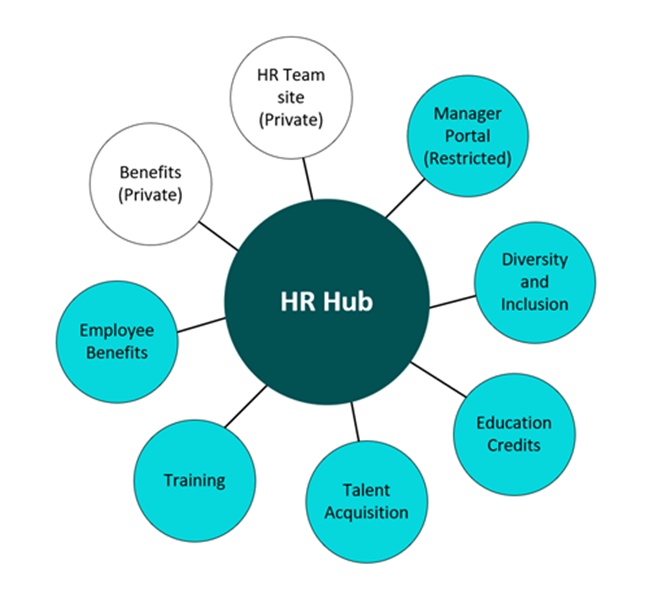
上記の図では、関連付けられている 8 つのサイトすべてと HR Hub サイトが、許可リスト内の 1 つのサイトとしてカウントされます。
例: Contoso Electronics 制限付き SharePoint 検索を使用する前と使用後
Contoso Electronics のマーケティング スペシャリストである Alex Wilber 氏について考えてみましょう。 Alex の organization で制限付き SharePoint 検索を使用する前は、Alex は OneDrive ファイル、チャット、メール、所有またはアクセスしたコンテンツなどの個人的なコンテンツだけでなく、アクセス許可のレビューや Access Control Lists (ACL) の検疫を経ておらず、データ ガバナンスが適用されていない一部のサイトのコンテンツも表示できます。 たとえば、Contoso Electronics には、重要なビジネス情報を含む予算作成サイトがあります。 ほとんどの人はこのサイトについて知らないので、サイト所有者は適切なアクセス許可を設定しておらず、正しいデータ ガバナンス プロセスに従っていません。 サイトは、Alex など、表示を許可されていない一部のユーザーに公開されている場合があります。 Alex が Copilot に予算情報を求めると、Copilot は予算作成サイトから情報を取得します。
Contoso Electronics の IT 管理者は、制限された SharePoint 検索を設定して、許可リストを通じて検索できるサイトを制限します。 レポートを確認した後、IT 管理者は、予算作成サイトを許可リストから除外することにしました。 ただし、制限付き SharePoint 検索が有効になった場合でも、Alex は自分が所有しているもの、最近アクセスしたもの、または直接共有されているものに引き続きアクセスできます。 サイトが許可リストに含まれており、アクセス許可がない限り、他のサイトにアクセスすることはできません。 これで、Alex が予算編成について同じ質問を Copilot にすると、Copilot チャットとエージェント エクスペリエンスにはそのサイトからの情報が表示されません。
ここから、Contoso Electronics 管理者は SharePoint の高度な管理 と Microsoft Purview を使用し、最終的には制限付き SharePoint 検索を無効にする予定です。
注:
サイト範囲の検索は、このコントロールの影響を受けません。 このコントロールは、 最新の検索 エクスペリエンスと Copilot エクスペリエンスに影響を与えます。
よく寄せられる質問
代わりに RSS を使用して "拒否リスト" を作成できますか?
いいえ。この機能は制限された SharePoint 検索の一部ではありません。 ただし、SharePoint 高度な管理 には、SharePoint サイトの Restricted Access Control と呼ばれる同様の機能が用意されています。 SharePoint 高度な管理を使用する準備ができていない場合は、特定のサイトを検索結果に表示するかどうかを指定することを検討してください。 詳細については、「 このサイトを検索結果に表示できるようにする」を参照してください。
注:
[このサイトを検索結果に表示できるようにする] 設定をオフにすると、organization 全体の検索とサイト固有の検索の両方でサイトのコンテンツが表示されなくなります。
制限付き SharePoint 検索は、Exchange、To Do、Planner、Loop など、SharePoint に依存しない他のサービスにも影響しますか?
はい、エンタープライズ検索が有効になっていて、SharePoint コンテンツやファイルを検索結果として含む可能性のある製品はすべて影響を受けます。
制限付き SharePoint 検索は、Purview や SharePoint 高度な管理機能など、Microsoft Index に基づく他の機能に影響しますか?
いいえ、制限付き SharePoint 検索は Microsoft Index に基づく他の機能には影響しません。
制限付き SharePoint 検索を有効にする操作方法
PowerShell スクリプトを使用して、制限付き SharePoint 検索を有効にすることができます。 詳細な手順については、「 制限付き検索を有効または無効にする」を参照してください。
RSS を有効にしてから有効になるまでどのくらいの時間がかかりますか?
RSS は、有効になってから 1 時間以内に有効になります。
ハブ サイトの URL を指定すると、すべての子サイトまたはハブ サイトに関連付けられているサイトも含まれますか? これらの他のサイトは、許可リストの 100 サイトにカウントされますか?
ハブ サイト (許可リスト内の URL) のみが 100 に含まれています。 ハブ サイトの下のサブサイトは 100 の制限に対してカウントされませんが、RSS はサブサイトで有効です。
次の手順
制限付き SharePoint 検索を使用することにした場合は、まず許可されているサイトの一覧をキュレーションすることから始めます。 SharePoint 管理センターのレポートを使用するか、Get-SPOSite PowerShell コマンドレットを実行することで、organization で広く使用されている上位 100 のサイトを特定できます。
許可リストを作成したら、 Enable-SPORestrictedSearch PowerShell スクリプトを使用して制限付き SharePoint 検索を有効にします。
SharePoint サイトのアクティビティと使用状況レポートを評価して、制限された SharePoint 検索がorganizationに与える影響を監視します。
サイトの所有者および管理者と協力してアクセス許可を確認し、許可リスト内のサイトにデータ ガバナンスを適用します。 SharePoint の高度な管理を使用して、特定のユーザーとグループの高度なアクセス ポリシーと高度なサイト コンテンツ ライフサイクル管理を設定できます。
Microsoft Purview を使用して、許可リストに含まれるサイトに対して、秘密度ラベル、データ損失防止 (DLP)、監査を備えたデータ セキュリティと AI ガバナンス制御を適用します。
許可リスト内のサイトのアクセス許可とガバナンス制御を検証した後、 Disable-SPORestrictedSearch PowerShell スクリプトを使用して、制限付き SharePoint 検索を無効にします。
Copilot エージェントの所有者と IT チームに、Copilot とエージェントの応答が許可リストの制限なしで既存の SharePoint アクセス許可を使用するようになったことを通知します。 制限された SharePoint 検索が無効になると、応答が変更される可能性があるため、常にユーザーに情報を提供することが重要です。