Microsoft Viva Glint の定期的なアンケートを使用して、定期的なフィードバックが必要なトピックに関する従業員のセンチメントを測定します。 定期的なアンケートは、エンゲージメント、生産性、マネージャーの有効性、文化などの重要なテーマを定期的に追跡するのに役立ちます。 アンケートの種類について説明します。
定期的なアンケートを設定する
注:
アンケート サイクルに対する編集により、 アンケート プログラム全体からサイクルのリンクが解除されます。 Viva Glint では現在、アンケート プログラムへのサイクルの再リンクはサポートされていません。
管理ダッシュボードから、[ 構成] を選択します。
[ 調査 ] セクションで、[ 調査プログラム] を選択します。
[ +新しいプログラム] を選択します。
アンケート テンプレートを選択するか、[ 定期 的] セクションで空のテンプレートから開始します。
注:
空白の定期アンケート テンプレートでは、複数のアンケート サイクルを作成できます。
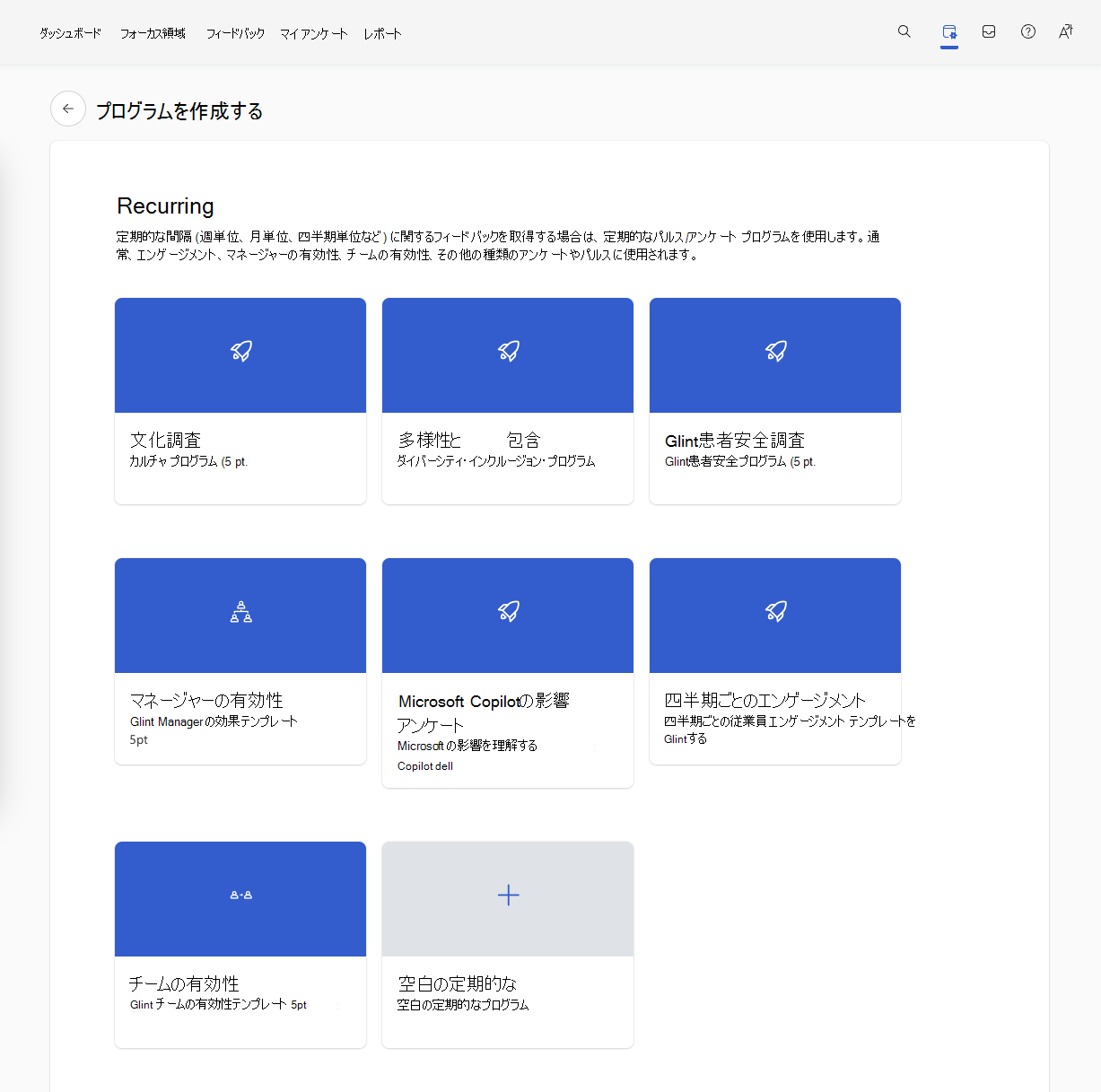
テンプレートにマウス ポインターを合わせ、[ プログラムの作成] を選択します。
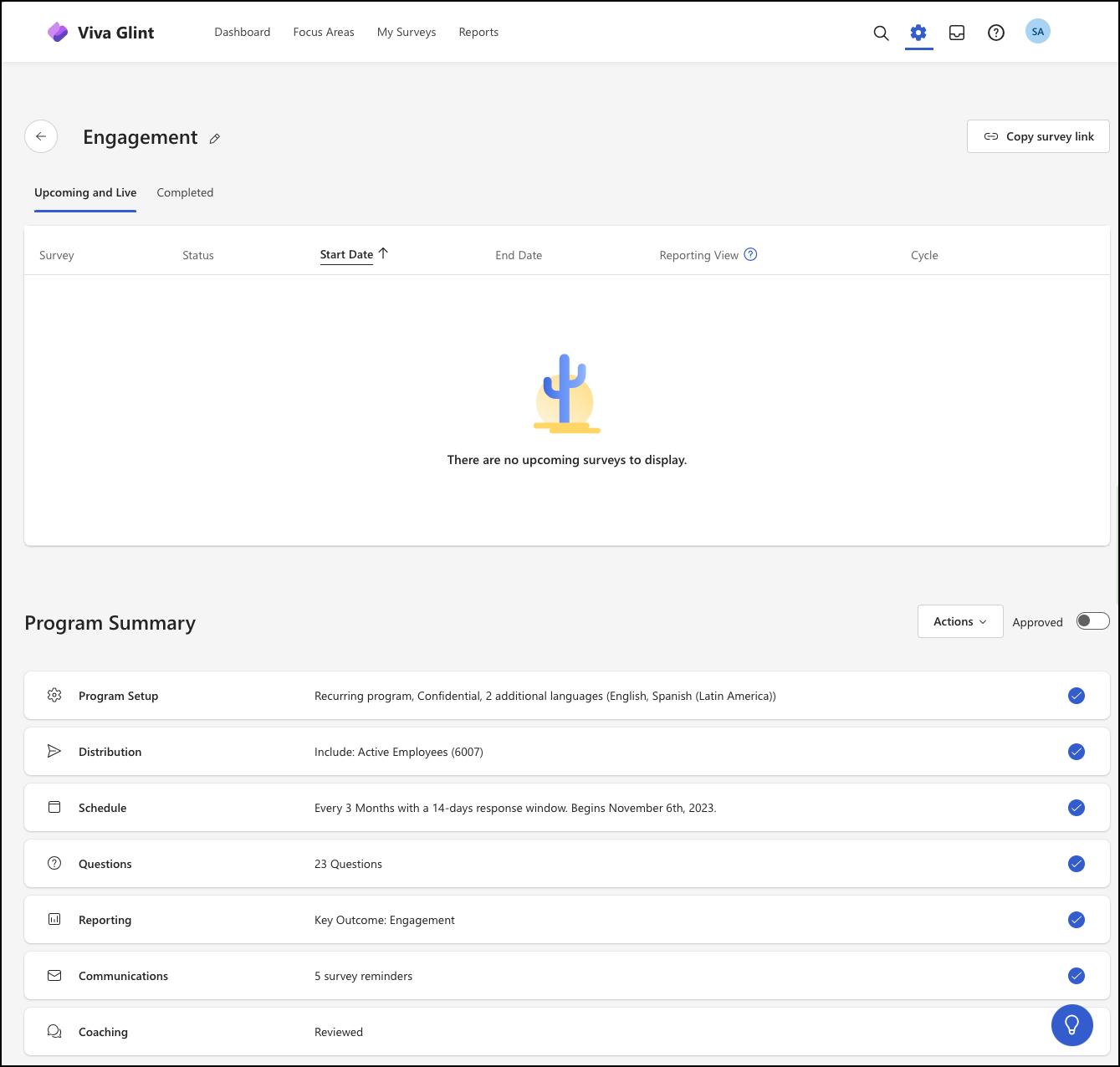
テンプレートから新しいアンケート プログラムを作成した後、定期アンケート設定の各セクションに記載されているガイダンスに従います。

セットアップ セクション 説明 
プログラムのセットアップ 言語、オプション機能、機密性設定などの基本を定義します。 
配布 アンケート招待リストに含めるかアンケートから除外する配布リストまたはユーザーロールを選択します。 
Schedule 次回の開始日と今後のアンケートの繰り返しを設定します。 
質問 アンケートの紹介テキストを追加し、質問を選択し、アンケートの感謝のメッセージを追加します。 
レポート このアンケートの結果にアクセスできるロールを定義し、主要なレポート ビューを決定します。 
コミュニケーション アンケート通信を送信するスケジュールをカスタマイズして設定します。 
コーチング ユーザーがダッシュボードで結果を解釈し、チームの会話 (有効になっている場合) を使用するのに役立つコンテンツを確認またはカスタマイズします。 各セクションをセットアップするたびに、チェックマークはセクションが完全に設定されていることを示し、次のセットアップ セクションに進むことができます。
注:
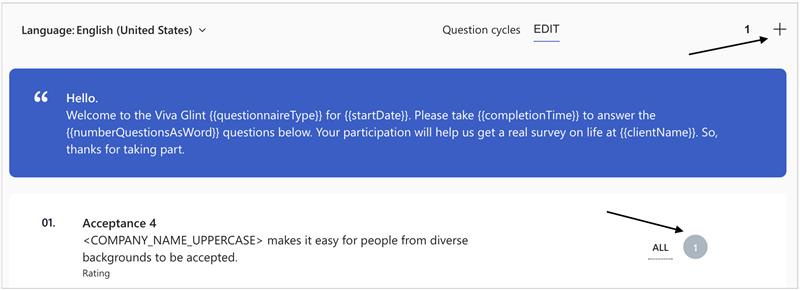
空のアンケート テンプレートの場合、プログラムに少なくとも 1 つのアンケート サイクルを追加し、サイクルに少なくとも 1 つの質問を追加する必要があります。
各設定セクションを完了したら、アンケートをプレビューします。
興奮を高め、社員にアンケートについて思い出させる:
- アンケート開始の 1 - 2 日前に、 このメール テンプレートをカスタマイズして配布リストに送信します。
- 予定表のアラートを設定して、アンケートの締め切りの 72 時間前に、このアンケートのリマインダー メールを配布リスト全体に送信します。
アンケートを開始する前にアンケートの設定を確認します。
予定表のアラートを設定して 、アンケート後のメール コミュニケーションをカスタマイズして送信します。
To your entire organization:
- アンケート終了の 1 日後: アンケートが終了したことを通知し、次の手順を説明します
- アンケート終了から 3 - 4 日後: アンケート結果とフィードバックから期待できることを共有します
上司へ:
- 調査終了1日後: 調査結果と機密保持の基準
- アンケート終了から 5 - 7 日後: 効果的な会話をする方法