重要
この機能は、パブリック プレビューのお客様のみを対象としています。 プレビュー段階の機能は完全でないため、より広範なリリースで使用可能になる前に変更される可能性があります。
ソース ファイルから Microsoft 365 組織データ サービスへのデータの取得を開始するには、全体管理者が Microsoft Entra 管理センターでアプリを作成して登録する必要があります。 次に、データ ソース管理者は、グローバル管理者にセキュリティ証明書またはシークレットを付与して、アプリを登録できるようにする必要があります。
これを行うには、次の操作を実行します。
1. Microsoft Entra 管理センターで新しいアプリを登録する
適用対象: Microsoft 365 全体管理者
注:
Microsoft Entra 管理センターでアプリを登録する方法の詳細については、「クイック スタート: Microsoft ID プラットフォームにアプリケーションを登録する」を参照してください。
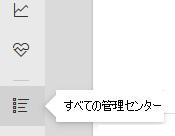
Microsoft 管理センターの左側のレールで、[ すべての管理センター] を選択します。 このオプションは、一覧の最後のオプションとして表示されます。
Microsoft Entra ID を選択します。
新しいアプリ登録を作成します。
上部のツールバーで、[ 追加>アプリの登録] を選択します。
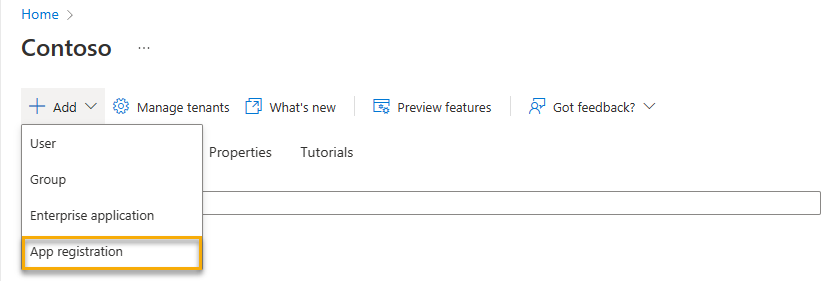
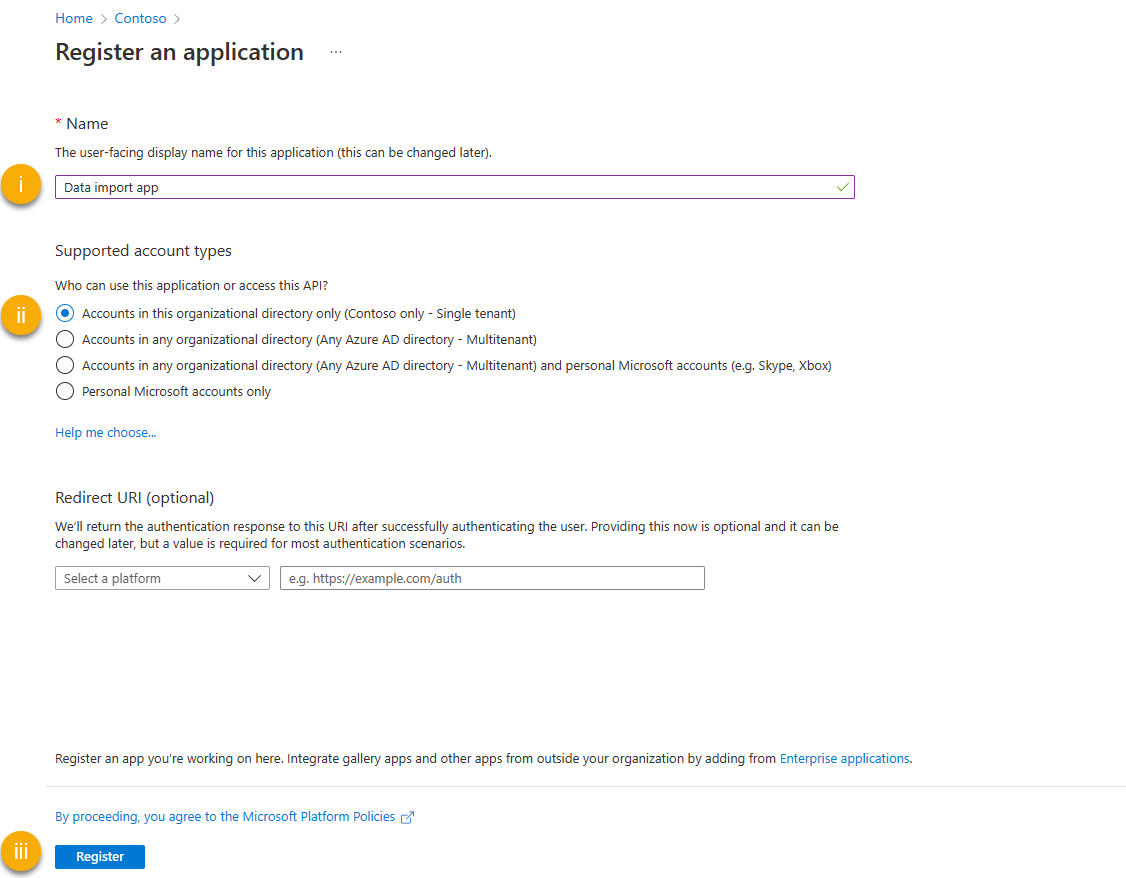
表示される画面で:
アプリに名前を付けます。
[サポートされているアカウントの種類] で、最初のオプションである [この組織ディレクトリのアカウントのみ ([あなたのorganization] のみ - シングル テナント)] をオンのままにします。
Workday Report as a Service (RaaS) などの外部ソースとの直接接続を設定する場合は、[ リダイレクト URI] で [ プラットフォームを選択し]、[ Web] の順に選択します。 次に、次の URL を入力します:
http://localhost:5173/callback。画面の下部にある [ 登録] を選択します。
[ 概要 ] ページに戻ったら、 アプリケーション (クライアント) ID と ディレクトリ (テナント) ID をコピーします。 これらの ID は手元に置いてください。 後で指定する必要があります。

API アクセス許可を削除します。
左側の [ API アクセス許可] を選択します。
一覧表示されている API/アクセス許可 名ごとに、API の右側にある省略記号 (...) を選択します ( 例: Microsoft Graph)。
[ アクセス許可の削除] を選択します。
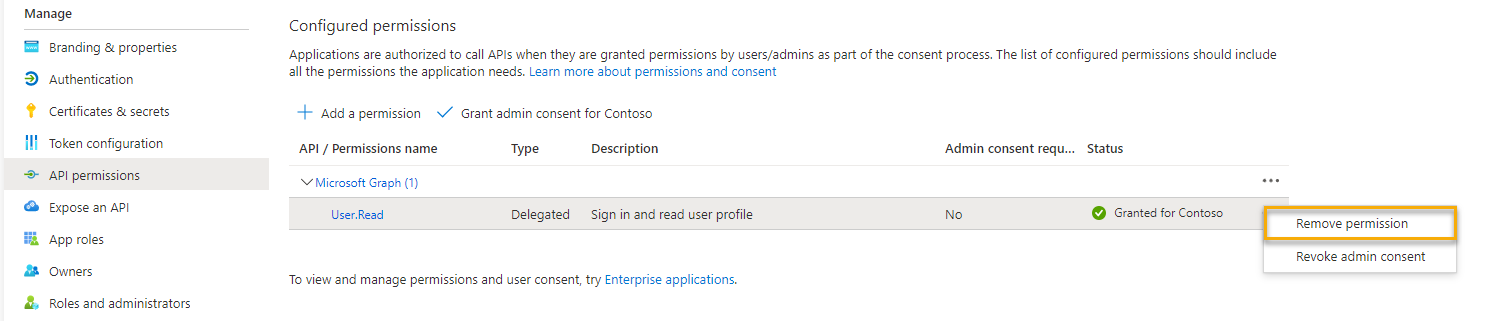
削除を確認します。 これらの項目のアクセス許可を削除すると、アプリに必要なアクセス許可のみを持つことになります。
Workday RaaS などの外部ソースとの直接接続を設定する場合は、API アクセス許可を追加します:
[アクセス許可を追加] を選択します。

[API my organization uses] を選択します。
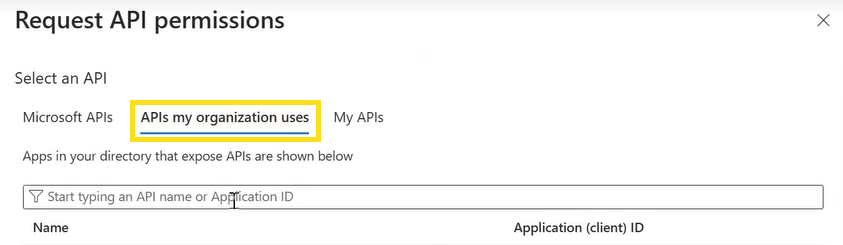
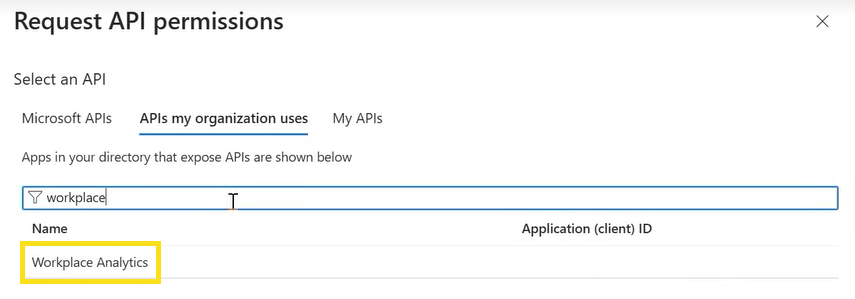
"Workplace Analytics" を検索して選択します。
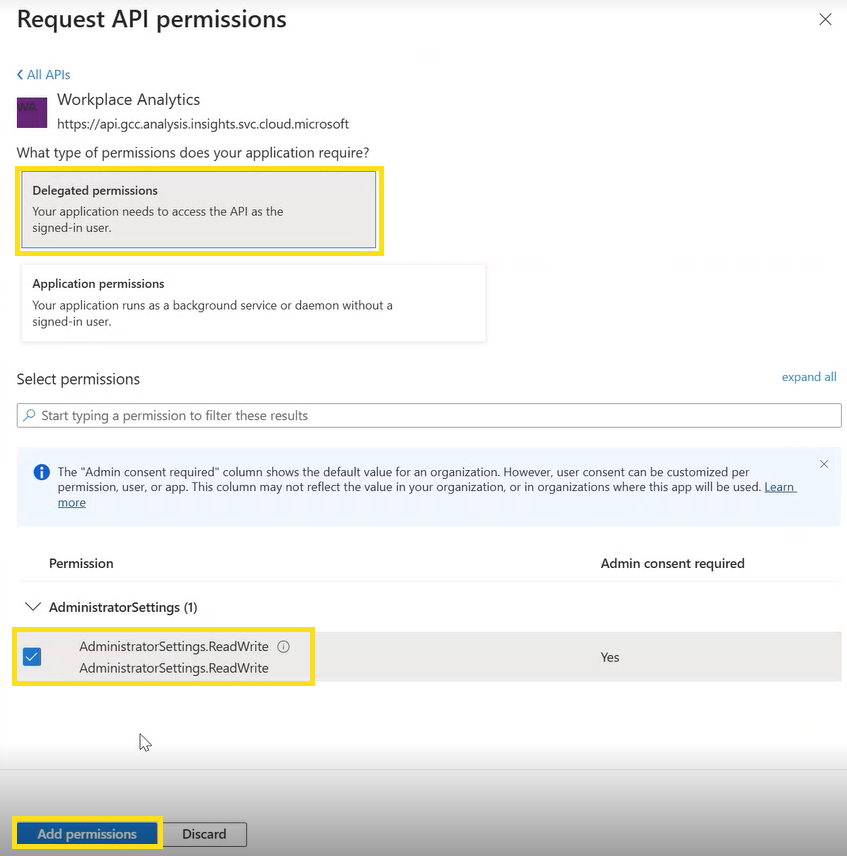
[委任されたアクセス許可] を選択します。
[ AdministratorSettings] で、[ AdministratorSettings.ReadWrite] を選択します。
[アクセス許可の追加] を選択します。
[ 構成されたアクセス許可] で、[ 管理者の同意の付与] を選択します。
データ ソース管理者にアプリ ID とテナント ID を付与します。
2. セキュリティ証明書を生成する (証明書を使用している場合)
適用対象: 組織のデータ ソース管理者または HRIS ソース システム管理者
次の手順に従って証明書を作成します。 次に、生成された証明書をグローバル管理者に送信します。
3. Microsoft Entra 管理センターのアプリ登録でセキュリティ証明書、シークレット、またはフェデレーション資格情報を設定します
適用対象: Microsoft 365 全体管理者
以下の 3 つのオプションのうち、いずれか一方のみを使用してください。 ただし、Workday RaaS などの外部ソースとの直接接続を設定する場合は、証明書やフェデレーション認証情報ではなく、クライアント シークレットを使用する 必要があります 。
まず、Microsoft Entra 管理センターでアプリの登録に戻ります。 左側の Entra ID でアプリの登録を見つけます。
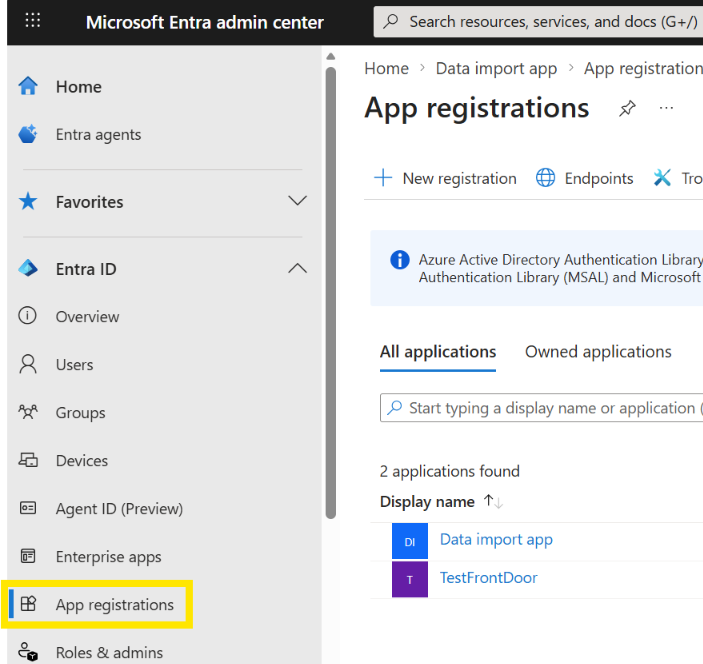
証明書を使用する
Microsoft Entra 管理センターのアプリの登録で、左側の [管理] で [証明書 & シークレット] を選択します。
[ 証明書]、[ 証明書のアップロード] の順に選択します。
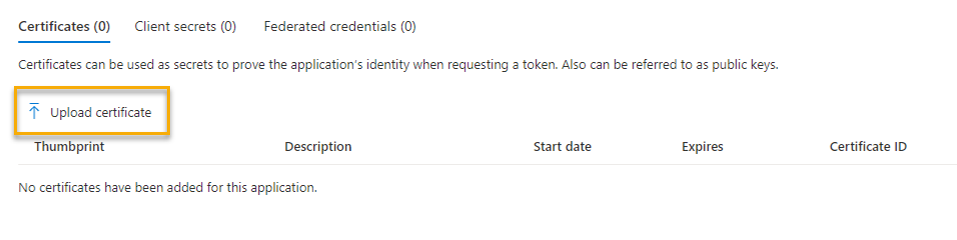
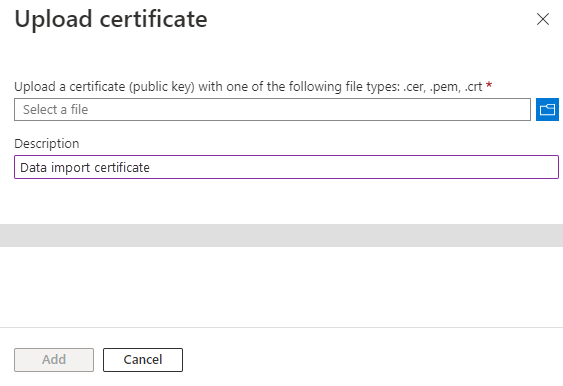
データ ソース管理者から提供された証明書をアップロードし、 説明を追加します。 [追加] を選択します。
クライアント シークレットの使用
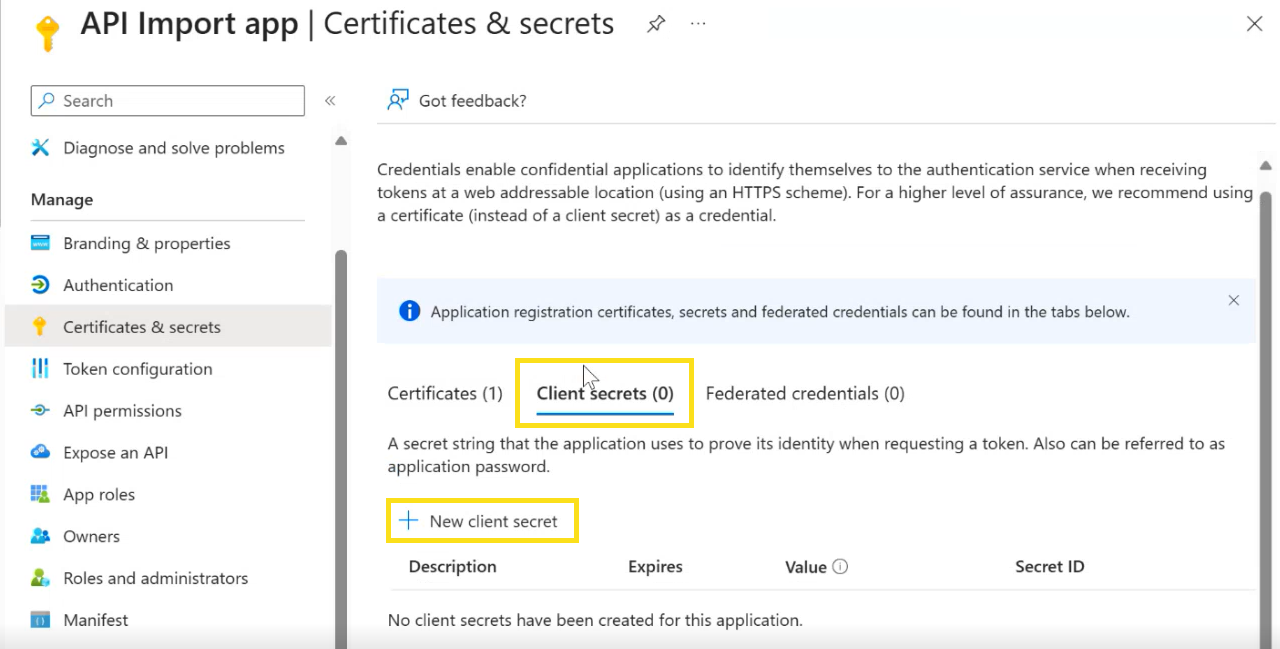
Microsoft Entra 管理センターのアプリの登録で、左側の [管理] で [証明書 & シークレット] を選択します。
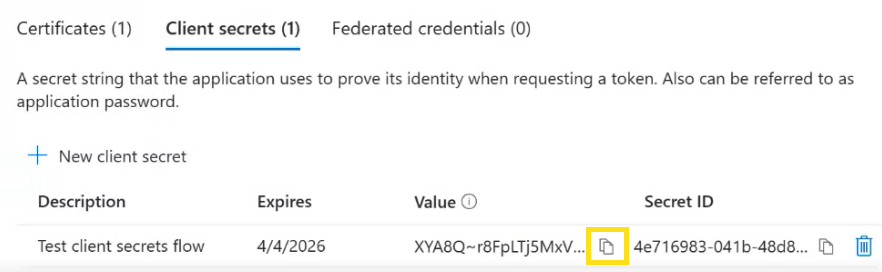
[ クライアント シークレット]、[ 新しいクライアント シークレット] の順に選択します。
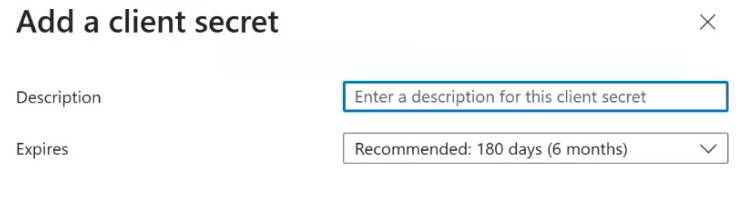
シークレットの説明を入力し、有効期限を設定します。 次に [追加] を選択します。
[ 証明書 & シークレット ] ページで、コピー アイコンを選択してシークレットをクリップボードにコピーします。 後でインポートを設定するときに使用できるように、安全に保存します。
フェデレーション資格情報の使用
ワークロード ID フェデレーションを使用して、ユーザー割り当てマネージド ID またはアプリ登録を Microsoft Entra ID で構成し、外部 ID プロバイダーからのトークンを信頼できます。 これにより、証明書またはシークレットを手動で管理するメンテナンスの負担がなくなります。
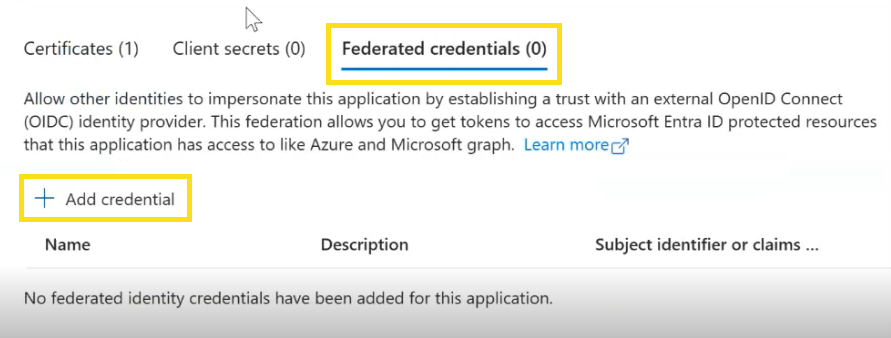
Microsoft Entra 管理センターのアプリの登録で、左側の [管理] で [証明書 & シークレット] を選択します。
[ フェデレーション資格情報]、[ 資格情報の追加] の順に選択します。
こちらのリソースを使用して資格情報を設定します。
4. Microsoft 365 管理センターでインポートを設定する
適用対象: Microsoft 365 全体管理者または組織のデータ ソース管理者
Microsoft 365 組織データ サービス ページの [データ接続] ページ (ホーム>セットアップ>移行とインポート>Microsoft 365 組織データ サービス>データ接続) からインポートを開始します。
[ 開始] (データの インポートが初めての場合) または [ 新しいインポート ] (データを既にインポートしている場合) を選択します。
[ 接続の種類の選択 ] ページで、[ API ベースのセットアップの開始] を選択します。
データを共有するアプリとサービスを選択します。 既定では、すべてのパブリック予約属性は、Microsoft 365、Viva アプリとサービス間で共有されます。 このページを使用して、アプリケーション固有のデータとカスタム データを共有するアプリを選択します。 設定 内でいつでも選択を変更できます。 詳細情報 を参照してください。
[ 準備とセットアップの概要 ] ページには、接続を完了するための残りの手順が示されています。 アプリ ID の作成など、これらの手順の一部は、上記のプロセスを使用して既に完了しています。 インポートした属性をデータを共有するアプリにマッピングするには、ヘッダー .csv ファイルを用意する必要があります。 このファイルのテンプレートがまだない場合は、[ テンプレートのダウンロード ] を選択して作業を開始します。 このデータ ファイルの構造化方法の詳細をご覧ください。
[ API ベースの接続の設定 ] ページで、接続に名前を付け、グローバル管理者から提供されたアプリ ID を入力します。 Workday RaaS などの外部ソースとの直接接続を設定する場合は、アプリ ID の代わりに、Node スクリプトから OAuth トークンを取得するために使用するメール アドレスを入力します。
- データ ソース管理者が Microsoft 365 API にデータを送信できるように、"novaprdwus2-01" などのスケール ユニットをデータ ソース管理者と共有します。
- ダウンストリーム アプリで使用できるようにする前に、取り込まれたデータの品質に関する詳細を確認する場合は、[ 共有する前にデータを手動で承認する] を選択します。 詳細情報を参照してください。
- 必要に応じて、[ Microsoft 365 Organizational Data Service の優先順位を設定する] を選択します。 この設定の詳細をご覧ください。
属性マッピングの ヘッダーのインポート ページで、属性マッピング用に前の手順で作成した .csv ファイルをアップロードします。
- .csv ヘッダー ファイルのヘッダーが、.csv データ ファイルと一致していることを確認します。 .csv ヘッダー ファイルのフィールドが .csv データ ファイルよりも多い場合 (またはその逆の場合)、インポートの処理は失敗します。
予約属性をインポートしたデータにマップします。 つまり、.csv ファイルの属性 (Workday レポートなどの外部ソースからの自動出力である可能性があります) を、データを共有しているアプリの対応する属性と照合します。 予約済み属性と一致 しない インポートされた属性はカスタム属性として使用され、名前を変更することはできません。 詳細情報 を参照してください。 列を自動的にマッピングして手動マッピングをスキップするには、.csv 列ヘッダーで予約済みの属性名 ("Microsoft_PersonEmail" などの "Microsoft_" プレフィックスを使用します。 予約された属性名の完全な一覧を参照してください。
すべての Microsoft 365 アプリとサービスで使用されるグローバル属性を表示します。 これらは、インポートしたデータから取得された属性であり、すべての対象アプリケーションによって自動的に使用されます。 ページの下部にある [ 次へ] を選択します。
最後のページで、接続のすべての詳細、アプリ、属性マッピングを確認します。 すべてが正しい場合は、[ 接続] を選択します。
注:
ソース システムからの定期的なエクスポートを設定した場合、Viva および Microsoft 365 サービスの要件を満たすためにデータが検証されます。 定期的なエクスポートを構成していない場合、コネクタはセットアップされますが、データは検証のためにシステムに取り込まれません。 代わりに、Microsoft 365 管理センターの [データ接続] タブに [接続待ち] の状態が表示されます。 その接続を選択すると、データ ソース管理者が定期的なエクスポートを構成していないことが示されます。 そのプロセスを開始するために連絡するように求められます。
組織データは、Viva および Microsoft 365 サービスで使用するための要件に照らして検証されます。 検証には数時間かかります。ただし、完全なデータをアップロードしたものをプロファイル ストアで利用できるようになるまで、最大 3 日間かかる場合があります。 検証の状態は、管理センターの [組織のデータ] ページで確認できます。 検証が完了すると、データが Viva と Microsoft 365 によって使用および管理されているというメッセージが表示されます。 検証が完了すると、選択したアプリとサービスで組織データが利用可能になります。