wt.exeを使用して、コマンド ラインから Windows ターミナルの新しいインスタンスを開きます。 代わりに、実行エイリアス wt を使用することもできます。
注
GitHub 上のソース コードから Windows ターミナルをビルドする場合は、wtd.exeまたはwtdを使用してそのビルドを開くことができます。
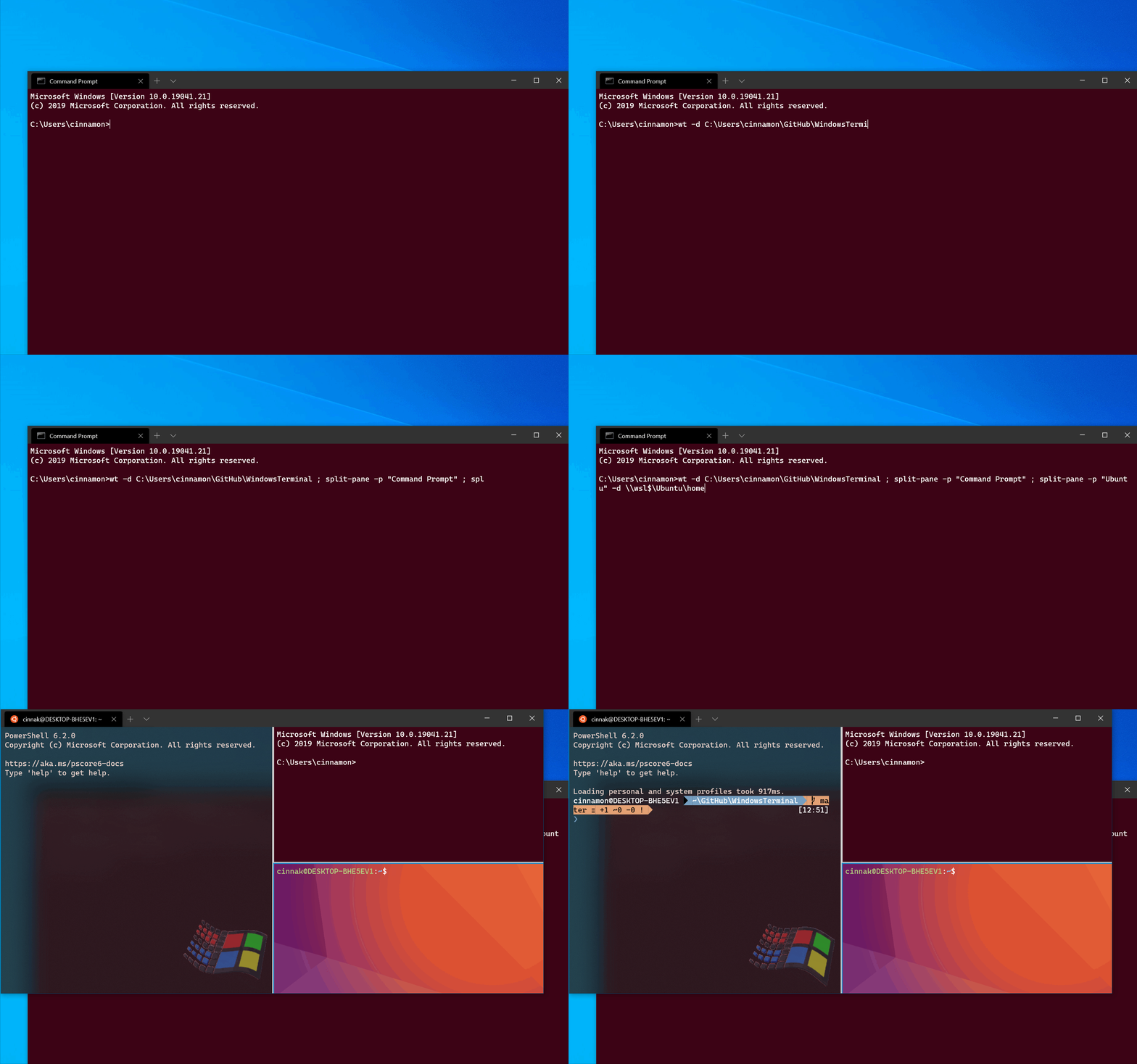
コマンド ライン構文
wtコマンド ラインは、オプションとコマンドの 2 種類の値を受け入れます。
オプション は、 wt コマンド ライン全体の動作を制御するフラグとその他のパラメーターの一覧です。
コマンド は、コマンド ラインが実装するアクションまたはセミコロンで区切られたアクションの一覧を提供します。 コマンドを指定しない場合、コマンド ラインでは既定で new-tab が使用されます。
wt [options] [command ; ]
注
windowingBehavior プロパティは、wt.exe コマンドの動作に影響する可能性があります。 新しいウィンドウを開くか、新しいタブを開くかの間で、この設定を既定に調整します。
使用可能なコマンド ライン引数を一覧表示するヘルプ メッセージを表示するには、「 wt -h、 wt --help、 wt -?、または wt /?」と入力します。
オプションとコマンド
wt コマンド ラインでサポートされているコマンドとオプションの完全な一覧を次に示します。
| Option | Description |
|---|---|
--help, -h, -?, /? |
ヘルプ メッセージを表示します。 |
--maximized, -M |
ターミナルを最大化して起動します。 |
--fullscreen, -F |
ターミナルを全画面表示で起動します。 |
--focus, -f |
フォーカス モードでターミナルを起動します。
maximizedと組み合わせることができます。 |
--pos x,y |
指定した位置でターミナルを起動します。
x または y を省略して、設定の既定値を使用できます。 |
--size
c,r
|
指定した数の列 (c) と行 (r) でターミナルを起動します。 |
--window, -w window-id |
特定のウィンドウで指定されたコマンドを実行します。 |
--window パラメーターを使用して、既存のターミナル ウィンドウにコマンドを送信できます。
window-id には、ウィンドウの整数 ID またはウィンドウの名前を指定できます。 また、次の予約値も受け入れます。
-
newまたは-1: 常に新しいウィンドウでこのコマンドを実行します -
lastまたは0: 常に、最近使用したウィンドウでこのコマンドを実行します
指定した window-idを持つウィンドウが存在しない場合は、その ID/名前で新しいウィンドウが作成されます。
たとえば、 wt -w _quake を実行すると、新しい "quake ウィンドウ" が開きます。 そのコマンドをもう一度実行すると、既存の地震ウィンドウに新しいタブが開きます。
新しいタブ コマンド
このコマンドを使用して、新しいタブを作成します。詳細については、 newTab アクションを参照してください。
| Command | パラメーター | Description | 価値観 |
|---|---|---|---|
new-tab、nt |
--profile, -p profile-name |
割り当てられたプロファイル名に基づいて新しいタブを作成します。 | プロファイル名 |
new-tab、nt |
--startingDirectory, -d starting-directory |
割り当てられた開始ディレクトリ パスに基づいて新しいタブを作成します。 | ディレクトリ パス |
new-tab、nt |
--title title |
タイトルが割り当てられた新しいタブを作成します。 | タブ タイトルとして使用するテキスト |
new-tab、nt |
--tabColor hex-color |
タブの色が割り当てられた新しいタブを作成します。 | #RGB または #RRGGBB としての 16 進数の色 |
new-tab、nt |
--suppressApplicationTitle |
プロファイルの suppressApplicationTitle 設定をオーバーライドし、次に設定します。 true |
|
new-tab、nt |
--useApplicationTitle |
プロファイルの suppressApplicationTitle 設定をオーバーライドし、次に設定します。 false |
|
new-tab、nt |
--colorScheme scheme-name |
プロファイルの colorScheme 設定をオーバーライドし、設定のスキームに名前を付けて設定します scheme-name |
設定の配色の名前 |
new-tab、nt |
--appendCommandLine |
プロファイルを置き換える代わりに、指定されたコマンド ラインをプロファイルの既定のコマンドに追加します。 | |
new-tab、nt |
--inheritEnvironment, !--reloadEnvironment |
新しい環境ブロックを作成するのではなく、新しいセッションを作成するときにターミナル独自の環境変数を継承します。 既定では、 commandline が渡されたときに設定されます。 |
|
new-tab、nt |
commandline |
割り当てられたコマンド ラインに基づいて新しいタブを作成します。 | 省略可能な引数を持つ実行可能ファイル |
分割ペイン コマンド
このコマンドを使用して、新しい分割ペインを作成します。 詳細については、「splitPane アクション」を参照してください。
| Command | パラメーター | Description | 価値観 |
|---|---|---|---|
split-pane、sp |
-H, --horizontal、-V, --vertical |
水平方向または垂直方向に新しい分割ウィンドウ ウィンドウを作成します。 | N/A。 割り当てる追加の値はありません。 |
split-pane、sp |
--profile, -p profile-name |
割り当てられたコマンド ライン プロファイルに基づいて、新しい分割ウィンドウ ペインを作成します。 このパラメーターを割り当てない場合は、既定のプロファイルが使用されます。 | プロファイル名 |
split-pane、sp |
--startingDirectory, -d starting-directory |
割り当てられた開始ディレクトリ パスに基づいて、新しい分割ウィンドウ ペインを作成します。 このパラメーターを割り当てない場合は、既定の開始ディレクトリが使用されます。 | ディレクトリ パス |
split-pane、sp |
--title |
割り当てられたタイトルを含む新しい分割ウィンドウ ウィンドウ ウィンドウを作成します。 | タブ タイトルとして使用するテキスト |
split-pane、sp |
--tabColor |
割り当てられたタブの色を持つ新しい分割ウィンドウ ウィンドウを作成します。 | #RGB または #RRGGBB としての 16 進数の色 |
split-pane、sp |
--size, -s size |
割り当てられたサイズの新しい分割ウィンドウ ウィンドウを作成します。 | 10 進数で表される使用する親ウィンドウの部分を指定する Float。 たとえば、親ウィンドウの 40% を表 .4 。 |
split-pane、sp |
commandline |
割り当てられたコマンド ラインに基づいて、新しい分割ウィンドウ ペインを作成します。 | 省略可能なコマンドを含む実行可能ファイル |
split-pane、sp |
--duplicate, -D |
新しい分割ウィンドウ ペインを作成して、現在のペインを複製します。 | N/A。 割り当てる追加の値はありません。 |
split-pane、sp |
--suppressApplicationTitle |
プロファイルの suppressApplicationTitle 設定をオーバーライドし、 trueに設定します。 |
|
split-pane、sp |
--useApplicationTitle |
プロファイルの suppressApplicationTitle 設定をオーバーライドし、 falseに設定します。 |
|
split-pane、sp |
--colorScheme scheme-name |
プロファイルの colorScheme 設定をオーバーライドし、 scheme-nameという名前の設定からスキームに設定します。 |
設定の配色の名前 |
フォーカス タブ コマンド
このコマンドを使用して、ウィンドウ内の特定のタブにフォーカスを設定します。 詳細については、「switchToTab アクション」を参照してください。
| Command | パラメーター | Description | 価値観 |
|---|---|---|---|
focus-tab、ft |
--target, -t tab-index |
タブ インデックス番号に従って特定のタブにフォーカスします。 | 整数としてのタブ インデックス |
Move-focus コマンド
ウィンドウ内でフォーカスを移動するには、このコマンドを使用します。 詳細については、「moveFocus アクション」を参照してください。
| Command | パラメーター | Description | 価値観 |
|---|---|---|---|
move-focus、mf |
<direction> |
ウィンドウ間でフォーカスを移動します。 | 受け入れ可能な direction 値については、以下を参照してください |
受け入れられた direction 値
-
up、down、left、またはright特定の方向にフォーカスを移動します。 -
firstは、ツリー内の最初のリーフ ウィンドウにフォーカスを移動します。 -
previousは、現在のウィンドウの前の最後に使用されたウィンドウにフォーカスを移動します。 -
nextInOrderをpreviousInOrder、作成順に次または前のウィンドウにフォーカスを移動します。
Move-pane コマンド
ウィンドウ内でペインを移動するには、次のコマンドを使用します。 詳細については、「movePane アクション」を参照してください。
| Command | パラメーター | Description | 価値観 |
|---|---|---|---|
move-pane、mp |
--tab,-t <index> |
アクティブなウィンドウをウィンドウ内の特定のタブに移動する | ペインの移動先となるタブのインデックスが 0 のインデックス。 |
Swap-pane コマンド
このコマンドを使用して、ウィンドウ内の 2 つのペインの位置を入れ替えます。
swapPaneアクションも参照してください。
| Command | パラメーター | Description | 価値観 |
|---|---|---|---|
swap-pane |
<direction> |
特定の方向のウィンドウとペインを入れ替えます | 受け入れ可能な direction 値については、以下を参照してください |
受け入れられる direction 値 (これらの値は、 move-focus サブ コマンドと同じです)。
-
up、down、left、またはright: アクティブなウィンドウを特定の方向に置き換えます。 -
first: アクティブなペインをツリーの最初のリーフ ペインと入れ替えます。 -
previous: アクティブなペインを、現在のペインの前の最後に使用したペインと入れ替えます。 -
nextInOrder、previousInOrder: アクティブなペインを、作成順に次のペインまたは前のペインとスワップします。
コマンド ライン引数の例
コマンドは、使用しているコマンド ラインによって若干異なる場合があります。
引数を既定のシェルに渡す
Windows ターミナルのインスタンスを起動してコマンドを実行するには、 wt.exe を呼び出し、その後にコマンドを呼び出します。
IP アドレスをエコーする ping コマンド引数を渡すために Windows ターミナルを呼び出す例を次に示します。
wt ping learn.microsoft.com
Windows ターミナルを呼び出して PowerShell コマンド ラインで新しいタブを開き、 Start-Service コマンドの呼び出しを確認し、Windows コマンド プロンプトが /k ディレクトリに開かれた別の新しいタブを開く例を次に示します。
wt new-tab PowerShell -c Start-Service ; new-tab cmd /k dir
特定のウィンドウを対象とする
次の例では、 --window,-w オプションを使用して特定のウィンドウをターゲットにする方法を示します。
// Open a new tab with the default profile in the current window
wt -w 0 nt

// Open a new tab in a new window with the default profile
wt -w -1 nt

// Open a new tab in the first-created terminal window with the default profile
wt -w 1 nt

// Open a new tab in the terminal window named foo with the default profile. If foo does not exist, create a new window named foo.
wt -w foo nt
新しいプロファイル インスタンスを開く
"Ubuntu-18.04" という名前のプロファイルなどの新しいターミナル インスタンスを開くには、次のように入力します。
wt -p "Ubuntu-18.04"
-p フラグを使用して、開く Windows ターミナル プロファイルを指定します。 "Ubuntu-18.04" を、インストールしたターミナル プロファイルの名前に置き換えます。 このコマンドを実行すると、常に新しいウィンドウが開きます。 Windows ターミナルの既存の (既に開いている) インスタンスで新しいシェル タブを開くには、 wt -w [window id](#options-and-commands) [executable name]を使用します。 たとえば、 wt -w 0 cmd は、Windows ターミナルの最新のインスタンスでコマンド プロンプト シェルを開きます。 プロファイル (シェル実行可能ファイルを配色、タイトル、コマンド、およびコンソール セッションとの対話方法を制御するその他の設定と組み合わせて) を起動する場合は、次のコマンドでプロファイル名を使用する必要があります: wt -w 0 -p "Profile Name"。
ディレクトリをターゲットとする
コンソールが開始ディレクトリとして使用するフォルダーを指定するには、次のコマンドを入力します。 この例では、開始ディレクトリは d:\ ディレクトリです。
wt -d d:\
複数のタブ
複数のタブで新しいターミナル インスタンスを開くには、次のように入力します。
wt ; ;
複数のタブで新しいターミナル インスタンスを開くには、この場合はコマンド プロンプト プロファイルと PowerShell プロファイルを入力します。
wt -p "Command Prompt" ; new-tab -p "Windows PowerShell"
複数のペイン
コマンド プロンプト プロファイル、PowerShell プロファイル、WSL コマンド ラインを実行している既定のプロファイルを実行する 3 つのペインを含む 1 つのタブで新しいターミナル インスタンスを開くには、次のように入力します。
wt -p "Command Prompt" ; split-pane -p "Windows PowerShell" ; split-pane -H wsl.exe
-H フラグ (または--horizontal) は、ペインを水平方向に分割することを示します。
-V フラグ (または--vertical) は、ウィンドウを垂直方向に分割することを示します。
複数のタブとウィンドウ
new-tabコマンドとsplit-paneコマンドの順序を設定して、複数のタブを取得します。それぞれに分割ペインがあります。 2 つのタブを含む新しいターミナル インスタンスを開くには、それぞれコマンド プロンプトと WSL コマンド ラインを実行する 2 つのペインがあり、各タブが異なるディレクトリに配置されている場合は、次のように入力します。
wt -p "Command Prompt" ; split-pane -V wsl.exe ; new-tab -d c:\ ; split-pane -H -d c:\ wsl.exe
ウィンドウのタイトル
ターミナル ウィンドウごとにカスタム タイトルを持つ新しいターミナル インスタンスを開くには、 --title 引数を使用します。 複数のタブを開くときに各ウィンドウのタイトルを設定するには、次のように入力します。
wt --title tabname1 ; new-tab -p "Ubuntu-18.04" --title tabname2
同じタブ内のペインには、異なるタイトルを含めることができます。 タブ タイトルには、フォーカスがあるウィンドウのタイトルが反映されます。 独立したペインに名前を付ける場合は、次のように入力してペインを分割した後にタイトルを設定します。
wt --title pane1 ; split-pane -p "Command Prompt" --title pane2
アプリケーション タイトルの使用
アプリケーションがタイトル変更メッセージを送信してタブ タイトルを設定できるようにする新しいターミナル インスタンスを開くには、 --useApplicationTitle フラグを使用します。 これらのメッセージを抑制するには、 --suppressApplicationTitle フラグを使用します。 どちらのフラグも指定しない場合、ターミナルはプロファイルの設定を使用します。 アプリケーションがオーバーライドしないタイトル tabname タブを開くには、次のように入力します。
wt --title tabname --suppressApplicationTitle
タブの色
カスタム タブの色で新しいターミナル インスタンスを開くには、 --tabColor 引数を使用します。 この引数はプロファイルで定義されている値をオーバーライドしますが、タブ カラー ピッカーでもオーバーライドできます。 次の例では、異なる色の 2 つのタブで新しいターミナルが作成されます。
wt --tabColor #009999 ; new-tab --tabColor #f59218
タブ --tabColor 設定すると、そのタブをこのタブの最初のペインに関連付けます。そのため、複数のペインがあるタブでは、最初のペインにフォーカスがある場合にのみ色が適用されます。 追加のペインのタブの色を設定するには、--tabColor サブコマンドにも split-pane パラメーターを追加する必要があります。 次の例では、2 つのペインを含むタブが作成され、各ペインにタブの色が指定されています。
wt new-tab --tabColor '#009999' `; split-pane --tabColor '#f59218'
配色
(プロファイルで設定された colorScheme ではなく) 特定の配色を使用して新しいターミナル インスタンスを開くには、 --colorScheme 引数を使用します。 この引数は、プロファイルで定義されている値をオーバーライドします。
wt --colorScheme Vintage ; split-pane --colorScheme "Tango Light"
タブ フォーカス
特定のタブにフォーカスがある新しいターミナル インスタンスを開くには、タブ インデックス番号と共に -t フラグ (または --target) を使用します。 最初のタブで既定のプロファイルを開き、2 番目のタブ (-t 1) にフォーカスされた "Ubuntu-18.04" プロファイルを開くには、次のように入力します。
wt ; new-tab -p "Ubuntu-18.04" ; focus-tab -t 1
PowerShell の複数のコマンドの例
Windows ターミナルでは、; コマンド ラインでコマンドを区切るための区切り記号としてセミコロン文字wtを使用します。 残念ながら、PowerShell ではコマンド区切り記号として ; も使用されます。 この問題を回避するには、次のテクニックを使用して、PowerShell から複数の wt コマンドを実行します。 次のすべての例では、新しいターミナル ウィンドウが 3 つのペイン (1 つはコマンド プロンプトを実行し、1 つは PowerShell を使用し、最後に WSL を実行するウィンドウ) で作成されます。
次の例では、 start を使用してコマンド ラインを実行しません。 代わりに、コマンド ラインをエスケープする他の 2 つの方法を使用します。
- セミコロンのみをエスケープして、PowerShell でセミコロンが無視され、
wtに直接渡されるようにします。 -
--%を使用すると、PowerShell はコマンド ラインの残りの部分をアプリケーションの引数として扱います。
wt new-tab "cmd" `; split-pane -p "Windows PowerShell" `; split-pane -H wsl.exe
wt --% new-tab cmd ; split-pane -p "Windows PowerShell" ; split-pane -H wsl.exe
どちらの例でも、新しく作成された Windows ターミナル ウィンドウは、指定されたすべてのコマンド ライン引数を正しく解析します。
ただし、現在、これらのメソッドは推奨されていません。 PowerShell は、新しく作成されたターミナル ウィンドウが閉じるのを待ってから、PowerShell に制御を返します。 既定では、PowerShell は常に Windows ストア アプリケーション (Windows ターミナルなど) が閉じるのを待ってからプロンプトに戻ります。 この動作は、すぐにプロンプトに戻るコマンド プロンプトの動作とは異なります。
PATH に Windows ターミナル実行可能ファイルを追加する
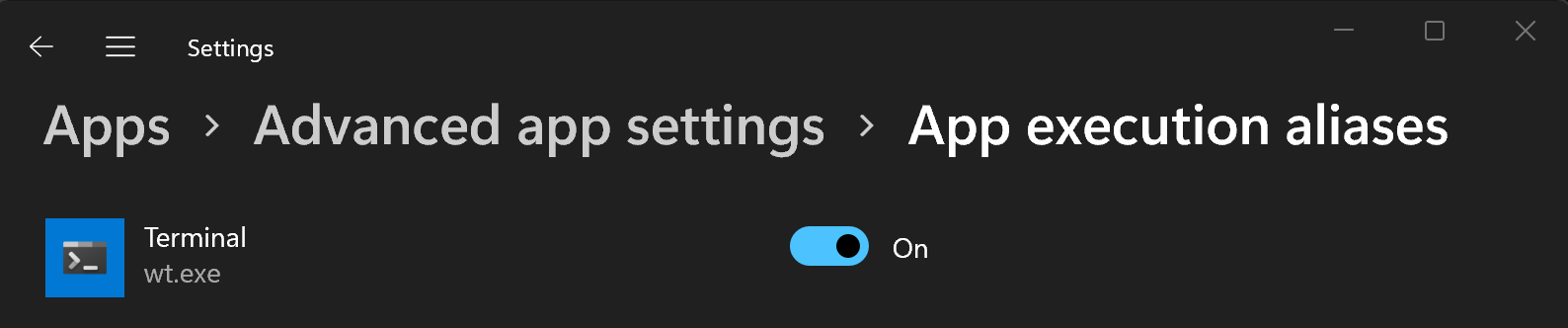
WINDOWS ターミナルの実行可能ファイル (wt.exe) を PATH に追加するには、Windows 設定の [アプリ実行エイリアスの管理] ページでその " アプリ実行エイリアス " を有効にします。 Windows ターミナルのエイリアスは既定で有効になっていますが、アクセスに問題がある場合は確認することをお勧めしています。
アプリの実行エイリアスへのアクセスで問題が解決しない場合は、PATH に次のものが含まれているかどうかを確認します: %LOCALAPPDATA%\Microsoft\WindowsApps。
C:\Program Files\WindowsAppsに変更を加えないでください。
GitHub で Microsoft と共同作業する
このコンテンツのソースは GitHub にあります。そこで、issue や pull request を作成および確認することもできます。 詳細については、共同作成者ガイドを参照してください。

Windows Terminal