중요하다
Azure Data Studio는 2026년 2월 28일에 사용이 중단될 예정입니다. Visual Studio Code용 MSSQL 확장을 사용하는 것이 좋습니다. Visual Studio Code로 마이그레이션하는 방법에 대한 자세한 내용은 Azure Data Studio에 무슨 일이 일어나고 있는지 확인하세요.
이 문서에서는 Kusto(KQL) 확장을 사용하여 Azure Data Studio Notebook을 만들고 실행하여 Azure Data Explorer 클러스터에 연결하는 방법을 보여 줍니다.
KQL(Kusto) 확장을 사용하면 커널 옵션을 Kusto로 변경할 수 있습니다.
이 기능은 현재 미리 보기로 제공됩니다.
Prerequisites
Azure 구독이 없는 경우 시작하기 전에 무료 Azure 계정을 만듭니다.
- 연결할 수 있는 데이터베이스가 있는 Azure Data Explorer 클러스터입니다.
- Azure Data Studio.
- Azure Data Studio용 Kusto(KQL) 확장입니다.
Kusto(KQL) 노트북 만들기
다음 단계에서는 Azure Data Studio에서 Notebook 파일을 만드는 방법을 보여줍니다.
Azure Data Studio에서 Azure Data Explorer 클러스터에 연결합니다.
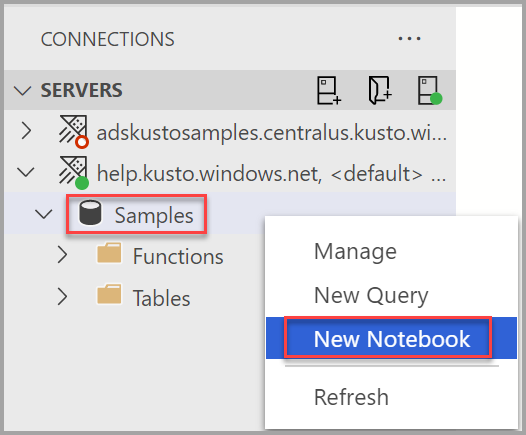
연결 창으로 이동하고 서버 창에서 Kusto 데이터베이스를 마우스 오른쪽 단추로 클릭하고 새 Notebook을 선택합니다. 파일>새 노트로 이동할 수도 있습니다.
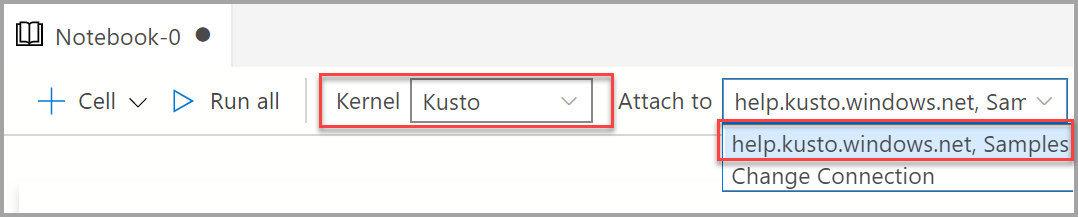
커널에 대해 Kusto를 선택합니다. 연결 메뉴가 클러스터 이름 및 데이터베이스로 설정되어 있는지 확인합니다. 이 문서에서는 샘플 데이터베이스 데이터와 함께 help.kusto.windows.net 클러스터를 사용합니다.
파일 메뉴에서 다른 이름으로 저장 또는 저장 명령을 사용하여 전자 필기장을 저장할 수 있습니다.
전자 필기장을 열려면 파일 메뉴에서 파일 열기... 명령을 사용하거나, 시작 페이지에서 파일 열기를 선택하거나, 명령 팔레트에서 파일: 열기 명령을 사용할 수 있습니다.
연결 변경
Notebook에 대한 Kusto 연결을 변경하려면 다음을 수행합니다.
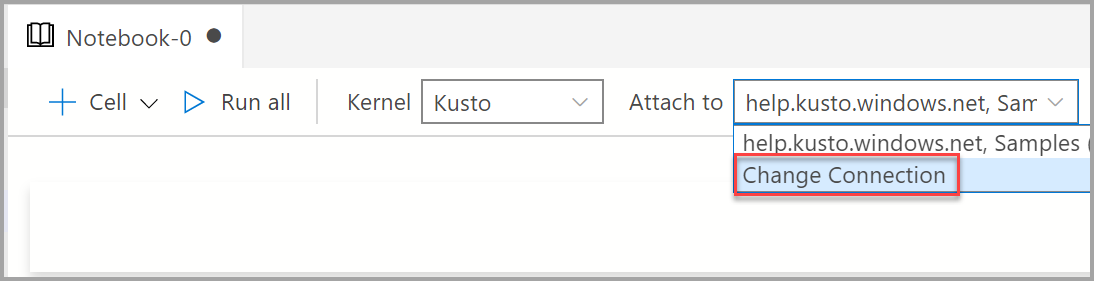
Notebook 도구 모음에서 [연결 대상] 메뉴를 선택한 다음 [연결 변경]을 선택합니다.
Note
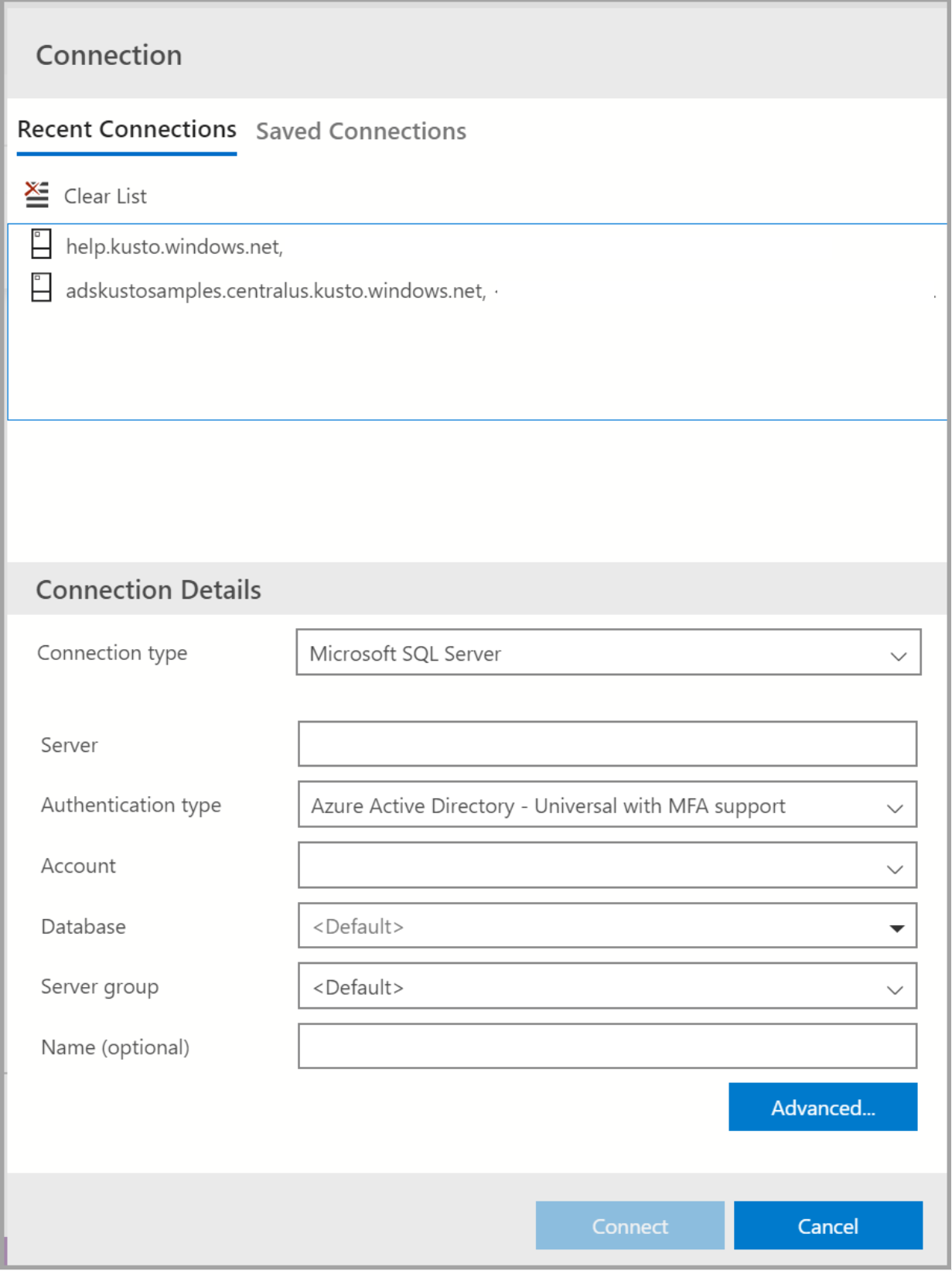
데이터베이스 값이 채워져 있는지 확인합니다. Kusto Notebook에는 데이터베이스가 지정되어 있어야 합니다.
이제 최근 연결 서버를 선택하거나 연결할 새 연결 세부 정보를 입력할 수 있습니다.
Note
을 사용하지 않고 클러스터 이름을 지정합니다
https://.
코드 셀 실행
셀의 왼쪽에 있는 셀 실행 단추를 선택하여 현재 위치에서 실행할 수 있는 KQL 쿼리가 포함된 셀 을 만들 수 있습니다. 결과는 셀이 실행된 후 Notebook에 표시됩니다.
다음은 그 예입니다.
도구 모음에서 +Code 명령을 선택하여 새 코드 셀을 추가합니다.

다음 예제를 복사하여 셀에 붙여넣고 셀 실행을 선택합니다. 이 예제에서는 특정 이벤트 유형에 대한 StormEvents 데이터를 쿼리합니다.
 StormEvents
 | where EventType == "Waterspout"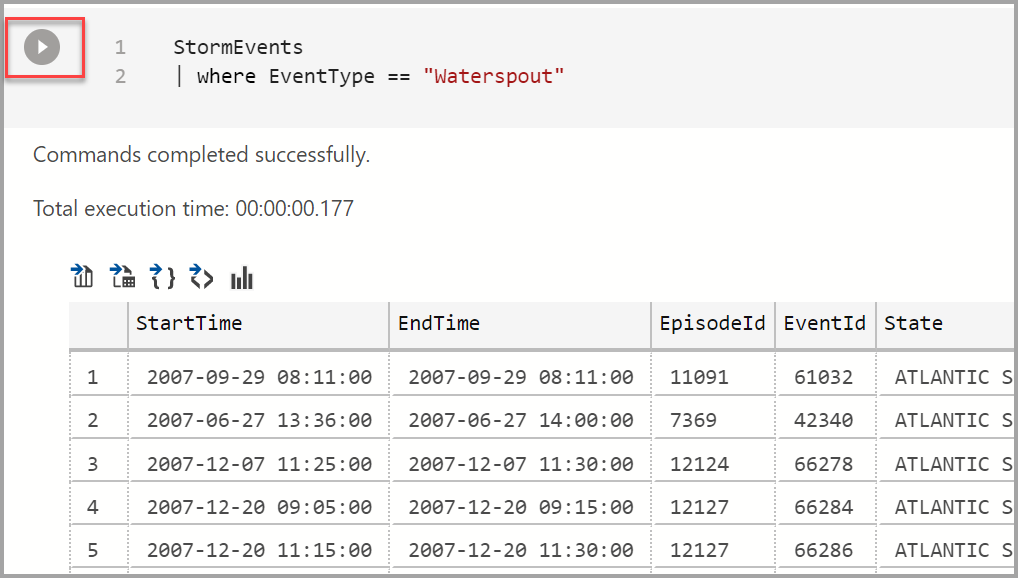
결과 저장 또는 차트 표시
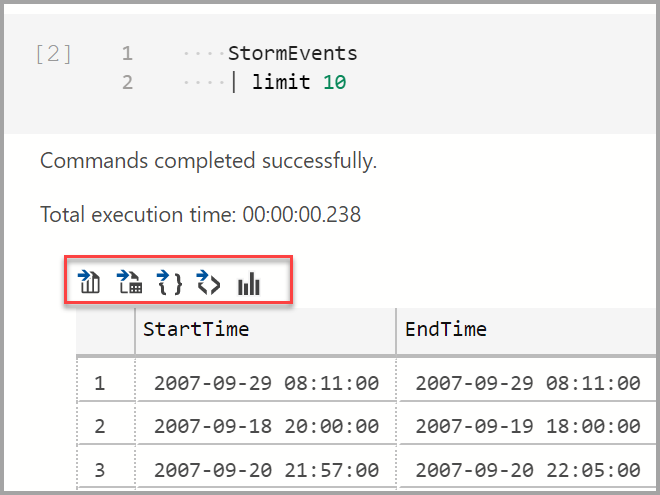
결과를 반환하는 스크립트를 실행하는 경우 결과 위에 표시된 도구 모음을 사용하여 다른 형식으로 결과를 저장할 수 있습니다.
- CSV로 저장
- Excel로 저장
- JSON으로 저장
- XML로 저장
- 차트 표시
    StormEvents
    | limit 10
피드백 제공
제품 팀에 피드백을 제공하기 위해 기능 요청을 제출할 수 있습니다.
버그를 제출하여 제품 팀에 피드백을 제공할 수 있습니다.
다음 단계
노트북에 대해 자세히 알아보세요.