Pastaba.
Prieigai prie šio puslapio reikalingas įgaliojimas. Galite bandyti prisijungti arba pakeisti katalogus.
Prieigai prie šio puslapio reikalingas įgaliojimas. Galite bandyti pakeisti katalogus.
Galite lengvai sukurti lentelę naudodami "Power Apps" (make.powerapps.com dažniausiai pasitaikančioms situacijoms, tačiau ne visos galimybės ten įdiegtos. Kai reikia atitikti reikalavimus, aprašytus skyriuje Lentelių kūrimas ir redagavimas "Microsoft Dataverse", galite juos pasiekti kurdami arba redaguodami lenteles naudodami sprendimų naršyklę.
Atidarykite sprendimų naršyklę
Tinkinimo priešdėlis yra bet kurios sukurtos lentelės pavadinimo dalis. Jis nustatomas pagal sprendimo, kuriame dirbate, sprendimų leidėją. Jei rūpinatės dėl tinkinimo priešdėlio, įsitikinkite, kad dirbate nesutvarkytame sprendime, kuriame tinkinimo priešdėlis yra jūsų norimas lentelei. Daugiau informacijos: Sprendimų leidėjo priešvardžio keitimas
Nevaldomojo sprendimo atidarymas
Kairiojoje Power Apps naršymo srityje pasirinkite Sprendimai , tada įrankių juostoje pasirinkite Perjungti į klasikinę. Jei elemento nėra šoninio skydelio srityje, pasirinkite ... Daugiau ir pasirinkite norimą elementą.
Sąraše Visi sprendimai atidarykite norimą nevaldomąjį sprendimą.
Peržiūrėti lenteles
Sprendimų naršyklės komponentų mazge pasirinkite mazgą Objektai .
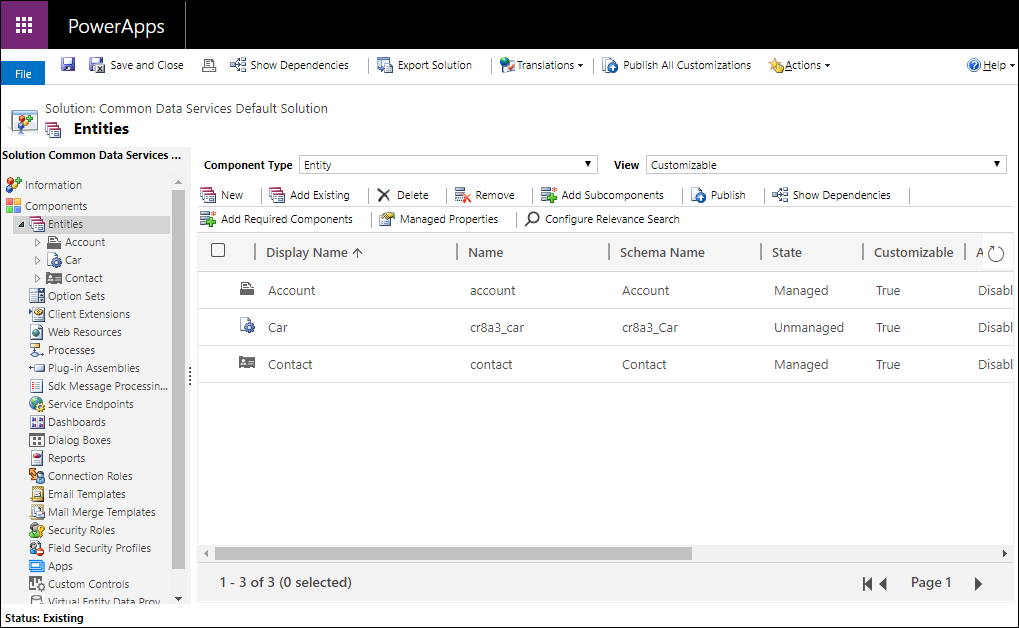
Kurti lentelę
Peržiūrėdami lenteles pasirinkite Naujas, kad atidarytumėte formą ir kurtumėte lenteles.
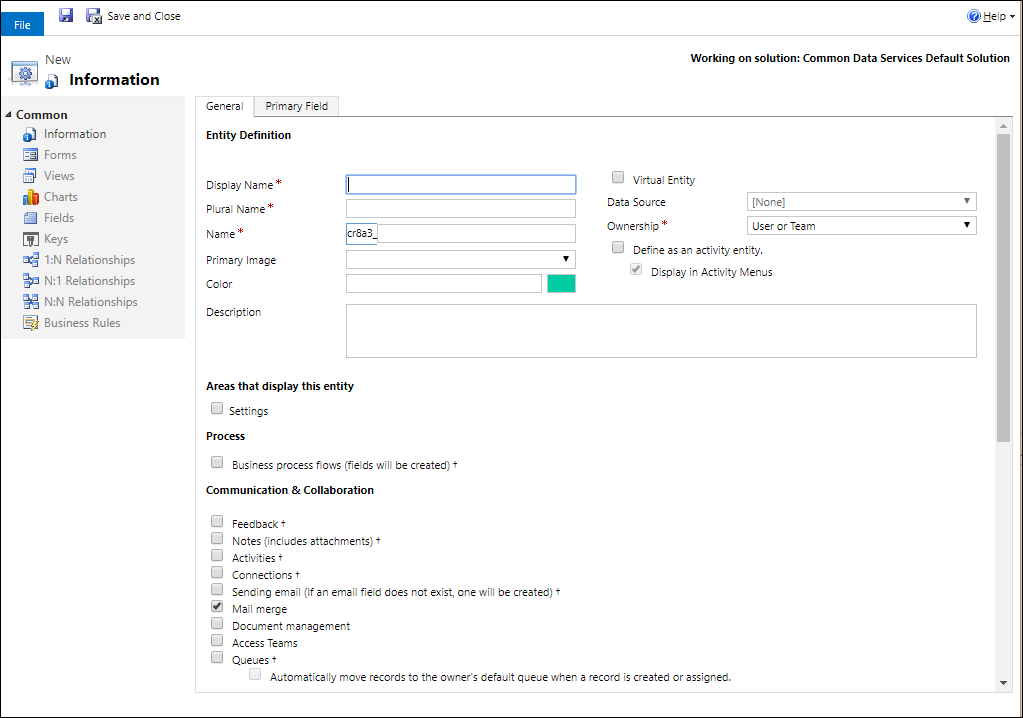
Formoje yra du skirtukai. Skirtukas Bendra skirtas objekto parinktims. Skirtukas Pirminis laukas skirtas parinktims apie specialų vienos eilutės teksto stulpelį, kurį turi kiekviena lentelė, apibrėžiantis tekstą, rodomą, kai yra saitas, skirtas atidaryti lentelę peržvalgos stulpelyje.
Informacijos apie kiekvieną skyrių ieškokite:
Pastaba.
Taip pat galite padaryti lentelę pasirinktine veikla. Šis pasirinkimas keičia kai kurias numatytąsias parinkčių reikšmes. Daugiau informacijos: Pasirinktinės veiklos lentelės kūrimas
Nustatę reikiamas lentelės parinktis, spustelėkite  , kad sukurtumėte pasirinktinę lentelę.
Pirminio stulpelio konfigūravimas
Skirtuke Pirminis laukas paprastai galite priimti numatytąsias pirminio stulpelio reikšmes, tačiau turite šias parinktis:
| Laukas | Aprašą |
|---|---|
| Rodomas vardas | Įveskite lokalizuojamą žymą, kuri bus rodoma šiam stulpeliui formose ir sąrašuose. Numatytoji reikšmė yra Pavadinimas. |
| Vardas | Nustatyti sistemoje naudojamą šio stulpelio pavadinimą. Numatytoji reikšmė yra <customization prefix>_name |
| Maksimalus ilgis | Įveskite maksimalų stulpelio reikšmių ilgį. Numatytoji reikšmė yra 100. |
Pastaba.
Šios parinktys netaikomos, jei lentelė yra veiklos lentelė. Daugiau informacijos: Pasirinktinės veiklos lentelės kūrimas
Reikiamų stulpelių konfigūravimas
Skirtuke Bendra prieš įrašant lentelę reikia atlikti kai kurias parinktis.
| Laukas | Aprašą |
|---|---|
| Rodomas vardas | Tai vienaskaitos lentelės, kuri bus rodoma programoje, pavadinimas. Vėliau jį galima keisti. |
| Daugiskaitinis pavadinimas | Tai daugiskaitos lentelės, kuri bus rodoma programoje, pavadinimas. Vėliau jį galima keisti. |
| Vardas | Šis stulpelis iš anksto užpildomas pagal įvestą rodomą vardą. Jis apima sprendimų leidėjo tinkinimo priešvardį. |
| Nuosavybė | Galite pasirinkti arba priklausantį vartotojui ar komandai, arba priklausantį organizacijai. Daugiau informacijos: Lentelės nuosavybė |
Lentelės redagavimas
Peržiūrėdami lenteles pasirinkite norimą redaguoti lentelę arba tęskite naujos ką tik įrašytos lentelės redagavimą.
Pastaba.
Standartinėms lentelėms arba pasirinktinėms lentelėms, kurios yra valdomojo sprendimo dalis, gali būti taikomi pakeitimų apribojimai. Jei parinktis nepasiekiama arba išjungta, jums neleidžiama atlikti keitimo.
Nustatyti vieną kartą parinktys
Toliau nurodytas parinktis galima nustatyti vieną kartą, o jas nustačius jų keisti negalima. Pasirūpinkite, kad šios parinktys būtų nustatytos tik tada, kai jų reikia.
| Parinktis | Aprašą |
|---|---|
| Veiklos | Su šios lentelės įrašais susiekite veiklų. |
| Verslo procesų srautai | Kurti šios lentelės veiklos procesų sekas. Daugiau informacijos: Procesų standartizavimo veiklos procesų seka kūrimas |
| Ryšius | Naudodami ryšių funkciją rodykite, kokius ryšius šios lentelės įrašai turi su kitų lentelių, kuriose taip pat įjungti ryšiai, įrašais. |
| Atsiliepimus | Leiskite klientams rašyti atsiliepimus apie bet kurį lentelės įrašą arba vertinimo lentelės įrašus apibrėžtame vertinimo diapazone. Daugiau informacijos: Atsiliepimų / įvertinimų lentelės įgalinimas |
| Pastabos | Pridėti pastabas prie šios lentelės įrašų. Pastabos apima galimybę pridėti priedus. |
| Eiles | Naudokite lentelę su eilėmis. Eilės pagerina darbo nukreipimą ir bendrinimą padarydamos šią lentelę prieinamą centrinėje vietoje, kurioje ją visi gali pasiekti. |
| El. laiškų siuntimas | Siųskite el. laiškus naudodami el. pašto adresą, saugomą viename iš šios lentelės laukų. Jei šios lentelės lauko Viena teksto eilutė , kurio formatas nustatytas kaip el. paštas , dar nėra, įgalinus el. laiškų siuntimą bus sukurtas naujas. |
Parinktys, kurias galite keisti
Toliau nurodytas ypatybes galima bet kada pakeisti.
| Parinktis | Aprašą |
|---|---|
| Prieigos komandos | Kurkite šios lentelės komandos šablonus. |
| Leisti sparčią kūrimą | Sukūrę ir publikavę šios lentelės sparčiojo kūrimo formą , žmonės gali sukurti naują įrašą naudodami naršymo srities mygtuką Kurti . Daugiau informacijos: Formų kūrimas ir projektavimas Kai pasirinktinėje veiklos lentelėje įgalintas spartusis kūrimas, pasirinktinė veikla matoma veiklos lentelių grupėje, kai žmonės naršymo srityje naudoja mygtuką Kurti . Tačiau, kadangi veikla nepalaiko sparčiojo kūrimo formų, pagrindinė forma naudojama spustelėjus pasirinktinės lentelės piktogramą. |
| Sritys, kuriose rodoma ši lentelė | Žiniatinklio programoje pasirinkite vieną iš galimų svetainės struktūros sričių, kad būtų rodoma ši lentelė. Šis parametras netaikomas modeliu pagrįstoms programoms. |
| Audito | Kai jūsų organizacijoje įgalintas tikrinimas. Tikrinimas leidžia laikui bėgant užfiksuoti lentelės įrašų pakeitimus. Įjungus lentelės tikrinimą, įjungiamas ir visų jos laukų tikrinimas. Galite pažymėti arba išvalyti laukus, kuriuose norite įjungti tikrinimą. |
| Pakeitimų sekimas | Įjungia duomenų sinchronizavimą efektyviu būdu, nustatant, kokie duomenys pasikeitė nuo to laiko, kai jie buvo pirmą kartą išgauti arba paskutinį kartą sinchronizuoti. |
| Spalva | Nustatykite lentelės spalvą, kuri bus naudojama modeliu pagrįstose programose. |
| Aprašas | Prasmingai aprašykite lentelės paskirtį. |
| Dokumentų valdymas | Atlikus kitas užduotis, kad organizacijoje būtų įjungtas dokumentų valdymas, įjungus šią funkciją leidžiama šiai lentelei dalyvauti integravimo su „SharePoint“ procese. |
| Dublikatų aptikimas | Jei jūsų organizacijoje įgalintas dublikatų aptikimas, įgalinus dublikatų aptikimą galite sukurti šios lentelės dublikatų aptikimo taisykles. |
| Įgalinti mobiliesiems | Padaryti šią lentelę prieinamą "Dynamics 365", skirta telefonams ir planšetiniams kompiuteriams. Taip pat galite padaryti šią lentelę tik skaitomą mobiliajame telefone. Jei lentelės formoms reikalingas plėtinys, nepalaikomas "Dynamics 365", skirta telefonams ir planšetiniams kompiuteriams, programose, naudokite šį parametrą, kad užtikrintumėte, jog mobiliųjų įrenginių programų vartotojai negalės redaguoti šių lentelių duomenų. |
| Įgalinti telefono ekspresą | Padaryti šią lentelę prieinamą "Dynamics 365", skirta telefonams" programai. |
| Laiškų suliejimas | Žmonės gali naudoti šią lentelę su laiškų suliejimu. |
| "Dynamics 365 for Outlook" galimybės neprisijungus | Ar šios lentelės duomenys pasiekiami, kai "Dynamics 365 for Outlook" programa neprijungta prie tinklo. |
| Pirminis vaizdas | Sistemos lentelėse, palaikančiose vaizdus, jau yra laukas Vaizdas . Galite pasirinkti, ar rodyti duomenis šiame lauke kaip įrašo vaizdą, nustatydami šį lauką į [Nėra] arba Numatytasis vaizdas. Pasirinktinėms lentelėms pirmiausia turite sukurti vaizdo lauką. Jį sukūrę, galite keisti šį parametrą ir nustatyti pirminį vaizdą. Daugiau informacijos: Vaizdo stulpeliai |
| Skaitymo sritis programoje "Dynamics 365 for Outlook" | Ar lentelė matoma "Dynamics 365 for Outlook" programos skaitymo srityje. |
| Naudoti pasirinktinį žinyną | Kai įjungta, nustatykite žinyno URL, kad valdytumėte, kokį puslapį vartotojai mato pasirinkę žinyno mygtuką programoje. Naudokite pasirinktinį žinyną, kad pateiktumėte jūsų įmonės procesams skirtas lentelės gaires. |
Taip pat galite atlikti šiuos pakeitimus:
- Stulpelių, skirtų Dataverse
- Ryšių tarp lentelių kūrimas ir redagavimas
- Formų kūrimas ir projektavimas
- Verslo procesų sekos kūrimas procesams standartizuoti
Lentelės naikinimas
Kaip asmuo, turintis sistemos administratoriaus saugos vaidmenį, galite panaikinti pasirinktines lenteles, kurios nėra valdomojo sprendimo dalis.
Svarbu
- Panaikinus pasirinktinę lentelę, panaikinamos duomenų bazės lentelės, kuriose saugomi tos lentelės duomenys, ir prarandami visi jose esantys duomenys. Taip pat panaikinamos visos susietos eilutės, turinčios pirminį ryšį su pasirinktine lentele. Daugiau informacijos apie pirminius ryšius rasite Ryšių tarp lentelių kūrimas ir redagavimas.
- Vienintelis būdas atkurti duomenis iš panaikintos lentelės yra atkurti duomenų bazę prieš panaikinant lentelę. Daugiau informacijos: Aplinkų atsarginių kopijų kūrimas ir atkūrimas
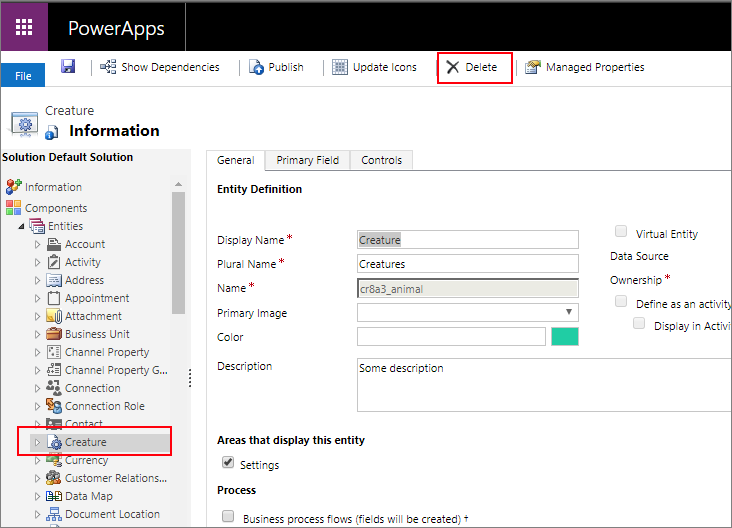
Peržiūrėdami lenteles įrankių juostoje.
Peržiūrėdami lentelę naudokite meniu juostoje esančią komandą ištrinti.
Įspėjimas
Panaikinus lentelę, kurioje yra duomenų, bus pašalinti visi duomenys. Šiuos duomenis galima gauti tik sukūrus atsarginę duomenų bazės kopiją.
Pastaba.
Jei yra kokių nors lentelės priklausomybių, gausite klaidą Negalima naikinti komponento su saitu Išsami informacija , kurią galite naudoti norėdami sužinoti informaciją apie tai, kodėl lentelės panaikinti negalima. Daugeliu atvejų taip yra dėl priklausomybės, kurią reikia pašalinti.
Gali būti daugiau nei viena priklausomybė, blokuojanti lentelės naikinimą. Šis klaidos pranešimas gali rodyti tik pirmąjį. Alternatyvų priklausomybių aptikimo būdą rasite Lentelės priklausomybių nustatymas
Lentelės priklausomybių nustatymas
Galite nustatyti priklausomybes, kurios neleis panaikinti lentelės prieš bandydami ją panaikinti.
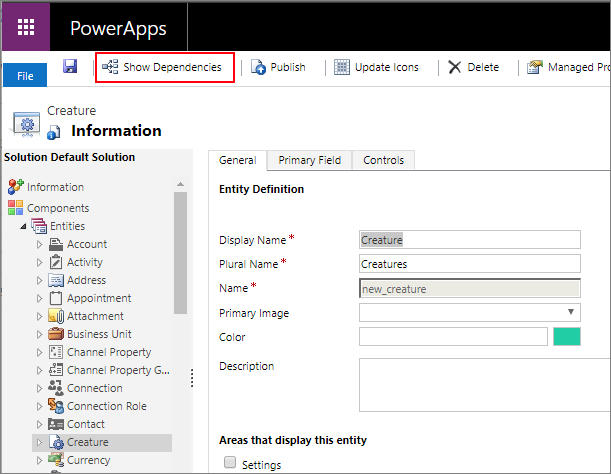
- Sprendimų naršyklėje su pasirinkta lentele komandų juostoje spustelėkite Rodyti priklausomybes .
- Atsidariusiame dialogo lange slinkite sąrašu į dešinę, kad peržiūrėtumėte stulpelį Priklausomybės tipas .
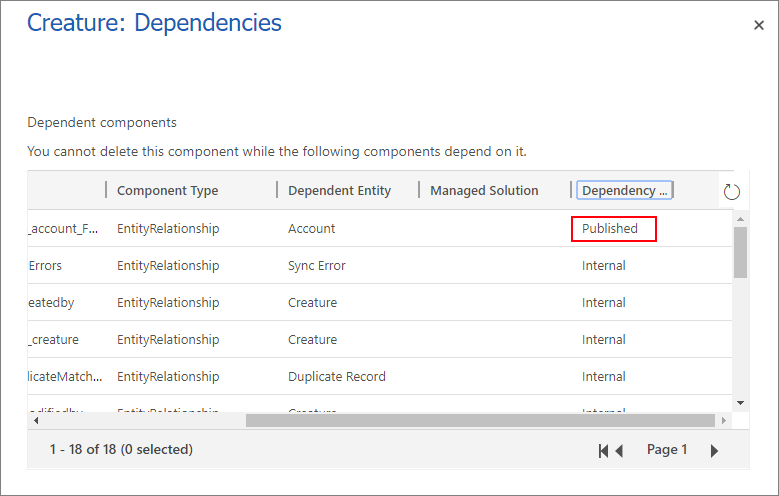
Publikuotos priklausomybės blokuos lentelės naikinimą. Vidines priklausomybes turėtų išspręsti sistema.
- Pašalinkite šias publikuotas priklausomybes ir turėtumėte galėti panaikinti lentelę.
Pastaba.
Labai dažna priklausomybė yra ta, kad kitoje lentelės formoje yra naikinamos lentelės peržvalgos stulpelis. Pašalinus peržvalgos stulpelį iš formos, priklausomybė bus išspręsta.
Tinkintos veiklos lentelės kūrimas
Norėdami sukurti lentelę kaip veiklos lentelę, atlikite tuos pačius veiksmus, aprašytus šioje temoje, išskyrus pasirinkimą Apibrėžti kaip veiklos lentelę.
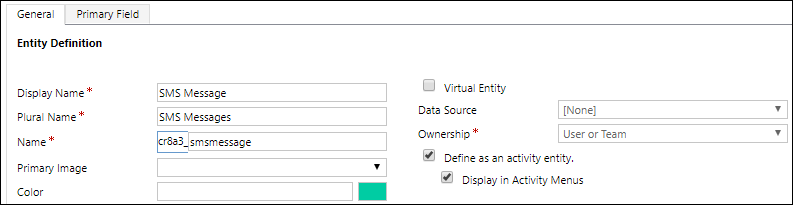
Veiklos lentelė yra speciali lentelė, kuri seka veiksmus, kurių įrašą galima padaryti kalendoriuje. Daugiau informacijos: Veiklos lentelės.
Nustačius šią parinktį, kai kurios lentelės ypatybės yra nesuderinamos. Veiklos lentelė turi atitikti standartinius veikimo būdus, kuriuos naudoja visos veiklos lentelės.
Pirminis stulpelis Pavadinimas ir Rodomas pavadinimas bus nustatyti kaip Tema ir to keisti negalėsite.
Šios parinktys nustatomos pagal numatytuosius nustatymus ir jų keisti negalima:
- Atsiliepimus
- Pastabos (įskaitant priedus)
- Ryšius
- Eiles
- "Dynamics 365 for Outlook" galimybės neprisijungus
Negalima nustatyti šių parinkčių:
- Sritys, kuriose rodoma ši lentelė
- Veiklos
- El. laiškų siuntimas
- Laiškų suliejimas
- Vienos eilės auditas
- Kelių eilučių auditas
Sukurkite virtualią lentelę
Kai kurios parinktys naudojamos tik kuriant virtualią lentelę.
| Parinktis | Aprašą |
|---|---|
| Virtualusis objektas | Ar lentelė yra virtuali lentelė. |
| Duomenų šaltinis | Lentelės duomenų šaltinis. |
Daugiau informacijos: Virtualių lentelių, kuriose yra duomenų iš išorinio duomenų šaltinio, kūrimas ir redagavimas
Taip pat žr.
Lentelių kūrimas ir redagavimas "Dataverse"
Vadovėlis: sukurkite pasirinktinę lentelę, kurioje yra komponentų Power Apps
Sprendimo kūrimas