Piezīmes
Lai piekļūtu šai lapai, ir nepieciešama autorizācija. Varat mēģināt pierakstīties vai mainīt direktorijus.
Lai piekļūtu šai lapai, ir nepieciešama autorizācija. Varat mēģināt mainīt direktorijus.
Tabulas datu plūsmas (TDS) protokols ir lietojumprogrammas līmeņa protokols, ko izmanto pieprasījumu un atbilžu pārsūtīšanai starp klientiem un datu bāzes serveru sistēmām. Ja tas ir iespējots vidē Power Platform , šo protokolu var izmantot, lai piekļūtu Microsoft Dataverse , izmantojot Power BI Excel un datu plūsmas.
TDS Dataverse galapunktam ir divi iestatījumi, kas kontrolē piekļuves līmeni TDS galapunktam.
Vides līmenis. Līdzekļu vides iestatījums Iespējot TDS galapunktu. Šis iestatījums kontrolē, vai vide klausās TDS trafiku. Lai iespējotu, rīkojieties šādi:
- Pierakstieties vides Power Platform administratora centrā.
- Navigācijas rūtī atlasiet Pārvaldīt.
- Rūtī Pārvaldība atlasiet Vides.
- Lapā Vides atlasiet vidi.
- Atveriet sadaļu Iestatījumi>Produkta>funkcijas.
- Sadaļā TDS galapunkts atlasiet Iespējot TDS galapunktu.
Lietotāja līmenis. Šis iestatījums atrodas tajā pašā vietā kā vides līmeņa iestatījums. Iestatījums Iespējot lietotāja līmeņa piekļuves kontroli TDS galapunktam nosaka, vai visiem vides lietotājiem ir piekļuve TDS galapunktam vai arī piekļuve tiek kontrolēta atsevišķa lietotāja līmenī.
- Ja tas ir atspējots (noklusējums), visiem vides lietotājiem ir piekļuve TDS galapunktam, lai piekļūtu datiem, kuriem viņiem ir atļauja piekļūt.
- Ja tas ir iespējots, lietotājiem nav piekļuves TDS galapunkta izmantošanai, ja vien drošības lomas lietotājam nav piešķirta atļauja Atļaut lietotājam piekļūt TDS galapunkta dažādiem elementiem.
Līdzekļi, kas ir atkarīgi no TDS galapunkta
Šeit uzskaitītajiem līdzekļiem ir nepieciešams TDS galapunkts:
- Power BI Desktop: Lietojot Dataverse savienotāju programmā Power BI Desktop , Dataverse tiek izmantots TDS galapunkts. Šis līdzeklis ļauj lietotājiem izveidot savienojumu ar Dataverse atskaitēm un informācijas paneļiem un izveidot, izmantojot programmu Power BI Desktop .
- Power BI Pakalpojums: šis līdzeklis ļauj lietotājiem publicēt un koplietot savas Power BI Desktop atskaites un informācijas paneļus Power BI tiešsaistes pakalpojumā, kur viņi var piekļūt savienotāja izmantošanas datiem Dataverse Dataverse un atsvaidzināt tos.
- Power Apps vizualizēt šo skatu: šis līdzeklis ļauj lietotājiem izveidot un iegult Power BI vizuālos materiālus savās Power Apps modeļa vadītajās programmās, izmantojot datus no Dataverse skatiem. Papildinformācija: Datu vizualizēšana skatā, izmantojot Power BI pakalpojumu
- Excel iegūt datus: šis līdzeklis ļauj lietotājiem importēt datus no Dataverse datiem programmā Excel, izmantojot redaktoru Power Query un Dataverse savienotāju, kur viņi var pārveidot un analizēt datus. Papildinformācija: Importēšana, izmantojot savienotāju
- Power Platform datu plūsmas: šis līdzeklis ļauj lietotājiem importēt un pārveidot datus, izmantojot Dataverse savienotāju Dataverse .
- Daudzkanāls klientu apkalpošanas reāllaika analīzes informācijas panelis: šī funkcija ļauj lietotājiem uzraudzīt un optimizēt savu digitālo kontaktu centru. Papildinformācija: Pārskats par daudzkanālu reāllaika analīzes informācijas paneli
- Power Automate uzdevumu ieguves procesu vizualizēšana: šī funkcija ļauj lietotājiem vizualizēt procesu karti un identificēt optimizācijas. Papildinformācija: Procesu vizualizēšana
Iespējot atsevišķu lietotāja līmeņa kontroli TDS galapunktam
Papildus vides iestatījumu iespējošanai, izmantojot atsevišķu lietotāja līmeņa kontroli, Power Platform administratoram ir jānodrošina, ka atbilstošajām drošības lomām ir iespējota atļauja Atļaut lietotājam piekļūt TDS galapunkta atļaujai un visiem lietotājiem, kuriem nepieciešama piekļuve TDS galapunktam, ir piederība šajās lomās.
Lietotāja līmeņa vadības iespējošana
- Pierakstieties vides Power Platform administratora centrā.
- Navigācijas rūtī atlasiet Pārvaldīt.
- Rūtī Pārvaldība atlasiet Vides.
- Lapā Vides atlasiet vidi.
- Atveriet sadaļu Iestatījumi>Produkta>funkcijas.
- Sadaļā TDS galapunkts pārliecinieties, vai ir ieslēgta opcija Iespējot TDS galapunktu .
- Ieslēdziet opciju Iespējot lietotāja līmeņa piekļuves kontroli TDS galapunktam.
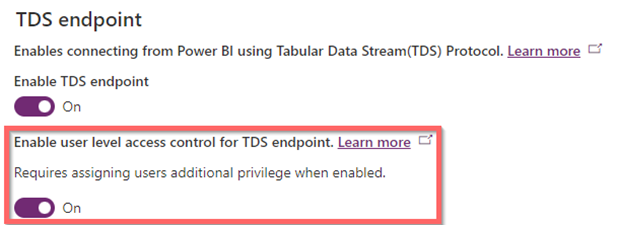
Svarīgi
Lai šis iestatījums darbotos, ir jāieslēdz iestatījums Iespējot TDS galapunktu .
- Atlasiet vienumu Saglabāt.
- Dodieties uz drošības lomu sadaļu Power Platform administrēšanas centrā,Iestatījumi > Lietotāji + atļaujas> Drošības lomas.
- Atlasiet drošības lomu, kurā tiks piešķirti lietotāji, kuriem jāizmanto TDS galapunkts.
a. Atlasiet cilni Dažādas privilēģijas , nolaižamajā sarakstā atlasiet Rādīt visas atļaujas . Meklēšanas lodziņā ievadiet TDS un pēc tam nospiediet taustiņu Enter.
b. Atlasiet atļauju Atļaut lietotājam piekļūt TDS galapunkta atļaujai un iestatiet privilēģiju līmeni uz Organizācija. c. Atlasiet vienumu Saglabāt.
 - Piešķiriet tiem lietotājiem, kuriem nepieciešama piekļuve TDS galapunktam drošības lomai. Papildinformācija: Drošības lomas piešķiršana lietotājam
Piezīmes
- Lai piekļūtu datiem Dataverse, lietotājiem ir nepieciešamas datu piekļuves atļaujas tabulām viņiem piešķirtajā drošības lomā, kā arī dažādām privilēģijām piekļūt TDS galapunktam.
Zināmas problēmas, ja lietotājiem nav pareizi piešķirtas privilēģijas
Ja lietotāja līmeņa piekļuves kontrole ir iespējota, lietotājiem bez atļaujas Atļaut lietotājam piekļūt TDS galapunkta dažādām atļaujām tiek parādīts kļūdas ziņojums "Mēģināts veikt nesankcionētu darbību. Lietotājam trūkst prvAllowTDSAccess privilēģijas", mēģinot izgūt datus, izmantojot TDS galapunktu. Kļūdas ziņojums var rasties dažādos punktos atkarībā no izmantotās lietojumprogrammas.
Vēl viena problēma rodas darbvirsmā Power BI ar savienotāju Dataverse dialoglodziņā Datu iegūšana, kad navigatorā parāda vides sarakstu un mēģina izvērst tabulu sarakstu. Šī darbība neizdodas ar autentifikācijas kļūdu vai trūkstošo privilēģiju kļūdu.
Lai atrisinātu šīs problēmas, pievienojiet lietotāju drošības lomai, kurai ir atļaujas, kas aprakstītas sadaļā Iespējot atsevišķu lietotāja līmeņa kontroli TDS galapunktam.