Piezīmes
Lai piekļūtu šai lapai, ir nepieciešama autorizācija. Varat mēģināt pierakstīties vai mainīt direktorijus.
Lai piekļūtu šai lapai, ir nepieciešama autorizācija. Varat mēģināt mainīt direktorijus.
Tabula AsyncOperationBase tiek izmantota, lai saglabātu sistēmas darbus. Sistēmas darbi ir asinhroni paplašinājumi, piemēram:
- Asinhronas, reģistrētas darbplūsmas un spraudņi.
- Fona operācijas, piemēram, lielapjoma, dzēšanas darba, lielapjoma importēšana un apkopošanas operācijas.
Asinhrono operāciju tipu sarakstu skatiet sadaļā Operācijas tipa izvēles/opcijas.
Kad notikums ir noticis un visi tūlītējie paplašinājumi ir izpildīti, sistēma konvertē jebkuru asinhrono paplašinājumu konteksta datus strukturētā formātā, kas tiek glabāts AsyncOperation ierakstā .
Piemēram, asinhrona, reģistrēta darbplūsma var būt process, kas automātiski nosūta e-pasta ziņojumu klientam pēc pasūtījuma veikšanas. Darbplūsma seko ar citu e-pastu, kad pasūtījums tiek nosūtīts. Šādā asinhronā, reģistrētā darbplūsmā platforma saglabā asinhronās darbplūsmas kontekstu kā ierakstu tabulā AsyncOperationBase . Procesa žurnāls WorkflowLog tiek ierakstīts tabulā WorkflowLogBase , lai uzturētu darbplūsmas izpildes žurnālus.
Šajos ierakstos būtu iekļauta informācija, piemēram:
Darbplūsmas ID
Darbplūsmu aktivizējošā spraudņa ID
Darbplūsmas izpildes statuss
Šajā tabulā ir iekļautas visas noklusējuma aktivitāšu kolonnas, piemēram, nosaukums, apraksts, veids, operācijas veids un citas darbības.
Pilnu šīs tabulas kolonnu sarakstu skatiet sadaļā Sistēmas darba (AsyncOperation) tabulas/entītijas atsauce.
No 2021. gada asinhrono operāciju datu daļa pārcēlās no datu bāzes Dataverse ietilpības uz Dataverse failu ietilpību. Tā rezultātā asinhronu operāciju datu lielums tiek daļēji attiecināts uz Dataverse datu bāzes ietilpību un daļēji uz Dataverse failu noslodzi. Pārejot uz failu Dataverse ietilpību, izmaksas tiek samazinātas, jo Dataverse failu ietilpība tiek iekasēta ar zemāku likmi nekā Dataverse datu bāzes ietilpība. Turklāt failu Dataverse ietilpība uzlabo vispārējo veiktspēju, jo vaicājumi asinhronās operācijas tabulā ir veiktspējīgāki.
Augšanas cēloņi
AsyncOperationBase tabulas pieaugums ir tieši atkarīgs no pielāgojumu skaita, uz kuru balstās klienta vide. Jo asinhronākas darbplūsmas un spraudņi izraisa vairāk ierakstu tiek glabāti tabulā AsyncOperationBase , lai izsekotu šo darbību izpildi.
Ja jūsu organizācijā tiek izmantotas darbplūsmas vai spraudņi, sagaidiet, ka tabula AsyncOperationBase būs viens no lielākajiem datu ietilpības patērētājiem.
Ja laika gaitā AsyncOperationBase lielums turpina pieaugt, pārbaudiet, vai ir iestatīta automātiskās dzēšanas opcija asinhronām reģistrācijām (skatiet, kā iestatīt šo opciju darbplūsmām un spraudņiem pielikumā). Tā rezultātā visi veiksmīgi pabeigtie darbi tiek izdzēsti, tiklīdz tie ir pabeigti, un tabulas lielums tiek kontrolēts.
Daži izplatīti faktori, kas veicina tabulas AsyncOperationBase izaugsmi programmā Dynamics 365, ir šādi:
Intensīva darbplūsmu vai biznesa procesu plūsmu izmantošana: ja organizācijā tiek izmantotas darbplūsmas vai biznesa procesu plūsmas, tabula AsyncOperationBase laika gaitā palielinās un galu galā kļūst pietiekami liela, lai radītu veiktspējas problēmas.
Asinhronas spraudņu reģistrācijas lielām entītijām: ja lielām entītijām, piemēram, pielikumiem, ir asinhroni spraudņu reģistrācijas, asinhrono operāciju datu daļa var strauji palielināties, kā rezultātā tiek izveidota liela AsyncOperationBase tabula.
Asinhrono operāciju datu daļas lielums: asinhrono operāciju datu daļas lielums var veicināt arī tabulas AsyncOperationBase izaugsmi.
Galda tīrīšana
Vispirms šīs dzēšanas darbības ir jāpārbauda smilškastes vidē. Lai mazinātu darbības jaudas spiedienu, var būt lietderīgāk palielināt krātuves vietu, kas ir pieejama ar 365 Microsoft Dynamics abonementu, nevis samazināt izmantoto krātuves vietu.
Brīdinājums.
Lai samazinātu tabulas AsyncOperationBase noslodzes patēriņu, izdzēsiet pielāgotos metadatus, kas saistīti ar asinhroniem darbiem. Dzēšot AsyncOperation entītijas, tiek izdzēsti arī attiecīgie failu ieraksti.
Šie ieraksti nav pieejami pēc dzēšanas. Rīkojieties piesardzīgi, veicot lielapjoma dzēšanas darbības.
Pirms dzēšat datus šajā tabulā:
Pārskatiet pielāgojumus darbplūsmās un spraudņos, kas darbojas dzēšanas operācijās.
Pārskatiet kaskādes dzēšanas darbību , lai pārliecinātos, ka šajā procesā netiek nejauši izdzēsti.
Pārbaudiet šīs darbības smilškastes vidē , pirms turpināt galīgo dzēšanas operāciju.
Visas vides ir konfigurētas bez lielapjoma dzēšanas darbiem , lai izdzēstu veiksmīgi pabeigtus darbplūsmas sistēmas darbus, kas ir vecāki par 30 dienām.
Lai samazinātu papildu noslodzi, kas saistīta ar tabulu AsyncOperationBase , apsveriet iespēju konfigurēt darbplūsmas sistēmas darbus, kas vecāki par 7 dienām , lai tos dzēstu, izmantojot lielapjoma dzēšanas darbus.
Diagnostikas vaicājumi
Izmantojiet diagnostikas vaicājumus , lai palīdzētu diagnosticēt problēmas, kas saistītas ar AsyncOperationBase.
Izmantojiet tālāk norādītos vaicājumus, lai diagnosticētu problēmas, kas saistītas ar AsyncOperationBase failu krātuvi.
Sistēmas darba statuss
Lai piekļūtu lapai Sistēmas darbi , veiciet tālāk norādītās darbības.
- Pierakstieties Power Platform administrēšanas centrā.
- Navigācijas rūtī atlasiet Pārvaldīt.
- Rūtī Pārvaldība atlasiet Vides.
- Atlasiet savu vidi.
- Komandjoslā atlasiet Iestatījumi .
- Atlasiet Auditēt un reģistrēt sistēmas darbus>.
Sistēmas darbiem ir šāds statuss:
Pabeigts — darbs vairs neizpilda nevienu darbību un sniedz trīs iespējamos statusa iemeslus:
Izdevās - darbs paveica to, kas bija gaidīts.
Neizdevās — darba apstrādes laikā radās kļūme.
Atcelts — darbs netiks izpildīts.
Izpilde — darbs tiek apstrādāts vai izpildīts vai tiek veikta darbība, un ir trīs iespējamās statusa iemesla vērtības:
Notiek - darbs pašlaik tiek izpildīts.
Pauze - tika iedarbināta pauzes operācija.
Atcelšana - administrators aktivizēja atcelšanas opciju.
Gaida: - Ja sistēmas darbs nav izpildījis nosacījumus, lai to automātiski aktivizētu, vai ir radusies kļūme, novērtējot nosacījumus. Gaidāmajā scenārijā ir divi statusa iemesli:
Gaidīšana - norāda, ka sistēmas darbs ir gaidīšanas statusā.
Resursu gaidīšana - norāda, ka sistēmas darbs gaida resursu.
Piezīmes
Darbi, kas darbojas vai tiek gaidīti, nedrīkst tikt automātiski notīrīti. Tā vietā ir jāaktivizē manuāla darbība, lai atceltu.
Klienti var konfigurēt citus lielapjoma dzēšanas darbus , lai izdzēstu AsyncOperationBase ierakstus.
Lielapjoma dzēšanas darbu iestatīšana
Lai iestatītu lielapjoma dzēšanas darbus, skatiet tālāk norādītos sarakstus.
Dzēst pabeigtos sistēmas darbus, kas ir vecāki par septiņām dienām
Pierakstieties Power Platform administrēšanas centrā.
Navigācijas rūtī atlasiet Pārvaldīt.
Rūtī Pārvaldība atlasiet Vides.
Atlasiet savu vidi.
Komandjoslā atlasiet Iestatījumi .
Atlasiet Datu pārvaldība>Lielapjoma dzēšana>Jaunums.
Tiek parādīts lielapjoma dzēšanas vednis . Atlasiet Tālāk.
Tiek parādīta lapa Definēt meklēšanas kritērijus . Lai masveidā dzēstu AsyncOperationBase ierakstus, veiciet tālāk norādītās darbības.
Laukā Meklēt atlasiet Sistēmas darbi.
Ievadiet šādus kritērijus:
Grupēt Iestatījums Kritēriji Atlasītās vērtības UN Statuss Ir vienāds ar Pabeigta UN Pabeigšanas datums: Vecāki nekā X dienas 7
Vienmēr sāciet ar šauru nosacījumu, kas ierobežo izdzēstos ierakstus (vecākus par 3 gadiem), pēc tam pārejiet uz pakāpeniski plašākiem dzēšanas kritērijiem (vecākiem par 3 mēnešiem) un pēc tam uz plašākiem dzēšanas kritērijiem (vecākiem par 7 dienām).UN Sistēmas uzdevuma tips Nav vienāds Lielapjoma e-pasts
Importēšanas faila parsēšana
Workflow
Atlasiet Priekšskatīt ierakstus , lai skatītu ierakstus, kas tiks izdzēsti, izmantojot norādītos meklēšanas kritērijus, lai pārliecinātos, ka procesā nekādi dati netiek nejauši izdzēsti. Pēc tam atlasiet Tālāk.
Lapā Atlasīt opcijas atlasiet opciju Izpildīt šo darbu pēc katras un pēc tam atlasiet 7 dienas. Pēc tam atlasiet Tālāk.
Lapā Detalizēta informācija par lielapjoma dzēšanu pārskatīšana un iesniegšana atlasiet Iesniegt.
Papildinformāciju par to, kā konfigurēt lielapjoma dzēšanas darbus tabulai AsyncOperationBase , skatiet sadaļā Ierakstu tīrīšana no tabulas AsyncOperationBase / WorkflowLogBase.
Dzēst pabeigtos sistēmas darbus, kas paredzēti darbplūsmām
Pierakstieties Power Platform administrēšanas centrā.
Navigācijas rūtī atlasiet Pārvaldīt.
Rūtī Pārvaldība atlasiet Vides.
Atlasiet savu vidi.
Komandjoslā atlasiet Iestatījumi .
Atlasiet Datu pārvaldība>Lielapjoma dzēšana>Jaunums.
Tiek parādīts lielapjoma dzēšanas vednis . Atlasiet Tālāk.
Tiek parādīta lapa Definēt meklēšanas kritērijus . Lai masveidā dzēstu AsyncOperationBase ierakstus, veiciet tālāk norādītās darbības.
Laukā Meklēt atlasiet Sistēmas darbi.
Ievadiet šādus kritērijus:
Grupēt Iestatījums Kritēriji Atlasītās vērtības UN Statusa iemesls Ir vienāds ar Veiksmīgi UN Statuss Ir vienāds ar Pabeigta UN Sistēmas uzdevuma tips Ir vienāds ar Workflow
Atlasiet Priekšskatīt ierakstus , lai skatītu ierakstus, kas tiks izdzēsti, izmantojot norādītos meklēšanas kritērijus, lai pārliecinātos, ka procesā nekādi dati netiek nejauši izdzēsti. Pēc tam atlasiet Tālāk.
Lapā Atlasīt opcijas atlasiet opciju Izpildīt šo darbu pēc katras un pēc tam atlasiet 7 dienas. Pēc tam atlasiet Tālāk.
Lapā Detalizēta informācija par lielapjoma dzēšanu pārskatīšana un iesniegšana atlasiet Iesniegt.
Papildinājums
Lai uzzinātu vairāk par darbplūsmas un spraudņu darbu iestatīšanu, skatiet tālāk norādītās sadaļas.
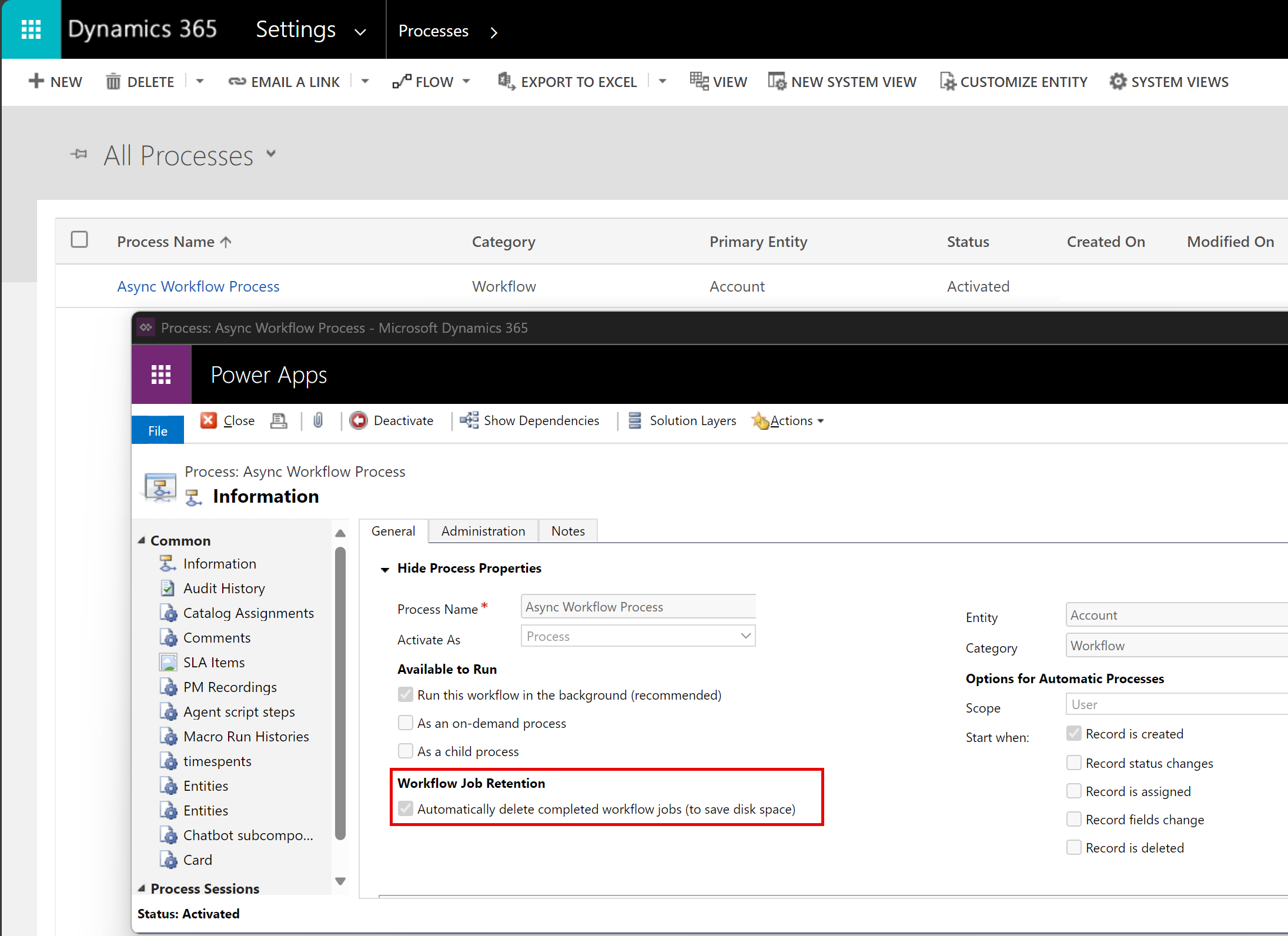
Iestatiet opciju, lai dzēstu veiksmīgi pabeigtus asinhronos darbplūsmas darbus
Asinhronām darbplūsmām darbplūsmas redaktorā ieteicams atlasīt opciju Automātiski dzēst pabeigtos darbplūsmas darbus (lai ietaupītu vietu diskā). Tas ļauj sistēmai izdzēst darbplūsmas žurnālus, lai veiksmīgi izpildītu, lai ietaupītu vietu.
Iestatiet opciju, lai dzēstu veiksmīgi pabeigtu asinhrono spraudņu darbus
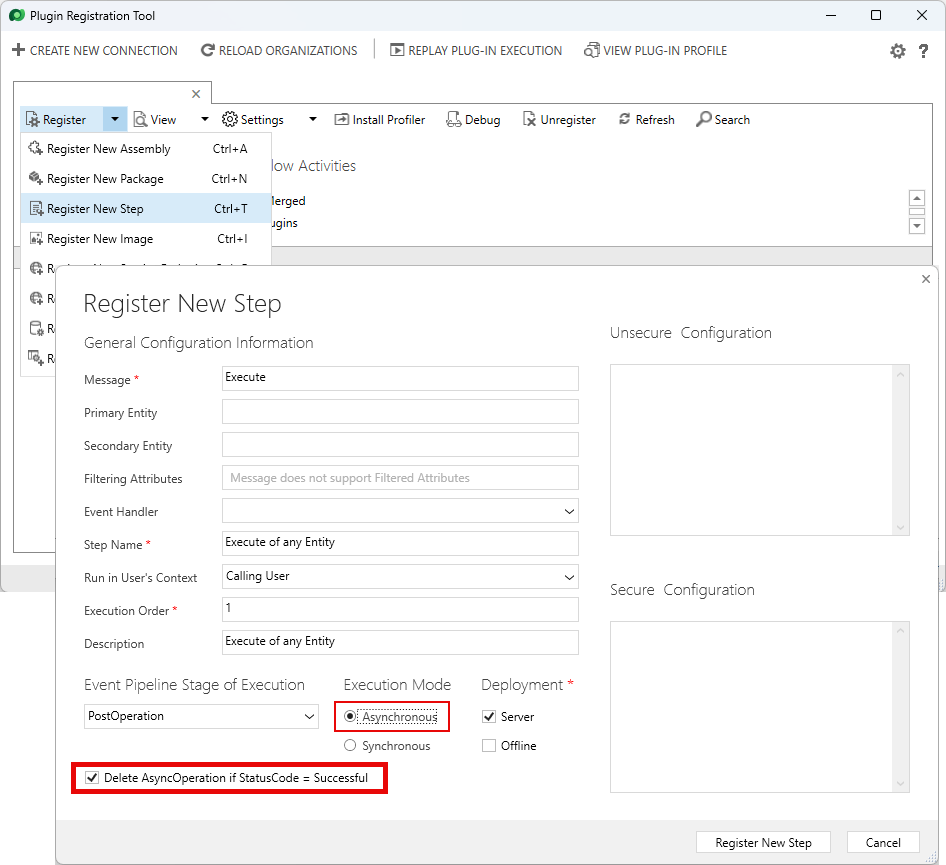
Pielāgotiem spraudņiem atlasiet Reģistrēt jaunu soli. Tiek parādīts ekrāns Reģistrēt jaunu soli.
Veiciet tālāk aprakstītās darbības.
- Apgabalā Notikumu cauruļvada posms atlasiet Pēcoperācija.
- Apgabalā Izpildes režīms atlasiet Asinhrons.
- Atlasiet opciju Dzēst asinhronu operāciju, ja statusa kods = veiksmīgs .