Merk
Tilgang til denne siden krever autorisasjon. Du kan prøve å logge på eller endre kataloger.
Tilgang til denne siden krever autorisasjon. Du kan prøve å endre kataloger.
Du kan få tilgang til speilede databasetabelldata i Delta-formatfiler. Denne opplæringen gir trinn for å koble til Azure Cosmos DB-data direkte med Azure Storage Explorer.
Prerequisites
- Fullfør opplæringen for å opprette en speilet database fra kildedatabasen.
- Opplæring: Opprett en speilet database fra Azure Cosmos DB
- Opplæring: Opprette en speilet database fra Azure Databricks
- Opplæring: Opprett en speilet database fra Azure SQL Database
- Opplæring: Opprett en speilet database fra Azure SQL Managed Instance
- Opplæring: Opprette en speilet database fra Snowflake
- Opplæring: Opprette en speilet database fra SQL Server
- Opplæring: Opprette en åpen speildatabase
Note
Speilede databasetabelldata lagres som Delta-format filer i OneLake og kan leses som skrivebeskyttet via OneLake filutforsker eller Azure Storage Explorer. Direkte endringer i disse Delta-filene støttes ikke og vil ikke vises i den speilede databasen. For å oppdatere data, bruk de støttede dataoppdateringsstiene for kildedatabasen.
Access OneLake-filer med Azure Storage Explorer
- Åpne elementet Speilet database , og naviger til SQL-analyseendepunktet.
- Velg prikkene
...ved siden av en av tabellene. - Velg Egenskaper. Velg kopieringsknappen ved siden av URL-adressen.
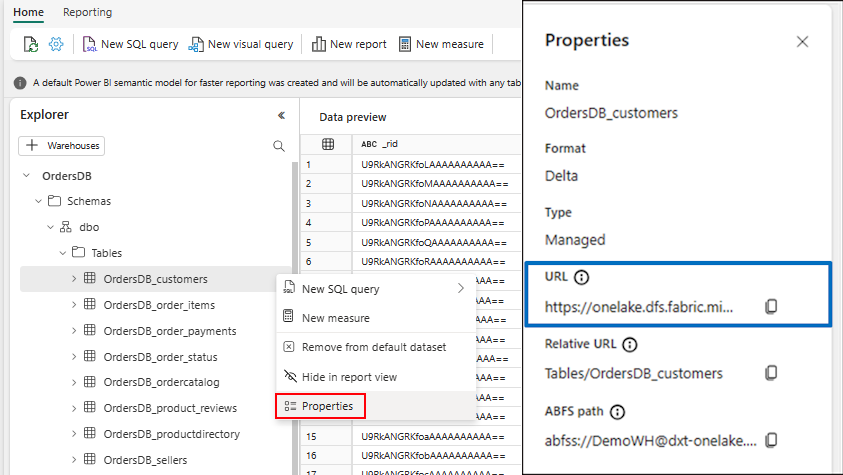
- Åpne Azure Storage Explorer-skrivebordsprogrammet. Hvis du ikke har det, kan du laste ned og installere Azure Storage Explorer.
- Koble til Azure Storage.
- På siden Velg ressurs velger du Azure Data Lake Storage (ADLS) Gen2 som ressurs.
- Velg Neste.
- På siden Velg tilkoblingsmetodelogger du på med OAuth. Hvis du ikke er logget på abonnementet, bør du gjøre det først med OAuth. Og få deretter tilgang til ADLS Gen2-ressursen.
- Velg Neste.
- På siden Angi tilkoblingsinformasjon angir du et Visningsnavn.
- Lim inn URL-adressen for SQL Analytics-endepunktet i boksen for URL-adresse for blobbeholder eller katalog.
- Velg Neste.
- Du kan få tilgang til deltafiler direkte fra Azure Storage Explorer.
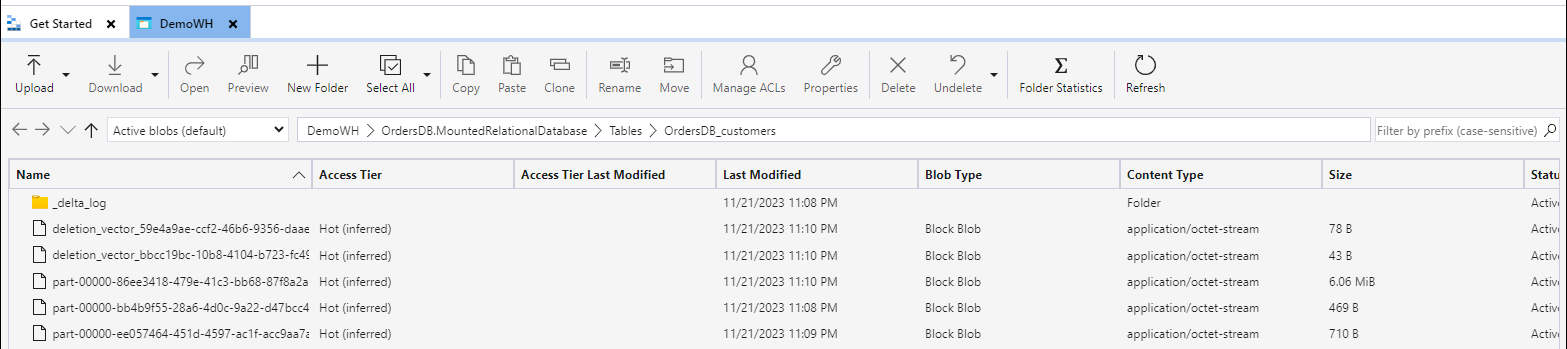
Få tilgang til OneLake-filer med OneLake-filutforskeren
Som et alternativ til Azure Storage Explorer kan du bruke OneLake File Explorer for å bla gjennom speilede databasefiler direkte i Windows File Explorer:
- Installer OneLake file explorer hvis du ikke allerede har gjort det. For installasjons- og oppsettsteg, se Bruk OneLake filutforsker for å få tilgang til Fabric data.
- Logg på med Microsoft-kontoen.
- I Windows Filutforsker, naviger til OneLake> arbeidsområdet ditt > ditt speilede databaseelement.
- Bla gjennom Delta-tabellfilene for din speilede database direkte i Filutforsker.