Merk
Tilgang til denne siden krever autorisasjon. Du kan prøve å logge på eller endre kataloger.
Tilgang til denne siden krever autorisasjon. Du kan prøve å endre kataloger.
Merknad
Denne artikkelen beskriver funksjoner som brukes i agenter eller agentstrømmer drevet av standardledningsnettet.
Denne artikkelen beskriver hvordan du konfigurerer grunnleggende taleinteraktive talesvaragenter (IVR) for bruk i Dynamics 365 Contact Center-programmer. Vanligvis bruker grunnleggende stemmeagenter klassisk orkestrering. Finn ut mer i Integrer en taleaktivert agent med Dynamics 365 Contact Center.
Slå på grunnleggende stemme
En taleaktivert agent er forskjellig fra en chatbasert agent. Den stemmeaktiverte agenten inneholder bestemte systememner for håndtering av talescenarioer. En chatbasert agent bruker tekstmodaliteten . En stemmeaktivert agent bruker Tale &DTMF-modaliteten . De to modalitetene er gjensidig utelukkende.
Gå til Innstillinger-siden for agenten din og velg Voice.
Velg Aktiver tale. Gjør stemme til standardmodus for å opprette og oppdatere i emner er valgt som standard.
Velg Grunnleggende hvis du planlegger å bruke emner og klassisk orkestrering for agenten din. Finn ut mer i Velg hvordan du vil kontrollere samtalen , og velg hvordan du vil håndtere tale.
Merknad
Velg Tale i sanntid hvis du planlegger å bruke generativ orkestrering for agenten din.
Når du aktiverer Aktiver tale og gjør tale til standard modalitet for å opprette og oppdatere i emner, får agenten følgende oppdateringer:
- Det går an å redigere talefunksjoner etter bytte fra tekst til Tale og DTMF.
- Talesystemtemaene Stillhetsdeteksjon, Tale ugjenkjent og Ukjent tastetrykk legges automatisk til for å håndtere talerelaterte scenarier.
- Øk nøyaktigheten med agentdata (på som standard), som forbedrer nøyaktigheten for talegjenkjenning.
- Det er ingen endring i den eksisterende agentflyten (for eksempel Hovedmeny-emnet for å starte samtaler med tilordnede DTMF-utløsere).
Important
- Innstillingen Aktiver tale endrer bare funksjonene for taleredigering, ikke kanalinnstillingen. Slå på Telefoni-kanalen for en fullstendig taleaktivert agent.
- I tillegg betyr det å angi Aktiver tale på en agent som ikke opprinnelig var konfigurert for talefunksjoner, at agenten ikke har hovedmenyen (forhåndsvisning) emnet. Du må kanskje opprette dette emnet på nytt.
- Hvis du ikke kan slå på Aktiver tale, kan du kontrollere Power Platform-miljøet som er vert for agenten din, og sørge for at Få nye funksjoner tidlig er slått av for dette miljøet. Hvis du vil ha mer informasjon, kan du se Kan ikke aktivere Optimaliser for tale.
- Øk nøyaktigheten med agentdatainnstillingen fungerer bare når den stemmeaktiverte agenten bruker utløseruttrykk. Hvis agenten er konfigurert til å bruke emnebeskrivelser, er det ingen innvirkning på nøyaktigheten.
Slå av optimalisering for stemme
Slå av Aktiver tale i agentredigering hvis du ikke bruker telefonikanalen. Når du har deaktivert Aktiver tale, ser du følgende endringer:
- Ingen agentredigering for talefunksjoner, for eksempel DTMF og forstyrrelse.
- Standardmodaliteten tekst er angitt.
- Talegjenkjenning forbedres ikke siden den ikke finnes.
- Ingen talesystememner eller globalt DTMF-emne.
Merknad
Noen emner kan rapportere feil under publisering hvis de fremdeles refererer til DTMF-emnet (nå deaktivert).
- Ingen endring i agentflyten og kanalinnstillingen siden deaktivering av optimalisering ikke fjerner telefonikanalen.
- Å slå på eller slå av Aktiver stemme trer ikke i kraft før du publiserer agenten. Hvis du slår den på eller av ved et uhell, og agenten bytter mellom modaliteter, har du tid til å fikse det.
Important
Hvis telefonikanalene er aktivert, kan det å slå av Aktiver tale bryte agenten, siden alle DTMF-utløsere deaktiveres automatisk.
Bruke tale som primær redigeringsmodus
Når du aktiverer Aktiver tale, aktiveres automatisk alternativet Gjør tale til standard modalitet for oppretting og oppdatering i emner . Hvis du deaktiverer dette alternativet, må du passe på å velge tale- og DTMF-modaliteten på hver node der du vil legge til talemeldinger.
Meldingstilgjengelighet
Bruk at tekst- eller talemodalitet kan påvirke kanalen på ulike måter.
| Tekstmodalitet | Talemodalitet | Agenttekst og talekanal |
|---|---|---|
| Melding tilgjengelig | Melding tom | Melding tilgjengelig |
| Melding tom | Melding tilgjengelig | Melding ikke tilgjengelig |
Tilpasset automatisk talegjenkjenning
Taleaktiverte agenter for et bestemt domene, for eksempel medisinsk eller økonomi, kan støte på brukere som bruker finansvilkår eller medisinsk sjargong. Enkelte termer og sjargong er vanskelige å konvertere fra tale til tekst for den taleaktiverte agenten.
Merknad
Øk nøyaktigheten med agentdatainnstillingen fungerer bare når den stemmeaktiverte agenten bruker utløseruttrykk. Hvis agenten er konfigurert til å bruke emnebeskrivelser, er det ingen innvirkning på nøyaktigheten.
For å sikre at taleinndataene gjenkjennes nøyaktig, kan du forbedre talegjenkjenningen:
Velg Settings>Voice i agenten din.
Velg Øk nøyaktighet med agentdata for å aktivere agentens standard tilpassede innstillinger for automatisk talegjenkjenning.
Velg Lagre for å lagre endringene.
Publiser agenten for å se de nyeste endringene.
Henvisning for talealternativer på agentnivå
Bruk Voice-innstillingene for å konfigurere timeouts for ulike stemmerelaterte funksjoner.
Slik endrer du tidsavbruddsalternativene på agentnivå:
Gå til Innstillinger-siden for agenten din og velg Voice.
Gå gjennom innstillingene og gjør de endringene du ønsker.
Velg Lagre for å lagre endringene. Dine justerte innstillinger blir standard for temaer du oppretter i denne agenten.
Innstillinger på agentnivå
Tabellen nedenfor inneholder hvert alternativ og hvordan det er relatert til innstillinger på nodenivå.
| Seksjon på agentnivå med taleaktivering | Innstilling | Beskrivelse | Standardverdi | Overstyring på nodenivå |
|---|---|---|---|---|
| DTMF | Tidsavbrudd mellom sifre | Maksimal tid i millisekunder tillatt mens du venter på neste DTMF-tasteinndata. Bruker flersifrede DTMF-inndata bare når brukere ikke oppfyller den maksimale inndatalengden. | 3 000 ms | Spørsmålsnode med taleegenskaper for flersifrede DTMF-inndata |
| DTMF | Tidsavbrudd for avslutning | Maksimal varighet i millisekunder for å vente på en DTMF-avslutningsnøkkel. Grensen gjelder når brukeren når maksimal inndatalengde og ikke trykket på avslutningstasten. Gjelder bare for flersifrede DTMF-inndata. Etter at grensen for tidsavbrudd er nådd, og hvis DTMF-avslutningsnøkkelen ikke er mottatt, avslutter agenten gjenkjennelsen og returnerer resultatet frem til det punktet. Agenten venter ikke på avslutningstasten hvis den er satt til «fortsett uten å vente». Agenten returnerer umiddelbart etter at brukeren har angitt maksimal lengde. |
2 000 ms | Spørsmålsnode med taleegenskaper for flersifrede DTMF-inndata |
| Registrering av stillhet | Tidsavbrudd for registrering av stillhet | Maksimal stillhet i millisekunder tillatt mens du venter på brukerinndata. Grensen gjelder når agenten ikke registrerer brukerinndata. Standard er ingen stillhets-timeout. Agenten venter uendelig på brukerens input. Registrering av stillhet for tale tidsberegner perioden etter at snakkingen har sluttet. |
Ingen tidsavbrudd for stillhet | Spørsmålsnode med taleegenskaper for flersifrede DTMF-inndata Systememne (egenskaper for utløser for registrering av stillhet) for Konfigurer registrering av og tidsavbrudd for stillhet |
| Talesamling | Pause for ytringsslutt | Grensen gjelder når brukeren stanser midlertidig under eller etter snakkingen. Hvis pausen er lengre enn tidsavbruddsgrensen, antar agenten at brukeren er ferdig med å snakke. Maksimal verdi for uttalelsesavslutning er 3 000 ms. Alt over 3 000 ms reduseres til 3 000 ms. |
1 500 ms | Spørsmålsnode med taleegenskaper |
| Talesamling | Tidsavbrudd for talegjenkjennelse | Avgjør hvor lang tid agenten tillater for brukerens inndata når brukeren begynner å snakke. Standardverdien er 12 000 millisekunder (omtrent 12 sekunder). Ingen tidsavbrudd for gjenkjenning betyr uendelig tid. Agenten stiller spørsmålet på nytt. Hvis brukeren ikke svarer, er stemmen over Tidsavbrudd for talegjenkjenning. | 12 000 ms | Spørsmålsnode med taleegenskaper |
| Forsinkelsesmeldinger | Send meldingsforsinkelse | Avgjør hvor lenge agenten venter før meldingen om ventetid vises etter at en bakgrunnsoperasjonsforespørsel startet. Tidsberegningen angis i millisekunder. | 500 ms | Handlingsnodegenskaper for langvarig operasjon |
| Forsinkelsesmeldinger | Minimum avspillingstid | Ventetidsmeldingen spilles av på kortest mulig tid, selv om bakgrunnsoperasjonen fullføres mens meldingen spilles av. Tidsberegningen angis i millisekunder. | 5 000 ms | Egenskaper for handlingsmodus for langvarig operasjon |
| Talefølsomhet | Sensitivitet | Styrer hvordan systemet balanserer registrering av tale og bakgrunnsstøy. Senk sensitiviteten for støyende miljøer, offentlige områder og håndfri drift. Øk sensitiviteten for stille miljøer, brukere som snakker mykt eller talekommandogjenkjenning. Standardinnstillingen er 0,5. | 0,5 | Der er ingen overstyringer på nodenivå for denne kontrollen. |
Merknad
- Agenter med store triggerfraser og entitetsstørrelser bruker lengre tid på å publisere.
- Hvis flere brukere publiserer samme agent samtidig, kan publiseringshandlingen din bli blokkert. Publiser agenten igjen etter at andre er ferdige med å redigere den.
Finn ut mer i nøkkelkonsepter – Publiser og distribuer agenten din.
Aktiver forstyrrelse
Når du tillater innbrudd, kan agentbrukerne dine avbryte agenten din. Denne funksjonen er nyttig når agentbrukeren ikke trenger å høre hele meldingen. Det kan for eksempel hende at oppringere allerede vet menyalternativene, fordi de har brukt dem tidligere. Med innkjøring aktivert kan agentbrukeren skrive inn ønsket valg, selv om agenten ikke er ferdig med å liste opp alle alternativene.
Når du skal deaktivere forstyrrelse
Deaktiver forstyrrelse for meldinger som:
- En melding du nylig oppdaterte.
- En etterlevelsesmelding som ikke bør avbrytes.
- Den første agentmeldingen, for å sikre at agentbrukere er klar over ny eller essensiell informasjon.
Spesifikasjoner
Barge-in-funksjonaliteten støtter DTMF-baserte og talebaserte avbrudd fra agenten.
Du kan styre forstyrrelser med hver melding i ett parti. Plasser
barge-in-disabled-noder i rekkefølge før hver node der avbrudd er tillatt. Ellers behandlerbarge-in-disabledsystemet som en allow-barge-in melding.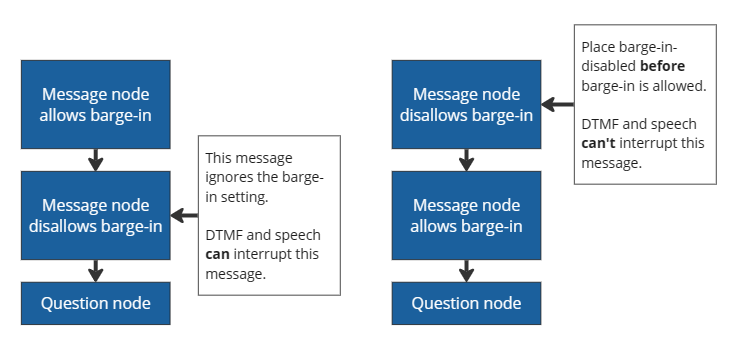
Når én partikø er ferdig, tilbakestilles den automatiske avbryterinnstillingen for neste parti. Avbryt-flagget ved hver etterfølgende melding styrer dette. Du kan plassere noder for forstyrrelse deaktivert når sekvensen starter på nytt.
Tips
Hvis etterfølgende meldingsnoder etterfølges av en spørsmålsnode, defineres talemeldinger for disse nodene som én gruppe. Én gruppe starter med en meldingsnode og stopper ved spørsmålsnoden, som venter på brukerens inndata.
Unngå å deaktivere barge-in for lange meldinger, spesielt hvis du forventer at agentbrukere ofte samhandler med agenten. Hvis agentbrukeren allerede kjenner til menyalternativene, kan vedkommende bruke selvbetjening.
Konfigurer forstyrrelse
Velg en meldings- eller spørsmålsnode, og angi ønsket modalitet til Tale &DTMF.
Velg de tre prikkene (...) for noden, og velg deretter Egenskaper.
Når det gjelder Melding-noder, åpnes panelet Egenskaper for Send-aktivitet til siden for redigeringslerretet.
Velg Tillat avbrudd.
Når det gjelder Spørsmål-noder, åpnes panelet Egenskaper for spørsmål, der du velger Tale.
Fra Tale-egenskapene velger du Tillat forstyrrelse.
Lagre temaet.
Konfigurer registrering av og tidsavbrudd for stillhet
Med stillhetsgjenkjenning kan du konfigurere hvor lenge agenten venter på brukerinndata og handlingen det tar hvis agenten ikke mottar noen inndata. Stillhetsdeteksjon er nyttigst som svar på et spørsmål på nodenivå, eller når agenten venter på at et utløseruttrykk skal begynne et nytt emne.
Du kan konfigurere standard timeouts for emner på agentnivå.
Konfigurer stillhetsdeteksjonsatferd når en agent venter på svar på et spørsmål
For å overstyre standard stillhetsdeteksjon for en Spørsmålsnode :
Velg de tre prikkene (...) for noden, og velg deretter Egenskaper. Panelet Egenskaper for spørsmål åpnes.
Velg stemme. Stemme-egenskapspanelet vises.
For tidsavbrudd for stillhetsdeteksjon, velg alternativet du ønsker:
- Bruk agent-innstillingen: Bruk den globale innstillingen for stillhetsdeteksjon.
- Deaktiver for denne noden: Vent på ubestemt tid på svar.
- Tilpass på millisekunder: Vent til den angitte tiden før du gjentar spørsmålet.
For Hvor mange gjentatte forespørsler ved stillhet, velg virkemåten du ønsker:
- Gjenta opptil 2 ganger
- Ikke gjenta
- Gjenta én gang
Om ønskelig, konfigurer en ny ledetekst.
For Fallback-handling, velg oppførselen du ønsker:
- Legg på: Avslutt samtalen. Det er standardfunksjonaliteten.
- Eskaler: Omdiriger brukeren til Eskaler-systememnet.
- Angi variabel til verdi: Angi en verdi for utdatavariabelen og gå videre til neste node. Skriv inn eller velg verdien du vil ha under Default entity value.
- Sett variabelen til tom (ingen verdi): Fjern utdatavariabelen, og gå videre til neste node. Du kan bruke en Betingelsesnode senere til å kontrollere om variabelen har en verdi.
- Omdiriger til et tema: Omdiriger brukeren til det angitte emnet.
Eventuelt kan du utvide Avansert og justere følgende innstillinger:
- Sluttavbrudd for ytring: Hvor lenge agenten venter etter at brukeren er ferdig med å snakke.
- Tidsavbrudd for talegjenkjenning: Hvor mye tid agenten gir brukeren når de begynner å svare.
Konfigurer stillhetsdeteksjonsatferd når en agent venter på en triggerfrase
For å konfigurere stillhetsdeteksjon når agenten din venter på en triggerfrase:
Gå til temaet om stillhetsdeteksjonssystem .
Velg de tre prikkene (...) på Trigger-noden . Egenskaper for registrert stillhet-panelet vises.
Velg atferden du ønsker:
- Bruk agent-innstillingen: Bruk den globale innstillingen for stillhetsdeteksjon.
- Deaktiver for denne noden: Vent uendelig på en triggerfrase.
- Tilpass på millisekunder: Vent på den angitte tiden før du avslutter samtalen.
Legg til en ventetidsmelding for langvarige operasjoner
For lange serverdelsoperasjoner kan agenten sende en melding til brukere for å varsle dem om de lengre prosessene. Agenter i en meldingskanal kan også sende en ventetidsmelding.
- Lydavspilling av latensmelding: Fortsetter å gå i loop til operasjonen fullføres.
- Latensmelding i chatten: Sendes kun én gang når den angitte latensen nås.
Hvis du vil at agenten din skal gjenta en melding etter å ha utløst en Power Automate-flyt:
Velg de tre prikkene (...) i handlingsnoden , og velg deretter Egenskaper. Panelet Egenskaper for handling åpnes.
Velg Send en melding.
Skriv inn det du vil at agenten skal si, i Melding-delen. Bruk SSML for å endre lyden på meldingen. Agenten gjentar meldingen til flyten er fullført.
Eventuelt kan du justere hvor lenge agenten skal vente før meldingen gjentas, og minimum avspillingstid for meldingen.
Konfigurer samtaleavslutning
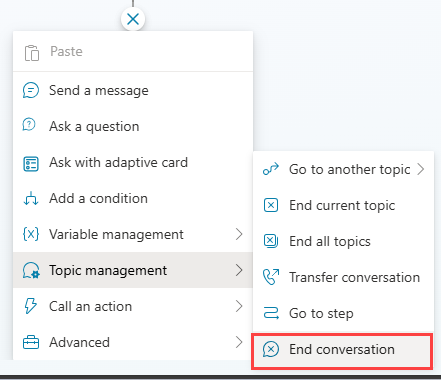
Hvis du vil konfigurere agenten til å avslutte samtalen og legge på, legger du til en ny node (+) og velgerAvslutt samtale>.
Oppdage svarmaskiner
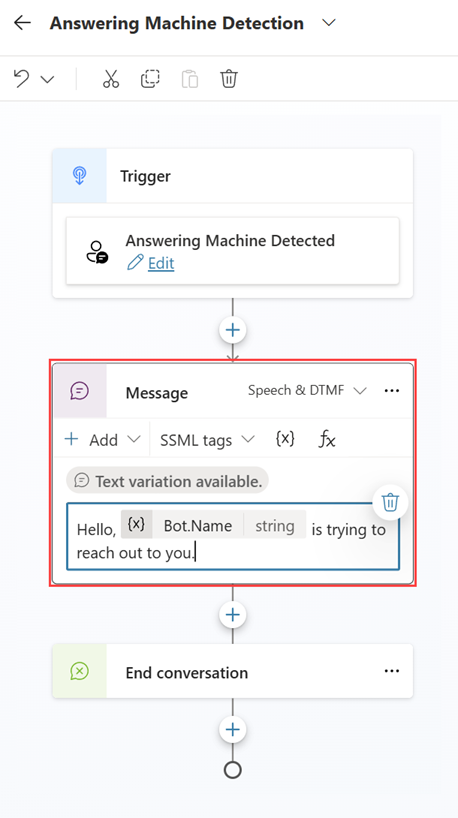
Du kan konfigurere agenten til å oppdage en telefonsvarer og legge igjen en melding hos agentbrukeren etter at agentbrukerens melding er fullført. Med systememnetFor registrering av svarmaskin kan du opprette en egendefinert melding for scenarioer når agenten støter på en brukers talemelding. I Meldingsnoden definerer du meldingen som skal forlate når agenten møter en telefonsvarer.
Formater talesyntese med SSML
Bruk talesyntesemarkeringsspråk (SSML) til å endre hvordan agenten høres ut når den leser meldinger høyt. Du kan for eksempel endre tonehøyden eller hyppigheten til ordene som snakkes, samt hastigheten og volumet til dem.
I SSML setter du tekst du vil endre, mellom koder, slik som i HTML. Bruk følgende koder i Copilot Studio:
| SSML-kode | Beskrivelse | Kobling til dokumentasjon om taletjeneste |
|---|---|---|
<audio src="_URL to an audio file_"/> |
Legg til nettadressen til en lydfil i koden. Filen må være tilgjengelig for agentbrukeren. | Legg til innspilt lyd |
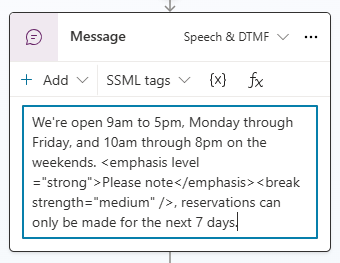
<break /> |
Sett inn pauser mellom ord. Sett inn pausealternativer i koden. | Legg til en pause |
<emphasis>
Tekst du vil endre</emphasis> |
Legg til nivåer av betoning til ord eller uttrykk. Legg til alternativer for vektlegging i åpningskoden. Legg til avslutningskoden etter teksten du vil endre. | Juster alternativer for vektlegging |
<prosody>
Tekst du vil endre</prosody> |
Angi endringer i toneleie, omfang, frekvens og volum. Legg til alternativer for prosodi i åpningskoden. Legg til avslutningskoden etter teksten du vil endre. | Juster prosodialternativer |
<lang xml:lang="xx-XX">
Tekst du vil endre</lang> |
Juster talespråket i samme melding når du bruker flerspråklig nevral tale. | Juster talespråk |
Merknad
Når du bruker <audio src="_URL to an audio file_"/> koden, kan du kode nettadressen før du setter den inn i SSML-koden for lydsrc i meldingen hvis du lagrer nettadressen i en variabel. Bruk Funksjonen EncodeHTML Power Fx til å kode nettadressen når du tilordner den til en variabel i tilordne-handlingen.
Søk etter og bruk en kode
I SSML setter du tekst du vil endre, mellom koder, slik som i HTML.
Bruk følgende koder i Copilot Studio:
Velg en meldings- eller spørsmålsnode. Endre modusen til Tale &DTMF.
Velg menyen SSML-koder, og velg en kode.
Meldingsboksen fylles ut med koden. Hvis du allerede har tekst i meldingsboksen, blir kodens kode lagt til på slutten av meldingen.
Omgi teksten du vil endre, med åpnings- og avslutningskodene. Du kan kombinere flere koder og tilpasse individuelle deler av meldingen med enkeltkoder.
Tips
Du kan manuelt angi SSML-merker som ikke vises på hjelpemenyen. Lær mer i Forbedre syntese med talesyntese-merkingsspråk.
Overfør en samtale til en representant eller et eksternt telefonnummer
Du kan konfigurere agenten til å overføre samtalen til et eksternt telefonnummer. Copilot Studio-agenter støtter blindoverføring til et PSTN-telefonnummer og til Direct Routing-nummeret.
Merknad
Du kan også bruke SIP X-overskrifter til å håndtere anropsoverføringer. Lær mer i Configure SIP X-headers for taleaktiverte agenter.
Slik overfører du til et eksternt telefonnummer:
Legg til en ny node (+) i emnet du vil endre. Velg Emnebehandling og deretter Overfør samtale på nodemenyen.
Velg Overføring til eksternt telefonnummer under Overføringstype, og angi overføringsnummeret.
(Eventuelt) legg til et SIP-hode (Session Initiation Protocol) bruker-til-bruker-informasjon (UUI) i telefonsamtalen.
Dette hodet er en streng med
key=value-par, uten mellomrom eller spesialtegn, som eksterne systemer kan lese.Velg de tre prikkene (...) i noden, og velg deretter Egenskaper. Panelet Overfør samtaleegenskaper åpnes.
Angi informasjonen du vil sende med samtaleoverføringen, under SIP UUI-hode. Variabler støttes ikke ved overføring til et eksternt telefonnummer.
Forsiktig!
Kun de første 256 tegnene i strengen sendes. Hodet aksepterer bare tall, bokstaver, likhetstegn (
=) og semikolon (;). Alle andre tegn, inkludert mellomrom og klamme-, hake- og vinkelparenteser eller formler, støttes ikke, og overføringen kan mislykkes.
Tips
Ta med et + i telefonnummeret for den tilsvarende landskoden.
Utgående overføring med SIP UUI for måltelefonnummeret må bruke direkteruting. Telefonnumre i offentlig telefonnett (PSTN) støtter ikke overføring av SIP UUI-hode.
Hvis du vil overføre til en representant, kan du se Eksplisitte utløsere.
Bruk talevariabler
Copilot Studio-agenter støtter variabler. Du kan bruke forhåndsdefinerte variabler eller opprette egendefinerte variabler.
Merknad
- Hvis du vil ha mer informasjon om hvordan du bruker og oppretter variabler i Copilot Studio, kan du se Arbeid med variabler.
- Hvis du vil ha informasjon om andre aktivitets- og samtalevariabler som er tilgjengelige for taleaktiverte agenter, kan du se Variabler for taleaktiverte agenter.
En stemmeaktivert agent i Copilot Studio støtter kontekstvariabler. Disse variablene hjelper deg med å integrere agentsamtaler med Dynamics 365 Contact Center når du overfører et anrop.
Hvis du vil ha mer informasjon om kontekstvariabler i Dynamics 365 Contact Center, kan du se Context-variabler for Copilot Studio-roboter.
Denne integreringen støtter disse scenarioene med følgende variabler når du overfører:
| Variabel | Type | Beskrivelse |
|---|---|---|
System.Activity.From.Name |
String | Agentbrukerens oppringer-ID |
System.Activity.Recipient.Name |
String | Nummeret som brukes til å ringe eller koble til agenten |
System.Conversation.SipUuiHeaderValue |
String | SIP-hodeverdi ved overføring via et telefonnummer for direkteruting |
System.Activity.UserInputType |
String | Om agentbrukeren brukte DTMF eller tale i samtalen |
System.Activity.InputDTMFKey |
String | Agentbrukerens rå DTMF-inndata |
System.Conversation.OnlyAllowDTMF |
boolsk | Stemme ignorerer taleinndata når den er satt til true |
System.Activity.SpeechRecognition.Confidence |
Nummer | Konfidensverdien (mellom 0 og 1) fra den siste hendelsen for talegjenkjenning |
System.Activity.SpeechRecognition.MinimalFormattedText |
String | Talegjenkjenningsresultater (som rå tekst) før Copilot Studio brukte sin dedikerte natural language understanding model |
Merknad
Når du bruker variabelen System.Conversation.OnlyAllowDTMF satt til true, må du kontrollere at du bruker følgende konfigurasjon:
- Alle meldingsnoder som ikke forventer brukerinndata, har barge-in slått av, eller etterfølges av spørsmålsnoder med riktige DTMF-tilordninger.
- Unngå å sende informasjonsmeldinger mellom spørsmålsnodene når DTMF-only er aktivert globalt.
- Bruk en DTMF-mapping per spørsmål i stedet for en global DTMF-konfigurasjon for bedre kontroll.
Informasjonsmeldinger som sendes mens DTMF-modus er aktivert, kan føre til at plattformen genererer tom DTMF-grammatikk, noe som fører til telefonifeil. Av denne grunn er det å foretrekke å bruke en DTMF-mapping per spørsmål.