Merk
Tilgang til denne siden krever autorisasjon. Du kan prøve å logge på eller endre kataloger.
Tilgang til denne siden krever autorisasjon. Du kan prøve å endre kataloger.
Denne artikkelen utforsker hvordan avtaler, kontakter og oppgaver synkroniseres mellom Dynamics 365 og Exchange. E-post synkroniseres separat.
Avtaler, kontakter og oppgaver synkroniseres som standard begge veier mellom Dynamics 365 og Exchange. Synkronisering på serversiden, også kalt Exchange-synkronisering, er den foretrukne metoden. Synkronisering skjer forskjellig avhengig av elementet som synkroniseres og synkroniseringsretningen.
Konfigurasjonskrav for synkronisering
Før du kan synkronisere avtaler, kontakter og oppgaver, må den tilsvarende postboksoppføringen i Dynamics 365 oppfylle følgende krav. Vær oppmerksom på at postbokser i kø ikke støtter synkronisering av avtaler, kontakter eller oppgaver.
- Brukers e-postadresse er godkjent.
- Postboksen er testet og aktivert.
- Avtaler, kontakter og oppgaver er konfigurert til å bruke synkronisering på serversiden.
Hvis du vil ha mer informasjon, kan du se Koble til Exchange Online og Serversidesynkronisering.
Synkronisere fra Dynamics 365 til Exchange
Når et element er synkronisert med Exchange, opprettes det en kobling. Synkronisering er alltid toveis. Enhver endring på den ene siden gjenspeiles på den andre.
Forstå synkroniseringsfiltre
Synkroniseringsfiltre bestemmer postene som synkroniseres fra Dynamics 365 til Exchange ved hjelp av synkronisering på serversiden. Synkroniseringsfiltre er sensitive for brukerens sikkerhetsrettigheter for hver posttype.
Når en Dynamics 365-post oppfyller brukerens kriterier for synkroniseringsfilter for første gang, synkroniseres posten som en Opprett-handling til målbrukerens Exchange-postboks. Etterfølgende oppdateringer av posten i Dynamics 365 synkroniseres til det tilsvarende Exchange-elementet som en Updatehandling. Når en Dynamics 365-post som tidligere ble synkronisert til Exchange, ikke lenger oppfyller brukerens kriterier for synkroniseringsfilter, synkroniseres Dynamics 365-posten som en Slett-handling til Exchange. Dette kan skje for Dynamics 365-poster som er fysisk slettet, og de som er logisk slettet. En logisk slettet post er en post som fremdeles finnes i Dynamics 365 men som ikke lenger returneres av brukerens synkroniseringsfilter. Lær mer om fysiske og logiske slettinger i Ignorer logisk slettede elementer under synkronisering for mer informasjon om fysiske og logiske slettinger.
Hvis du vil illustrere disse ulike synkroniseringshandlingene, kan du vurdere følgende scenario:
Paul Cannon og Laura Norman er konfigurert til å bruke det out-of-the-box My Active Contacts-synkroniseringsfilteret , som som standard synkroniserer kontakter som eies av brukeren. En kontakt Linda Mitchell er opprinnelig eid av Paul og synkroniseres til Pauls postboks i Exchange som en Opprett under Pauls første synkroniseringssyklus. Senere tilordner Paulus kontaktraden på nytt i Dynamics 365 til Laura. Under Pauls neste synkroniseringssyklus synkroniseres kontakten som en Slett til Paulus's postboks, da kontaktraden ikke lenger oppfyller Pauls kriterier for synkroniseringsfilter. På samme måte synkroniseres kontakten til Lauras postboks som en Opprett under Lauras neste synkroniseringssyklus, da posten nå oppfyller Lauras kriterier for synkroniseringsfilter. Oppdateringer til kontakten i Dynamics 365 fortsetter å synkronisere til Lauras Exchange-postboks som en oppdatering så lenge Dynamics 365-posten fortsetter å oppfylle Lauras kriterier for synkroniseringsfilter.
Hvis du vil ha mer informasjon, kan du gå til Velg postene som skal synkroniseres mellom kundeforhandlingsapper og Exchange.
Notat
Opprett, Oppdater og Slett handlinger i Dynamics 365 og deres tilknyttede synkroniseringsvirkemåte til Exchange varierer etter posttype. Se avsnittene nedenfor for hver posttype for å forstå hvordan disse handlingene påvirker synkroniseringen mellom Dynamics og Exchange.
Synkronisere fra Exchange til Dynamics 365
Avtaler, kontakter og oppgaver synkroniseres fra Exchange til Dynamics 365 bare når følgende krav oppfylles:
- Elementet ble opprettet i Dynamics 365 for Outlook-appen.
- Elementet spores til Dynamics 365 i Dynamics 365 for Outlook.
- Tracked to Dynamics 365 category brukes i Outlook eller en annen e-postklient, ikke Dynamics 365 for Outlook.
Notat
Synkronisering på serversiden synkroniserer avtaler med Sporet til Dynamics 365kategorien hvis avtalen er i hovedkalendermappen eller undermappene. Elementer i andre kalendermapper synkroniseres ikke.
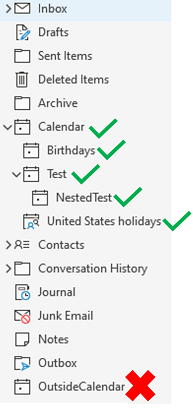
Når disse kravene oppfylles, oppretter serversidesynkronisering elementet i Dynamics 365 og etablerer en kobling. Synkronisering er alltid toveis. Alle endringer på den ene siden gjenspeiles på den andre siden.
Hvis du vil ha mer informasjon, kan du se:
- Koble og spore en e-postmelding eller avtale til en bestemt rad i appen
- Spore en e-postmelding eller avtale uten å koble den til en bestemt rad
- Bruk Outlook kategori til å spore avtaler og e-postmeldinger
Synkronisering av avtaler
Hvordan avtaler synkroniseres mellom Dynamics 365 og Exchange, avhenger av synkroniseringsretningen og avtalens egenskaper.
Avtalearrangør
Avtalearrangøren er et nøkkelfelt for synkronisering av avtaler. Det fører til ulik synkroniseringsvirkemåte. Bare Dynamics 365 avtalearrangøren kan for eksempel synkronisere og distribuere avtaler fra Dynamics 365 til Exchange-deltakere. Når du oppretter avtaler ved hjelp av tilpassinger som Power Automate eller egendefinert kode, må du kontrollere at arrangøren er riktig angitt. Arrangørfeltet vises ikke i avtaleskjemaet som standard. Du kan legge det til i skjemaer, visninger eller spørringer for avansert søk etter behov for å bekrefte at verdien er til stede og riktig.
Hvis en avtalearrangør endres i Dynamics 365 etter at den er synkronisert med Exchange, kan dette føre til at den opprinnelige arrangøren utsteder en kansellering. Dette kan skje fordi avtalen ikke lenger oppfyller betingelsene for brukerens synkroniseringsfiltre. I tillegg kan den nye arrangøren synkronisere avtalen som et nytt møte i Exchange. Virkemåten ved sending av en kansellering fra den forrige arrangøren kan endres ved hjelp av OrgDBOrgSetting, med navnet DistinctPhysicalAndLogicalDeletesForExchangeSync.
Notat
En avtale som er opprettet i Dynamics 365, vises som opprettet av SYSTEM hvis følgende betingelser er oppfylt:
- Brukeren som sporet avtalen, er ikke arrangøren
- OrgDBOrgSettingmed navnet DisableImplicitSharingOfCommunicationActivities, er satt til standardverdien Usann.
Hvis arrangøren av Outlook møtet er en Dynamics 365 bruker, er eieren arrangøren. Hvis arrangøren ikke er en Dynamics 365-bruker, er eieren brukeren som sporet den.
Synkronisere avtaler fra Dynamics 365 til Exchange
Mapping: Avtaler i Dynamics 365 synkroniseres til Exchange som møter.
Tilleggsstatus: Hvis avtalestatusen i Dynamics 365 er Fullført, Canceled eller Free (Åpne), synkroniseres avtalestatusen til Exchange som Fri. Hvis avtalestatusen i Dynamics 365 er Busy (planlagt), synkroniseres avtalen til Exchange som Busy.
Påminnelse: Det angis ingen påminnelse hvis avtalen er mer enn sju dager tidligere, eller hvis avtalestatusen er Ledig (Åpen).
Invitasjoner: Det sendes ingen invitasjon hvis:
- Avtalen er i fortiden.
- Ingen deltakere er invitert.
- Brukeren som synkroniserer avtalen, er ikke arrangøren.
- Ingen av følgende egenskaper er endret: Emne, Innhold, Sted, IsAllDayEvent, ScheduledStart, ScheduledEnd, RequiredAttendees, OptionalAttendees, Arrangør, MøteStatus, Prioritetskode, Gjentakelsesmønster.
Notat
Systemet ser ikke etter planleggingskonflikter i Exchange før du synkroniserer avtaler fra Dynamics 365. Du kan bruke planleggingsverktøy i Dynamics 365 til sentralt å administrere avtalebestillinger for å forhindre konflikter.
Synkronisering av avbrutte og slettede avtaler fra Dynamics 365 til Exchange
Exchange sender en annullering av avtaler til deltakerne når avtalen slettes i arrangørens postboks.
Hvis avtalen slettes i Dynamics 365, sendes ingen annullering hvis:
- Avtalen er i fortiden.
- Brukeren som synkroniserer avtalen, er ikke avtalearrangøren.
- Avtalen har ingen deltakere.
Avtaler som er avbrutt i Dynamics 365 synkroniseres som standard ikke til Exchange som Canceled. Hvis du vil endre denne virkemåten, aktiverer du SSSPropagateAppointmentCancellationsToExchange i OrgDbOrgSettings. Når denne innstillingen er aktivert, avbryter du en avtale i Dynamics 365 avlyser møtet i Exchange, som sender avlysningen til deltakerne.
Når en avtale slettes i Dynamics 365 og synkroniseres med Exchange, slettes avtalen bare i Exchange hvis alle følgende betingelser oppfylles:
- Avtalen er koblet.
- Synkroniseringsbrukeren er avtalearrangøren.
- Avtalen er i fremtiden.
- Avtalen er ikke logisk slettet.
Hvis alle disse betingelsene ikke er oppfylt, finnes avtalen fremdeles i Exchange, men den er ikke koblet til.
Når du sporer et regelmessig møte, sender Dynamics 365 ikke nye invitasjoner til deltakerne hvis:
- Alle forekomster av serien finnes fortsatt i Outlook og Exchange.
- Ingen deltakere er lagt til eller slettet.
Hvis arrangøren har slettet tidligere forekomster av serien, ser Dynamics 365 dem som manglende fra Exchange. Det oppretter dem på nytt og sender deltakerne en ny invitasjon.
Synkronisere avtaler fra Exchange til Dynamics 365
Mapping: Møter i Exchange synkroniseres til Dynamics 365 som avtaler. Regelmessige møter synkroniseres til Dynamics 365 som en hovedavtale for gjentakende møter og dets forekomster. Hvis individuelle forekomster av et regelmessig møte endres i Exchange, synkroniseres de til Dynamics 365 som unntaksavtaleposter.
Appointment-status og status for ledig/opptatt: Hvis avtaletilstanden i Exchange er Fri, synkroniseres avtaletilstanden til Dynamics 365 som Free. Hvis tilstanden er Completed eller Canceled i Dynamics 365, er avtalestatusen i Dynamics 365 satt til Fullført. Hvis tilstanden er Åpne i Dynamics 365, er avtalestatusen satt til Fri. Hvis Exchange-avtalens Fri/Opptatt er satt til Arbeid et annet sted, Dynamics 365 avtalen er satt til statusen Åpne, og statusen er Fri. Hvis exchange-avtalestatusen er opptatt, er Dynamics 365-avtalen satt til Opptatt (planlagt).
Avtaler med fullført eller avbrutt tilstand i Dynamics 365: Hvis avtaletilstanden i Dynamics 365 er fullført eller avbrutt, synkroniseres ikke eventuelle endringer i møtet i Exchange til Dynamics 365.
Appointment booking og conflict management: Når en avtale spores til Dynamics 365, bruker serversidesynkronisering bestillings-API-en for å sikre at deltakerne er tilgjengelige på det angitte tidspunktet. Hvis arrangørens kalender i Dynamics 365 for eksempel har en annen avtale samtidig, mislykkes bestillingen, og avtalen synkroniseres ikke. Brukeren kan løse planleggingskonflikten, velge å ignorere den og la avtalen synkroniseres likevel. Bestilling fra Dynamics 365 i Outlook undertrykker automatisk planleggingskonflikten. Hvis du vil ha mer informasjon, kan du se En planleggingskonflikt ble funnet ved lagring av avtale [avtaleemne] fra Exchange til Microsoft Dynamics 365.
Synkronisering av avbrutte og slettede avtaler fra Exchange til Dynamics 365
Når en sporet avtale eller en unntaksavtale slettes i Exchange, slettes ikke avtalen i Dynamics 365 under synkronisering hvis:
- Tilstanden er Fullført eller Annullert.
- Avtalen er i fortiden.
- Brukeren som synkroniserer avtalen, er ikke avtalearrangøren.
(En unntaksavtale er en bestemt forekomst av en regelmessig avtale som er endret individuelt.)
Synkronisering av serviceavtaler
Mapping: Service-avtaler i Dynamics 365 synkronisere til Exchange som møter.
Invitasjoner og annulleringer: Invitasjoner og annulleringer sendes aldri for serviceavtaler.
Kopier: Under synkronisering får brukerne sin egen kopi av tjenesteavtalen i postboksene sine. Det finnes ingen sentral arrangør for serviceavtaler.
Synkronisering av kontakter
Mapping: Kontakter i Dynamics 365 synkronisere til Exchange som kontakter.
Adressesynkronisering: Se Adressesynkronisering for kontakter.
Slettede kontakter:
- Kontakter som slettes i Dynamics 365 slettes bare i Exchange hvis synkroniseringsbrukeren ikke er eieren av kontakten.
- Kontakter som slettes i Exchange, slettes bare i Dynamics 365 hvis synkroniseringsbrukeren er eieren av kontakten.
Synkronisering av oppgaver
Hvordan oppgaver synkroniseres mellom Dynamics 365 og Exchange, avhenger av synkroniseringsretningen og oppgavens egenskaper.
Synkronisere oppgaver fra Dynamics 365 til Exchange
Mapping: Fakser, brev, telefonsamtaler og oppgaver i Dynamics 365 synkronisere til Exchange som oppgaver.
Reminder: Hvis forfallsdatoen for aktiviteten er mer enn en dag siden, og aktivitetstilstanden i Dynamics 365 er Åpne eller Planlagt, angis en påminnelse under synkronisering.
Due-dato: Den planlagte sluttdatoen for aktiviteten i Dynamics 365 synkroniseres til Exchange som forfallsdato for aktiviteten.
Oppgavestatus: Når fullføringsprosent ikke er angitt:
- en Åpen oppgave synkroniseres med Exchange som Ikke startet.
- en Fullført eller Annullert oppgave synkroniseres med Exchange som Fullført.
Fullføringsdato: Den faktiske sluttdatoen for oppgaven synkroniseres med Exchange som fullføringsdatoen for oppgaven.
Deleted tasks: Oppgaver som slettes i Dynamics 365, slettes bare i Exchange hvis statusen i Exchange ikke er Fullført.
Task autofullføring: Oppgaver som er merket som Fullfør i Dynamics 365 ha en verdi i actualEnd-feltet. Hvis oppgavens actualEnd-felt fylles ut og datoen er i fortiden, synkroniseres oppgaven til Exchange som Fullført automatisk. Hvis du bruker tilpasninger til å aktivere en oppgave på nytt, må du fjerne actualEnd-datoen for å unngå at synkronisering på serversiden automatisk fullfører den.
Synkronisere oppgaver fra Exchange til Dynamics 365
Mapping: Oppgaver i Exchange synkroniseres for å Dynamics 365 som oppgaver.
Task-status: Oppgaver som ikke er startet i Exchange-synkronisering, for å Dynamics 365 som Ikke startet.
Task actual start: Når en oppgave som er opprettet i Exchange synkroniseres til Dynamics 365, settes actualStart feltet til gjeldende tidsstempel.
Deleted tasks: Som standard slettes også fakser, brev, telefonsamtaler og oppgaver som slettes i Exchange, i Dynamics 365. Denne virkemåten kan endres ved å endre OrgDbOrgSetting SSSTaskDeletionSyncBehaviorFromExchange.
Percent Complete: Oppgaver som er satt til 100 % fullført, synkroniseres til Dynamics 365 som Fullført.
Avanserte synkroniseringsinnstillinger
Ignorer logisk slettede elementer under synkronisering
Når et element ikke lenger samsvarer med synkroniseringsfiltrene, er det vanligvis av en av to årsaker:
- Posten finnes ikke lenger i Dynamics 365 fordi den ble fysisk slettet.
- Posten finnes fortsatt i Dynamics 365, men den kan ikke lenger åpnes. Enten mistet brukeren som er tilknyttet postboksen, tilgang til elementet, eller elementets egenskaper ble endret, og det samsvarer ikke lenger med synkroniseringsfiltrene. Denne betingelsen kalles logisk sletting.
Som standard sender synkronisering på serversiden en sletteoperasjon til Exchange i begge tilfeller. Hvis du vil endre denne funksjonaliteten og ignorere logiske slettinger, aktiverer du DistinctPhysicalAndLogicalDeletesForExchangeSync i OrgDbOrgSettings.
Hvis du vil ha mer informasjon om synkroniseringsfiltre, an du se:
- Velge oppføringene som skal synkroniseres mellom Customer Engagement-apper og Exchange
- Konfigurere standard synkroniseringsfiltre for flere brukere for avtaler, kontakter eller oppgaver
Tillat kopierte elementer
Når et koblet element kopieres i Exchange, ignorerer synkronisering på serversiden kopihandlingen som standard. Denne virkemåten unngår å opprette duplisert informasjon i Dynamics 365. Hvis du vil endre denne virkemåten og hente inn dupliserte elementer fra Exchange, deaktiverer du IgnoreCopiedItemsInSSSForMailbox i innstillingen OrgDbOrgSettings.
Synkroniserer avtalevedlegg, kontaktadresser og oppgaver i Outlook
Avsnittene nedenfor gjelder for synkronisering som gjøres gjennom Dynamics 365 for Outlook- eller serversidesynkronisering. Hvis du vil ha mer informasjon, kan du se Integrer e-postsystemet.
Synkronisering av avtalevedlegg
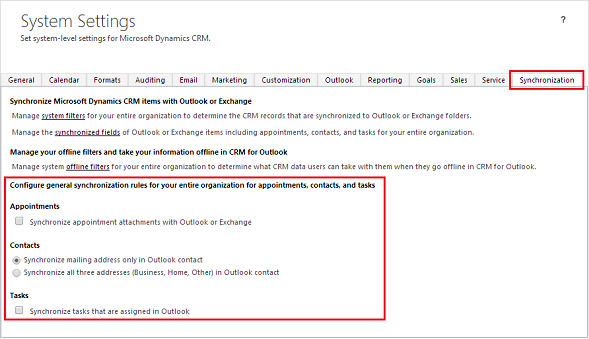
Brukere kan legge ved dokumenter, bilder, opptak og andre filer i avtaler de oppretter i Dynamics 365 eller i Dynamics 365 for Outlook-appen. Som standard inkluderes ikke vedlegg når avtaler synkroniseres. Slik inkluderer du dem:
- I Dynamics 365 for Outlook går du til Settings>Administration>System-innstillinger.
- På fanen Synkronisering velger du Synkroniser avtalevedlegg med Outlook eller Exchange.
Vurderinger ved synkronisering av vedlegg
- Hvis du deaktiverer vedleggssynkronisering, vises ikke vedlegg i avtaler i Dynamics 365. De vises fortsatt i avtaler i Dynamics 365 for Outlook.
- Vedlegg i regelmessige avtaler eller i serviceavtaler kan ikke synkroniseres.
- Vedlegg kan øke synkroniseringstiden. Det kan være lurt å bruke vedlegg sparsomt hvis du bruker et nettverk med lav båndbredde.
Synkronisering av kontaktadresser
Velg ett av følgende alternativer på fanen Synkronisering i Dynamics 365 for Outlook:
Synkroniser postadresse bare i Outlook kontakt: Én postadresse synkroniseres mellom Dynamics 365 og Outlook. Dette er tilstrekkelig for de fleste organisasjoner og er standardinnstillingen.
Synkroniser alle tre adressene (Bedrift, Hjem, Annet) i Outlook kontakt: Alle tre Outlook postadresser (bedrift, hjem og annet) synkroniseres mellom Dynamics 365 og Outlook.
Advarsel
Hvis du har eksisterende data, kan det føre til tap av data hvis du endrer innstillingen for å synkronisere alle tre adressene. Attributter for eksisterende sporede kontakter tilordnes på nytt når denne innstillingen er aktivert. Vi anbefaler at du tester dette alternativet før distribusjon for å se hvordan den nye tilordningen påvirker miljøet og dataene dine. I de fleste tilfeller bør du ha de fullstendige dataene på én side (vanligvis Dynamics 365) og synkronisere til den andre siden (vanligvis Outlook eller Exchange).
Hvis du vil ha mer informasjon, kan du se Hvorfor felt kan synkroniseres mellom Dynamics 365 apper og Outlook?
Synkronisere oppgaver som er tilordnet Outlook
Oppgaver som opprettes i Dynamics 365 for Outlook synkroniseres som standard ikke med Dynamics 365. Hvis du vil synkronisere dem, går du til fanen Synkronisering i Dynamics 365 for Outlook, og velger Synkroniser oppgaver som er tilordnet i Outlook.
Vurderinger ved synkronisering av oppgaver
- Regelmessige oppgaver kan ikke synkroniseres.
- Personen som tilordner oppgaven, og personen oppgaven er tilordnet til, må være i samme organisasjon.
- Oppgaver kan ikke synkroniseres til flere e-postadresser.
Se også
- Synkronisering på serversiden
- Koble til Exchange Online
- Velge oppføringene som skal synkroniseres mellom Customer Engagement-apper og Exchange
- Koble og spore en e-postmelding eller avtale til en bestemt rad i appen
- Spore en e-postmelding eller avtale uten å koble den til en bestemt rad
- Bruk Outlook kategori til å spore avtaler og e-postmeldinger
- OrgDbOrgSettings
- En planleggingskonflikt ble funnet ved lagring av avtale [avtaleemne] fra Exchange til Microsoft Dynamics 365
- Adressesynkronisering for kontakter
- Integrere e-postsystemet
- Hvorfore felt kan synkroniseres mellom Dynamics 365 apper og Outlook?