Notitie
Voor toegang tot deze pagina is autorisatie vereist. U kunt proberen u aan te melden of mappen te wijzigen.
Voor toegang tot deze pagina is autorisatie vereist. U kunt proberen om mappen te wijzigen.
Microsoft Planetary Computer Pro is een Azure-cloudservice voor het opslaan, catalogiseren en veilig distribueren van georuimtelijke gegevens in een onderneming. Dit artikel helpt u bij de basisbeginselen van het implementeren van de service en het maken van uw eerste Stac-verzameling (SpatioTemporal Asset Catalog) om uw georuimtelijke gegevens op te slaan en te distribueren.
Prerequisites
- Een Azure-account en -abonnement Maak gratis een account.
Inhoudsopgave
Een GeoCatalog-resource implementeren in uw Azure-abonnement
Een Microsoft Planetary Computer Pro-implementatie wordt een GeoCatalog genoemd en is beschikbaar voor implementatie via Azure Portal.
Als u een GeoCatalog wilt implementeren, gaat u naar Azure Portal en zoekt u naar 'GeoCatalog'
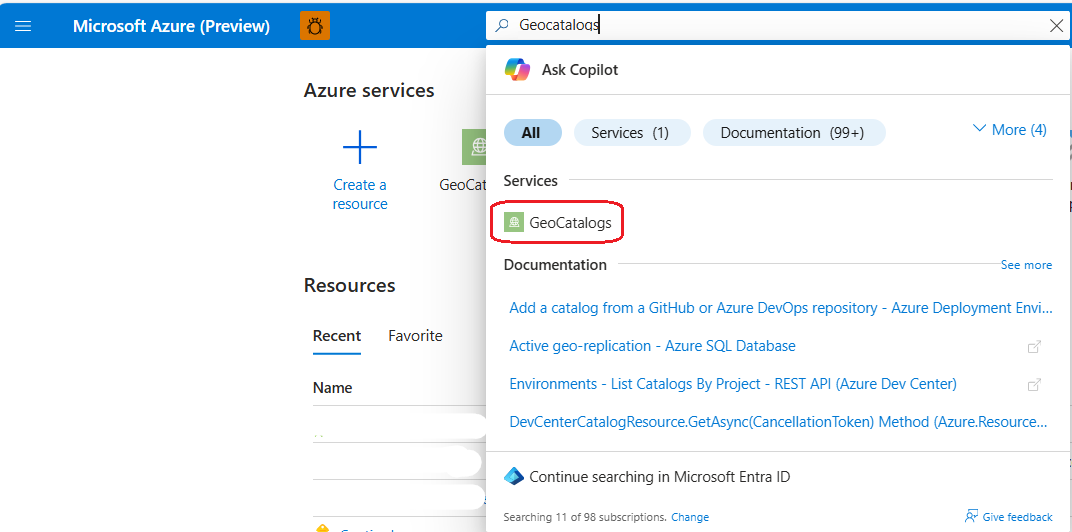
Zie de GeoCatalog Quickstart-implementatie voor meer informatie over het implementatieproces.
Nadat u de service hebt geïmplementeerd, kunt u de toegang tot de GeoCatalog-resource beheren via het tabblad Toegangsbeheer (IAM) in de linkerzijbalk:
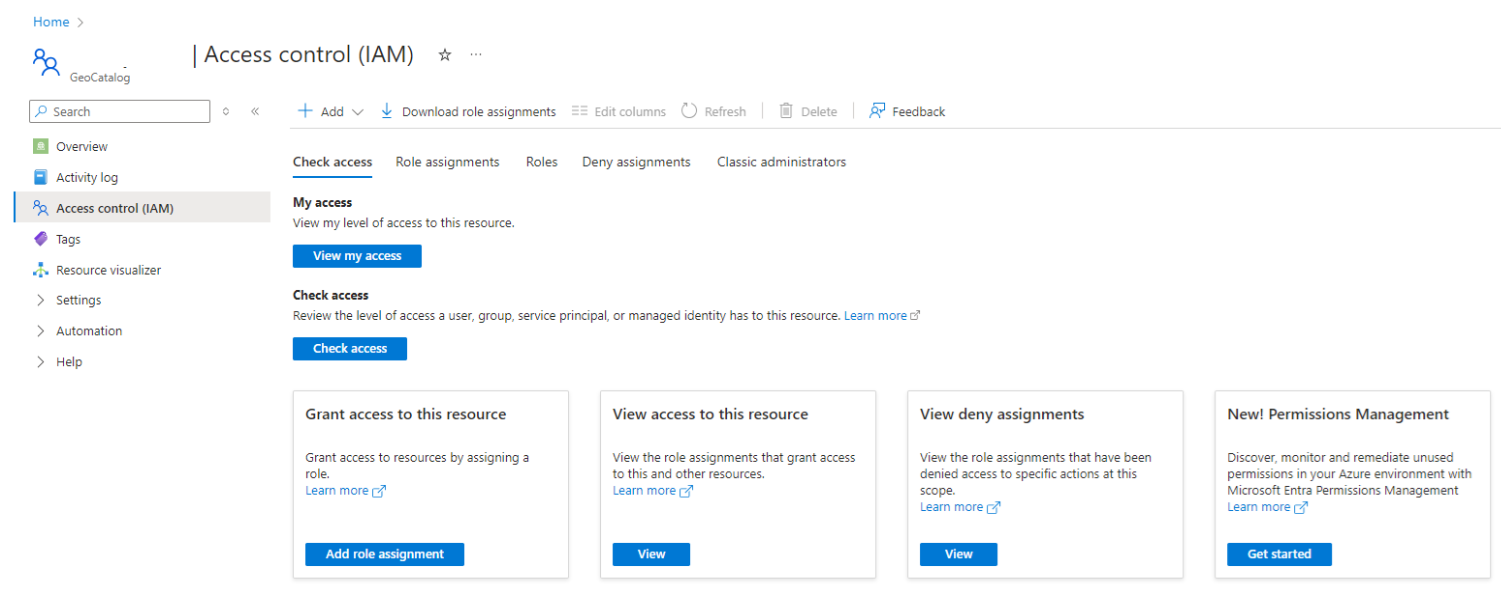
Voor meer informatie over de rollen GeoCatalog Administrator en GeoCatalog Reader, zie Toegang beheren.
Een STAC-verzameling maken om uw gegevens te ordenen
Alle gegevens die worden beheerd in Microsoft Planetary Computer Pro, zijn ingedeeld in groeperingen die voldoen aan de STAC Collection-standaard.
Als u een nieuwe STAC-verzameling wilt maken, opent u de webinterface GeoCatalog door de koppeling GeoCatalog-URI te selecteren op de pagina Resourceoverzicht in Azure Portal. Nadat u de webinterface hebt geopend, selecteert u de knop Verzameling maken :
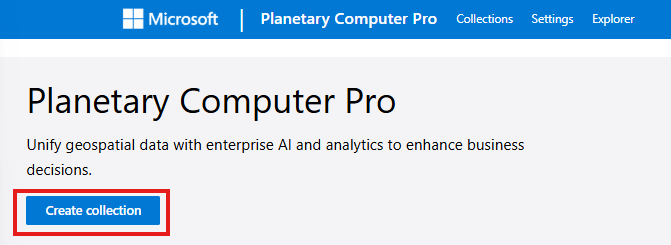
Zie voor meer informatie over het instellen van uw STAC-verzameling de verzameling maken vanuit de webinterface en verzameling maken vanuit de API-quickstarts .
Gegevens opnemen in een STAC-verzameling
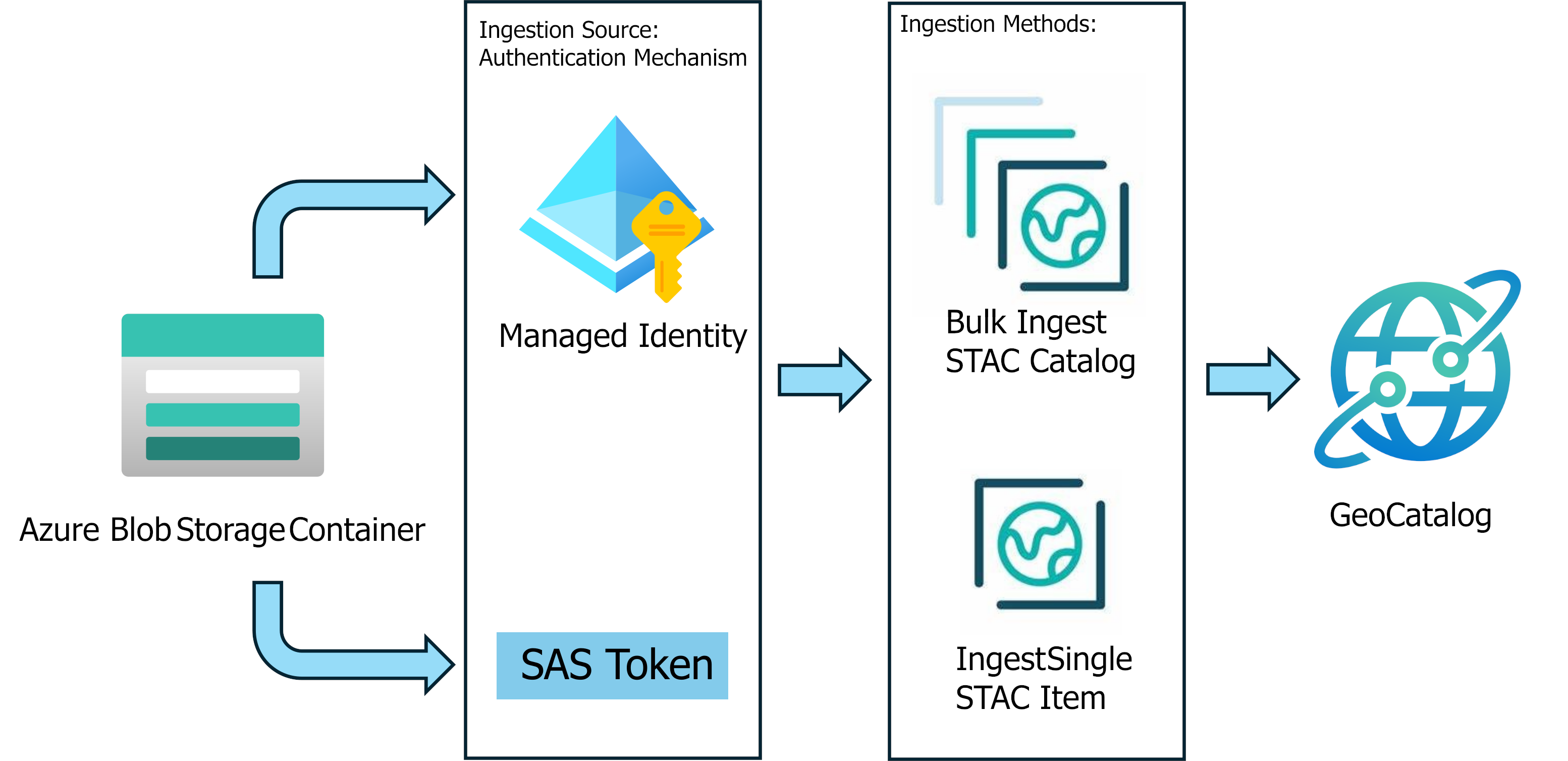
Opname is het proces van het kopiëren van uw gegevens uit een extern gegevensarchief naar uw GeoCatalog-resource en het catalogiseren ervan. Tijdens de inname converteert het proces gegevens die niet zijn geoptimaliseerd voor de cloud in een indeling die is geoptimaliseerd voor de cloud.
De aanbevolen en veiligste methode voor het opnemen van gegevens is het opslaan van de gegevens in Azure Blob Storage en het bieden van leestoegang tot de Blob Storage-container met behulp van beheerde identiteit.
Warning
Voor alle gegevens die zijn opgenomen in Planetary Computer Pro, zijn STAC-items vereist.
Tip
Als u het maken van STAC-items wilt versnellen, gebruikt u de gedetailleerde zelfstudie en het opensource-hulpprogramma stac forge.
Uw gegevens voorbereiden op opname
Uw STAC-verzameling configureren voor visualisatie
U kunt opgenomen gegevens visualiseren in de ingebouwde Data Explorer of via uw eigen toepassingen.
Note
U moet een STAC-verzameling configureren om visualisatie te ondersteunen voordat deze wordt weergegeven in Data Explorer.
Planetary Computer Pro's Tiler-service vereist configuratie om uw opgenomen gegevens correct weer te geven. U vindt al deze configuratieopties op het tabblad Configuratie in de weergave STAC-verzameling:
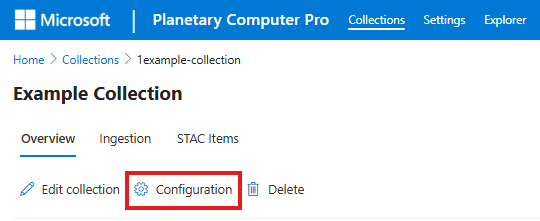
Uw STAC-verzameling voorbereiden op visualisatie
Toepassingen verbinden en bouwen met uw gegevens
Nadat u gegevens hebt opgenomen, kunt u deze gebruiken in toepassingen binnen en buiten Microsoft Planetary Computer Pro.
Als u gegevens voor visualisatie configureert, kunt u deze zoeken en weergeven via het tabblad Data Explorer.
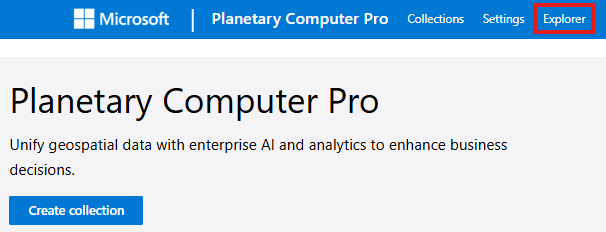
U kunt ook rechtstreeks toegang krijgen tot gegevens met behulp van de GeoCatalog-API's. Raadpleeg de documentatie voor toepassingsverificatie voor meer informatie over het tot stand brengen van machtigingen voor uw toepassingen.
Planetary Computer Pro ondersteunt het verbinden van verzamelingen met de ArcGIS Pro-service van ESRI om GIS-werkstromen mogelijk te maken. U kunt QGIS ook gebruiken om met uw GeoCatalog-gegevens te werken in een opensource desktop GIS.
Hulp krijgen
- Bekijk de rest van de documentatie voor relevante artikelen
- Bekijk Microsoft Q&A om een vraag te stellen of antwoorden van anderen te vinden
- Een ondersteuningsticket indienen
Volgende stappen
Probeer deze interactieve zelfstudie om aan de slag te gaan met een end-to-end-werkstroom: