Notitie
Voor toegang tot deze pagina is autorisatie vereist. U kunt proberen u aan te melden of de directory te wijzigen.
Voor toegang tot deze pagina is autorisatie vereist. U kunt proberen de mappen te wijzigen.
Een servereindpunt representeert een bepaalde locatie op een geregistreerde server, bijvoorbeeld een map op een servervolume. Een servereindpunt moet aan de volgende voorwaarden voldoen:
- Een servereindpunt moet een pad zijn op een geregistreerde server (in plaats van een gekoppelde share). Nas (Network Attached Storage) wordt niet ondersteund.
- Hoewel het servereindpunt zich op het systeemvolume kan bevinden, kunnen servereindpunten op het systeemvolume geen gebruik maken van cloud-tiering.
- Een geregistreerde server kan meerdere servereindpunten ondersteunen, maar een synchronisatiegroep kan op elk gewenst moment slechts één servereindpunt per geregistreerde server hebben. Andere servereindpunten binnen de synchronisatiegroep moeten zich op verschillende geregistreerde servers bevinden.
- Meerdere servereindpunten kunnen op hetzelfde volume aanwezig zijn als hun naamruimten niet overlappen (bijvoorbeeld F:\sync1 en F:\sync2) en elk eindpunt wordt gesynchroniseerd met een unieke synchronisatiegroep.
Dit artikel helpt u inzicht te hebben in de opties en beslissingen die nodig zijn om een nieuw servereindpunt te maken en de synchronisatie te starten. Dit werkt alleen als u klaar bent met planning voor uw Azure File Sync-implementatie en ook resources hebt geïmplementeerd die nodig zijn in eerdere stappen om een servereindpunt te maken.
Prerequisites
Om een server-endpoint te creëren, zorg ervoor dat aan de volgende criteria wordt voldaan:
- Installeer de Azure File Sync agent op de server en registreer hem. Zie Registreren/deregistreren van een server met Azure File Sync voor details.
- Zet een Storage Sync-service uit. Zie How to deploy Azure File Sync voor details.
- Maak een synchronisatiegroep. Zie Een synchronisatiegroep aanmaken voor details.
- Verbind de server met het internet zodat Azure toegankelijk is. Azure File Sync gebruikt poort 443 voor alle communicatie tussen de server en de cloudservice.
- Controleer of je binnen de toegestane limieten voor het aanmaken van endpoints valt. Zie Azure File Sync scale targets voor details.
- Kies een permanent pad voor het server-eindpunt. Het wijzigen van het pad of de schijfletter na het aanmaken wordt niet ondersteund.
Servereindpunt maken
Ga naar de zojuist gemaakte synchronisatiegroep.
Selecteer onder Servereindpunten de optie +Servereindpunt toevoegen.
Voer in het deelvenster Servereindpunt toevoegen de volgende gegevens in:
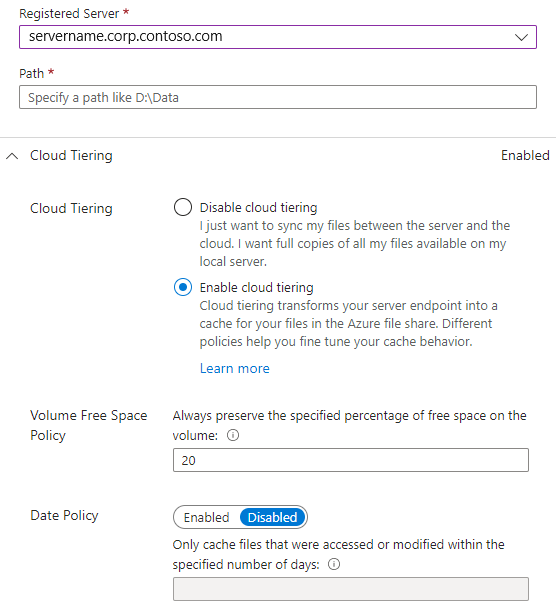
Geregistreerde server: selecteer de naam van de server of het cluster waar u het servereindpunt wilt maken.
Path: Voer het pad in op de Windows Server-omgeving dat moet worden gesynchroniseerd met de Azure bestands-share. Het pad kan een map zijn (bijvoorbeeld D:\Data), volumehoofdmap (bijvoorbeeld D:\) of koppelpunt voor volumes (bijvoorbeeld D:\Mount).
Cloud-tiering: Deze sectie bevat een schakelaar om cloud-tiering in of uit te schakelen. Met cloud tiering kunnen infrequent gebruikte of benaderde bestanden worden getierd naar Azure Files. Wanneer u cloud-tiering inschakelt, zijn er twee beleidsregels die u dient in te stellen om Azure File Sync te informeren wanneer en hoe tiering moet worden toegepast op minder gebruikte bestanden.
Volumevrij ruimtebeleid: de hoeveelheid vrije ruimte die moet worden gereserveerd op het volume waarop het servereindpunt zich bevindt. Als volumeruimte bijvoorbeeld is ingesteld op 50% op een volume met slechts één servereindpunt, wordt ongeveer de helft van de hoeveelheid gegevens gelaagd tot Azure Files. Ongeacht of cloud-tiering is ingeschakeld, je Azure-file share heeft altijd een complete kopie van de data in de syncgroep.
Datumbeleid: bestanden worden gelaagd in de cloud als ze niet worden geopend (dat wil gezegd, gelezen of geschreven naar) voor het opgegeven aantal dagen. Als u bijvoorbeeld merkt dat bestanden die langer dan 15 dagen duren zonder dat ze worden geopend, doorgaans archiveringsbestanden zijn, moet u uw datumbeleid instellen op 15 dagen.
Initiële synchronisatie: deze sectie is alleen beschikbaar voor het eerste servereindpunt in een synchronisatiegroep. (De sectie wordt gewijzigd in Eerste download wanneer u meer dan één servereindpunt in een synchronisatiegroep maakt.) U kunt het volgende gedrag selecteren:
Initial Upload: Hoe de server de gegevens in eerste instantie uploadt naar de Azure bestandsshare. Er zijn twee opties beschikbaar:
- Voeg de inhoud van dit serverpad samen met de inhoud in de Azure bestandsshare. Bestanden met dezelfde naam en hetzelfde pad leiden tot conflicten als hun inhoud anders is. Beide versies van deze bestanden worden naast elkaar opgeslagen. Als uw serverpad of Azure bestandsshare leeg is, kiest u altijd deze optie.
- Bestanden en mappen in de Azure-bestandsdeling autoritair overschrijven met de inhoud in het pad van deze server. Met deze optie voorkomt u bestandsconflicten.
Voor meer informatie, zie Initiële synchronisatie.
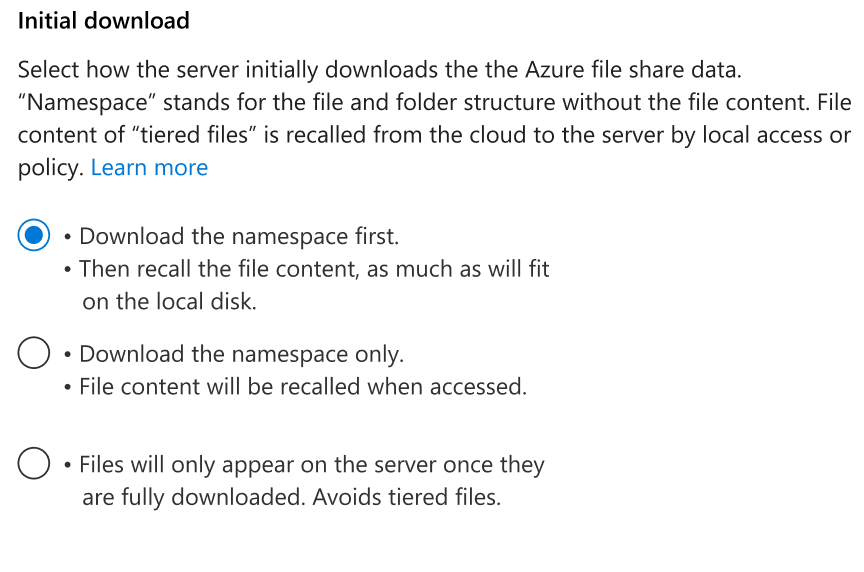
Initial Download: Hoe de server de Azure bestandssharegegevens in eerste instantie downloadt. Deze instelling is belangrijk wanneer de server verbinding maakt met een Azure bestandsshare die bestanden bevat. Er zijn drie opties beschikbaar:
- Download eerst de namespace en herinner je vervolgens de bestandsinhoud, zoveel als je op de lokale schijf kunt opslaan. Naamruimte staat voor de bestands- en mapstructuur zonder de bestandsinhoud.
- Download alleen de naamruimte. De bestandsinhoud wordt opgehaald wanneer deze wordt geopend.
- Vermijd gelaagde bestanden. Bestanden worden pas op de server weergegeven nadat ze volledig zijn gedownload. Lokale toegang of beleid haalt de bestandsinhoud van gelaagde bestanden uit de cloud op naar de server.
Voor meer informatie, zie Eerste download.
Selecteer Maken om het toevoegen van het servereindpunt te voltooien. Uw bestanden worden nu gesynchroniseerd op uw Azure bestandsshare en Windows Server exemplaar.
Opmerking
Azure File Sync maakt een momentopname van de Azure bestandsshare als back-up voordat het servereindpunt wordt gemaakt. U kunt deze momentopname gebruiken om de share te herstellen naar de status van voordat het servereindpunt is gemaakt.
De momentopname wordt niet automatisch verwijderd nadat het servereindpunt is gemaakt. U kunt deze handmatig verwijderen als u deze niet nodig hebt.
U kunt de momentopnamen die door Azure File Sync zijn gemaakt vinden door de momentopnamen voor de Azure-bestandsshare te bekijken en te controleren of AzureFileSync in de kolom Initiator staat.
Cloudlagenindeling
Wanneer je een nieuw server-endpoint aanmaakt, kun je je aanmelden voor de cloud-tieringfunctie van Azure File Sync. Je kunt de opties later aanpassen in het Cloud-tiering-gedeelte. Er zijn echter verschillende opties beschikbaar in de volgende sectie, afhankelijk van of je cloud-tiering inschakelt voor je nieuwe server-endpoint.
Voor meer informatie, zie cloud tiering overzicht en cloud tiering-beleid.
Eerste synchronisatie
De sectie Eerste synchronisatie is alleen beschikbaar voor het eerste servereindpunt in een synchronisatiegroep. Voor elk extra servereindpunt, zie de Eerste download.
Er zijn twee initiële synchronisatiegedragingen beschikbaar:
Merge
Samenvoegen is de standaardoptie en wordt standaard geselecteerd. Houd de selectie op Samenvoegen , tenzij je bepaalde migratiescenario's hebt.
- Wanneer je deelneemt aan een serverlocatie, is in de meeste gevallen ofwel de serverlocatie of de Azure-bestandsdeling leeg. In deze gevallen is Merge het juiste gedrag en leidt het tot verwachte resultaten.
- Wanneer beide locaties bestanden en mappen bevatten, fuseren de naamruimtes. Als er bestanden of mapnamen op de server zijn die ook in de Azure-bestandsdeling bestaan, ontstaat er een synchronisatieconflict. Conflicten worden automatisch opgelost.
Binnen de optie Merge' kun je selecteren hoe content van de Azure-bestandsdeling aanvankelijk op de server aankomt. Deze selectie heeft geen invloed als de Azure bestandsshare leeg is. Meer details vind je in de eerste download.
Officiële upload
Gezaghebbend uploaden is een eerste synchronisatieoptie die is gereserveerd voor een specifiek migratiescenario. Het synchroniseert hetzelfde serverpad dat je ook gebruikte om de Azure-bestandsdeling te seeden, bijvoorbeeld door Azure Data Box te gebruiken. In dit geval hebben de cloud- en serverlocaties voornamelijk dezelfde gegevens, maar de server is iets nieuwer. Gebruikers blijven wijzigingen aanbrengen terwijl Data Box in transport is. Dit migratiescenario roept vervolgens op om de cloud naadloos bij te werken met de wijzigingen op de server (nieuwer) zonder conflicten te veroorzaken. De server is dus de autoriteit van de vorm van de naamruimte en Data Box is gebruikt om grootschalige initiële upload vanaf de server te voorkomen. Met gezaghebbende serverupload kan de cloud zonder downtime worden geïmplementeerd, zelfs wanneer een offline gegevenstransportmechanisme is gebruikt om de cloudopslag te seeden.
Een server-endpoint kan alleen met succes worden ingericht met de optie voor autoritatief uploaden als er gegevens op de serverlocatie staan. Dit blok beschermt tegen onbedoelde verkeerde configuraties. Gezaghebbende uploadwerken zoals Robocopy / MIR. In deze modus wordt de bron naar de doellocatie gerepliceerd. De bron is de Azure File Sync-server en het doelwit is de Azure-bestandsdeling. Een autoritatieve upload vormt het doel naar het voorbeeld van de bron.
- Nieuwe of bijgewerkte bestanden en mappen worden vanaf de server geüpload.
- Bestanden en mappen die niet meer op de server bestaan, worden verwijderd uit de Azure-bestandsdeling.
- Wijzigingen met alleen metagegevens in bestanden en mappen op de server worden efficiënt doorgevoerd naar de Azure-bestandsshare als updates met alleen metagegevens.
- Bestanden en mappen kunnen op de server en de Azure-bestandsdeling bestaan. Maar sommige bestanden of mappen kunnen van oudermap veranderd zijn op de server sinds de seeding van de Azure-bestandsshare. Deze bestanden en mappen worden verwijderd uit de Azure-bestandsdeling en opnieuw geüpload. Daarom is het het beste om tijdens een migratie te vermijden uw naamruimte op grotere schaal te herstructureren.
Eerste download
De sectie Initiële download is beschikbaar voor de tweede en eventuele extra servereindpunten in een synchronisatiegroep. Het first-servereindpunt in een synchronisatiegroep heeft extra opties die betrekking hebben op migratie met Azure Data Box. Deze opties zijn niet van toepassing als dit servereindpunt niet de eerste is in uw synchronisatiegroep.
Opmerking
Het selecteren van een eerste downloadoptie heeft geen invloed als de Azure bestandsshare leeg is.
Als onderdeel van deze sectie kiest u hoe inhoud van de Azure bestandsshare in eerste instantie op de server aankomt.
| Download eerst de naamruimte | Alleen de naamruimte downloaden | Vermijd gelaagde bestanden | |
|---|---|---|---|
| Beschrijving | Hiermee downloadt u eerst de volledige naamruimte. Bestandsinhoud wordt als achtergrondactiviteit uit de cloud naar de server gehaald op basis van de heatmap (een record van recente bestandstoegangsfrequentie), die recent geraadpleegde gegevens eerder oproept. Als de vrije ruimte op het servervolume minder dan 10%is, blijven de resterende bestanden als gelaagde bestanden. | Alleen de naamruimte (bestands- en mapstructuur) wordt gedownload. Er wordt geen bestandsinhoud naar de server gebracht. | Downloadt elk bestand in zijn geheel voordat het bestand wordt weergegeven in de map op de server. Met deze optie voorkomt u dat er ooit een laagbestand aanwezig is op de server. Een naamruimteitem en bestandsinhoud zijn altijd aanwezig op hetzelfde moment. |
| Standaardinstellingen | Standaard als cloud-tiering niet is ingeschakeld voor deze server endpoint. | Standaard als cloud-tiering is ingeschakeld voor dit servereindpunt. | Niet geselecteerd als standaardoptie. Deze optie is alleen beschikbaar wanneer cloud-tiering niet is ingeschakeld. |
| Gedrag wanneer tiering is ingeschakeld | Wanneer opslag in cloudlagen is ingeschakeld, wordt het intrekken van de achtergrond van de gelaagde bestanden gestopt zodra deze voldoet aan de criteria voor het opgegeven beleid voor cloudlagen (respecteert ook beleid voor volumevrij beleid en datumbeleid, indien aanwezig). | Alleen de naamruimte (bestands- en mapstructuur) wordt gedownload. Er wordt geen bestandsinhoud naar de server gebracht. | Optie niet beschikbaar. |
| Gedrag wanneer tiering niet is ingeschakeld | Wanneer cloud-tiering niet is ingeschakeld, is het de bedoeling om alle gegevens via een achtergrondherstel terug te halen naar het servereindpunt. U moet een volume inrichten dat groot genoeg is voor alle gegevens. Als het volume onvoldoende vrije ruimte heeft, blijven sommige bestanden gelaagd, zelfs wanneer cloud-tiering is uitgeschakeld. | Alleen de naamruimte (bestands- en mapstructuur) wordt gedownload. Er wordt geen bestandsinhoud naar de server gebracht. | Downloadt elk bestand in zijn geheel voordat het bestand wordt weergegeven in de map op de server. |
| Wanneer gebruiken |
|
Ideaal voor toepassingen die minder vaak of slechts een kleine hoeveelheid gegevens op aanvraag moeten intrekken. |
|
| Gevolgen | De CPU en het geheugen moeten worden gedimensioneerd op basis van de schaal van de naamruimte en de resourcebehoeften om I/O-prestatieproblemen te voorkomen. Zie voor meer informatie Aanbevolen systeemresources voor Azure File Sync. | - |
|
Nadat u een eerste downloadoptie hebt geselecteerd, kunt u deze niet meer wijzigen nadat u hebt bevestigd dat het servereindpunt is gemaakt.
Opmerking
Wanneer u een server-eindpunt toevoegt en bestanden aanwezig zijn in de Azure-bestandsshare, worden, als u ervoor kiest eerst de namespace te downloaden, de bestanden weergegeven als gelaagd totdat ze lokaal zijn gedownload. Bestanden worden standaard gedownload met één thread om het gebruik van netwerkbandbreedte te beperken. Gebruik de cmdlet Invoke-StorageSyncFileRecall met een aantal threads dat groter is dan 1 om de prestaties van het downloaden van bestanden te verbeteren.
Gedrag van het downloaden van bestanden nadat de eerste download is voltooid
Hoe bestanden op de server verschijnen nadat de eerste download is afgerond, hangt af van je gebruik van de cloud-tieringfunctie en of je ervoor kiest om wijzigingen in de cloud proactief terug te roepen (automatisch nieuwe en gewijzigde bestanden van andere server-endpoints te downloaden voordat gebruikers ze kunnen gebruiken). Deze functie is handig voor synchronisatiegroepen met meerdere servereindpunten op verschillende geografische locaties.
Cloud tiering is ingeschakeld
Nieuwe en gewijzigde bestanden van andere servereindpunten verschijnen als gelaagde bestanden op dit servereindpunt. Deze wijzigingen worden alleen als volledige bestanden verwijderd als je kiest voor proactieve herinnering aan wijzigingen in de Azure-bestandsdeling door andere servereindpunten.
Cloud tiering is uitgeschakeld
Nieuwe en gewijzigde bestanden van andere servereindpunten verschijnen als volledige bestanden op dit servereindpunt. Ze verschijnen niet eerst als bestanden in lagen en worden later weer opgevraagd. Gelaagde bestanden waarvoor cloud-tiering is uitgeschakeld, bieden snelle herstelmogelijkheden bij noodsituaties en zijn alleen beschikbaar tijdens de eerste inrichting.
Inrichtingsstappen
Wanneer je een nieuw server-endpoint aanmaakt via het portaal of PowerShell, is het server-endpoint niet direct klaar voor gebruik. Afhankelijk van hoeveel data er aanwezig is op de bijbehorende bestandsdeling in de cloud, kan het enkele minuten tot uren duren voordat het server-eindpunt functioneel en gebruiksklaar is.
Eerder, als je de status van de server-endpoint provisioning wilde controleren en of de server klaar was voor gebruikers om data te benaderen, moest je inloggen op het server-endpoint en kijken of alle data was gedownload. Door provisioning-stappen te gebruiken, kun je direct vanuit het Azure-portaal in het server-endpointoverzicht begrijpen of een server-endpoint klaar is of de synchronisatie volledig functioneel is.
Voor ondersteunde scenario's bevat het tabblad Inrichtingsstappen informatie over wat er gebeurt op het servereindpunt, inclusief wanneer het servereindpunt gereed is voor gebruikerstoegang.
Ondersteunde scenario’s
Op dit moment worden de inrichtingsstappen alleen weergegeven wanneer het nieuwe servereindpunt dat wordt toegevoegd, geen gegevens bevat op het serverpad dat is geselecteerd voor het servereindpunt. In andere scenario's is het tabblad Inrichtingsstappen niet beschikbaar.
Beheerstatus
Hier volgen de verschillende statussen die worden weergegeven wanneer het inrichten van servereindpunten wordt uitgevoerd en wat ze betekenen:
- Wordt uitgevoerd: het servereindpunt is niet gereed voor gebruikerstoegang.
- Klaar (synchronisatie werkt niet): Gebruikers kunnen data openen, maar wijzigingen synchroniseren niet met de cloud-bestandsdeling.
- Gereed (synchronisatie functioneel): Gebruikers hebben toegang tot gegevens en wijzigingen worden gesynchroniseerd met de gedeelde cloudopslag, waardoor het eindpunt volledig functioneel is.
- Mislukt: Voorziening mislukt vanwege een fout.
Het Azure-portaal toont alleen het tabblad provisioning steps voor ondersteunde scenario's. Als je het tabblad niet ziet, wordt jouw scenario momenteel niet ondersteund.
Zie ook
De volgende artikelen helpen je om geavanceerde opties, best practices en probleemoplossing voor Azure Files en Azure File Sync te begrijpen.