Notitie
Voor toegang tot deze pagina is autorisatie vereist. U kunt proberen u aan te melden of de directory te wijzigen.
Voor toegang tot deze pagina is autorisatie vereist. U kunt proberen de mappen te wijzigen.
Voordat een apparaat wordt geïmplementeerd met behulp van Windows Autopilot, moet het apparaat worden geregistreerd bij de Windows Autopilot-implementatieservice.
Voor een geslaagde registratie moeten twee processen zijn voltooid:
- De unieke hardware-id van het apparaat (ook wel een hardware-hash genoemd) wordt vastgelegd en geüpload naar de Windows Autopilot-service.
- Het apparaat is gekoppeld aan een Azure-tenant-id.
Idealiter voert de OEM, wederverkoper of distributeur beide processen uit van waaruit de apparaten zijn gekocht. Een OEM of andere aanbieder van apparaten gebruikt het autorisatieproces voor registratie om apparaatregistratie uit te voeren namens de organisatie.
Registratie kan ook binnen de organisatie worden uitgevoerd door de hardware-identiteit van nieuwe of bestaande apparaten te verzamelen en handmatig te uploaden. Als apparaten aan bepaalde vereisten voldoen, kunnen ze ook worden geconfigureerd voor automatische registratie met Windows Autopilot. Zie de volgende overzichtsartikelen voor meer informatie over de manieren waarop apparaten kunnen worden geregistreerd met Windows Autopilot:
- OEM-registratie
- Registratie van wederverkopers, distributeurs of partners
- Automatische registratie
- Handmatige registratie
Wanneer een Windows Autopilot-apparaat is geregistreerd, wordt er automatisch een Microsoft Entra-object gemaakt. Het Windows Autopilot-implementatieproces heeft dit object nodig om het apparaat te identificeren voordat de gebruiker zich aanmeldt. Als het object wordt verwijderd, kan het apparaat mogelijk niet worden ingeschreven via Windows Autopilot.
Belangrijk
De volgende typen apparaten mogen niet worden geregistreerd als een Windows Autopilot-apparaat:
- Bij Microsoft Entra geregistreerde apparaten, ook wel bekend als apparaten die aan de werkplek zijn gekoppeld.
- Intune Registratieapparaten met alleen MDM.
Deze opties zijn bedoeld voor gebruikers om persoonlijke apparaten aan het netwerk van hun organisatie te koppelen. Windows Autopilot-geregistreerde apparaten worden geregistreerd als apparaten die eigendom zijn van het bedrijf.
Als een apparaat al een van deze twee typen apparaten is, moet u het eerst verwijderen uit Microsoft Intune en Microsoft Entra ID om het te registreren als een Windows Autopilot-apparaat. Zie Waarom wordt het jointype voor een apparaat weergegeven als 'Microsoft Entra geregistreerd' in plaats van 'Microsoft Entra toegevoegd'? en de registratie van een apparaat ongedaan maken.
Als een profiel niet is toegewezen aan een Windows Autopilot-apparaat, ontvangt het het standaard Windows Autopilot-profiel. Als een apparaat niet door Windows Autopilot mag gaan, verwijdert u de Windows Autopilot-registratie.
Voorwaarden
De volgende termen worden gebruikt om te verwijzen naar verschillende stappen in het registratieproces:
| Term | Definitie |
|---|---|
| Apparaatregistratie | Apparaatregistratie vindt plaats wanneer de hardware-hash van een apparaat is gekoppeld aan de Windows Autopilot-service. Dit proces kan worden geautomatiseerd voor nieuwe bedrijfsapparaten die worden geproduceerd door OEM's die partners zijn van Windows Autopilot. |
| Apparaten toevoegen | Het toevoegen van een apparaat is het proces van het registreren van een apparaat bij de Windows Autopilot-service (als dit nog niet is geregistreerd) en het koppelen aan een tenant-id. |
| Apparaten importeren | Het importeren van apparaten is het proces van het uploaden van een bestand met door komma's gescheiden waarden (CSV) dat apparaatgegevens bevat om apparaten handmatig toe te voegen. De apparaatgegevens omvatten informatie zoals het model en serienummer. |
| Apparaten registreren | Het registreren van een apparaat is het proces van het toevoegen van apparaten aan Intune. |
Apparaatidentificatie
Om een apparaat met Windows Autopilot te identificeren, moet de unieke hardware-hash van het apparaat worden vastgelegd en geüpload naar de service. Zoals eerder vermeld, wordt deze stap idealiter uitgevoerd door de hardwareleverancier (OEM, wederverkoper of distributeur) die het apparaat automatisch koppelt aan een organisatie. Het is ook mogelijk om een apparaat te identificeren met een harvesting-proces dat de hardware-hash van het apparaat verzamelt vanuit een actieve Windows-installatie.
De hardware-hash bevat details over het apparaat, zoals:
- Fabrikant.
- Model.
- Serienummer van apparaat.
- Serienummer van de harde schijf.
- Details over wanneer de id is gegenereerd.
- Veel andere kenmerken die kunnen worden gebruikt om het apparaat uniek te identificeren.
De hardware-hash verandert telkens wanneer deze wordt gegenereerd, omdat deze details bevat over wanneer deze is gegenereerd. Wanneer de Windows Autopilot-implementatieservice probeert een apparaat te matchen, wordt rekening gehouden met dergelijke wijzigingen. Het houdt ook rekening met grote wijzigingen, zoals een nieuwe harde schijf, en is nog steeds in staat om succesvol te matchen. Maar grote veranderingen aan de hardware, zoals het vervangen van het moederbord, zouden niet overeenkomen, dus er zou een nieuwe hash moeten worden gegenereerd en geüpload.
Zie de volgende artikelen voor meer informatie over apparaat-id's:
Windows Autopilot-apparaten
Apparaten die zijn geregistreerd bij de WindowsAutopilot-service> worden weergegeven in het Microsoft Intune-beheercentrum onder Apparaten> inschrijvenWindows>Windows Autopilot-apparaten>:
Opmerking
Apparaten die worden vermeld in Intune onder Apparaten>: Windows>Windows-apparaten zijn niet hetzelfde als Windows Autopilot-apparaten, Apparaten>registreren,>Windows>Windows Autopilot-apparaten>. Windows Autopilot-apparaten worden toegevoegd aan de lijst met Windows-apparaten wanneer beide volgende zijn voltooid:
- Het Windows Autopilot-registratieproces is geslaagd.
- Een gelicentieerde gebruiker heeft zich aangemeld op het apparaat.
De registratie van een apparaat ongedaan maken
Wanneer een apparaat een organisatie definitief verlaat, moet het apparaat altijd worden afgemeld bij Windows Autopilot. Bijvoorbeeld wanneer het apparaat de organisatie verlaat voor reparatie of omdat het apparaat zich aan het einde van de levenscyclus bevindt.
Hieronder worden de stappen beschreven die een beheerder doorloopt om de registratie van een apparaat bij Intune en Windows Autopilot ongedaan te maken.
Verwijderen uit Intune
Voordat een apparaat uit Windows Autopilot wordt verwijderd, moet het eerst uit Intune worden verwijderd. Een Windows Autopilot-apparaat verwijderen uit Intune:
Meld je aan bij het Microsoft Intune-beheercentrum.
Selecteer in het startschermApparaten in het linkerdeelvenster.
In het overzicht Apparaten | Overzichtsscherm , onder Per platform, selecteer Windows.
Zoek onder Apparaatnaam het apparaat dat u wilt verwijderen en selecteer het apparaat. Gebruik zo nodig het zoekvak .
Noteer in het eigenschappenscherm van het apparaat het serienummer dat wordt weergegeven onder Serienummer.
Nadat u het serienummer van het apparaat hebt genoteerd, selecteert u Verwijderen op de werkbalk boven aan de pagina.
Er verschijnt een waarschuwingsdialoogvenster om het verwijderen van het apparaat uit Intune te bevestigen. Selecteer Ja om het verwijderen van het apparaat te bevestigen.
Uitschrijven bij Windows Autopilot met behulp van Intune
Zodra het apparaat is verwijderd uit Intune, kan het vervolgens worden afgemeld bij Windows Autopilot. Dit proces omvat vereiste opschoningsstappen in Intune en Microsoft Entra ID om zwevende of niet-herstelbare apparaten te voorkomen. De registratie van een apparaat bij Windows Autopilot ongedaan maken:
Zorg ervoor dat het apparaat wordt verwijderd uit Intune, zoals wordt beschreven in de sectie Verwijderen uit Intune.
Meld je aan bij het Microsoft Intune-beheercentrum.
Selecteer in het startschermApparaten in het linkerdeelvenster.
In het overzicht Apparaten | Overzichtsscherm , onder Per platform, selecteer Windows.
In de Windows | Scherm Windows-apparaten , onder Apparaat onboarding, selecteert u Inschrijving.
In de Windows | Windows-inschrijvingsscherm , selecteer onder Windows Autopilotde optie Apparaten.
Zoek in het scherm Windows Autopilot-apparaten dat wordt geopend onder Serienummer het apparaat dat moet worden afgemeld op basis van het serienummer, zoals bepaald in de sectie Verwijderen uit Intune. Gebruik indien nodig het vak Zoeken op serienummer .
Selecteer het apparaat door het selectievakje naast het apparaat in te schakelen.
Selecteer het pictogram voor het uitgebreide menu (
…) uiterst rechts op de regel die het apparaat bevat. Er verschijnt een menu met de optie Gebruiker niet toewijzen.- Als de optie Gebruiker niet toewijzen beschikbaar is en niet grijs wordt weergegeven, selecteert u deze. Er verschijnt een waarschuwingsdialoogvenster waarin wordt bevestigd dat de gebruiker van het apparaat wordt verwijderd. Selecteer OK om het intrekken van de toewijzing van het apparaat aan de gebruiker te bevestigen.
- Als de optie Gebruiker niet toewijzen ongedaan maken niet beschikbaar is en grijs wordt weergegeven, gaat u verder met de volgende stap.
Selecteer met het apparaat nog steeds geselecteerd Verwijderen op de werkbalk bovenaan de pagina.
Er wordt een waarschuwingsdialoogvenster weergegeven om het verwijderen van het apparaat uit Windows Autopilot te bevestigen. Selecteer Ja om het verwijderen van het apparaat te bevestigen.
Het afmelden kan enige tijd duren. Het proces kan worden versneld door de knop Synchroniseren te selecteren in de werkbalk bovenaan de pagina.
Selecteer om de paar minuten Vernieuwen op de werkbalk bovenaan de pagina totdat het apparaat niet meer aanwezig is.
Belangrijk
Voor apparaten die lid zijn van Microsoft Entra zijn geen extra stappen vereist nadat het apparaat met behulp van Intune uit Windows Autopilot is afgemeld. Vermijd handmatige verwijdering van het apparaat uit Microsoft Entra ID, omdat dit onverwachte problemen kan veroorzaken.
Voor apparaten die zijn gekoppeld aan hybride Microsoft Entra, verwijdert u het computerobject uit de on-premises omgeving met Active Directory Domain Services (AD DS) om te voorkomen dat het opnieuw wordt gesynchroniseerd met Microsoft Entra ID. Na deze stap zijn er geen extra acties nodig in Intune of Windows Autopilot. Vermijd handmatige verwijdering van het apparaat uit Microsoft Entra ID.
Voor informatie over wat je kunt verwachten in Microsoft Entra ID na het afmelden, raadpleeg je Wat gebeurt er met het Microsoft Entra-apparaatobject na het afmelden?
Dit proces zorgt ervoor dat gerelateerde records in Windows Autopilot, Intune en Microsoft Entra ID correct worden verwerkt. Het overslaan van stappen of het verwijderen van records die niet in de juiste volgorde staan, kan leiden tot zwevende records of onherstelbare apparaten. Als een apparaat niet meer kan worden hersteld, neemt u contact op met de juiste Microsoft-ondersteuningsalias voor hulp.
Wat gebeurt er met het Microsoft Entra-apparaatobject na het deregistreren?
Als u de registratie van een apparaat bij Windows Autopilot ongedaan maakt, wordt de registratie van het apparaat uit de Windows Autopilot-implementatieservice verwijderd. Met deze actie wordt echter niet altijd het bijbehorende Microsoft Entra-apparaatobject verwijderd.
Wat er gebeurt in Microsoft Entra ID is afhankelijk van de join- en inschrijvingsstatus van het apparaat:
- Apparaten die momenteel niet zijn ingeschreven bij MDM: Het verwijderen van de Windows Autopilot-registratie kan er ook toe leiden dat het gekoppelde Microsoft Entra-apparaatobject wordt verwijderd.
- Apparaten die zijn of waren ingeschreven in MDM: Als u de Windows Autopilot-registratie verwijdert, wordt het Microsoft Entra-apparaatobject niet automatisch verwijderd. In dit geval kan het apparaat in Microsoft Entra ID blijven, ook al is het niet meer geregistreerd bij Windows Autopilot.
Omdat dit gedrag varieert, moet je vermijden het apparaat handmatig uit Microsoft Entra ID te verwijderen, tenzij een specifiek scenario dit vereist. Het Windows Autopilot-implementatieproces is afhankelijk van het Microsoft Entra-apparaatobject en als u dit verwijdert, kan de inschrijving mislukken.
Uitschrijven bij Windows Autopilot met behulp van het Microsoft 365-beheercentrum
Het apparaat kan in Microsoft 365-beheercentrum worden afgemeld bij Windows Autopilot als u de Microsoft 365-beheercentrum gebruikt in plaats van Intune. De registratie van een Windows Autopilot-apparaat bij het Microsoft 365-beheercentrum ongedaan maken:
- Meld u aan bij het Microsoft 365-beheercentrum.
- Ga naar Autopilot voor apparaten>.
- Selecteer het apparaat dat moet worden afgemeld en selecteer vervolgens Apparaat verwijderen.
Uitschrijven bij Windows Autopilot in Microsoft Partnercentrum (MPC)
Om de registratie van een Windows Autopilot-apparaat bij het Microsoft Partnercentrum (MPC) ongedaan te maken, zou een Cloud Solution Partner (CSP):
Meld u aan bij het Microsoft Partnercentrum (MPC).
Ga naarApparatenvan klanten>.
Selecteer het apparaat dat moet worden afgemeld en selecteer vervolgens Apparaat verwijderen.
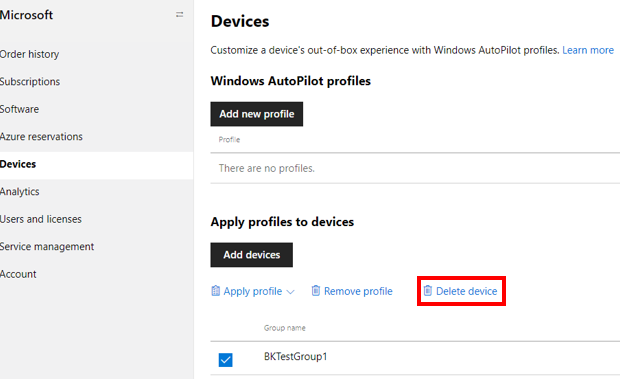
Partners die een apparaat afmelden bij Windows Autopilot in Microsoft Partnercentrum (MPC), maken alleen de registratie van het apparaat bij Windows Autopilot ongedaan. Een van de volgende acties wordt niet uitgevoerd:
- Registreer het apparaat bij de MDM-oplossing (Mobile Device Management), zoals Intune.
- Het apparaat loskoppelen van Microsoft Entra ID.
Om deze redenen moet de OEM of CSP samenwerken met de IT-beheerders van de klant om het apparaat volledig te laten verwijderen door de stappen in de sectie Registratie van een apparaat ongedaan maken te volgen.
Een OEM of CSP met geïntegreerde OEM Direct-API's kan ook de registratie van een apparaat bij de AutopilotDeviceRegistration-API ongedaan maken. Zorg ervoor dat de velden TenantID en TenantDomain leeg zijn.
Opmerking
Als een beheerder een apparaat heeft geregistreerd via een andere portal dan het Microsoft Partnercentrum (MPC), zoals Intune of het Microsoft 365-beheercentrum, wordt het apparaat niet weergegeven in Microsoft Partnercentrum (MPC). Als een partner een apparaat wil registreren in het Microsoft Partnercentrum (MPC), moeten de apparaten eerst worden afgemeld met behulp van de stappen die worden beschreven in de sectie Registratie van een apparaat ongedaan maken .