Notitie
Voor toegang tot deze pagina is autorisatie vereist. U kunt proberen u aan te melden of de directory te wijzigen.
Voor toegang tot deze pagina is autorisatie vereist. U kunt proberen de mappen te wijzigen.
Azure Databricks-beheerders beheren accounts, werkruimtes en resources. Accountbeheerders en werkruimtebeheerders hebben verschillende privileges en verantwoordelijkheden, en sommige taken vereisen ook cloudbeheerdersrechten.
Vereiste Azure-beheerdersrechten
De Azure machtigingen die nodig zijn om met Azure Databricks te werken, zijn afhankelijk van of u een werkruimte maakt of zich aanmeldt bij een bestaande werkruimte als beheerder.
Vereiste machtigingen voor het maken van een werkruimte
Als u een Azure Databricks werkruimte wilt maken, moet u een van de volgende opties hebben:
- Een gebruiker met de rol Azure Inzender of Owner op abonnementsniveau.
- Een gebruiker met een aangepaste roldefinitie met de volgende lijst met machtigingen:
Microsoft.Databricks/workspaces/*Microsoft.Databricks/locations/operationStatuses/readMicrosoft.Resources/subscriptions/resourceGroups/readMicrosoft.Resources/subscriptions/resourceGroups/writeMicrosoft.Databricks/accessConnectors/*Microsoft.Compute/register/actionMicrosoft.ManagedIdentity/register/actionMicrosoft.Storage/register/actionMicrosoft.Network/register/actionMicrosoft.Resources/deployments/validate/actionMicrosoft.Resources/deployments/writeMicrosoft.Resources/deployments/read
Opmerking
De Microsoft.Compute/register/action, Microsoft.ManagedIdentity/register/action, Microsoft.Storage/register/action, Microsoft.Network/register/action machtigingen zijn niet vereist als deze providers al zijn geregistreerd in het abonnement. Zie Resourceprovider registreren.
Vereiste machtigingen om u aan te melden als werkruimtebeheerder
Als u de rol werkruimtebeheerder nog niet hebt gekregen in Azure Databricks, kunt u toegang krijgen tot werkruimtebeheerders door u aan te melden met een van de volgende Azure rollen:
- Een gebruiker met de rol Azure Inzender of Owner op abonnementsniveau.
- Een gebruiker met een aangepaste roldefinitie met de volgende machtigingen:
Microsoft.Databricks/workspaces/*Microsoft.Databricks/accessConnectors/*
Nadat u zich hebt aangemeld en werkruimtebeheerderstoegang hebt, zijn deze Azure rollen niet meer vereist. U behoudt beheerderstoegang voor werkruimten, zelfs als deze Azure rollen worden verwijderd. U hebt deze Azure rollen niet nodig als de rol werkruimtebeheerder is toegewezen door een werkruimtebeheerder of accountbeheerder in uw Azure Databricks-account.
Databricks admintypes
Er zijn twee hoofdniveaus met beheerdersbevoegdheden beschikbaar op het Azure Databricks-platform:
- Accountbeheerders: Beheren het Azure Databricks-account, inclusief het inschakelen van Unity Catalog, gebruikersprovisioning en identiteitsbeheer op accountniveau.
- Werkruimtebeheerders: Beheren werkruimte-identiteiten, toegangscontrole, instellingen en functies voor individuele werkruimtes in het account.
Daarnaast kunnen gebruikers deze functiespecifieke beheerdersrollen toewijzen, met beperktere sets bevoegdheden:
- Marketplace-beheerders: Beheren het Databricks Marketplace-providerprofiel van hun account, inclusief het aanmaken en beheren van Marketplace-vermeldingen.
- Metastore-beheerders: Beheer rechten en eigendom van alle securabele objecten binnen een Unity Catalog-metastore, zoals wie catalogi mag aanmaken of een tabel kan bevragen.
- Factureringsbeheerders: Bekijk budgetten en beheer de serverloze gebruiksregels voor het hele account.
Wat zijn accountbeheerders?
Accountbeheerders hebben bevoegdheden voor het hele Azure Databricks-account. Als accountbeheerder kunt u accountinstellingen beheren, het inrichten van gebruikers instellen, metastores maken voor het inschakelen van Unity Catalog en identiteiten beheren in alle werkruimten in het account.
Accountbeheerders kunnen de accountbeheerder en werkruimtebeheerdersrollen ook delegeren aan een andere gebruiker.
Stel je eerste accountbeheerder in
Opmerking
De accountconsole is niet beschikbaar in Azure Government regio's.
Voor beveiliging en organisatie-integriteit vereist Databricks dat een Microsoft Entra ID globale beheerder de eerste accountbeheerdersrol van uw account tot stand brengt. Dit zorgt ervoor dat een servicespecifieke beheerdersrol niet wordt gemaakt zonder toezicht van een hooggeprivilegieerde admin.
Important
Je Microsoft Entra ID-tenant moet minstens één Azure Databricks workspace hebben voordat je deze stappen voltooit. Het aanmaken van de eerste werkruimte in de tenant maakt je Azure Databricks-account aan. Als er geen werkruimte bestaat, faalt het inloggen op de accountconsole met de foutmelding There was an unexpected error connecting to Databricks. Om een werkruimte te maken, zie Een werkruimte implementeren met de Azure Portal.
De globale beheerder moet de volgende instructies gebruiken:
- Meld u aan bij uw Azure Portal met uw globale beheerdersreferenties.
- Ga naar accounts.azuredatabricks.net en meld u aan met Microsoft Entra ID. Azure Databricks automatisch een accountbeheerdersrol voor u maakt.
- Klik op Gebruikersbeheer.
- Zoek en klik op de gebruikersnaam van de gebruiker waaraan u de rol van accountbeheerder wilt delegeren.
- Schakel op het tabblad Rollen de accountbeheerder in.
Zodra een andere gebruiker de rol accountbeheerder heeft, hoeft de Microsoft Entra ID globale beheerder niet langer betrokken te zijn. De nieuwe accountbeheerder kan de globale beheerder verwijderen uit het Azure Databricks-account en andere gebruikers de accountbeheerderrol toewijzen.
Toegang tot de accountconsole
In de accountconsole beheren accountbeheerders hun Azure Databricks account.
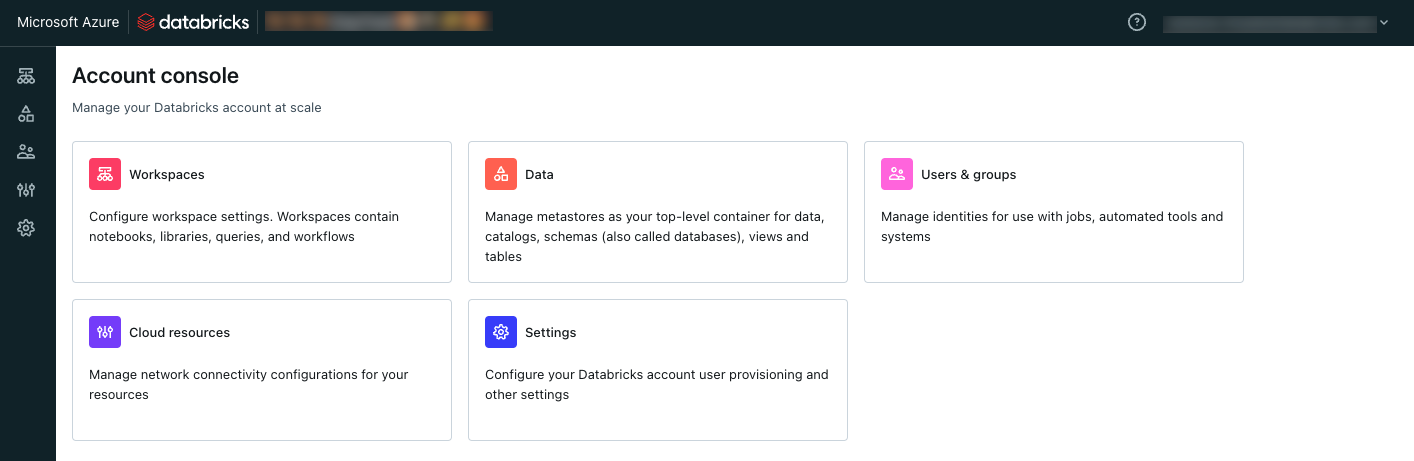
Accountbeheerders hebben toegang tot de accountconsole bij https://accounts.azuredatabricks.net of door boven aan de werkruimtegebruikersinterface op de werkruimtekiezer te klikken en account beheren te selecteren.
Accountgebruikers die geen accountbeheerders zijn, hebben alleen toegang tot het account van https://accounts.azuredatabricks.net. Wanneer u zich aanmeldt, wordt de accountconsole geopend in een lijst met hun werkruimten.
Opmerking
Als u zich in meerdere Microsoft Entra ID tenants bevindt, brengt de URL van de accountconsole u naar de Azure Databricks-accountconsole in uw standaardtenant. Als u toegang wilt tot de accountconsole van een andere tenant, opent u de accountconsole vanuit een werkruimte in uw voorkeurstenant.
Verantwoordelijkheden van accountbeheerder
Als accountbeheerder zijn uw verantwoordelijkheden onder andere:
- Unity Catalog inschakelen
- Identiteiten beheren
- Accountgebruikslogboeken monitoren
- Beheer van instellingen op accountniveau
- Databricks Previews beheren
Unity Catalog inschakelen
Opmerking
Als uw Azure Databricks-account is gemaakt na 9 november 2023, is Unity Catalog mogelijk standaard ingeschakeld voor uw werkruimten. Zie Aan de slag met Unity Catalog voor meer informatie.
Er is een accountbeheerder nodig om Unity Catalog in te schakelen in uw account. Het proces omvat het maken van een Unity Catalog-metastore, die alleen kan worden uitgevoerd door een accountbeheerder.
Zie Aan de slag met Unity Catalog voor instructies over het inschakelen van Unity Catalog.
Identiteiten beheren
Accountbeheerders moeten hun id-provider synchroniseren met Azure Databricks, indien van toepassing. Zie Gebruikers en groepen synchroniseren van Microsoft Entra ID met behulp van SCIM.
Als u Unity Catalog hebt ingeschakeld voor ten minste één werkruimte in uw account, moeten identiteiten (gebruikers, groepen en service-principals) worden beheerd in de accountconsole. Accountbeheerders kunnen machtigingen verlenen en werkruimten toewijzen aan deze identiteiten.
Zie Gebruikers en groepen beheren voor meer informatie.
Account monitoren met systeemtabellen
Systeemtabellen zijn een Azure Databricks gehoste analytische opslag van de operationele gegevens van uw account die zijn gevonden in de system-catalogus. Accountbeheerders kunnen systeemtabellen inschakelen voor toegang tot auditlogboeken, factureerbare gebruikslogboeken, herkomstgegevens en meer. Zie Referentie voor systeemtabellen.
Accountinstellingen beheren
Accountbeheerders kunnen aspecten van hun Azure Databricks account beheren vanuit de accountconsole met behulp van de sectie Settings. Dit omvat het inschakelen van nieuwe functies in het account en het configureren van IP-toegangslijsten.
Voorvertoningen beheren
Beheer Azure Databricks previews in uw werkruimte of de werkruimten van een organisatie. Previews bieden vroege toegang tot functies voordat ze voor algemene beschikbaarheid (GA) worden uitgebracht. Zie Azure Databricks previews beheren.
Wat zijn workspacebeheerders?
Werkruimtebeheerders hebben beheerdersbevoegdheden binnen één werkruimte. Ze kunnen identiteiten op werkruimteniveau beheren, rekengebruik reguleren en op rollen gebaseerd toegangsbeheer inschakelen en delegeren (alleen premium-abonnement ).
De accountbeheerder die een werkruimte maakt, is automatisch een werkruimtebeheerder in die werkruimte. Andere accountbeheerders hebben standaard geen toegang tot de werkruimte, maar ze kunnen zichzelf of elke gebruiker de rol werkruimtebeheerder verlenen voor een werkruimte in het account. Zie Een gebruiker toewijzen aan een werkruimte.
Wijs de functie van werkruimtebeheerder toe
Werkruimtebeheerders zijn lid van de adminssysteemgroep in de werkruimte. Dit is een gereserveerde groep die niet verwijderd kan worden.
Je kunt de workspace-adminrol toewijzen aan gebruikers en service principals. In werkruimtes die zijn ingeschakeld voor identiteitsfederatie kun je ook een groep toevoegen aan admins als die groep direct aan de werkruimte is toegewezen. De leden van de groep erven werkruimtebeheerdersrechten. Zie Manage Azure Databricks groups.
Je kunt ook rolgebaseerde toegangscontrole (RBAC) gebruiken om workspacebeheerders te verplichten een rol op zich te nemen voor administratieve taken. Beheerders keren vervolgens terug naar hun gebruikersidentiteit voor dagelijks werk. Hun gebruikersidentiteiten hebben geen vaste adminrechten. Zie Tutorial: Gebruik een RBAC-rol voor werkruimtebeheer.
Zie De rol werkruimtebeheerder toewijzen aan een gebruiker voor instructies om de rol werkruimtebeheerder aan een gebruiker toe te wijzen.
Toegang tot de beheerdersinstellingen
Werkruimtebeheerders zijn de enige gebruikers die toegang hebben tot de pagina met beheerdersinstellingen van de werkruimte. Als werkruimtebeheerder hebt u toegang tot beheerdersinstellingen door op uw gebruikersnaam in de bovenste balk van de Azure Databricks werkruimte te klikken en Settings te selecteren.
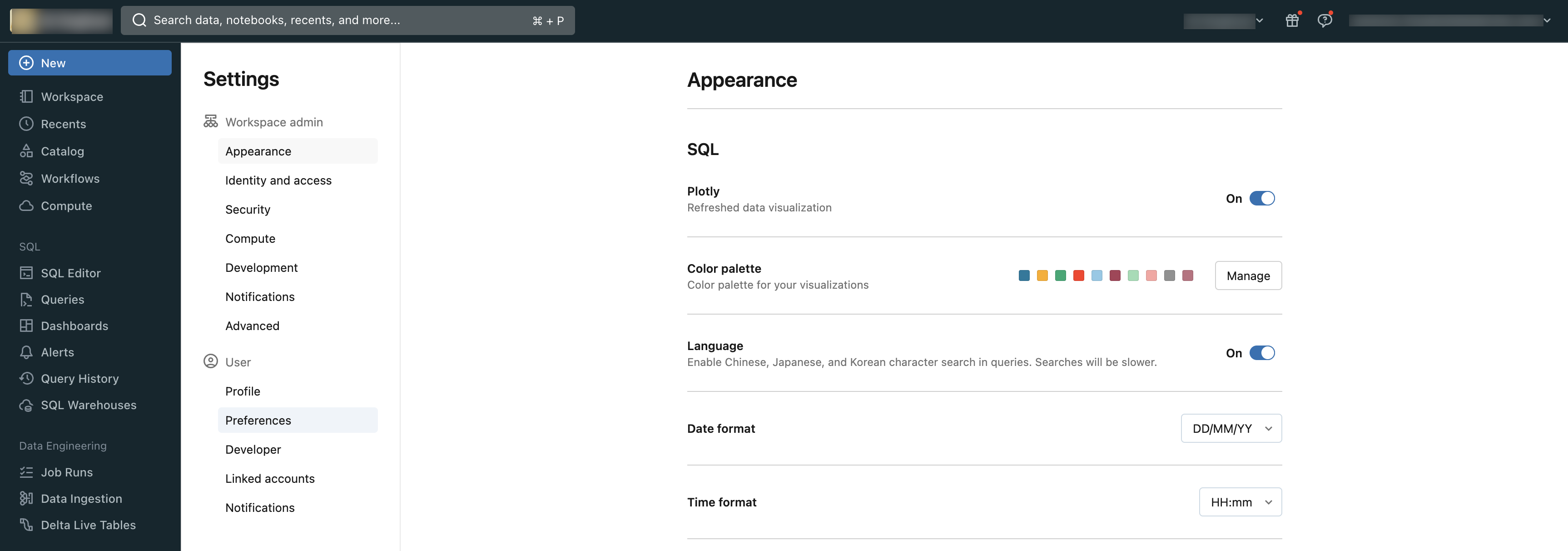
Verantwoordelijkheden van werkruimtebeheerder
Als werkruimtebeheerder zijn uw verantwoordelijkheden onder andere:
- Identiteiten beheren in uw werkruimte
- Compute-resources aanmaken en beheren
- Functies en instellingen van de werkruimte beheren
Beheer identiteiten in uw werkruimte
Als uw werkruimte is ingeschakeld voor Unity Catalog, moeten identiteiten worden toegevoegd op accountniveau. Werkruimtebeheerders kunnen vervolgens gebruikers, groepen en service-principals toewijzen aan hun werkruimte. Zie Gebruikers, service-principals en groepen beheren voor meer informatie over het toevoegen en verwijderen van identiteiten in een werkruimte.
Opmerking
Databricks Academy heeft een gratis cursus identiteitsbeheer. Voordat u de cursus kunt openen, moet u zich eerst registreren voor Databricks Academy als u dat nog niet hebt gedaan.
Compute-resources aanmaken en beheren
Werkruimtebeheerders kunnen SQL-warehouses maken (een rekenresource waarmee u SQL-opdrachten kunt uitvoeren op gegevensobjecten in Databricks SQL) en clusters voor hun werkruimtegebruikers. Zie Een SQL-warehouse maken voor instructies over het maken van SQL-warehouses.
Het is ook de taak van de werkruimtebeheerder om te regelen hoe rekenresources worden gebruikt in hun werkruimte. Werkruimtebeheerders hebben de volgende hulpprogramma's:
- Beperk de opties voor het maken van clusters van werkruimtegebruikers met clusterbeleid.
- Databricks raadt aan om alle init-scripts te beheren als clustergerichte init-scripts. In plaats van globale init-scripts te gebruiken, beheer init-scripts met clusterbeleid.
- Meer informatie over welke rekenresources toegang hebben tot Unity Catalog.
Opmerking
Databricks Academy heeft een gratis cursus over Compute Resources Administration.
Functies en instellingen van werkruimte beheren
Werkruimtebeheerders zijn verantwoordelijk voor het beheren van het gedrag en de instellingen van de geselecteerde werkruimte. Zie Werkruimte-instellingen beheren voor meer informatie over andere beschikbare werkruimte-instellingen.
Opmerking
Databricks Academy heeft een gratis cursus over Databricks Workspace Administration and Security.
Aanvullende bronnen
Databricks Academy heeft een gratis leertraject in eigen tempo voor platformbeheerders. Voordat u de cursus kunt openen, moet u zich eerst registreren voor Databricks Academy als u dat nog niet hebt gedaan.
U kunt zich ook registreren om een live platformbeheertraining bij te wonen.
U kunt ook antwoorden krijgen op veel vragen in de Databricks-community.