Notitie
Voor toegang tot deze pagina is autorisatie vereist. U kunt proberen u aan te melden of de directory te wijzigen.
Voor toegang tot deze pagina is autorisatie vereist. U kunt proberen de mappen te wijzigen.
Met de PostgreSQL-extensie voor Visual Studio Code kunt u ondersteunde Azure Database for PostgreSQL resources rechtstreeks vanuit Visual Studio Code beheren. Nadat u verbinding hebt gemaakt met een Azure Database for PostgreSQL flexibele server, kunt u het serverdashboard openen om de levenscyclus van de server te beheren, netwerktoegang te beheren, parameters te wijzigen, back-ups te maken of te herstellen, de server te klonen en vastgelegde logboeken te downloaden. Azure HorizonDB-verbindingen (preview) ondersteunen een kleinere pagina netwerkconfiguratie voor firewallregels.
Note
De meeste taken in dit artikel zijn alleen van toepassing op Azure Database for PostgreSQL flexibele serververbindingen. Azure HorizonDB (preview) ondersteunt alleen firewallregelbeheer. Lokale PostgreSQL-exemplaren en Docker-containers maken deze Azure beheerpagina's niet beschikbaar.
Tip
Als u de server nog steeds moet maken of er verbinding mee moet maken, begint u met Een PostgreSQL-server of verbindingen en identiteit maken.
Azure-beheerpagina's openen
- Maak in de structuur Verbindingen verbinding met de Azure Database for PostgreSQL resource die u wilt beheren.
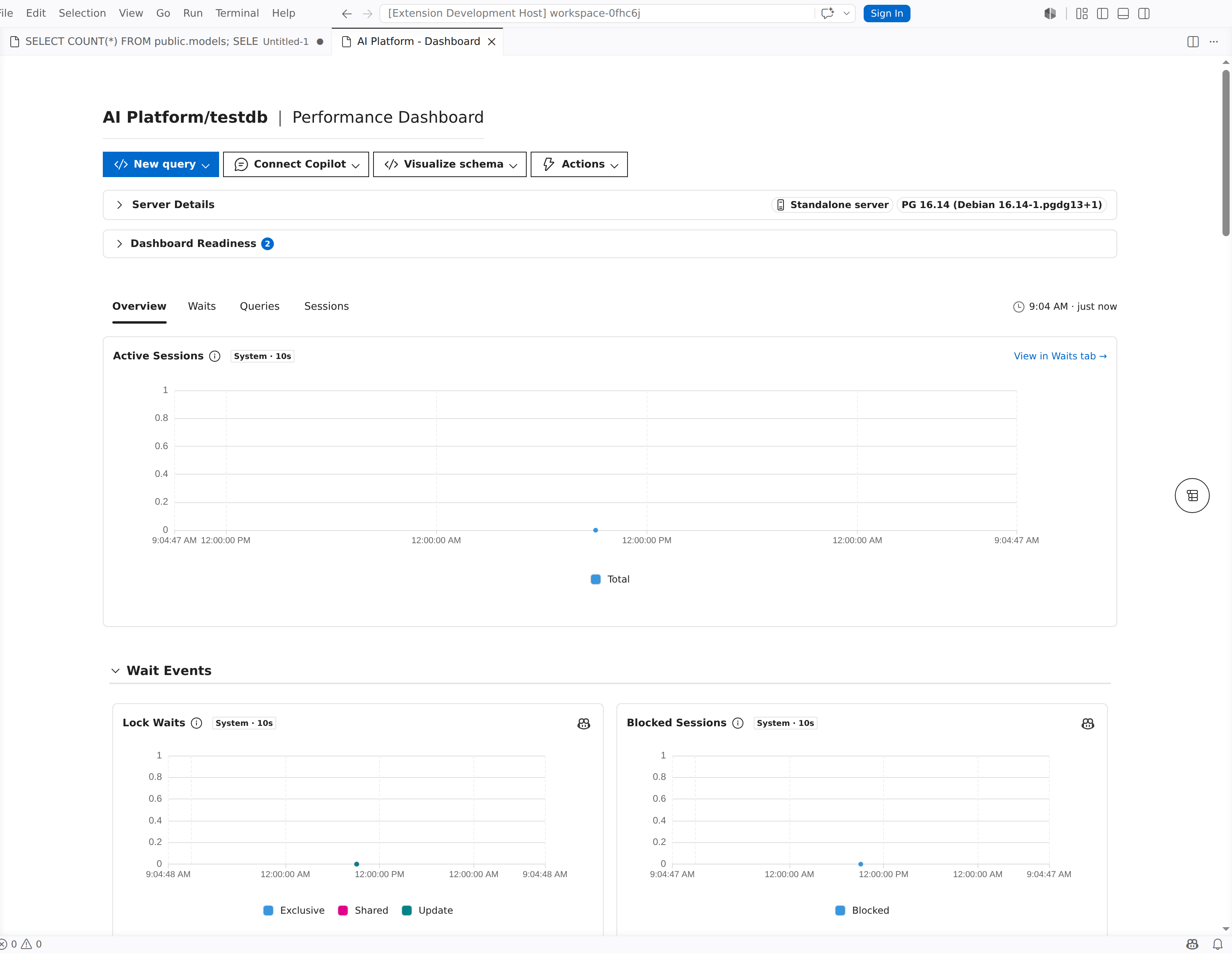
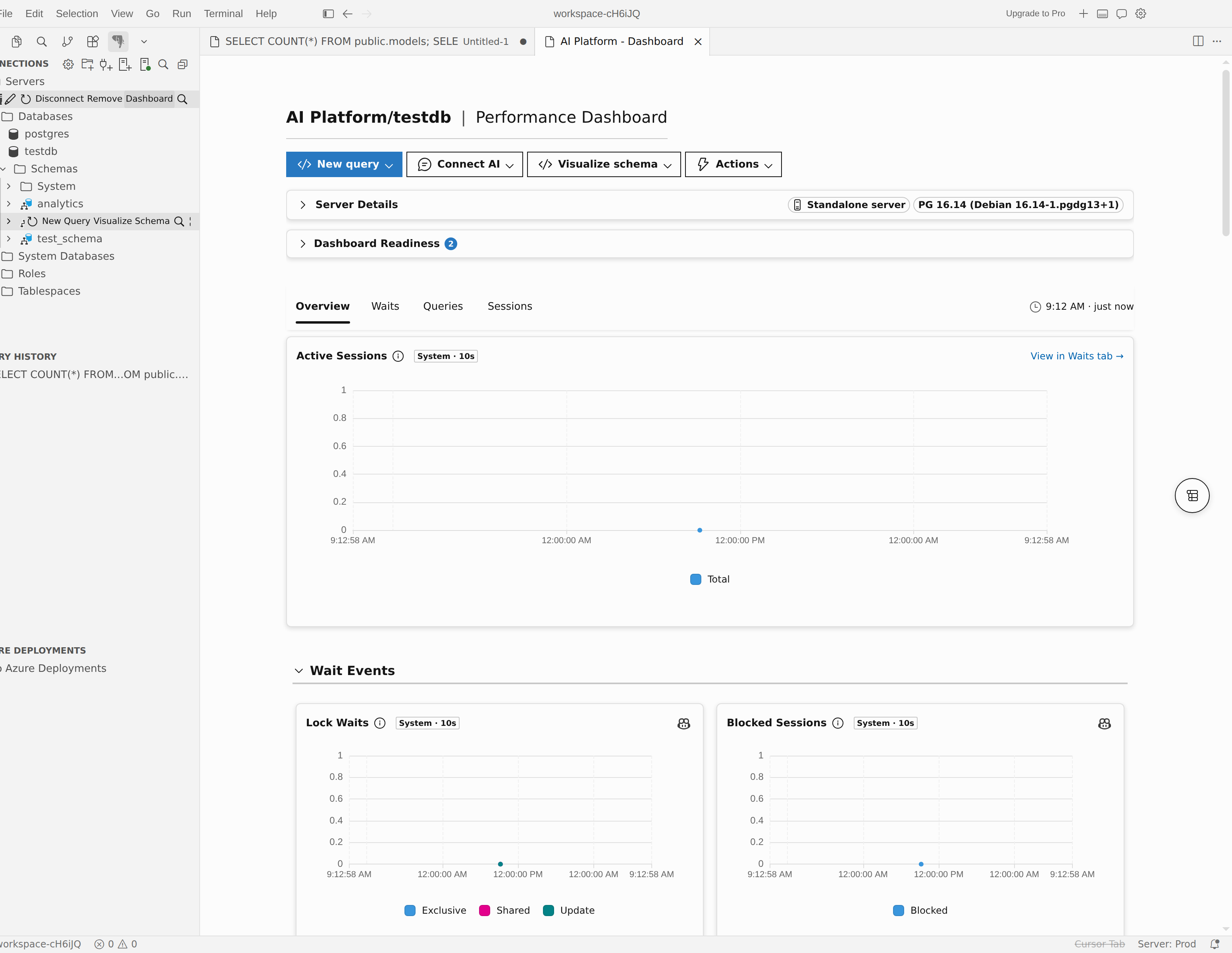
- Klik met de rechtermuisknop op het serverknooppunt en selecteer Dashboard.
- Voor Azure Database for PostgreSQL flexibele serverlevenscyclusacties selecteert u Acties>starten, stoppen of opnieuw opstarten in het serverdashboard.
- Als u Azure beheerpagina's wilt openen, selecteert u Serverinstellingen en kiest u vervolgens een ondersteunde pagina, zoals Netwerkconfiguratie, Serverparameters, Back-ups of Serverlogboeken.
Een server starten, stoppen of opnieuw opstarten
U kunt levenscyclusacties uitvoeren vanuit het menu Acties op de dashboardwerkbalk of vanuit het contextmenu van de server in de structuur Verbindingen .
Een server starten
- Klik in de structuur Verbindingen met de rechtermuisknop op de server en selecteer Server starten of open het dashboard en selecteer Acties>starten.
- Wacht totdat de extensie een voortgangsmelding weergeeft en pollt Azure op het resultaat van de bewerking.
- Controleer of de server terugkeert naar de status Gereed voordat u opnieuw verbinding maakt of beheerpagina's opent.
Een server stoppen
- Klik in de structuur Verbindingen met de rechtermuisknop op de server en selecteer Server stoppen, of open het dashboard en selecteer Acties>stoppen.
- Selecteer Stoppen in het bevestigingsvenster.
- Wacht totdat de extensie het stopproces heeft voltooid.
- Maak opnieuw verbinding nadat u de server opnieuw hebt gestart.
Caution
Als u de server stopt, wordt de huidige verbindingssessie verbroken . De extensie sluit de verbinding automatisch nadat de stopbewerking is voltooid.
Note
Wanneer de server is gestopt, stopt Azure de facturering voor rekenkracht, maar de opslagkosten zijn nog steeds van toepassing.
Een server opnieuw opstarten
Als u parameters opslaat waarvoor opnieuw opstarten is vereist en Ja selecteert in de prompt voor opnieuw opstarten, wordt de extensie automatisch gestart. Gebruik deze stappen als u de server zelf opnieuw wilt opstarten.
- Klik in de structuur Verbindingen met de rechtermuisknop op de server en selecteer Server opnieuw opstarten, of open het dashboard en selecteer Acties>opnieuw opstarten.
- Wacht totdat de extensie de server opnieuw start en de serverstatus vernieuwt.
- Blijf werken nadat de server is teruggekeerd naar de status Gereed.
Netwerktoegang beheren
Open Serverinstellingen>Netwerkconfiguratie om netwerktoegang te beheren.
| Platform | Ondersteunde netwerkconfiguratie-instellingen |
|---|---|
| Azure-database voor PostgreSQL flexibele server | Firewallregels, openbare toegang, toegang tot Azure services en brede IPv4-regels voor acceptatielijsten |
| Azure HorizonDB (Preview) | Toegang tot firewallregels en Azure-services |
Voor Azure Database for PostgreSQL flexibele server schakelt de pagina Netwerkconfiguratie het bewerken van de firewall uit totdat openbare toegang is ingeschakeld. Ook wordt Opslaan uitgeschakeld totdat u een geldige wijziging aanbrengt. Azure HorizonDB (Preview) geeft geen instellingen voor openbare toegang weer, maar bevat wel het selectievakje Openbare toegang toestaan vanaf elke Azure-service binnen Azure naar deze server.
Een firewallregel toevoegen of bewerken
- Open Serverinstellingen>Netwerkconfiguratie.
- Schakel voor Azure Database for PostgreSQL flexibele server, onder Openbare toegang, openbare toegang in als deze momenteel is uitgeschakeld.
- Gebruik in de tabel firewallregels de lege rij om een firewallregelnaam, begin-IP-adres en eind-IP-adres in te voeren of een bestaande rij bij te werken.
- Selecteer Opslaan.
Gebruik deze validatieregels wanneer u een regel bewerkt:
| Veld | Voorwaarde |
|---|---|
| Naam van firewallregel | Vereist, uniek, 1-80 tekens, letters, cijfers, afbreekstreepjes (-) en onderstrepingstekens (_alleen) |
| IP-adres starten | Vereist, geldig IPv4-adres |
| Eind-IP-adres | Vereist, geldig IPv4-adres en niet lager dan het begin-IP-adres |
Note
De pagina bevat validatiefouten inline en blokkeert Opslaan totdat elke bewerkte regel geldig is.
Het ip-adres van uw huidige client toestaan
- Open Serverinstellingen>Netwerkconfiguratie.
- Selecteer in de tabel firewallregels de koppeling die begint met het ip-adres van de huidige client toevoegen.
- Controleer de ingevoegde regel en selecteer Opslaan.
Als het dashboard uw openbare IP-adres niet kan detecteren, verandert de koppeling in Kan het huidige IP-adres niet automatisch bepalen. Voer in plaats daarvan het adres handmatig in de lege rij met firewallregels in.
Bredere toegangsinstellingen configureren
Gebruik deze Azure Database for PostgreSQL flexibele serveropties op de pagina Netwerkconfiguratie wanneer afzonderlijke IP-regels niet voldoende zijn:
| Option | Gebruik deze wanneer |
|---|---|
| Openbare toegang | U wilt dat de server verbindingen accepteert via openbare IP-adressen. |
| Openbare toegang vanuit elke Azure-service binnen Azure tot deze server toestaan | U wilt dat Azure gehoste services de server bereiken zonder dat u elk IP-bereik van de service handmatig hoeft toe te voegen. |
| Toevoegen 0.0.0.0 - 255.255.255.255 | U wilt een regel maken waarmee elk IPv4-adres is toegestaan. Gebruik dit alleen in nauw beheerde omgevingen. |
Important
Voer niet in 0.0.0.0 voor zowel de begin- als eind-IP-adressen. De extensie behandelt dat bereik als ongeldig. Als u wilt dat in Azure gehoste services verbinding kunnen maken, gebruikt u in plaats daarvan Openbare toegang vanaf elke Azure-service binnen Azure naar deze server toestaan.
Note
Netwerkconfiguratie van Azure HorizonDB (preview) omvat geen openbare toegang, parameters, back-ups, serverlogboeken, kloonacties of levenscyclusacties.
Tip
Als op de pagina Netwerkconfiguratie een niet-beschikbaar bericht wordt weergegeven voor een Azure HorizonDB-verbinding (preview) omdat Azure identiteitsgegevens ontbreken, selecteert u Metagegevens ophalen op de pagina om deze op te halen. Dit is dezelfde metagegevensophaling die beschikbaar is op het Server-dashboard.
Parameters wijzigen
Open Serverparameters voor Serverinstellingen> om PostgreSQL-parameters voor de server te zoeken, filteren, bewerken en opnieuw in te stellen.
Een parameter zoeken
- Open Serverinstellingen>Serverparameters.
- Gebruik de filterknoppen zoals Alle, Gewijzigd, Statisch, Dynamisch of Alleen-lezen om de lijst te beperken.
- Gebruik het tekstvak om te zoeken op parameternaam of beschrijving.
- Als u een grotere werkset nodig hebt, wijzigt u rijen per pagina in
25,50of100. - Als u vergelijkbare instellingen wilt groeperen voordat u ze bewerkt, sorteert u een kolom.
Parameterwijzigingen opslaan
- Open Serverinstellingen>Serverparameters.
- Zoek de parameter die u wilt wijzigen.
- Bewerk de waarde rechtstreeks in de kolom Waarde .
- Als de parameter een infoknop weergeeft, beweegt u deze aan om de toegestane waarden te controleren.
- Selecteer Opslaan.
Als de parameter opnieuw moet worden opgestart, voegt de pagina een rij In behandeling opnieuw opstarten toe onder de parameter. Wanneer u een of meer statische parameters opslaat, vraagt de extensie of u de server onmiddellijk opnieuw wilt opstarten.
Een parameter opnieuw instellen op de standaardwaarde
- Open Serverinstellingen>Serverparameters.
- Zoek de parameter die u opnieuw wilt instellen.
- Selecteer het pictogram Opnieuw instellen naast de parameter.
- Selecteer Opslaan.
Back-ups beheren
Open Serverinstellingen>Back-ups om automatische back-ups en back-ups op aanvraag te beheren.
Een back-up op aanvraag maken
- Open Serverinstellingen>Back-ups.
- Selecteer nu Back-up maken.
- Voer in Back-up maken een back-upnaam in.
- Klik op Creëren.
Back-upnamen kunnen alleen letters, cijfers, afbreekstreepjes (-) en onderstrepingstekens (_) bevatten.
Note
De pagina kan nu Back-up uitschakelen terwijl de server niet de status Gereed heeft, terwijl een andere back-up al wordt uitgevoerd of wanneer de huidige workload geen ondersteuning biedt voor handmatige back-ups.
Herstellen vanuit een back-up
- Open Serverinstellingen>Back-ups.
- Zoek de back-up die u wilt gebruiken.
- Selecteer Herstellen vanuit deze back-up.
- Voltooi de herstelwerkstroom om een nieuwe Azure Database for PostgreSQL flexibele server te maken op basis van die back-up.
Een back-up op aanvraag verwijderen
- Open Serverinstellingen>Back-ups.
- Zoek de back-up op aanvraag die u wilt verwijderen.
- Selecteer Verwijderen.
- Selecteer opnieuw verwijderen in De back-up verwijderen om te bevestigen.
Automatische back-ups blijven beheerd door Azure en kunnen niet worden verwijderd uit de extensie.
Wijzig de bewaartermijn van back-ups
- Open Serverinstellingen>Back-ups.
- Verplaats de schuifregelaar voor bewaren naar het gewenste aantal dagen.
- Selecteer Opslaan.
U kunt de back-uplijst ook filteren met Automatisch of Op aanvraag, deze beperken met tijdfilters zoals Afgelopen 24 uur of Afgelopen 7 dagen, en de tabel sorteren op Naam, Status, Voltooiingstijd, Behouden tot of Type.
Een back-up maken van een database met pg_dump (preview)
Met de opdracht Back-up... wordt een back-up aan de clientzijde pg_dump van één database uitgevoerd en wordt het resultaat naar de door u gekozen uitvoermap geschreven. In tegenstelling tot door Azure beheerde back-ups werkt deze workflow voor elke PostgreSQL-verbinding: lokaal, in Docker of in Azure.
Deze functie is een previewfunctie die standaard is uitgeschakeld. Als u deze functie wilt inschakelen, stelt u pgsql.enablePgDumpRestoreUItrue in uw VS Code-instellingen in.
Note
Voor de opdracht Backup... is het pg_dump clienthulpprogramma vereist. Als pg_dump niet wordt gevonden, installeer dan de PostgreSQL-clienthulpprogramma's of voeg de map die het binaire bestand bevat toe aan pgsql.pgBinaryDirs (een lijst met absolute mappaden) en start de editor opnieuw.
Een back-up maken
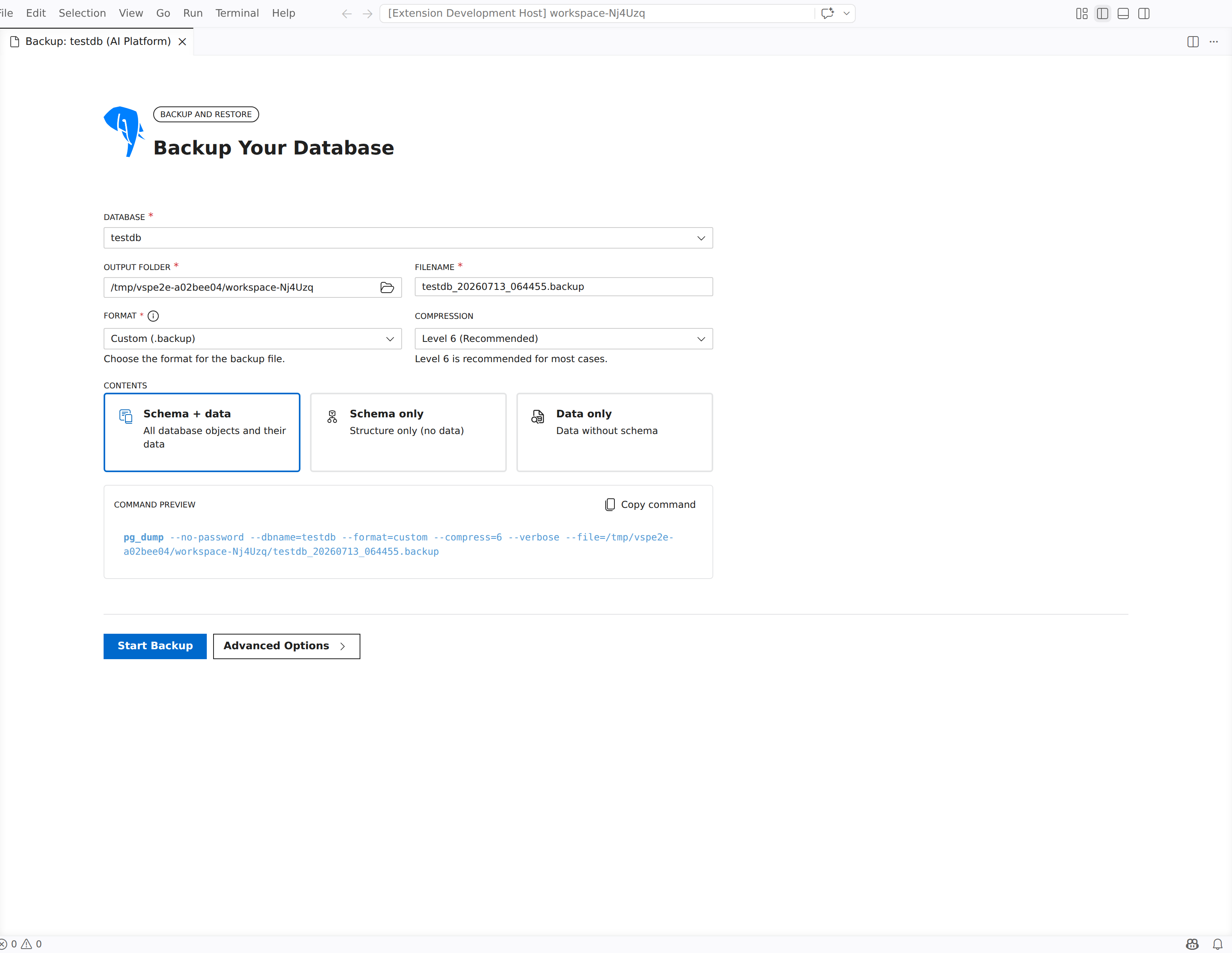
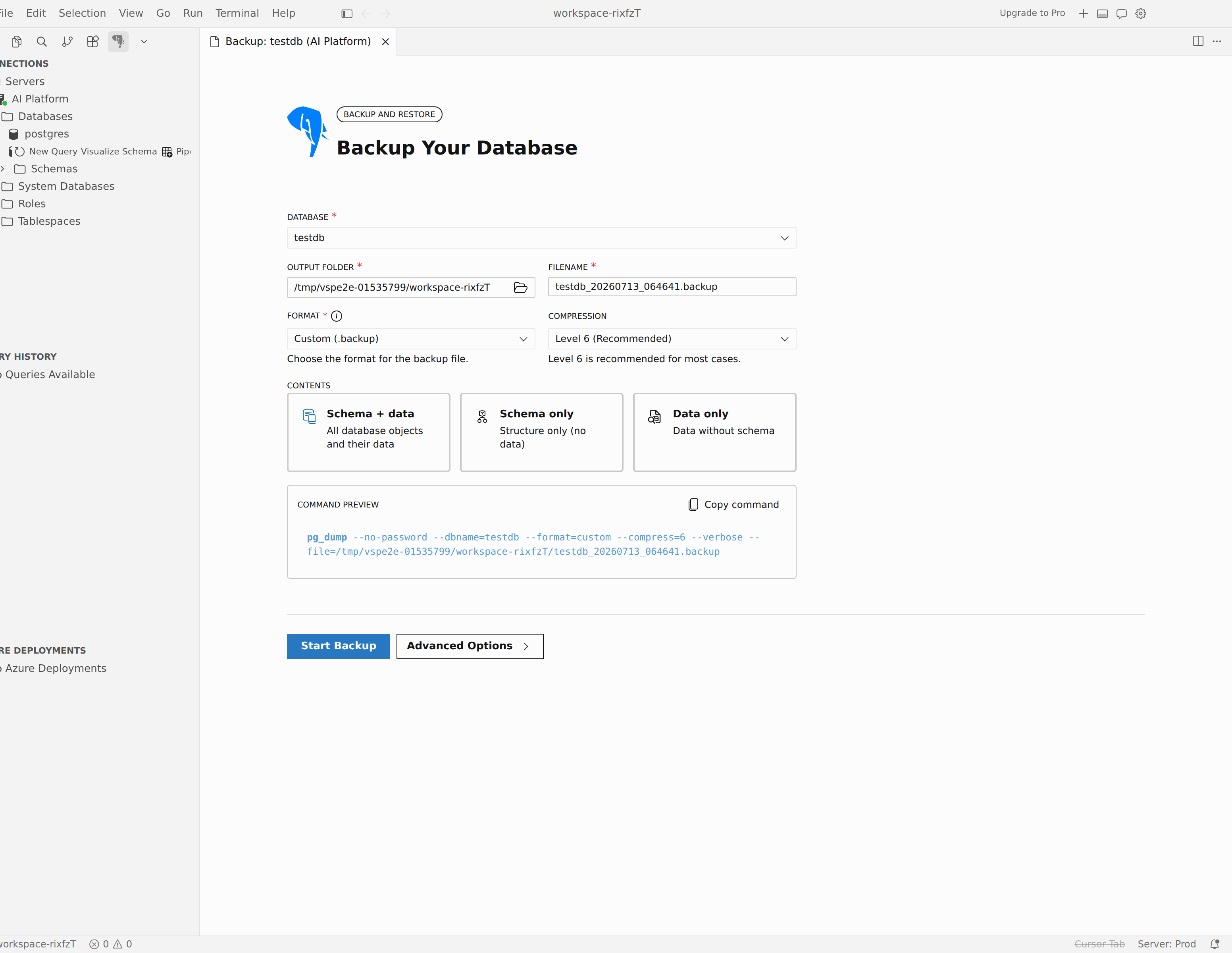
Klik in de structuur Verbindingen met de rechtermuisknop op een databaseknooppunt en selecteer Back-up.... Voor Azure servers (flexibele server of HorizonDB) kunt u ook met de rechtermuisknop op het serverknooppunt klikken en serverbeheerback-up>selecteren....
Kies in het deelvenster Back-up van uw database de database om een back-up van te maken.
Stel de uitvoermap en bestandsnaam in voor de back-upuitvoer.
Kies een indeling:
Format Description Aangepast (.backup) Binaire indeling die ondersteuning biedt voor compressie en parallel herstellen. Aanbevolen voor de meeste back-ups. Gewone SQL (.sql) Leesbaar SQL-script dat door mensen kan worden gelezen. Geen compressie. Directorie Eén bestand per tabel. Ondersteunt parallelle back-up en herstel. Tar (.tar) Archief van SQL-bestanden. Geen compressie. Stel voor de indeling Aangepast of Map een compressieniveau in. Niveau 6 wordt aanbevolen.
Kies onder Inhoudalleen Schema + gegevens, Alleen schema of Gegevens.
Als u de gegenereerde opdracht wilt controleren voordat u deze uitvoert, raadpleegt u de opdrachtvoorbeeld. Selecteer de opdracht Kopiëren om deze te kopiëren.
Selecteer Back-up starten.
Het deelvenster toont pg_dump-uitvoer in realtime tijdens het uitvoeren van de back-up. Wanneer deze is voltooid, selecteert u Back-up openen om de uitvoermap te openen of maakt u een andere back-up om opnieuw te starten. Als de back-up mislukt, selecteert u volledige logboeken voor meer informatie of fouten opsporen met Copilot voor probleemoplossing met AI.
De back-up verfijnen
Selecteer Geavanceerde opties om een lade te openen met aanvullende instellingen:
- Reikwijdte: de back-up beperken tot specifieke schema's of tabellen.
- Inhoud: de secties Gegevens, Gegevens en Post-Gegevens opnemen of uitsluiten en kiezen of grote objecten moeten worden opgenomen.
- Prestaties en logboeken: Parallelle taken instellen (alleen mapindeling) en Uitgebreide logregistratie in- of uitschakelen.
- Herstelgedrag: kies of u eigendom en bevoegdheden (GRANT's) wilt opnemen en of triggers moeten worden uitgeschakeld terwijl gegevens tijdens een later herstel worden geladen.
-
Opties voor SQL-indeling: voor de gewone SQL-indeling voegt u schone, create-database- of
INSERT-based-instructies toe. - Beveiliging: Schakel Rijbeveiliging in om de beveiliging op rijniveau in de dump te beheren.
Note
Met de opdracht Back-up... wordt alleen een back-up gemaakt; het herstelt niet. Als u een back-up wilt herstellen, gebruikt u uw PostgreSQL-clienthulpprogramma's zoals pg_restore of psql.
Een server klonen
Gebruik Clone Server als u een nieuwe Azure Database for PostgreSQL flexibele server wilt maken op basis van de huidige server.
- Open het dashboard.
- Selecteer Serverinstellingen>Server klonen.
- Voltooi de kloonwerkstroom om de nieuwe server te maken.
Serverlogboeken vastleggen en downloaden
OpenServerlogboeken voor > om diagnostische logboeken vast te leggen en te downloaden voor probleemoplossing.
Logboekopname in- of uitschakelen
- Open Serverinstellingen>Serverlogboeken.
- Schakel Logboeken vastleggen voor download in of uit.
- Als logboekopname is ingeschakeld, stelt u de bewaarperiode voor logboeken in.
- Selecteer Opslaan.
Logboekbestanden filteren en downloaden
- Open Serverinstellingen>Serverlogboeken.
- Gebruik alle typen, serverlogboek of upgradelogboek om de lijst te beperken.
- Gebruik het tijdfilter of het zoekvak voor bestandsnaam om de bestanden te vinden die u nodig hebt.
- Selecteer een of meer logboekbestanden of gebruik de downloadknop in één rij.
- Klik op Downloaden.
De logboektabel ondersteunt sorteren op Naam, Laatst gewijzigd, Grootte (KB) en Type. Wanneer meer dan 100 bestanden overeenkomen met de huidige filters, worden op de pagina besturingselementen voor paginering weergegeven.
Activiteit weergeven
Open hetactiviteitenlogboek> om Azure besturingsvlakactiviteit voor de server te controleren, waaronder operationele wijzigingen, statusgebeurtenissen en door de gebruiker geïnitieerde beheeracties, zoals start-, stop- en configuratiebewerkingen. Deze pagina is beschikbaar voor zowel Azure Database for PostgreSQL flexibele server- als Azure HorizonDB-verbindingen (preview).
- Open hetactiviteitenlogboek>.
- Gebruik de filters Tijdspanne, Ernstniveau en Status om de lijst te verfijnen, of zoek op bewerking, initiator of status. Selecteer Filters opnieuw instellen om ze te wissen.
- Selecteer een gebeurtenis om de details uit te vouwen, zoals de naam van de bewerking, de status, de tijd van de gebeurtenis en de initiator.
- Als u een kopie voor analyse wilt bewaren, selecteert u Downloaden als CSV.
Note
Azure bewaart activiteitenlogboekrecords voor de afgelopen 90 dagen. Begintijden ouder dan 90 dagen zijn niet beschikbaar.