Notitie
Voor toegang tot deze pagina is autorisatie vereist. U kunt proberen u aan te melden of de directory te wijzigen.
Voor toegang tot deze pagina is autorisatie vereist. U kunt proberen de mappen te wijzigen.
Met de PostgreSQL-extensie voor Visual Studio Code kunt u nieuwe PostgreSQL-servers maken zonder de editor te verlaten. U kunt een lokale Docker-container maken voor ontwikkeling en testen, een volledig beheerde Azure Database for PostgreSQL flexibele server inrichten voor productieworkloads of een Azure HorizonDB-cluster (preview) maken voor grootschalige scenario's.
Prerequisites
- Visual Studio Code waarop de extensie is geïnstalleerd.
-
Voor een lokale Docker-server:Docker Desktop is geïnstalleerd en de Docker-daemon wordt uitgevoerd. Controleer dit door
docker infouit te voeren in een terminal. - Voor een Azure-server: een Azure-account met een actief abonnement. Als u nog geen account hebt, maakt u gratis een account.
- Voor een Azure HorizonDB-cluster (preview): een Azure-account met een actief abonnement en toegang tot Azure HorizonDB (preview).
Open de hub Nieuwe server maken
Zoek in de container van de Activity Bar van PostgreSQL de Verbindingen-boomstructuur.
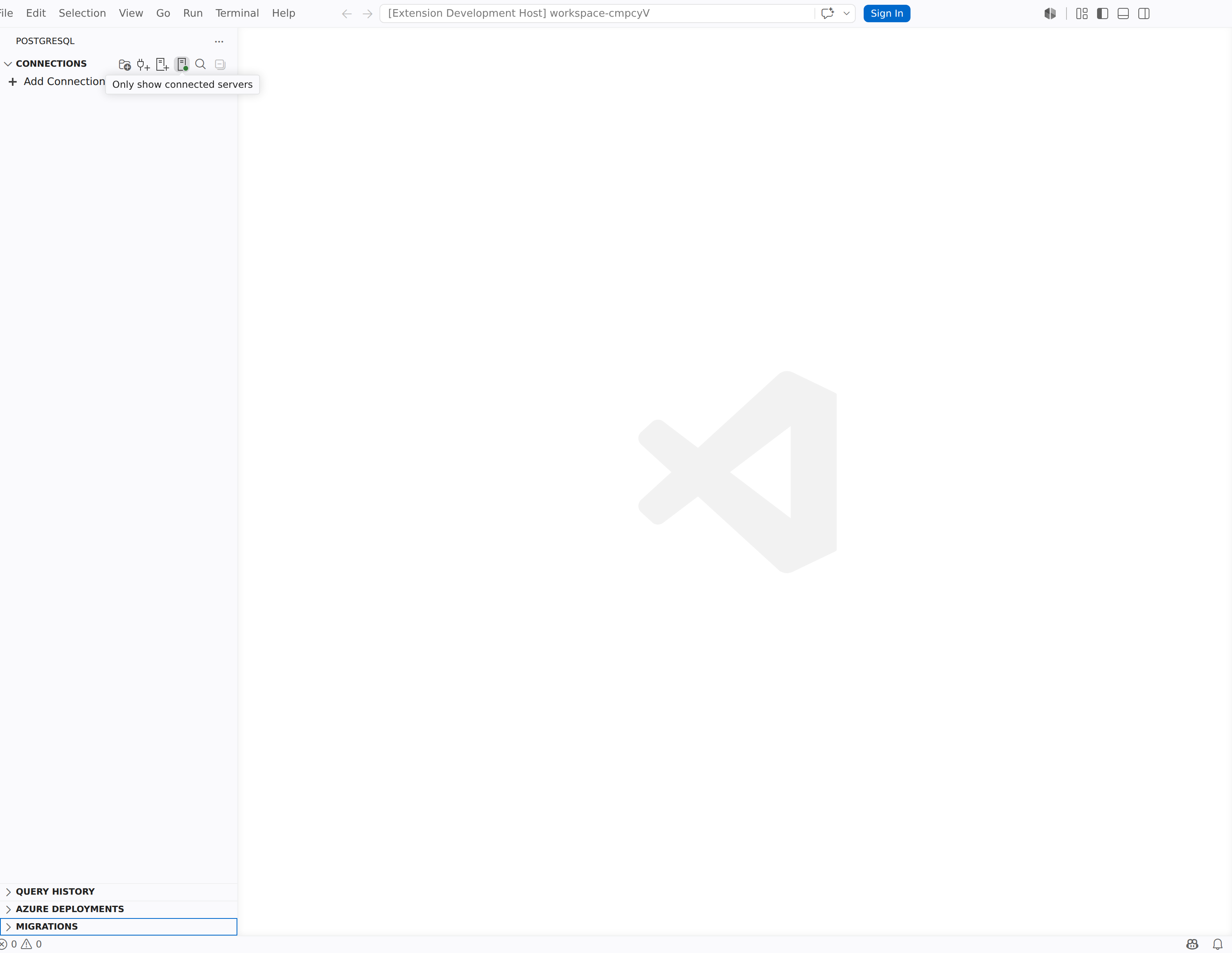
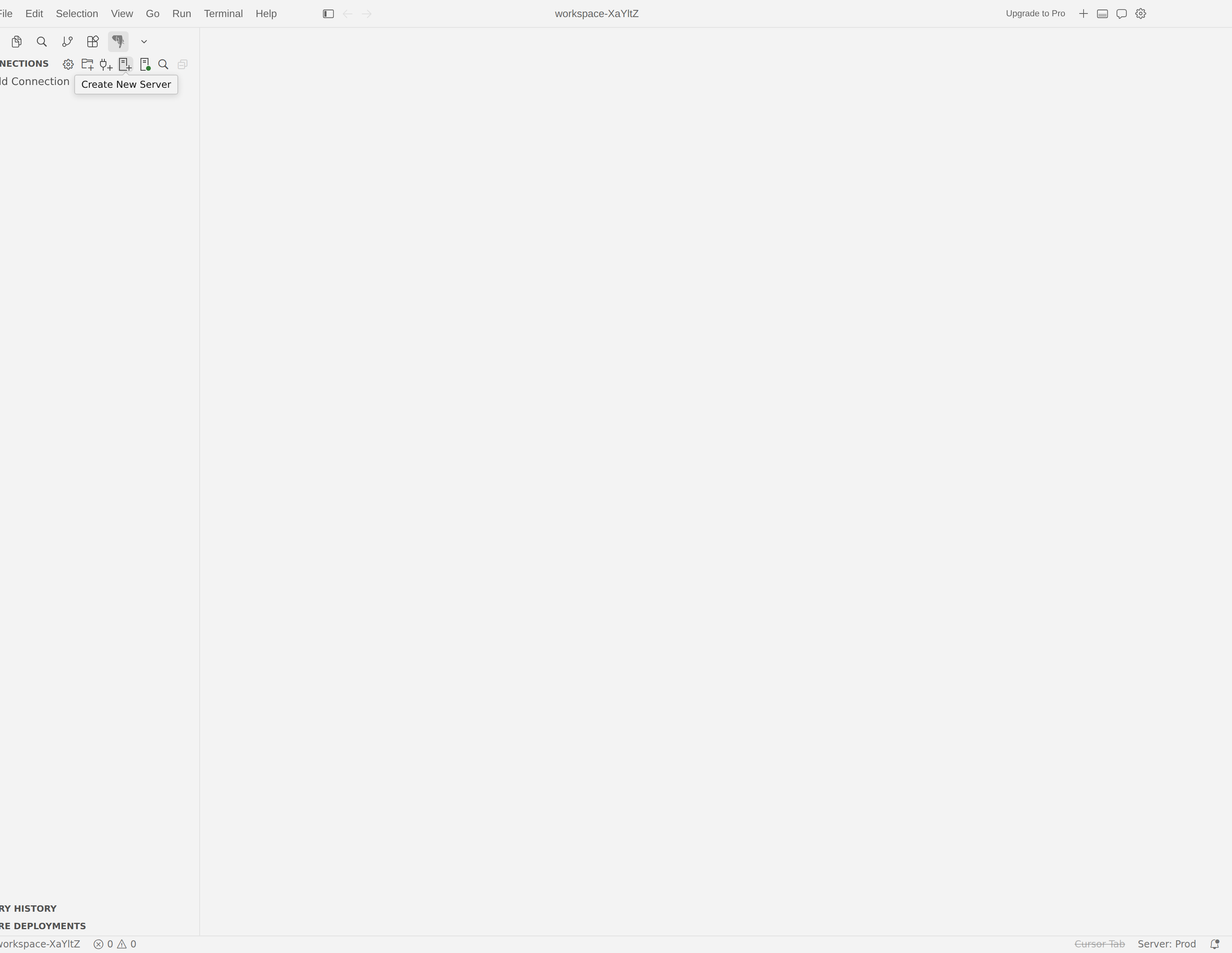
Selecteer de knop Nieuwe server maken boven aan de structuur Verbindingen of voer deze uit
pgsql.createNewServervanuit het opdrachtpalet.U kunt ook met de rechtermuisknop op een servergroep klikken in de structuur Verbindingen en Nieuwe server maken selecteren.
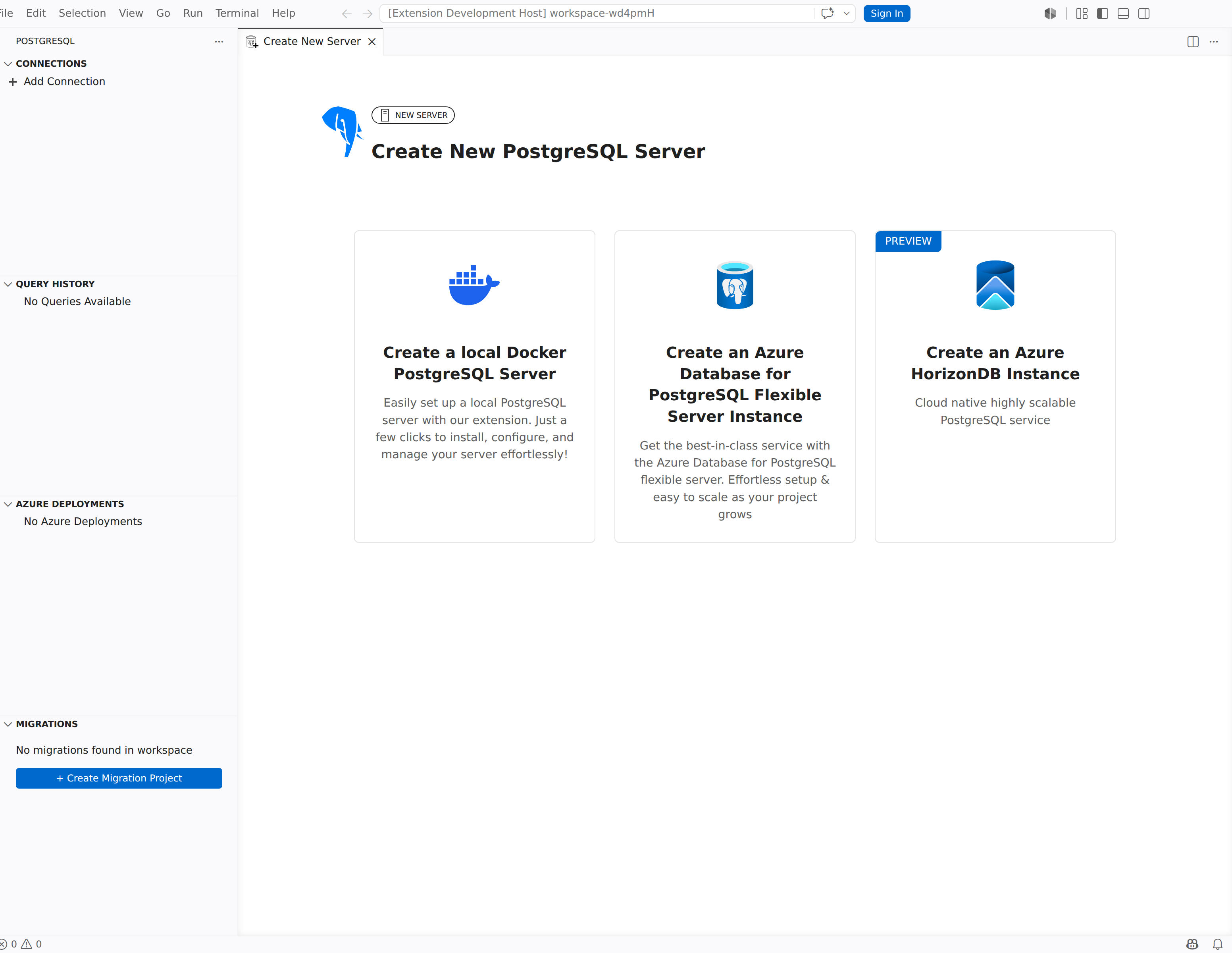
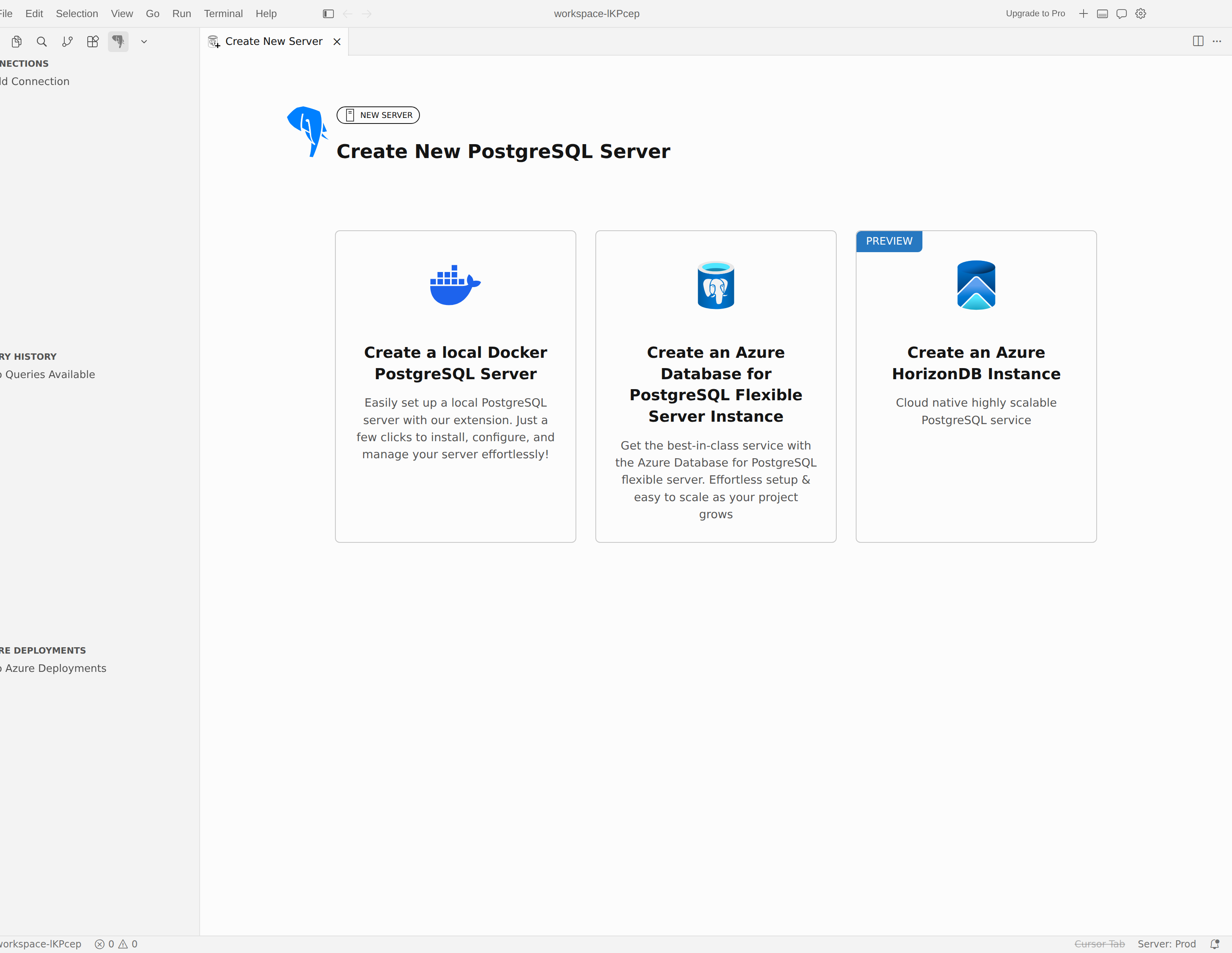
De hub Nieuwe PostgreSQL-server maken wordt geopend op een nieuw tabblad editor. Er worden drie opties weergegeven:
| Option | Beschrijving |
|---|---|
| Een lokale Docker PostgreSQL-server maken | Hiermee maakt u een PostgreSQL-server in een lokale Docker-container. Ideaal voor ontwikkeling, testen en leren. |
| Maak een Azure Database voor PostgreSQL Flexible Server-serverexemplaar | Implementeert een volledig beheerde PostgreSQL-server in Azure. Geschikt voor productieworkloads en teamomgevingen. |
| Een Azure HorizonDB-exemplaar maken (preview) | Richt een cloud-native, een zeer schaalbaar PostgreSQL-cluster in Azure in. |
Selecteer de kaart die overeenkomt met uw scenario.
Een lokale server maken met Docker
Docker-containers bieden u een lichtgewicht, geïsoleerde PostgreSQL-instantie die op uw computer wordt uitgevoerd. Gebruik deze optie voor lokale ontwikkeling, prototypen of wanneer u een wegwerpdatabaseomgeving nodig hebt.
Stap 1: De inleiding bekijken
Nadat u de kaart Een lokale Docker PostgreSQL-server maken hebt geselecteerd, toont de extensie een welkomstpagina met de titel Moeiteloos een PostgreSQL-server op Docker, rechtstreeks in VS Code!. De pagina markeert belangrijke mogelijkheden:
- One-Click Server maken: maak binnen enkele seconden een PostgreSQL-server zonder handmatige installatie.
- Volledig geautomatiseerde installatie: de extensie wordt opgehaald, geconfigureerd en uitgevoerd PostgreSQL in een geïsoleerde omgeving.
- Eenvoudig beheer: uw PostgreSQL-container op elk gewenst moment starten, stoppen of verwijderen.
Selecteer Aan de slag om door te gaan.
Stap 2: Doorloop de controle van vereisten
De extensie controleert of Docker is geïnstalleerd en wordt uitgevoerd. In het scherm Vereisten controleren ziet u de status van elke controle:
-
Controleren of Docker geïnstalleerd is: Controleert of de Docker CLI beschikbaar is op uw
PATH. - Controleren of Docker op de achtergrond wordt uitgevoerd: bevestigt dat de Docker-daemon actief is.
Als een controle mislukt, volgt u de koppeling op het scherm om Docker te installeren of te starten en gaat u terug naar deze pagina. De extensie voert de controles automatisch opnieuw uit.
Stap 3: De verbinding configureren
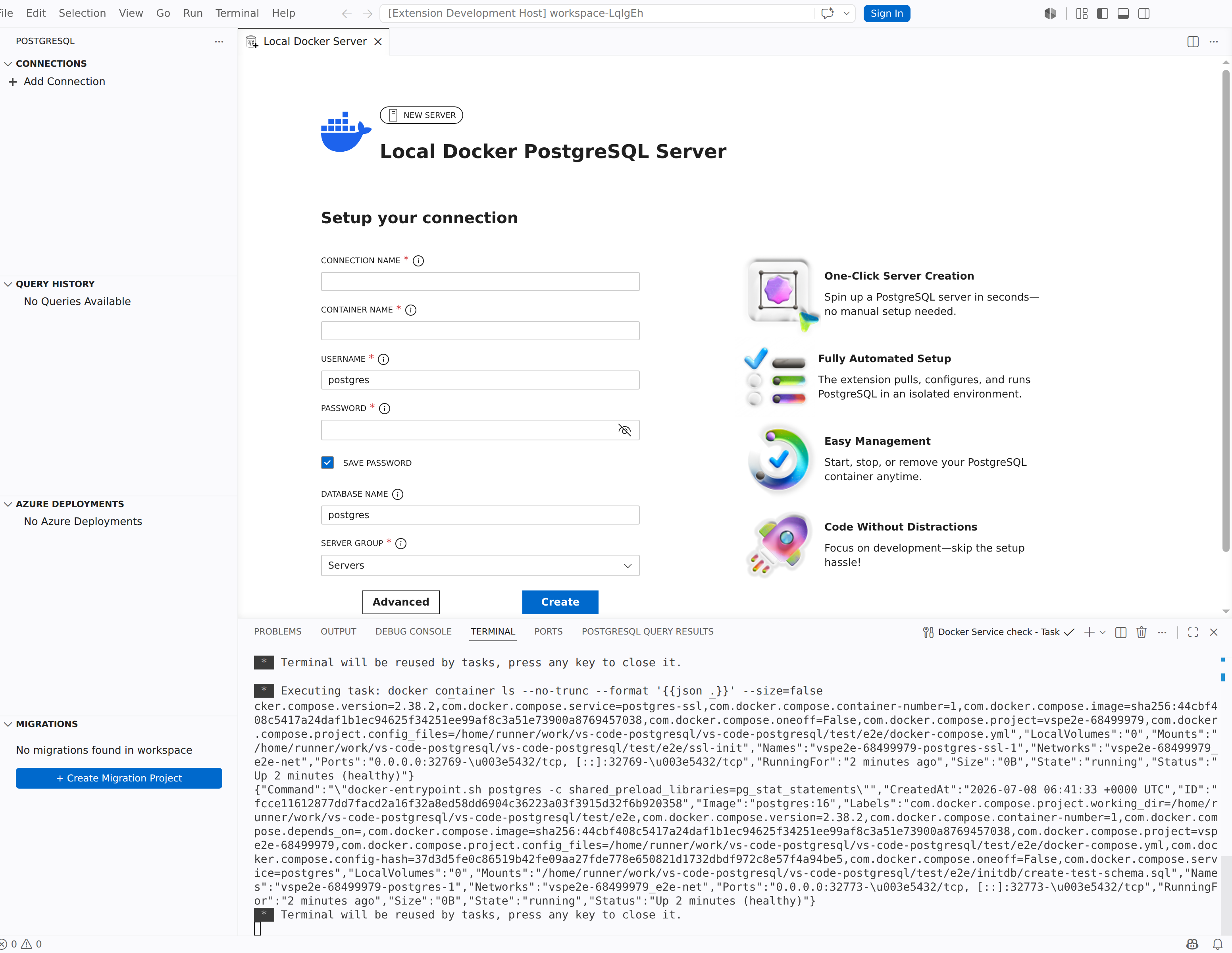
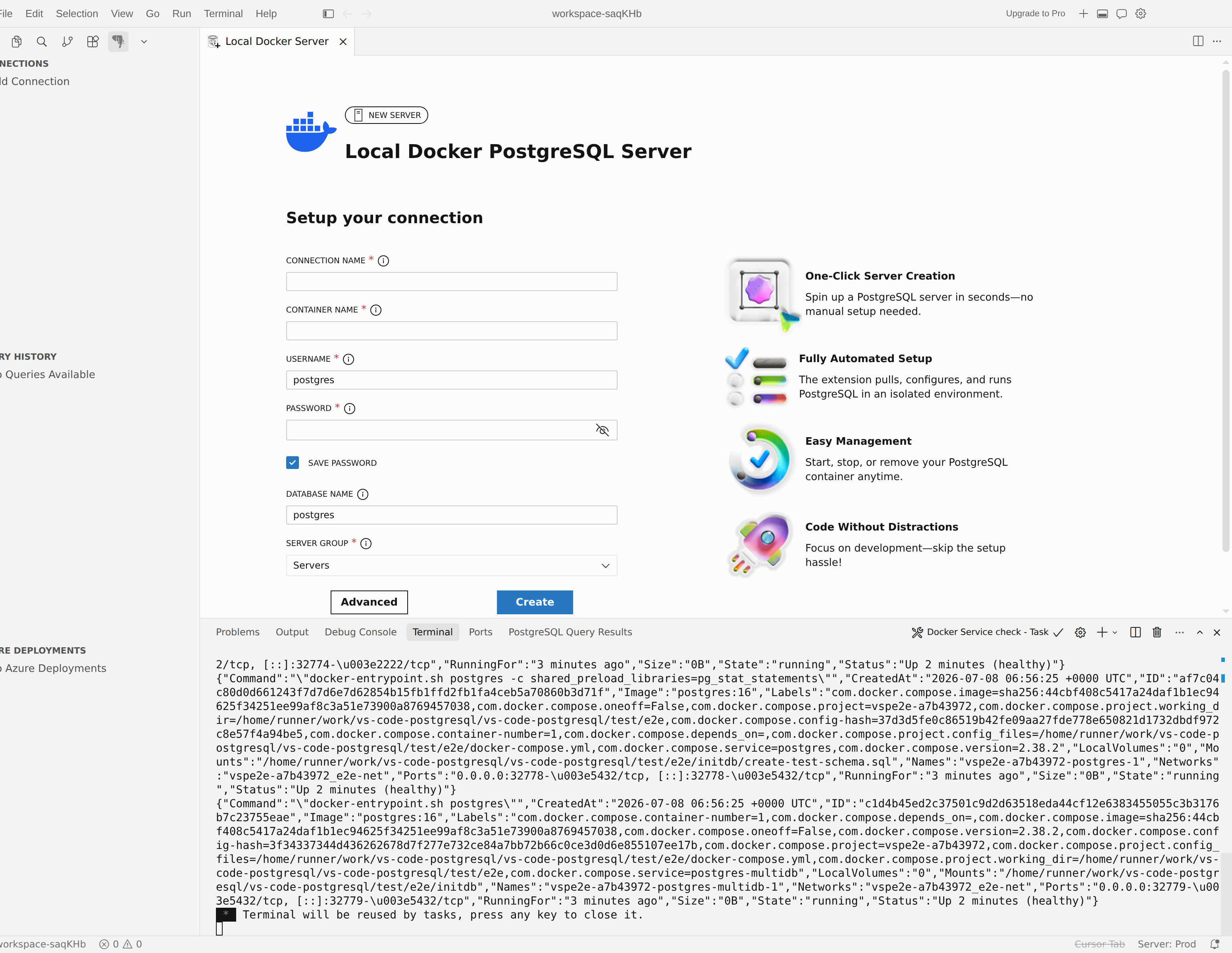
Nadat aan de vereisten is voldaan, wordt het formulier Uw verbinding instellen weergegeven. Vul de volgende velden in:
| Configuratie | Required | Beschrijving |
|---|---|---|
| Verbindingsnaam | No | Een gebruiksvriendelijke weergavenaam voor het verbindingsprofiel. Fungeert ook als de standaardcontainernaam (spaties worden vervangen door onderstrepingstekens). |
| Containernaam | Yes | Naam van de Docker-container. Toegestane tekens: a-zA-Z0-9_.-. |
| Gebruikersnaam | Yes | Naam van supergebruiker voor het PostgreSQL-exemplaar. Wordt standaard ingesteld op postgres. |
| Wachtwoord | Yes | Wachtwoord voor het supergebruikersaccount. |
| Wachtwoord opslaan | No | Als dit is geselecteerd, slaat u het wachtwoord op, zodat u het niet hoeft in te voeren voor elke verbinding. |
| Databasenaam | No | Naam van de oorspronkelijke database. Wordt standaard ingesteld op postgres. |
Selecteer Geavanceerde opties om extra instellingen uit te vouwen:
| Configuratie | Beschrijving |
|---|---|
| Gebonden poort | Hostpoort gekoppeld aan de PostgreSQL-poort van de container (containerpoort 5432). Als de extensie leeg blijft, wijst de extensie automatisch een vrije poort toe in het bereik 54500-55000. Geldig bereik: 1-65535. |
| Afbeeldingsversie | Docker-image-tag om op te halen. Wordt standaard ingesteld op latest. |
| Imageregister | URL van containerregister (bijvoorbeeld myregistry.azurecr.io). De standaardinstelling is Docker Hub. |
| Afbeeldingsnaam | Naam van Docker-image. Wordt standaard ingesteld op postgres. |
| Afbeeldingsplatform | Platformdoel voor omgevingen met meerdere architectuur (bijvoorbeeld linux/amd64). |
Stap 4: Maken en verbinding maken
Selecteer Maken om te beginnen met inrichten. De extensie:
- Downloadt de
postgresDocker-image (als die nog niet in de cache staat). - Hiermee maakt en start u de container met de opgegeven instellingen.
- Wacht tot PostgreSQL gereed is (met
pg_isready). - Er wordt een verbindingsprofiel gemaakt en u maakt automatisch verbinding.
Een voortgangsindicator met de titel Een lokale Docker-server maken... wordt weergegeven terwijl de container wordt geïnitialiseerd. Wanneer de container gereed is, wordt de server weergegeven in de structuur Verbindingen en kunt u direct beginnen met het uitvoeren van query's.
Tip
De Docker-container blijft behouden voor Visual Studio Code opnieuw wordt opgestart. Als u de container buiten de extensie wilt stoppen, starten, verwijderen of inspecteren, gebruikt u de Docker CLI of Docker Desktop.
Een flexibele Azure Database for PostgreSQL-server maken
Azure Database for PostgreSQL flexibele server is een volledig beheerde databaseservice die hoge beschikbaarheid, geautomatiseerde back-ups en intelligente afstemming van prestaties biedt. De extensie begeleidt u door een wizard met meerdere stappen om rechtstreeks vanuit Visual Studio Code een nieuwe server in te richten.
Stap 1: De inleiding bekijken
Nadat u de kaart Een exemplaar van Azure Database for PostgreSQL Flexible Server maken hebt geselecteerd, worden op een landingspagina de servicemogelijkheden beschreven:
- Naadloze integratie van Azure: servers rechtstreeks inrichten in Visual Studio Code met ondersteuning voor Entra ID-verificatie.
- Flexibele rekenkracht en opslag: kies uit vooraf geconfigureerde rekenlagen en opslagopties.
- Gestroomlijnd serverbeheer: levenscyclus, prestaties en configuratie beheren zonder de editor te verlaten.
- Gebouwd voor ontwikkelaars: richt u op uw toepassing terwijl Azure infrastructuur afhandelt.
Selecteer Aan de slag om door te gaan. Selecteer desgewenst Niet meer weergeven om deze pagina voortaan over te slaan.
Stap 2: Aanmelden bij Azure
Met de extensie wordt een aanmeldingspagina geopend met het volgende bericht: 'Meld u aan bij uw Azure account met Entra ID om een Azure Database for PostgreSQL flexibele serverinstantie te maken'.
- Als u al een Azure-account hebt aangemeld bij Visual Studio Code, gebruikt de extensie deze referenties automatisch.
- Als u meerdere Azure accounts of tenants hebt, gebruikt u de accountwisselaar en tenantselector om de juiste identiteit te kiezen.
Stap 3: Serverinstellingen configureren
Na verificatie geeft de extensie een configuratieformulier weer dat is ingedeeld in secties. Een paneel met een kostenraming aan de rechterkant wordt bijgewerkt naarmate u selecties maakt.
Projectgegevens
| Configuratie | Beschrijving |
|---|---|
| Subscription | Selecteer het Azure-abonnement waarmee facturering en toegang worden beheerd. Alle abonnementen voor uw aangemelde account en tenant worden vermeld. |
| Resourcegroep | Selecteer een bestaande resourcegroep of selecteer Nieuwe maken om er een te maken. De nieuwe resourcegroep wordt geïmplementeerd in dezelfde regio als de server. |
Basics
| Configuratie | Beschrijving |
|---|---|
| servernaam | Een wereldwijd unieke naam voor de server. De extensie controleert de beschikbaarheid asynchroon en geeft een fout weer als de naam wordt gebruikt. De servernaam wordt onderdeel van de hostnaam van de verbinding (<server-name>.postgres.database.azure.com). |
| Region | De Azure regio waar de server is geïmplementeerd. De extensie valideert dat uw abonnement in de geselecteerde regio kan worden ingericht. |
| Clusteropties | Kies Flexibele server - één knooppunt voor een server met één knooppunt of elastisch cluster - shardgegevens over meerdere knooppunten voor een gedistribueerde Database met meerdere knooppunten (Citus). Als u Elastisch cluster kiest, worden aanvullende instellingen weergegeven. |
| Aantal knooppunten | (Alleen elastisch cluster) Gebruik de schuifregelaar Aantal knooppunten om het aantal knooppunten in het cluster te kiezen, van 1 tot 20. |
| Berekening en opslag | Selecteer een vooraf geconfigureerde reken- en opslaglaag. De beschikbare bundels zijn: |
| Bundle | virtuele cores | Storage | Artikelnummer (SKU) |
|---|---|---|---|
| Dev/Test (standaard) | 2 | 128 GB | Standard_D2ds_v4 |
| Standard | 4 | 256 GB | Standard_D4ds_v4 |
| prestatie | 8 | 512 GB | Standard_D8ds_v4 |
Tip
U kunt de berekening en opslag verder aanpassen met behulp van de knop Maken in Azure Portal onderaan het formulier, waarmee de volledige ervaring voor het maken van Azure portal wordt geopend.
| Configuratie | Beschrijving |
|---|---|
| PostgreSQL-versie | De primaire PostgreSQL-versie die moet worden geïmplementeerd. Beschikbare versies: 18, 17, 16, 15 en 14. De standaardwaarde is 18. De beschikbare versies kunnen per regio verschillen. |
Authentication
In het formulier wordt een sectie ADMINISTRATOR ACCESS weergegeven. U moet ten minste één verificatiemethode inschakelen.
| Configuratie | Beschrijving |
|---|---|
| Mijn Entra ID gebruiken: <e-mail> | Schakel het selectievakje in waarmee uw aangemelde Entra ID identiteit wordt ingesteld als serverbeheerder. Het e-mailbericht wordt automatisch ingevuld vanuit uw Azure aanmelding. |
| PostgreSQL-gebruiker en -wachtwoord maken | Selectievakje waarmee traditionele PostgreSQL-verificatie is ingeschakeld. Als deze optie is geselecteerd, worden er drie extra velden weergegeven. |
Wanneer u PostgreSQL-gebruiker en -wachtwoord maken selecteert, geeft u het volgende op:
| Configuratie | Beschrijving |
|---|---|
| Gebruikersnaam van beheerder | Aanmeldingsnaam voor het PostgreSQL-beheerdersaccount (bijvoorbeeld pgadmin). Moet beginnen met een letter en alleen letters, cijfers en onderstrepingstekens bevatten. Kan geen gereserveerde namen gebruiken, zoals admin, rootof guestnamen die beginnen met pg_. |
| Beheerderswachtwoord | Wachtwoord voor het beheerdersaccount. Moet 8-128 tekens zijn en moet ten minste drie tekens bevatten: hoofdletters, kleine letters, cijfers en symbolen. |
| Beheerderswachtwoord bevestigen | Voer het beheerderswachtwoord opnieuw in. |
Note
U kunt beide verificatiemethoden tegelijk inschakelen. Bijvoorbeeld Entra ID voor teamleden en PostgreSQL-verificatie voor toepassingsverbindingsreeksen.
Kostenraming
In het deelvenster Geschatte kosten aan de rechterkant van het formulier worden de maandelijkse prijzen onderverdeeld:
- Compute: Op basis van de geselecteerde SKU en het aantal vCores.
- Opslag: Op basis van de geselecteerde opslaglaag.
- Backup: Inclusief back-upkosten.
- Bandbreedte: uitgaande gegevensoverdracht tussen regio's brengt extra kosten in rekening; inkomende overdracht is gratis.
In het deelvenster ziet u een geschat totaal en koppelingen naar de Azure Prijscalculator voor gedetailleerde prijzen.
Stap 4: Voorwaarden accepteren en implementeren
Onderaan het formulier:
- Schakel het selectievakje Ik bevestig dat het maken van deze server mogelijk kosten in rekening brengt .
- Bekijk de gekoppelde gebruiksvoorwaarden en het privacybeleid.
- Selecteer Maken om te beginnen met inrichten.
De extensie navigeert naar een voortgangspagina die elke fase van de implementatie bijhoudt:
| Stage | Statuswaarden |
|---|---|
| Serverinrichting | In afwachting, Bezig, Voltooid, Mislukt |
| Toewijzing van firewallregels | In behandeling, wordt uitgevoerd, voltooid, overgeslagen |
| Entra-beheerderstoewijzing | In behandeling, wordt uitgevoerd, voltooid, overgeslagen |
In een implementatieoverzicht ziet u de servernaam, het abonnement, de resourcegroep, de regio en de configuratie die u hebt geselecteerd.
Tijdens de implementatie kunt u blijven werken in Visual Studio Code. De implementatie wordt ook op de achtergrond uitgevoerd als u de voortgangspagina sluit.
Wanneer alle fasen zijn voltooid, wordt de header bijgewerkt naar Server is gemaakt! en wordt het volgende bericht weergegeven: "Uw PostgreSQL Flexible Server is gereed." De extensie maakt automatisch een verbindingsprofiel voor de nieuwe server. Selecteer Gereed om de voortgangspagina te sluiten.
Note
Als een fase is voltooid met waarschuwingen, wordt de status Voltooid met waarschuwingen weergegeven. Bekijk de details voordat u verbinding maakt.
Implementaties van Azure bijhouden
In de weergave Azure Implementaties in de PostgreSQL-activiteitenbalk worden alle actieve en voltooide Azure serverimplementaties weergegeven. Elke vermelding geeft de servernaam, de implementatiestatus en de tijdstempel weer.
Klik met de rechtermuisknop op een implementatie om toegang te krijgen tot deze acties:
| Handeling | Beschrijving |
|---|---|
| Openen in Azure Portal | Hiermee opent u de resourcepagina van de server in de Azure-portal. |
| Implementatie verwijderen | Hiermee verwijdert u de implementatievermelding uit de tracker. Met deze actie wordt de Azure resource niet verwijderd. |
Gebruik de knop Voltooid verwijderen in de weergavewerkbalk om alle voltooide implementaties uit de lijst te wissen.
Tip
Als een Azure implementatie mislukt, selecteert u Opnieuw proberen op de voortgangspagina om het inrichten opnieuw te starten of selecteert u Terug naar formulier om uw instellingen aan te passen.
Een Azure HorizonDB-cluster (preview) maken
Azure HorizonDB (preview) is een cloudeigen, zeer schaalbaar PostgreSQL-cluster in Azure. De extensie begeleidt u door een wizard met meerdere stappen om een nieuw cluster in te richten.
Note
Azure beschikbaarheid van HorizonDB (preview) is afhankelijk van uw Azure abonnement en regio.
Stap 1: De inleiding bekijken
Nadat u de kaart Een Azure HorizonDB-exemplaar maken hebt geselecteerd, beschrijft een landingspagina de servicemogelijkheden:
- Cloud-Native Architectuur: een cloudeigen PostgreSQL-cluster dat is geoptimaliseerd voor hoge doorvoer.
- Elastische schaal: Schaal de rekenkracht op van 2 tot 128 vCores.
- Ingebouwd beheer: levenscyclus en configuratie beheren vanuit Visual Studio Code.
- Ontwikkelaars klaar: richt u op uw toepassing terwijl Azure infrastructuur verwerkt.
Selecteer Aan de slag om door te gaan. Selecteer desgewenst Niet meer weergeven om deze pagina voortaan over te slaan.
Stap 2: Aanmelden bij Azure
Met de extensie wordt een aanmeldingspagina geopend. Als u al een Azure-account hebt aangemeld bij Visual Studio Code, gebruikt de extensie deze referenties automatisch. Als u meerdere Azure accounts of tenants hebt, gebruikt u de accountwisselaar en tenantselector om de juiste identiteit te kiezen.
Stap 3: Clusterinstellingen configureren
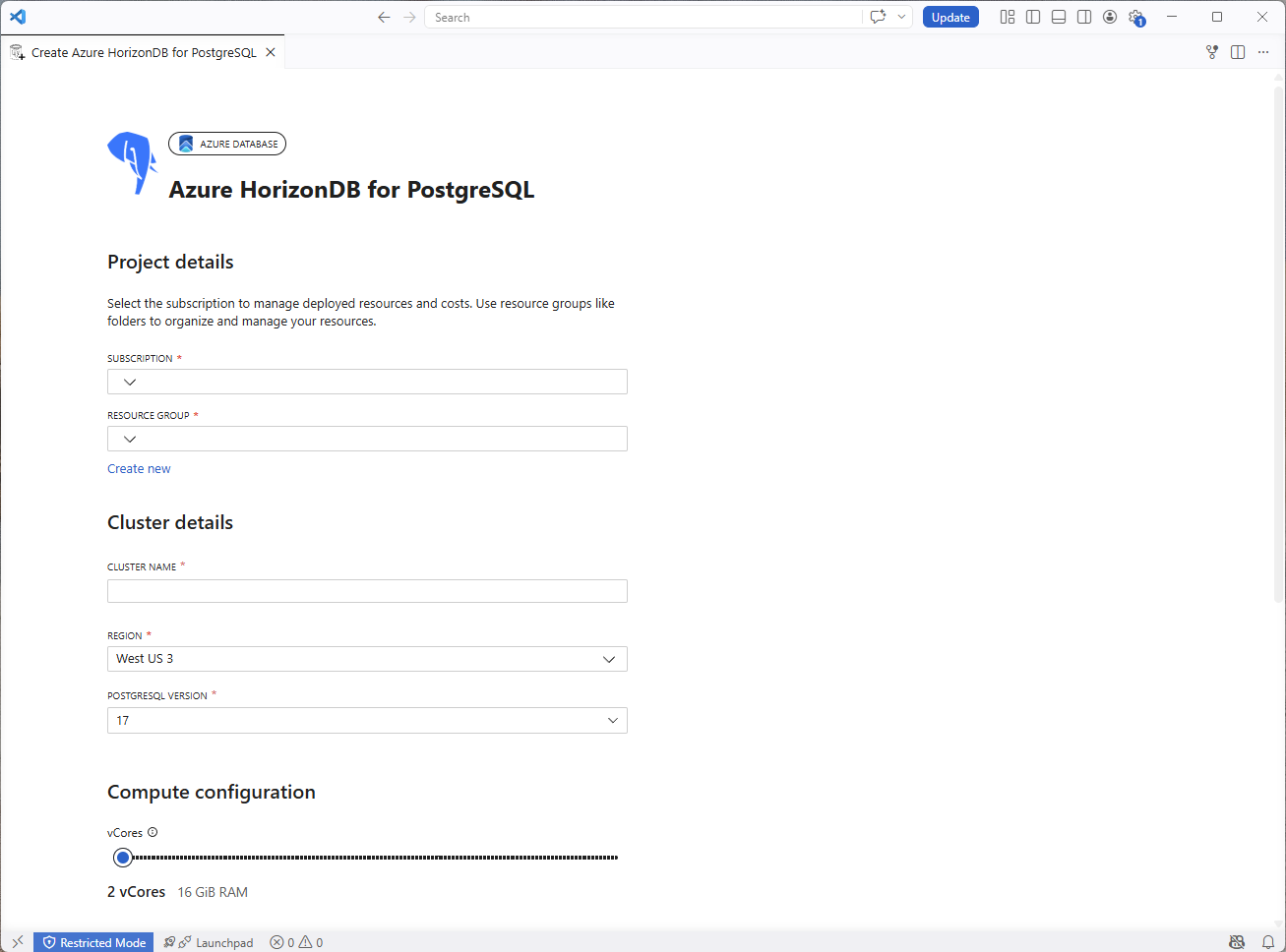
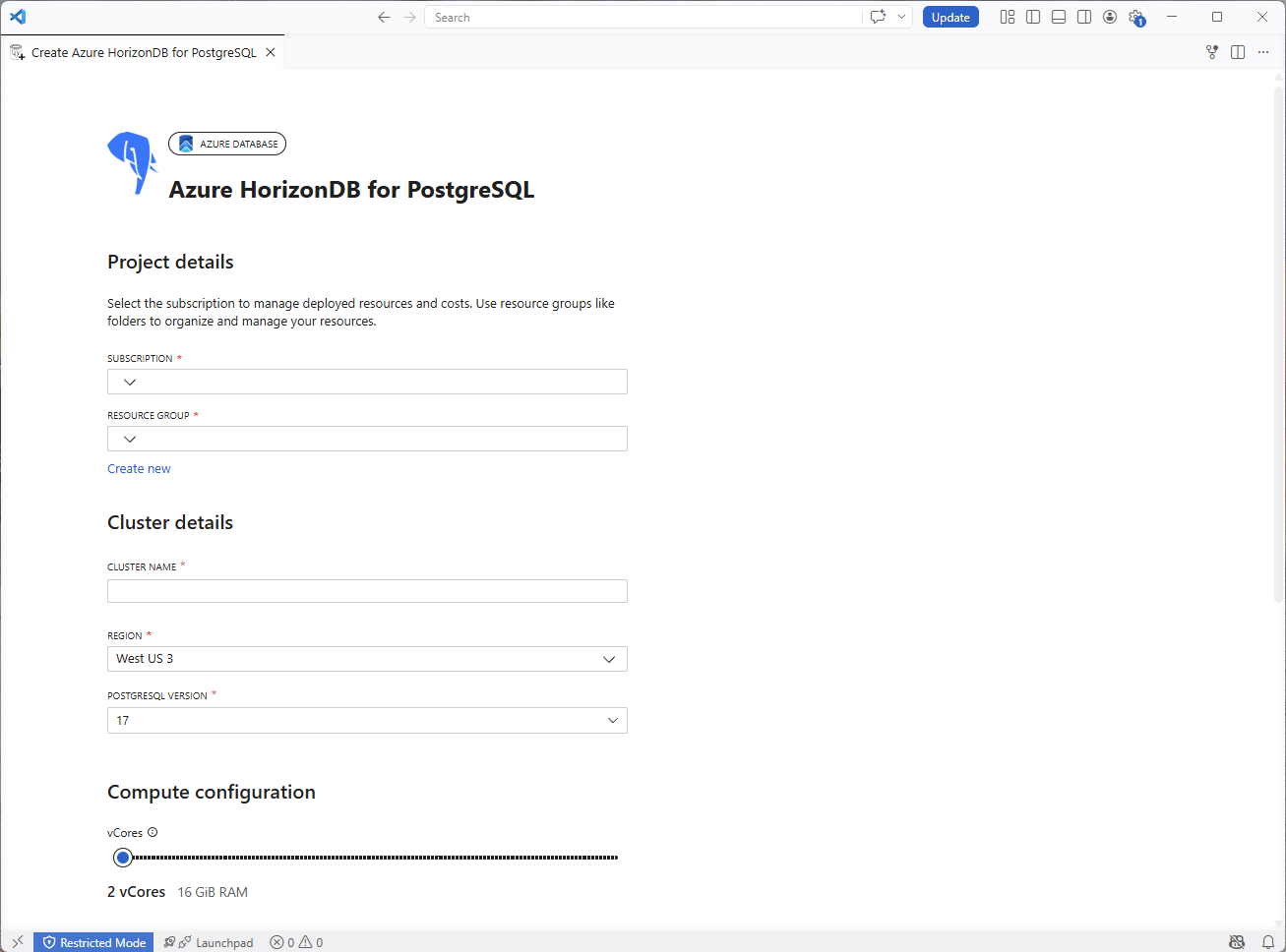
Na verificatie geeft de extensie een configuratieformulier weer dat is ingedeeld in secties.
Projectgegevens
| Configuratie | Beschrijving |
|---|---|
| Subscription | Selecteer het Azure-abonnement waarmee facturering en toegang worden beheerd. |
| Resourcegroep | Selecteer een bestaande resourcegroep of selecteer Nieuwe maken om er een te maken. |
Details van het cluster
| Configuratie | Beschrijving |
|---|---|
| Clusternaam | Een wereldwijd unieke naam voor het cluster. De extensie controleert de beschikbaarheid en geeft een fout weer als de naam wordt gebruikt. |
| Region | De Azure regio waar het cluster is geïmplementeerd. |
| PostgreSQL-versie | De primaire PostgreSQL-versie die moet worden geïmplementeerd. |
Computatieconfiguratie
Gebruik de schuifregelaar vCores om de rekencapaciteit voor uw cluster te kiezen. Beschikbare opties variëren van 2 tot 128 vCores. Geheugen wordt automatisch geschaald op 8 GiB per vCore.
Authentication
| Configuratie | Beschrijving |
|---|---|
| Gebruikersnaam van beheerder | Aanmeldingsnaam voor het PostgreSQL-beheerdersaccount. |
| Beheerderswachtwoord | Wachtwoord voor het beheerdersaccount. |
| Beheerderswachtwoord bevestigen | Voer het beheerderswachtwoord opnieuw in. |
AI-mogelijkheden
In de sectie AI-mogelijkheden kunt u ingebouwde functies voor AI-modelbeheer inschakelen. Selecteer het selectievakje AI-functies inschakelen om deel te nemen. Wanneer AI-functies zijn ingeschakeld, wordt het cluster voorzien van ondersteuning voor modelbeheer en pgvectorpg_diskann extensies.
Note
De sectie AI-mogelijkheden is een preview-ervaring en wordt mogelijk niet weergegeven voor elke omgeving of clusterconfiguratie. Als de sectie niet zichtbaar is, gaat u verder met de standaardclusterinstellingen Azure HorizonDB (Preview) en implementatiestappen.
Stap 4: Voorwaarden accepteren en implementeren
Onderaan het formulier:
- Schakel het selectievakje aanvullende voorwaarden voor het cluster in.
- Als u AI-functies hebt ingeschakeld en het selectievakje aanvullende voorwaarden voor AI zichtbaar is, selecteert u deze optie.
- Bekijk de gekoppelde gebruiksvoorwaarden en het privacybeleid.
- Selecteer Maken om te beginnen met inrichten. Als het formulier onvolledig is, beweegt u de muisaanwijzer over de uitgeschakelde knop Maken om te zien welke velden nog steeds waarden nodig hebben.
De extensie navigeert naar een voortgangspagina die elke fase van de implementatie bijhoudt. In een implementatieoverzicht ziet u de clusternaam, het abonnement, de resourcegroep en de configuratie (vCores en het geheugen) die u hebt geselecteerd.
Wanneer alle fasen zijn voltooid, maakt de extensie een verbindingsprofiel voor het nieuwe cluster. Selecteer Gereed om de voortgangspagina te sluiten.
Note
Als u AI-functies hebt ingeschakeld en de stap voor ai-modelbeheer mislukt, wordt het cluster nog steeds gemaakt en wordt er een verbindingsprofiel toegevoegd. Op de voortgangspagina ziet u een waarschuwing en een koppeling om het cluster te openen in de Azure-portal, zodat u ai-modelbeheer handmatig kunt inschakelen.
Tip
Selecteer Configureren op Azure Portal onder aan het formulier als u opties nodig hebt die verder gaan dan wat de wizard Extensie biedt.
De server controleren
Nadat de server is gemaakt (Docker of Azure):
- Vouw het serverknooppunt uit in de structuur Verbindingen .
- Controleer of de standaarddatabases (
postgresen, voor Docker, een door u opgegeven database) worden vermeld. - Klik met de rechtermuisknop op een database en selecteer Nieuwe query om de queryeditor te openen.
- Voer een testquery uit, bijvoorbeeld
SELECT version();om de connectiviteit te controleren.