Notitie
Voor toegang tot deze pagina is autorisatie vereist. U kunt proberen u aan te melden of de directory te wijzigen.
Voor toegang tot deze pagina is autorisatie vereist. U kunt proberen de mappen te wijzigen.
Met de functie Gegevens bewerken in de PostgreSQL-extensie opent u een tabel van Objectverkenner in een bewerkbaar raster. U kunt waarden ter plaatse wijzigen, rijen toevoegen of verwijderen, elke wijziging in behandeling controleren als SQL en de wijzigingen vervolgens weer opslaan in de database. Gegevens bewerken wordt op dezelfde manier uitgevoerd in Visual Studio Code en Cursor.
Wanneer gebruikt u Gegevens bewerken
Gebruik Gegevens bewerken wanneer u het volgende moet doen:
- een klein aantal rijen corrigeren of bijwerken zonder handmatig geschreven
UPDATE- ofINSERT-opdrachten, - inspecteer een tabel en breng snelle, typebewuste wijzigingen aan met de juiste editor voor elke kolom of
- controleer de SQL die door een set bewerkingen wordt gegenereerd voordat u deze doorvoert.
Tip
Gegevens bewerken is het meest geschikt voor kleine, gerichte wijzigingen in rijen. Voor bulkwijzigingen, complexe filters of scriptupdates schrijft u de SQL in een query-editor. Gebruik Objectverkenner om een script uit te voeren of een query voor de tabel te openen.
Prerequisites
Voordat u tabelgegevens bewerkt, moet u het volgende doen:
- een actieve verbinding met de PostgreSQL-doeldatabase en
- een tabel met een primaire sleutel. Gegevens bewerken heeft een primaire sleutel nodig om elke rij te identificeren, dus een tabel zonder primaire sleutel wordt als alleen-lezen geopend. U kunt de rijen weergeven, maar deze niet wijzigen.
De editor openen
- Vouw in de structuur Verbindingen de database uit, vervolgens het bijbehorende schema (bijvoorbeeld openbaar) en vervolgens de map Tabellen . Als u groeperen op schema uitschakelt, wordt de map Tabellen direct onder de database weergegeven.
- Klik met de rechtermuisknop op de tabel die u wilt wijzigen.
- Selecteer Gegevens bewerken.
De extensie opent een webweergave met <schema>.<table> - Edit Data de titel (bijvoorbeeld public.models - Edit Data) en laadt de rijen van de tabel in het raster. Het aantal rijen dat wordt geladen, is begrensd door de instelling voor de rijenlimiet.
Gegevens in een cel bewerken
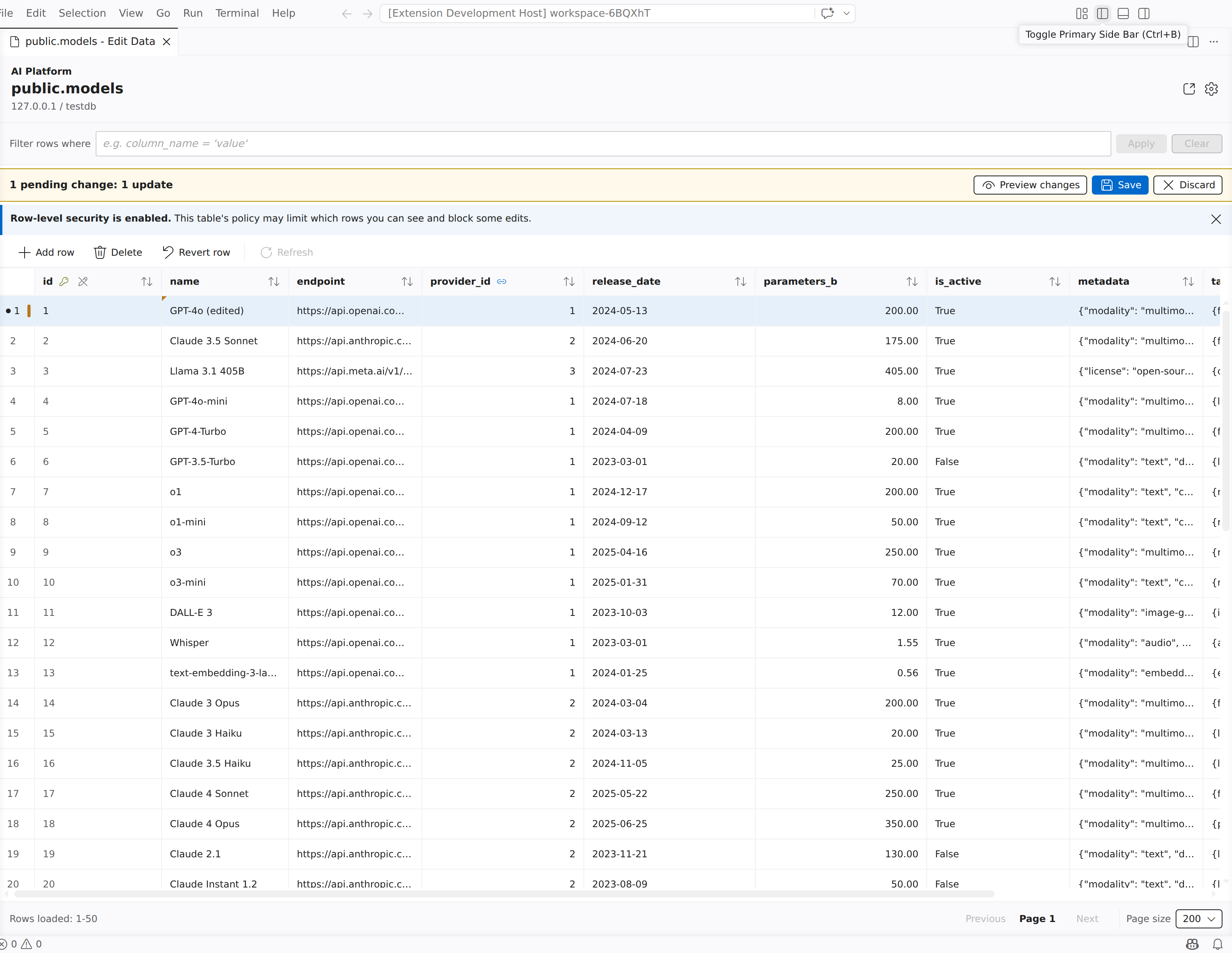
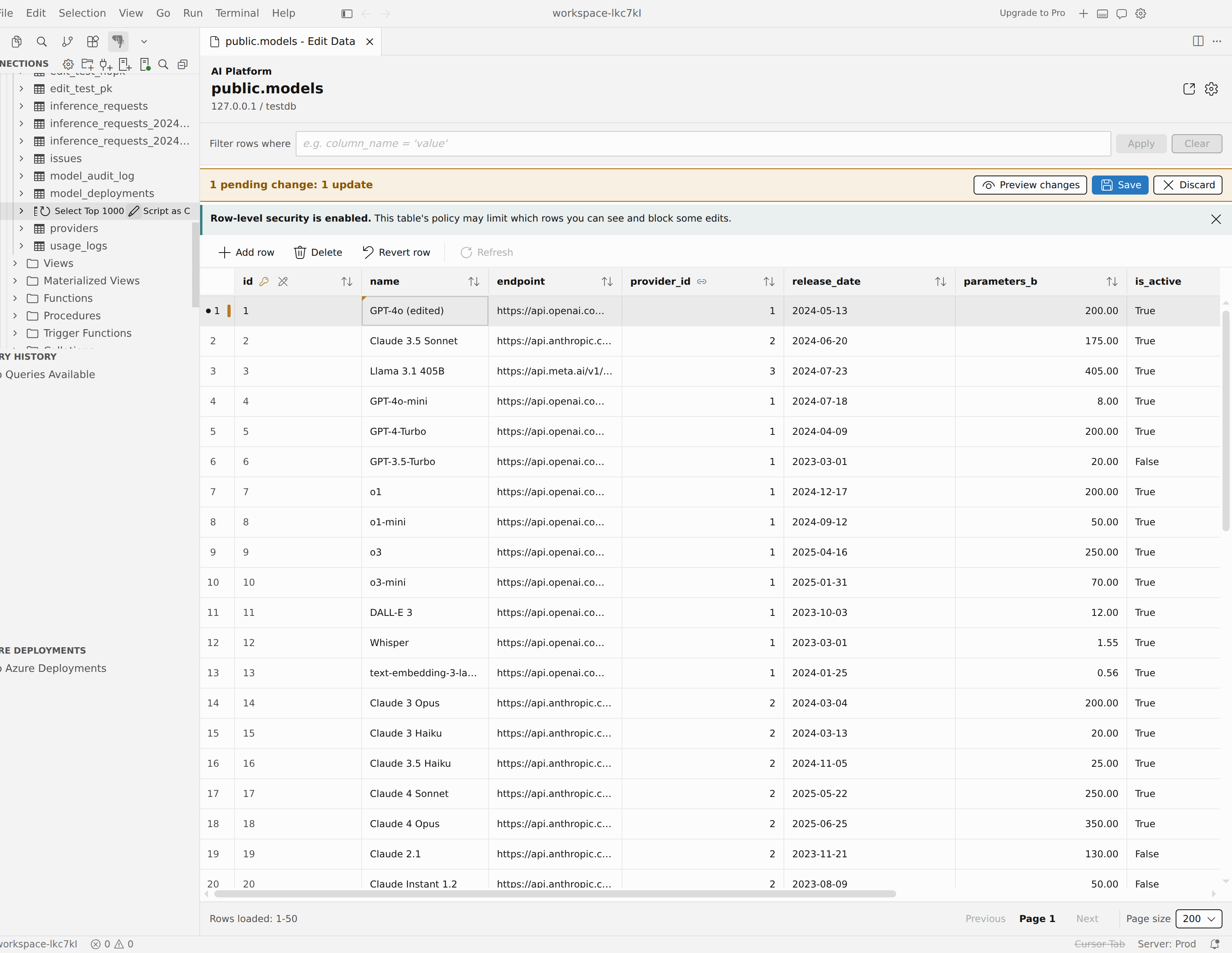
In het raster worden de rijen van de tabel weergegeven met bij elke rij een statusmarkering, zodat u ongewijzigde rijen kunt onderscheiden van rijen die u hebt gewijzigd, toegevoegd of gemarkeerd voor verwijdering. Elke kolom maakt gebruik van een typebewuste editor, zodat u het juiste besturingselement voor de gegevens krijgt:
- Tekst- en getalkolommen worden bewerkt als een spreadsheet. Begin te typen om de waarde te vervangen of druk op Enter of F2 om de waarde te bewerken.
- Booleaanse kolommen geven een waar/onwaar/NULL-wisselknop weer. Gebruik de pijltoetsen om te schakelen tussen de opties en Enter om door te voeren.
- Enum-kolommen openen een vervolgkeuzelijst met de geldige waarden van het type wanneer u op Enter of F2 drukt.
- Datum- en tijdkolommen gebruiken een systeemeigen datum-/tijdkiezer of tekst zonder opmaak, afhankelijk van de instelling van de datum/tijd-editor.
- NULL en kolommen die null-waarden kunnen bevatten, worden expliciet verwerkt, zodat u een waarde eenduidig kunt instellen of leegmaken.
Wanneer u een cel wijzigt, wordt de statusmarkering van de rij overgeschakeld naar de status In behandeling (vuil) en wordt de balk Wijzigingen opslaan en Negeren weergegeven.
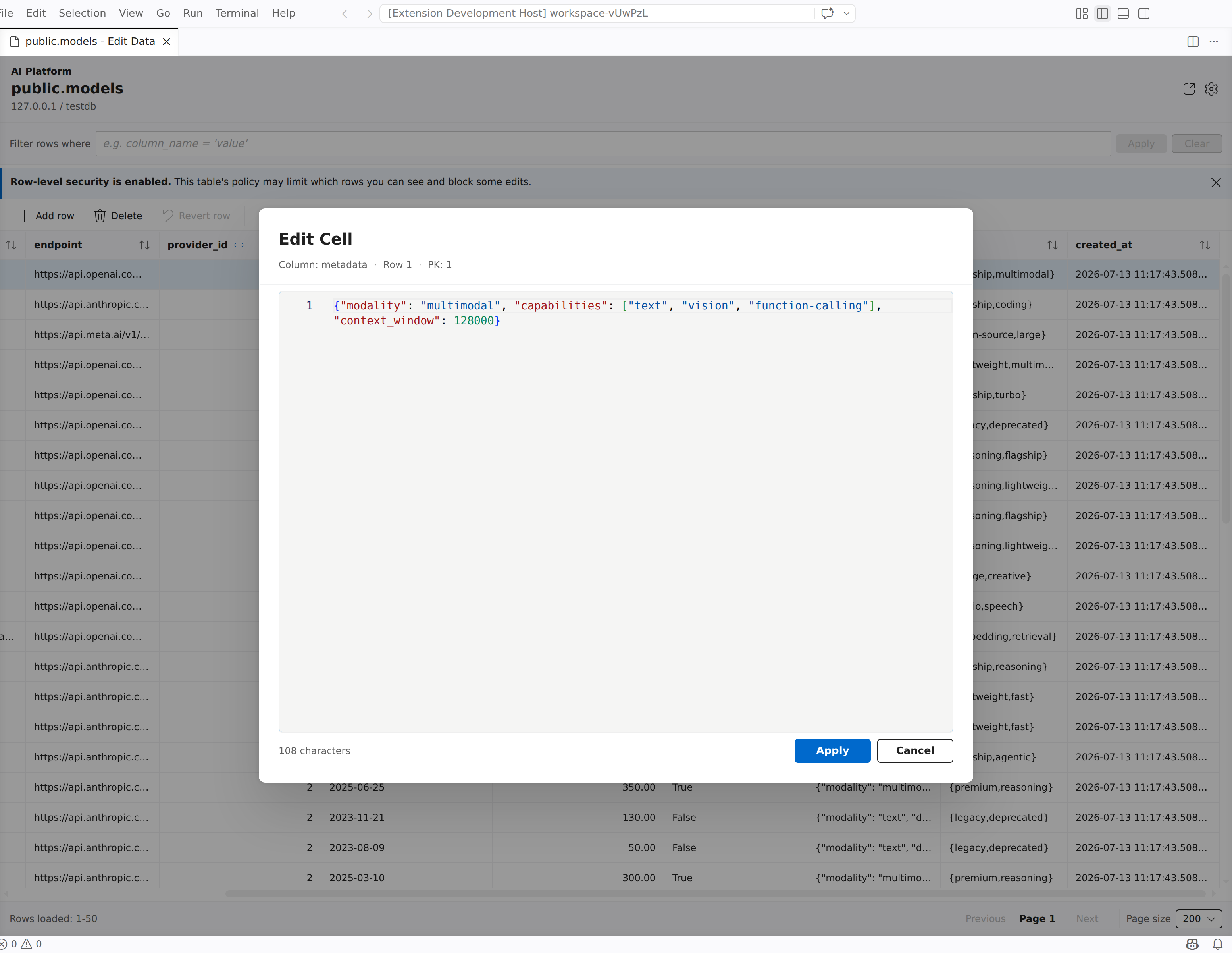
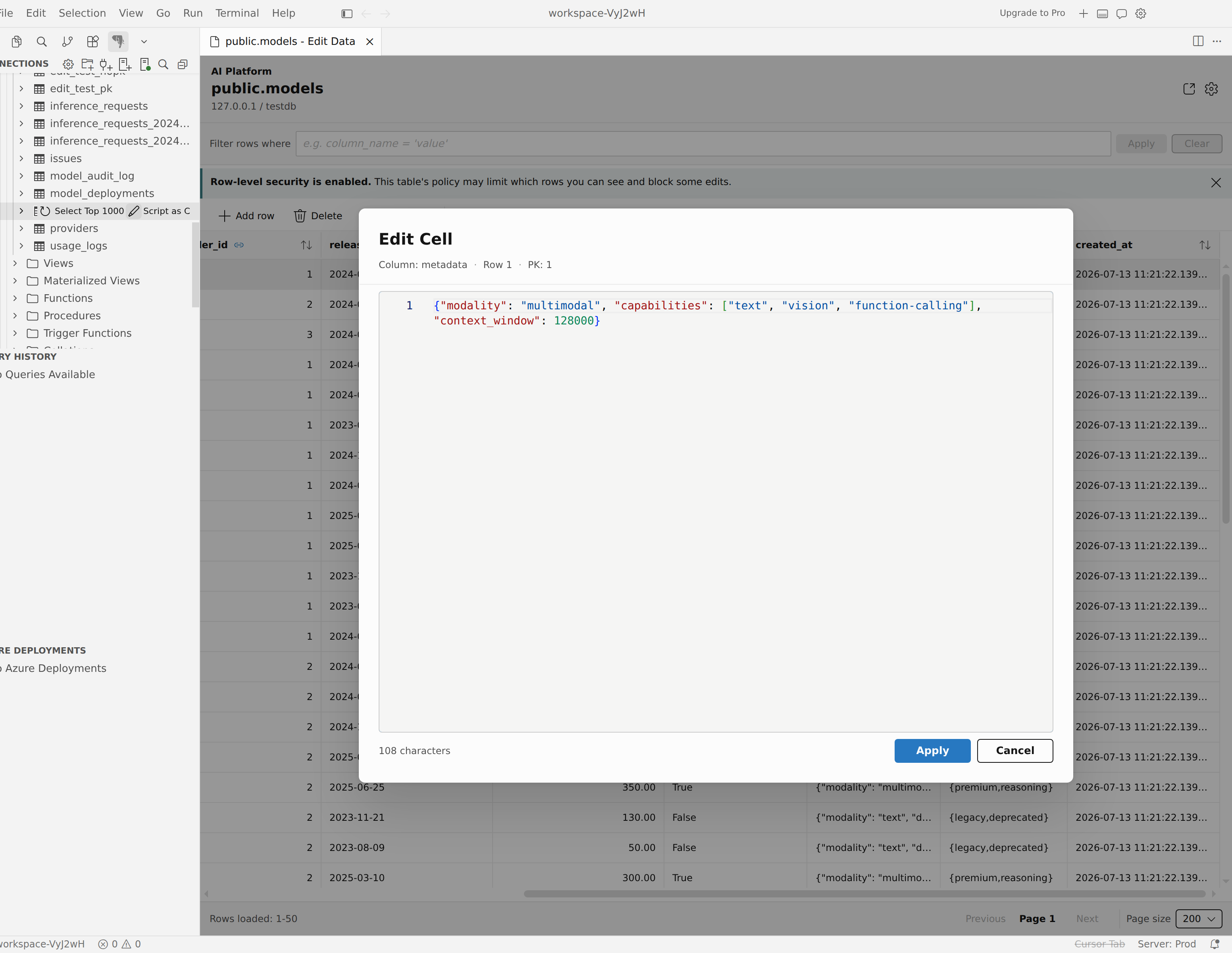
Voor lange tekst- of JSON-waarden opent u de uitgebreide editor om een ruimteachtig, taalbewust bewerkingsoppervlak te krijgen in plaats van één krappe cel. Open de editor van de cel, selecteer het besturingselement voor uitvouwen om de waarde te openen in de grotere Cel bewerken-editor, breng uw wijzigingen aan en selecteer Toepassen.
Rijen toevoegen of verwijderen
Gebruik de werkbalk om te wijzigen welke rijen de tabel bevat:
- Als u rij toevoegt , wordt een nieuwe, niet-opgeslagen rij gemaakt die vooraf is gevuld met standaardwaarden aan de serverzijde en wordt u verplaatst naar de eerste bewerkbare cel.
- Verwijderen markeert de geselecteerde bestaande rij voor verwijdering. De rij blijft zichtbaar met een verwijderingsmarkering totdat u opslaat. Als u een niet-opgeslagen nieuwe rij verwijdert, wordt deze onmiddellijk verwijderd.
- Rij terugzetten maakt de nog niet toegepaste wijzigingen in de geselecteerde rij ongedaan. Een bewerkte rij retourneert de laatst opgeslagen waarden en er wordt een niet-opgeslagen nieuwe rij verwijderd.
Elke actie respecteert de machtigingen van de tabel. Als u geen rijen in een tabel kunt invoegen of verwijderen, of als de tabel het kenmerk Alleen-lezen heeft, blijven de overeenkomende acties uitgeschakeld.
Wijzigingen controleren en opslaan
Terwijl u wijzigingen in behandeling hebt, blijft de wijzigingenbalk zichtbaar met een overzicht van wat er in behandeling is en de acties Voorbeeld van wijzigingen, Opslaan en Verwijderen . Vernieuwen is uitgeschakeld totdat er geen openstaande wijzigingen meer zijn, zodat herladen uw bewerkingen nooit ongemerkt verloren laat gaan.
Selecteer Wijzigingen bekijken om het controlevenster te openen, waarin de in behandeling zijnde INSERT, UPDATE en DELETE-instructies zijn gegroepeerd op bewerking. Wanneer de verbinding waarden kan weergeven, wordt in het deelvenster de exacte SQL weergegeven. Anders worden geparameteriseerde statements weergegeven, waarbij de gebonden waarden apart worden vermeld. Bij het opslaan worden de statements in één transactie uitgevoerd. In het deelvenster kunt u het volgende doen:
- SQL kopiëren om de openstaande instructies naar het klembord te kopiëren, of
- Open in Power Query-editor om dezelfde SQL te openen als een query editor die al is verbonden met de server en database van de tabel, zodat u deze zelf kunt aanpassen of uitvoeren.
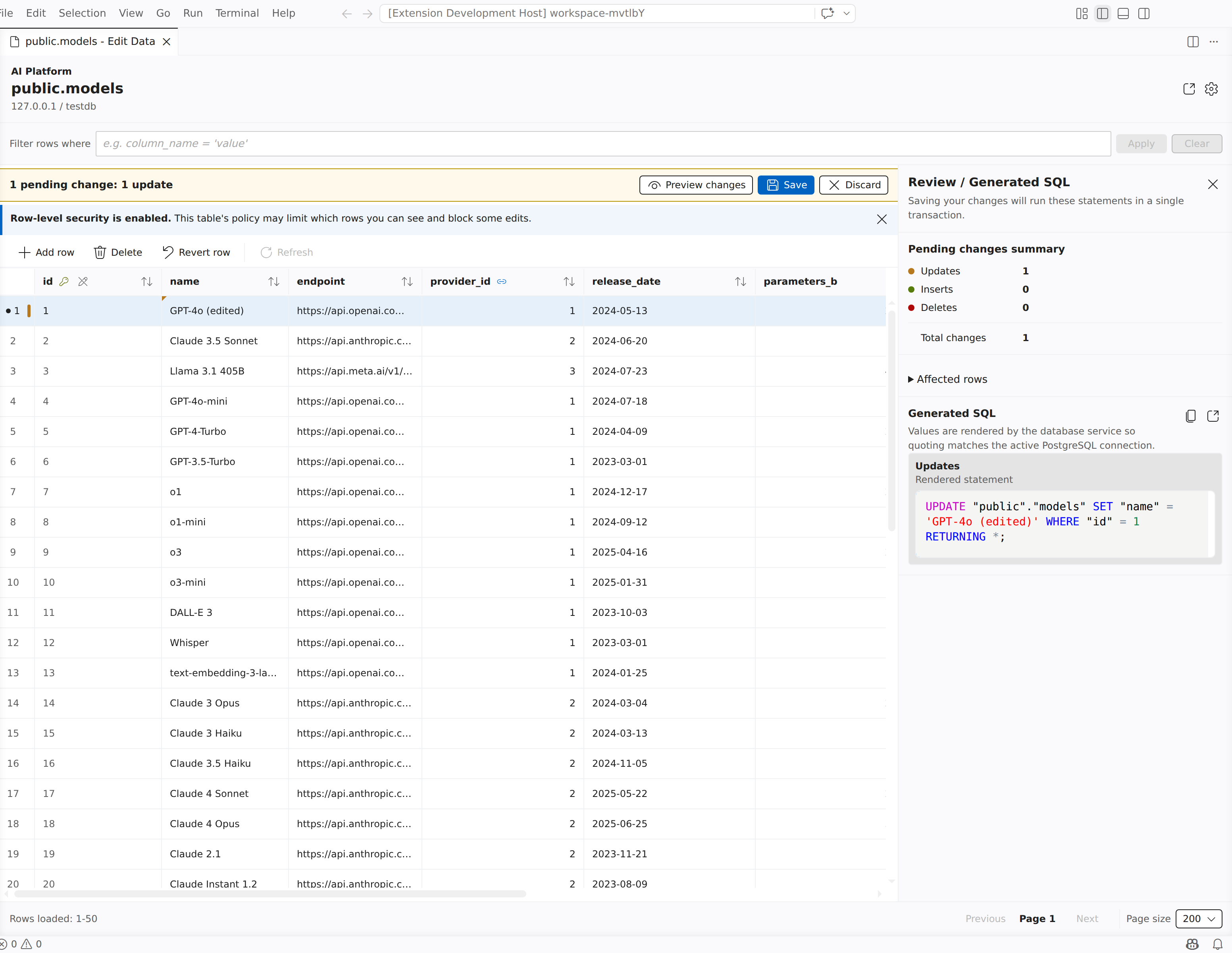
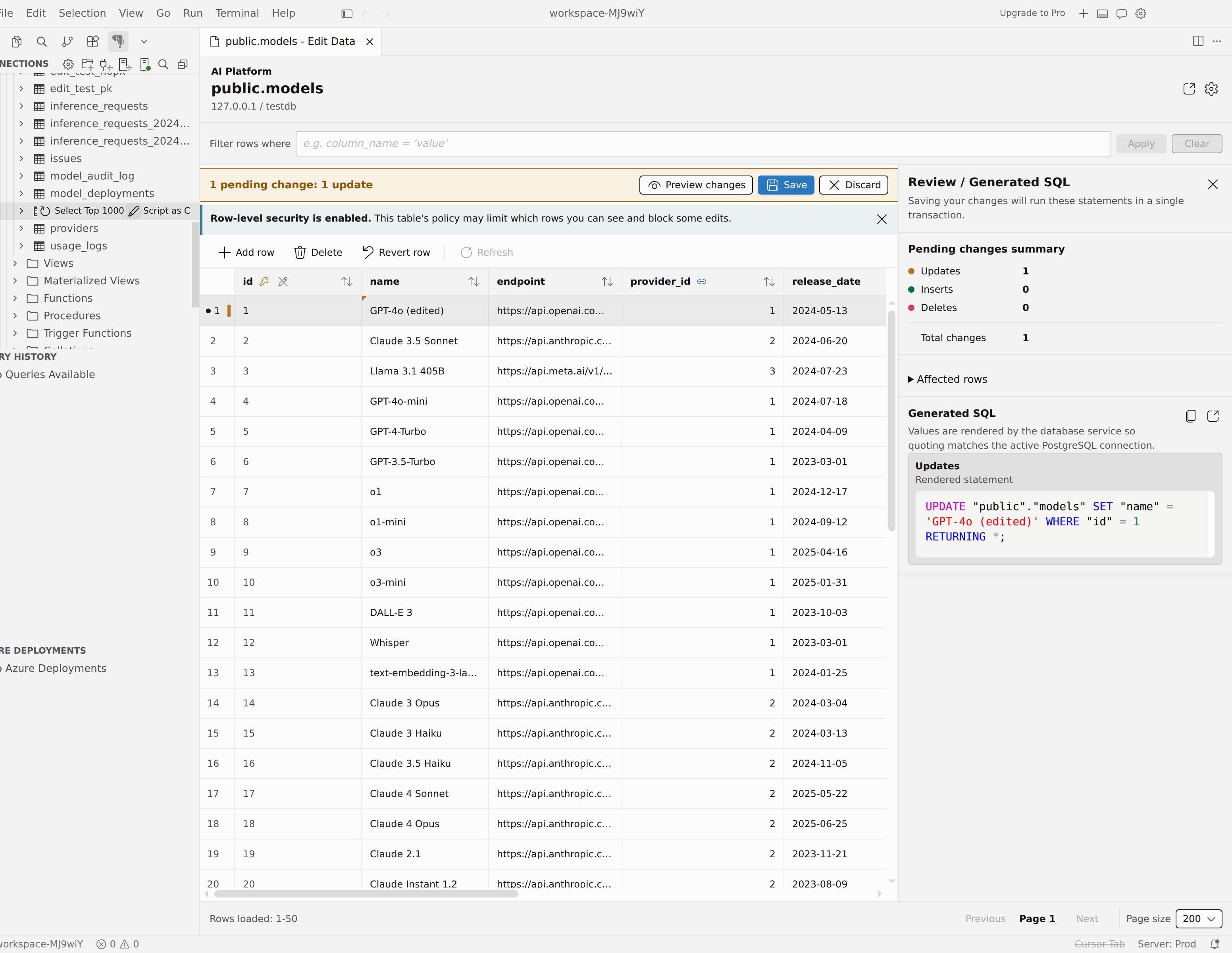
Wanneer de wijzigingen er juist uitzien, selecteert u Opslaan om elke wijziging in behandeling door te voeren in de database of verwijderen om alle wijzigingen terug te zetten. Beide acties zijn alleen beschikbaar wanneer er wijzigingen in behandeling zijn en de tabel beschrijfbaar is.
Instellingen
Gegevens bewerken heeft drie instellingen. Stel ze in uw gebruikers- of werkruimte-instellingen in ( zoek pgsql.editData of bewerk ze rechtstreeks in settings.json).
| Setting | Standaard | Description |
|---|---|---|
pgsql.editData.rowLimit |
200 |
Maximum aantal rijen dat moet worden geladen bij het bewerken van tabelgegevens. |
pgsql.editData.dateTimeEditor |
native |
Hiermee bepaalt u of gegevens bewerken systeemeigen datum-/tijdinvoer (native) of tekstinvoer zonder opmaak (text) voor datum- en tijdcellen gebruikt. Met nativetijdzonebewuste tijdstempels wordt nog steeds tekst zonder opmaak gebruikt. |
pgsql.editData.tabPastLastCell |
addRow |
Hiermee bepaalt u wat er gebeurt wanneer u met Tab vooruitgaat voorbij de laatste bewerkbare cel: addRow maakt een nieuwe rij en opent de eerste cel, en stop bevestigt de cel en stopt aan het einde van de tabel. |
Machtigingen en vereisten
- Primaire sleutel. Bewerken vereist een primaire sleutel om rijen uniek te identificeren. Er wordt een tabel zonder het kenmerk Alleen-lezen geopend. Wanneer u een waarde in een primaire-sleutelkolom wijzigt, vraagt Edit Data u om bevestiging voordat de wijziging wordt opgeslagen.
- Kolom- en tabelmachtigingen. Bij Gegevens bewerken wordt rekening gehouden met machtigingen. Kolommen met het kenmerk Alleen-lezen kunnen niet worden bewerkt en de acties Rij toevoegen, Verwijderen en Opslaan blijven uitgeschakeld wanneer uw rol deze niet in de tabel kan uitvoeren.