Notitie
Voor toegang tot deze pagina is autorisatie vereist. U kunt proberen u aan te melden of de directory te wijzigen.
Voor toegang tot deze pagina is autorisatie vereist. U kunt proberen de mappen te wijzigen.
Met Microsoft Sentinel kunt u uw VM's die worden uitgevoerd op Azure en Azure Stack Hub op één plaats bewaken. Als u uw Azure Stack-machines wilt toevoegen aan Microsoft Sentinel, moet u eerst de extensie van de virtuele machine toevoegen aan uw bestaande Azure virtuele Stack Hub-machines.
Nadat je Azure Stack Hub-machines hebt aangesloten, kies je uit een galerij van dashboards die inzichten naar boven brengen op basis van gegevens verzameld van je virtuele machines in Azure Stack Hub. Microsoft Sentinel-dashboards kunnen eenvoudig worden aangepast aan jouw behoeften.
De extensie van de virtuele machine toevoegen
Voeg de extensie Azure Monitor, Update en Configuration Management toe aan de virtuele machines die worden uitgevoerd op uw Azure Stack Hub.
Meld u in een nieuw browsertabblad aan bij uw Azure Stack Hub-portal.
Ga naar de pagina Virtuele machines en selecteer de virtuele machine die u wilt beveiligen met Microsoft Sentinel. Zie Een Virtuele Windows-server maken met de Azure Stack Hub-portal of Een virtuele machine Linux server maken met behulp van de Azure Stack Hub-portal voor meer informatie over het maken van een virtuele machine op Azure Stack Hub.
Selecteer Extensies. De lijst met extensies van virtuele machines die op deze virtuele machine zijn geïnstalleerd, wordt weergegeven.
Selecteer het tabblad Toevoegen . De menublade Nieuwe resource wordt geopend en toont de lijst met beschikbare extensies voor virtuele machines.
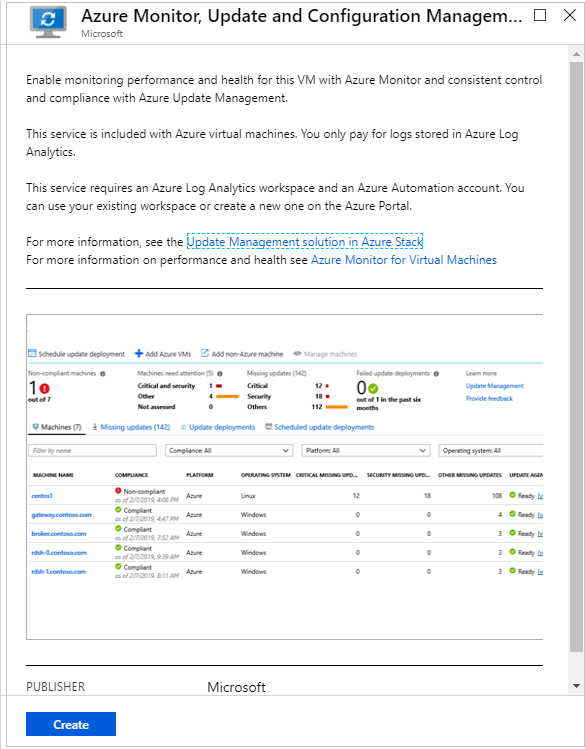
Selecteer de extensie Azure Monitor, Update en Configuratiebeheer en selecteer Maken. Het venster Extensieconfiguratie installeren wordt geopend.
Opmerking
Als u de extensie Azure Monitor, Update en Configuration Management niet ziet in uw marketplace, neemt u contact op met uw Azure Stack Hub-operator om deze beschikbaar te maken.
Selecteer in het menu Microsoft Sentinel Werkruimte-instellingen gevolgd door Geavanceerd en kopieer de werkruimte-id en werkruimtesleutel (primaire sleutel).
Plak in het venster Azure Stack Hub Extensie installeren de werkruimte-id en werkruimtesleutel (primaire sleutel) in de aangegeven velden en selecteer OK.
Nadat de installatie van de extensie is voltooid, wordt de status ervan weergegeven als Inrichten voltooid. Het kan tot een uur duren voordat de virtuele machine wordt weergegeven in de Microsoft Sentinel portal.
Zie Windows-computers verbinden voor meer informatie over het installeren en configureren van de agent voor Windows.
Zie Problemen met Azure Log Analytics-Linux-agent oplossen voor Linux problemen met de agent.
In de Microsoft Sentinel portal op Azure, onder Virtual Machines, hebt u een overzicht van alle VM's en computers, samen met hun status.
Resources opschonen
Wanneer u de extensie niet meer nodig hebt, kunt u de extensie van de virtuele machine verwijderen via de Azure Stack Hub-portal.
De extensie verwijderen:
Open de Azure Stack Hub Portal.
Ga naar de pagina Virtuele machines en selecteer de virtuele machine waarvan u de extensie wilt verwijderen.
Selecteer Extensies, selecteer de extensie Microsoft.EnterpriseCloud.Monitoring.
Selecteer Verwijderen en bevestig uw selectie.
Volgende stappen
Zie de volgende artikelen voor meer informatie over Microsoft Sentinel:
- Meer informatie over het verkrijgen van inzicht in uw gegevens en mogelijke bedreigingen.
- Ga aan de slag met het detecteren van bedreigingen met Microsoft Sentinel.
- Stream gegevens van Common Event Format-apparaten in Microsoft Sentinel.