Beveiligingsproblemen verhelpen
Van toepassing op:
- Microsoft Defender Vulnerability Management
- Plan 2 voor Microsoft Defender voor Eindpunt
- Microsoft Defender XDR
- Microsoft Defender voor servers, abonnement 1 & 2
Bekijk deze korte video om te leren hoe Microsoft Defender Vulnerability Management beveiligingsproblemen en onjuiste configuraties op uw eindpunten detecteert en bruikbare inzichten biedt waarmee u bedreigingen en beveiligingsproblemen in uw omgeving snel kunt oplossen.
Tip
Wist u dat u alle functies in Microsoft Defender Vulnerability Management gratis kunt uitproberen? Meer informatie over hoe u zich kunt aanmelden voor een gratis proefversie.
Herstel aanvragen
Mogelijkheden voor beheer van beveiligingsproblemen overbrugt de kloof tussen beveiligings- en IT-beheerders via de werkstroom voor herstelaanvragen. Beveiligingsbeheerders zoals u kunnen de IT-beheerder vragen om een beveiligingsprobleem op te lossen vanaf de aanbevelingspagina's naar Intune.
Verbinding Microsoft Intune inschakelen
Als u deze mogelijkheid wilt gebruiken, schakelt u uw Microsoft Intune verbindingen in. Navigeer in de Microsoft Defender-portal naar Instellingen>Eindpunten>Algemene>geavanceerde functies. Schuif omlaag en zoek naar Microsoft Intune verbinding. Standaard is de wisselknop uitgeschakeld. Schakel de wisselknop Microsoft Intune verbinding in.
Opmerking: als u de Intune-verbinding hebt ingeschakeld, krijgt u een optie om een Intune beveiligingstaak te maken bij het maken van een herstelaanvraag. Deze optie wordt niet weergegeven als de verbinding niet is ingesteld.
Zie Intune gebruiken om beveiligingsproblemen te herstellen die door Microsoft Defender voor Eindpunt zijn geïdentificeerd voor meer informatie.
Stappen voor herstelaanvraag
Ga naar het navigatiemenu Beveiligingsbeheer in de Microsoft Defender portal en selecteer Aanbevelingen.
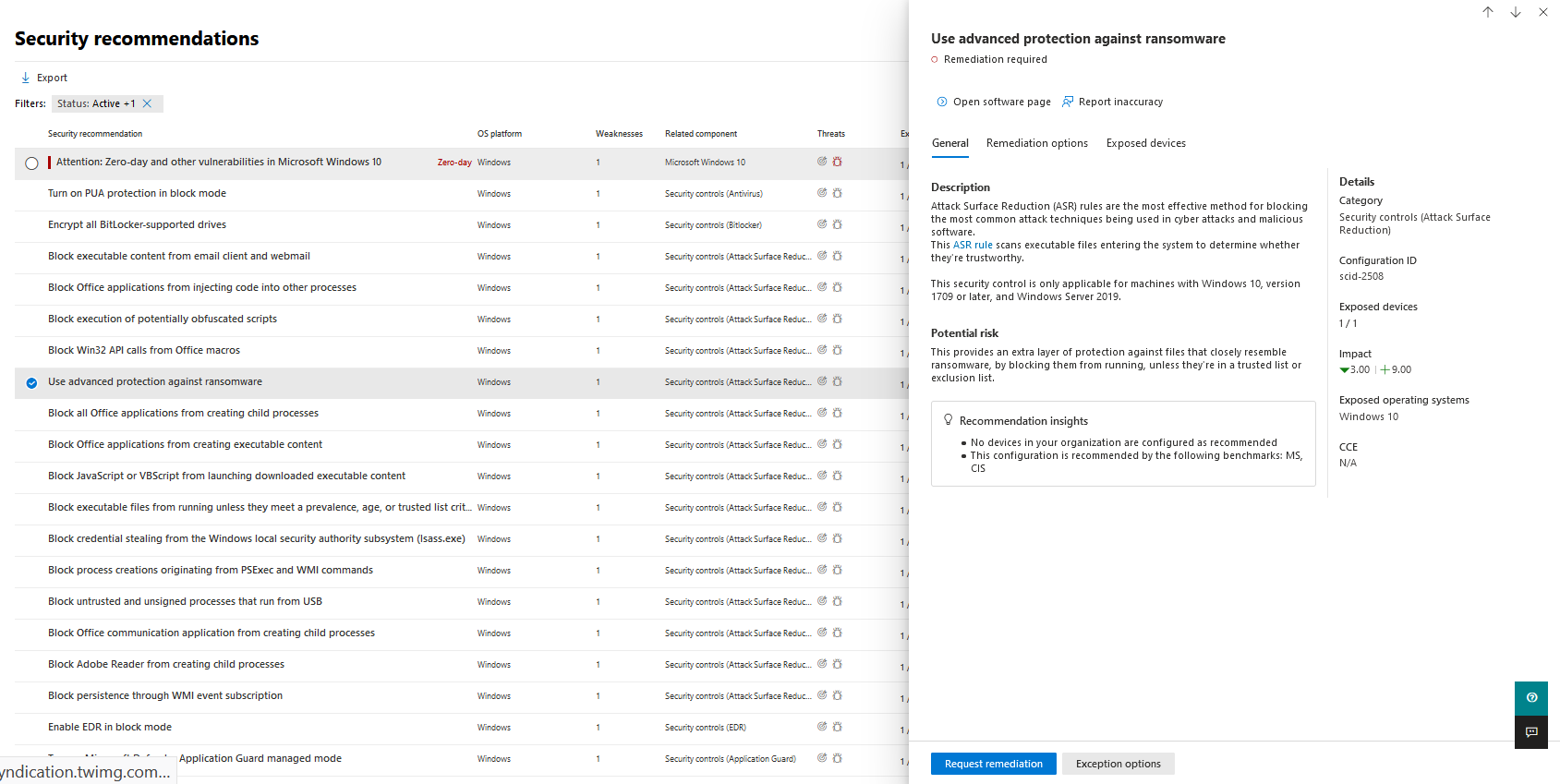
Selecteer een beveiligingsaanbeveling waarvoor u herstel wilt aanvragen en selecteer vervolgens Herstelopties.
Vul het formulier in, inclusief waarvoor u herstel wilt aanvragen, toepasselijke apparaatgroepen, prioriteit, einddatum en optionele notities.
- Als u de hersteloptie 'aandacht vereist' kiest, is het selecteren van een einddatum niet beschikbaar omdat er geen specifieke actie is.
Selecteer Aanvraag indienen. Als u een herstelaanvraag indient, maakt u een herstelactiviteitsitem binnen beheer van beveiligingsproblemen, dat kan worden gebruikt voor het bewaken van de herstelvoortgang voor deze aanbeveling. Hierdoor wordt geen herstel geactiveerd en worden er geen wijzigingen toegepast op apparaten.
Informeer uw IT-beheerder over de nieuwe aanvraag en laat deze zich aanmelden bij Intune om de aanvraag goed te keuren of af te wijzen en een pakketimplementatie te starten. Als u wilt controleren hoe het ticket wordt weergegeven in Intune, raadpleegt u Intune gebruiken om beveiligingsproblemen te herstellen die zijn geïdentificeerd door Microsoft Defender voor Eindpunt voor meer informatie.
Ga naar de pagina Herstel om de status van uw herstelaanvraag weer te geven.
Opmerking
Als uw aanvraag betrekking heeft op het herstellen van meer dan 10.000 apparaten, kunnen we slechts 10.000 apparaten verzenden voor herstel naar Intune.
Nadat de zwakke punten in cyberbeveiliging van uw organisatie zijn geïdentificeerd en toegewezen aan bruikbare beveiligingsaanbevelingen, begint u met het maken van beveiligingstaken. U kunt taken maken via de integratie met Microsoft Intune waar hersteltickets worden gemaakt.
Verminder de blootstelling van uw organisatie aan beveiligingsproblemen en verhoog uw beveiligingsconfiguratie door de beveiligingsaanbevelingen te herstellen.
Uw herstelactiviteiten weergeven
Wanneer u een herstelaanvraag indient vanaf de pagina Beveiligingsaanbevelingen, wordt er een herstelactiviteit gestart. Er wordt een beveiligingstaak gemaakt die kan worden bijgehouden op een herstelpagina en er wordt een herstelticket gemaakt in Microsoft Intune.
Als u de hersteloptie 'aandacht vereist' hebt gekozen, is er geen voortgangsbalk, ticketstatus of vervaldatum, omdat er geen werkelijke actie is die we kunnen controleren.
Zodra u zich op de pagina Herstel bevindt, selecteert u de herstelactiviteit die u wilt weergeven. U kunt de herstelstappen volgen, de voortgang bijhouden, de gerelateerde aanbeveling bekijken, exporteren naar CSV of als voltooid markeren.
Opmerking
Er is een bewaarperiode van 180 dagen voor voltooide herstelactiviteiten. Om de herstelpagina optimaal te laten functioneren, wordt de herstelactiviteit 6 maanden na voltooiing verwijderd.
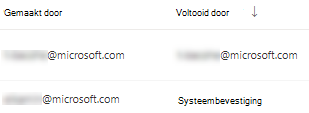
Voltooid per kolom
Houd bij wie de herstelactiviteit heeft gesloten met de kolom Voltooid door op de pagina Herstel.
- Email adres: het e-mailadres van de persoon die de taak handmatig heeft voltooid
- Systeembevestiging: de taak is automatisch voltooid (alle apparaten hersteld)
- N.v.t.: er is geen informatie beschikbaar omdat we niet weten hoe deze oudere taak is voltooid
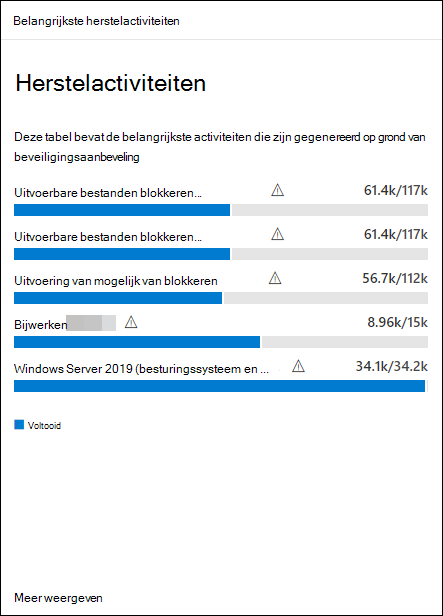
Belangrijkste herstelactiviteiten in het dashboard
Bekijk de belangrijkste herstelactiviteiten in het dashboard Beheer van beveiligingsproblemen. Selecteer een van de vermeldingen om naar de pagina Herstel te gaan. U kunt de herstelactiviteit markeren als voltooid nadat het IT-beheerdersteam de taak heeft hersteld.
Verwante artikelen
Feedback
Binnenkort beschikbaar: In de loop van 2024 zullen we GitHub-problemen geleidelijk uitfaseren als het feedbackmechanisme voor inhoud en deze vervangen door een nieuw feedbacksysteem. Zie voor meer informatie: https://aka.ms/ContentUserFeedback.
Feedback verzenden en weergeven voor