Notitie
Voor toegang tot deze pagina is autorisatie vereist. U kunt proberen u aan te melden of de directory te wijzigen.
Voor toegang tot deze pagina is autorisatie vereist. U kunt proberen de mappen te wijzigen.
[Dit artikel maakt deel uit van de voorlopige documentatie en kan nog veranderen.]
De Planningsbewerkingsagent is een autonome agent voor Dynamics 365 Field Service die rekening houdt met bestaande reserveringen en vereisten wanneer een dispatcher de planning van een technicus aanpast. Voordat dispatchers de agent kunnen gebruiken, moet een beheerder deze instellen in uw omgeving.
Belangrijk
- Dit is een preview-functie.
- Preview-functies zijn niet bedoeld voor productiegebruik en bieden mogelijk beperkte functionaliteit. Deze functies zijn beschikbaar vóór een officiële release zodat klanten vroeg toegang kunnen krijgen en feedback kunnen geven.
Vereiste voorwaarden
- Uw omgeving wordt bijgewerkt naar Field Service versie 8.8.133.214 of hoger en Universal Resource Scheduling versie 3.12.149.15 of hoger.
- Locatie- en kaartinstellingen zijn ingeschakeld voor uw omgeving.
- Je hebt een administratieve rol in Dynamics 365.
Het factureringsmodel instellen
Scheduling Operations Agent en andere Copilot- en agentfuncties in Dynamics 365 gebruiken Microsoft Copilot Studio-credits voor AI-interacties en taken zoals het ophalen van informatie en reageren op prompts. Het aantal credits per evenement hangt af van de complexiteit van het evenement. Meer informatie in Berichtscenario's. Voor de Scheduling Operations Agent verbruikt een enkel optimalisatieverzoek credits op basis van het aantal beschikbare resources, dus het optimaliseren van meer resources tegelijk verbruikt meer capaciteit.
Deze mogelijkheden maken gebruik van consumptiegebaseerde facturering, waarbij je per gebruik rekent, en credits zijn de factureringseenheden die het gebruik meten. Meer informatie over facturering en tarieven is te vinden in de Power Platform Licentiehandleiding.
Dynamics 365 ondersteunt twee factureringsmodellen: prepaidcapaciteit en betalen naar gebruik. Het prepaid-capaciteitsmodel gebruikt Copilot Studio credit pack-abonnementen, die een licentieoptie zijn voor Microsoft Copilot Studio die je vooraf aanschaft. Het pay-as-you-go-model rekent rekening voor het daadwerkelijke aantal credits dat agenten per maand verbruiken. Meer informatie vindt u in Copilot-licenties.
U kunt beide factureringsmodellen in dezelfde omgeving gebruiken. De prepaidcapaciteit wordt als eerste verbruikt. Voor beide modellen is het nodig dat u uw Dynamics 365-omgeving aan een Power Platform-omgeving koppelt.
Facturering van vooraf betaalde capaciteit instellen
In het Microsoft 365-beheercentrum kun je een abonnement op een Copilot credit pack kopen. Meer informatie is te vinden in Selfservice-aankopen en -proefversies beheren (voor gebruikers) of Selfservice-aankopen en -proefversies beheren (voor beheerders).
Wijs in het Power Platform-beheercentrum vooraf betaalde capaciteit toe aan de Power Platform-omgeving. Meer informatie is te vinden in Capaciteit beheren.
Instellen van betalen-per-gebruik-facturering
Als u facturering met betalen naar gebruik wilt instellen, hebt u een actief Azure-abonnement nodig. Koppel het abonnement aan uw Power Platform-omgeving met behulp van het Power Platform-beheercentrum of Power Apps. Meer informatie is te vinden in Betalen naar gebruik instellen.
Capaciteit en gebruik beheren
Je kunt de capaciteit en het gebruik van Copilot Studio-credits voor zowel prepaid-capaciteit als pay-as-you-go facturering bekijken in het Power Platform admin center. Meer informatie vindt u in Copilot Studio-credits en -capaciteit beheren.
Dynamics 365 controleert regelmatig de beschikbare capaciteit of het quotum van Copilot Studio berichten. Als het quotum van uw organisatie laag of uitgeput is, ontvangen gebruikers meldingen in de app over de capaciteitsstatus en de benodigde acties. Het is belangrijk om tijdig actie te ondernemen op deze meldingen en bestaande capaciteit opnieuw toe te wijzen of meer aan te schaffen.
Voor prepaidcapaciteit kunt u via het Power Platform-beheercentrum meer capaciteit aan de omgeving toewijzen uit de totale beschikbare capaciteit op de tenant. Als er geen capaciteit beschikbaar is, koopt u meer. Meer informatie is te vinden in Capaciteit beheren.
Gebruik voor betalen per gebruik Microsoft Cost Management in de Azure-portal om gedetailleerde gebruiksgegevens weer te geven en bestedingslimieten of budgetten aan te passen om meer capaciteit vrij te maken. Als er geen capaciteit beschikbaar is, koopt u meer. Meer informatie vindt u in Gebruiks- en factureringsgegevens bekijken.
Belangrijk
Wanneer het quotum is uitgeput, zijn AI-mogelijkheden niet beschikbaar totdat er meer capaciteit wordt toegevoegd. Tenantbeheerders kunnen het berichtverbruik van agents controleren in het Power Platform-beheercentrum. Meer informatie in Berichtscenario's.
De planningsagent voor operationele bewerkingen activeren
Open de Field Service-app.
Ga naar het gebied Resources en ga naar Planningsparameters>Resourceplanning.
Ga naar het tabblad Agenten en schakel Agent voor planningsbewerkingen (preview) in.
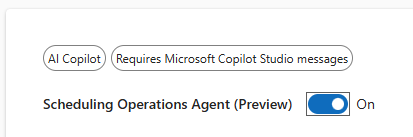
Als u de agent inschakelt, worden interactieve optimalisaties en batchoptimalisaties ingeschakeld.
Machtigingen en rollen toewijzen
De Planningsbewerkingsagent maakt gebruik van twee beveiligingsrollen voor de personen die deze gebruiken, plus een team dat de agent zelf toegang geeft tot uw gegevens.
Rollen toewijzen aan gebruikers
De agent bevat twee beveiligingsrollen. Ze zijn additief, dus wijs ze toe naast de bestaande rollen van een gebruiker in plaats van ze te vervangen. Elke gebruiker heeft ook een rol nodig die toegang verleent tot de onderliggende planningstabellen, zoals boekbare resources, boekingen en resourcevereisten, bijvoorbeeld een dispatcherrol zoals Field Service - Dispatcher.
| Role | Toewijzen aan | Grants |
|---|---|---|
| Agentbeheerder voor planningsbewerkingen | Beheerders die scopes, doelen en plannen maken | Scopes, doelen en plannen maken, bewerken en verwijderen, en optimalisatieresultaten bekijken. |
| Planningsgebruiker van Operations Agent | Dispatchers die optimalisaties uitvoeren | Bereiken, doelen en plannen weergeven; interactieve optimalisaties uitvoeren vanaf het planningsbord en batchoptimalisaties vanuit een plan; en bekijk optimalisatieresultaten. |
Een rol toewijzen aan een gebruiker:
Meld u aan bij het Power Platform-beheercentrum.
Selecteer uw omgeving en ga vervolgens naar Instellingen>: gebruikers en machtigingen>.
Selecteer een gebruiker en selecteer vervolgens Beveiligingsrollen beheren.
Selecteer Planningsagentbeheerder of Operations Agent-gebruiker voor planning, samen met een dispatcherrol, zoals Field Service - Dispatcher, en selecteer vervolgens Opslaan.
De agent toegang geven tot uw gegevens
De agent draait als een applicatiegebruiker die behoort tot het team Planningsbewerkingenagent. Elke wijziging van de agent maakt gebruik van de gecombineerde machtigingen van de gebruiker die de optimalisatie en de toepassingsgebruiker van de agent uitvoert, dus beide moeten toegang hebben tot de betrokken records. Standaard kan de toepassingsgebruiker van de agent de standaardplanningstabellen lezen en schrijven.
Als uw optimalisaties gebruikmaken van aangepaste tabellen, Field Service of Project Operations tabellen of query's die verwijzen naar andere tabellen, wijst u de overeenkomende beveiligingsrollen toe aan het team van de planningsagent, zodat de agent deze tabellen kan lezen en bijwerken. Een goed uitgangspunt is om dezelfde rollen toe te wijzen die u aan uw dispatchers toewijst.
Selecteer uw omgeving in het Power Platform-beheercentrum en ga vervolgens naar Instellingen>Teams.
Selecteer het team van de planningsbewerkingsagent.
Wijs de beveiligingsrollen toe die toegang verlenen tot de tabellen die uw optimalisaties gebruiken en sla deze vervolgens op.
Note
Als u beveiliging op kolomniveau (veldbeveiligingsprofielen) gebruikt voor kolommen waarnaar in uw bereiken of query’s wordt verwezen, voegt u ook het Scheduling Operations Agent Team toe aan het bijbehorende veldbeveiligingsprofiel. Anders kan de agent filtervoorwaarden voor deze kolommen negeren en onjuiste resultaten retourneren.
Eigenschappen instellen voor boekbare bronnen
Stel in het gebied Resources de volgende eigenschappen in voor elke boekbare resource die u wilt overwegen door de agent:
- Weergeven op planningsbord moet Ja zijn.
Selecteer een optimalisatiemethode voor reserveringsstatussen
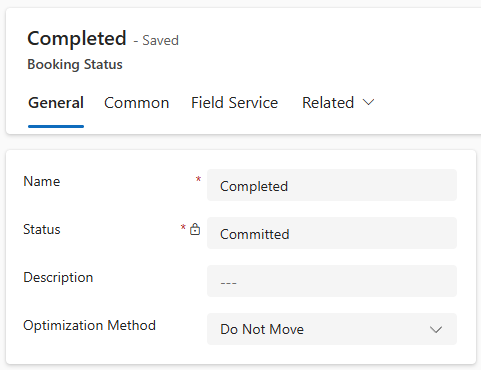
Optimalisatiemethode is een nieuwe eigenschap van reserveringsstatussen die aan de agent laten weten of geplande of vastgelegde reserveringen kunnen worden verplaatst of verwijderd ten gunste van niet-vervulde vereisten die beter overeenkomen met de optimalisatiedoelen. Als u dit veld niet instelt, behandelt de agent alle boekingen in die status als Niet verplaatsen.
Open de Field Service-app en ga naar het gebied Resources .
Selecteer Boekingsinstellingen>Boekingsstatussen. Als u alle statussen wilt weergeven, verwijdert u alle filters uit de weergave.
Stel voor elke reserveringsstatus de eigenschap Optimalisatiemethode in op een van de volgende waarden:
Optimaliseren: De agent kan reserveringen met deze status verplaatsen of verwijderen om een optimale planning te genereren. Gebruik deze methode voor reserveringen die nog niet worden uitgevoerd, zoals geplande of vastgelegde statussen.
Niet verplaatsen: de agent moet de geschatte aankomsttijd van boekingen met deze status behouden. Alleen de reistijd wordt bijgewerkt als een eerdere boeking wordt verplaatst of gewijzigd. Deze methode is doorgaans van toepassing wanneer een technicus al naar een boeking reist of het werk heeft gestart of voltooid. U kunt deze optimalisatiemethode ook gebruiken in situaties waarin een specifieke aankomsttijd aan een klant is toegewezen. Niet verplaatsen is het standaardgedrag als de optimalisatiemethode niet is ingesteld.
Negeren: De agent kan reserveringen met deze status overschrijven en nieuwe reserveringen erboven plaatsen of maken. Gebruik deze methode voor reserveringen met de status Geannuleerd.
Prioriteitswaarden instellen
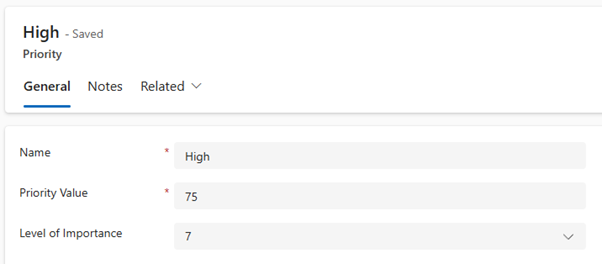
De eigenschap Priority Value helpt de agent te bepalen welke reserveringen of resourcevereisten belangrijker zijn. Het accepteert getallen tussen 1 en 100. Hoe groter het getal, hoe hoger de prioriteit. Een reservering met een hoge prioriteit met een prioriteitswaarde van 75 heeft bijvoorbeeld voorrang op een reservering met hoge prioriteit met een prioriteitswaarde van 50. De agent negeert het veld Niveau van belang.
Open de Field Service-app en ga naar het gebied Instellingen .
Selecteer Prioriteiten.
Stel een prioriteitswaarde in voor elke prioriteit die u wilt overwegen door de agent.
Tip
Stel prioriteitswaarden in die duidelijk te onderscheiden zijn, maar binnen een relatief smal bereik. Als uw waarden bijvoorbeeld Laag - 1, Gemiddeld - 10 en Noodgevallen - 100 zijn, zijn de reserveringen voor noodgevallen 10 keer belangrijker dan Gemiddeld. Dit leidt ertoe dat reserveringen voor noodgevallen bijna altijd worden opgenomen in het resultaat, ongeacht hoe inefficiënt de plaatsing is.