Notitie
Voor toegang tot deze pagina is autorisatie vereist. U kunt proberen u aan te melden of de directory te wijzigen.
Voor toegang tot deze pagina is autorisatie vereist. U kunt proberen de mappen te wijzigen.
Microsoft Dynamics 365 Sustainability is gebouwd op Dataverse als modelgestuurde power-app. Gebruikers kunnen de native mogelijkheden van Dataverse gebruiken om het datamodel uit te breiden en het te gebruiken in koolstofberekeningen en aangepaste rapportage. U kunt een kenmerk toevoegen aan elke Microsoft Dynamics 365 Sustainability-tabel in Dataverse, ernaar verwijzen in berekeningen met behulp van Power Fx en deze toevoegen aan rasterweergaven en bewerkingsformulieren.
Voorbeelden van situaties waarin u het Microsoft for Sustainability-gegevensmodel mogelijk wilt uitbreiden, omvatten de volgende scenario's:
- Geproduceerde artikelen koppelen aan ingekochte elektriciteitsactiviteit
- Vluchtige uitstoot associëren met laboratorium- of geleasede activa
- Gekochte elektriciteit kwalificeren met aangepaste impact
Ga voor een stapsgewijze uitleg van het uitbreiden van het datamodel naar Voorbeeld: tabel voor elektrische modus in dit artikel.
Voltooi de volgende procedures om Microsoft Dynamics 365 Sustainability uit te breiden:
Een nieuwe Dataverse-tabel maken om de gegevens van uw organisatie vast te leggen. Zie Een nieuwe Dataverse-tabel maken voor een voorbeeld.
Neem de nieuwe tabel rechtstreeks op in Dataverse of breid de Microsoft Dynamics 365 Sustainability-gebruikersinterface uit om deze op te nemen als referentiegegevens binnen de ingesloten ervaring Microsoft Dynamics 365 Duurzaamheid. Zie Gegevens opnemen voor een voorbeeld.
Note
U kunt de tabel niet als referentiegegevens gebruiken in berekeningen. U kunt het alleen gebruiken als referentiegegevens binnen de Power Fx-editor.
Het Microsoft for Sustainability-gegevensmodel uitbreiden met een verwijzing naar de nieuwe tabel. Zie Een verwijzingszoekactie toevoegen voor een voorbeeld.
Geef Microsoft Dynamics 365 Sustainability toegang tot de nieuwe tabel door deze de beveiligingsrol Sustainability Service Application Role - Custom te geven. Zie Toegang verlenen tot de nieuwe tabel voor een voorbeeld.
Gegevens uit Microsoft Dynamics 365 Sustainability opnemen met aanvullende kenmerken. Zie Gegevens opnemen voor een voorbeeld.
Gebruik de extra attributen in berekeningen. Zie Bereik 3-transportemissies berekenen voor een voorbeeld.
Pas rasterweergaven aan en bewerk formulieren om nieuwe attributen weer te geven. Zie Gegevensweergaven aanpassen voor een voorbeeld.
Aangepaste Power BI-rapporten maken met de nieuwe attributen.
Houd rekening met de volgende informatie terwijl u de voorgaande stappen volgt:
Als de extensie eenvoudig is, zoals een booleaanse waarde, hoeft u mogelijk geen nieuwe Dataverse-tabel te maken, zoals aangegeven in stap 1. In stap 3 kunt u een Microsoft Dynamics 365 Sustainability-tabel uitbreiden met een nieuw booleaanse kenmerk. In dit geval is er geen extra aangepaste tabel nodig.
Als u een externe tabel gebruikt, voegt u de bevoegdheid Lezen toe aan de aangepaste rol Duurzaamheidsrol voor servicetoepassing op de externe tabel. De rol moet zich op organisatieniveau bevinden.
Note
Als in de berekening voor een activiteit wordt aangegeven dat een bepaalde waarde null of leeg is en als de record wel een waarde heeft voor die aangepaste zoekopdracht, moet u ervoor zorgen dat deze beveiligingsrol toegang heeft tot die andere tabel.
Gegevensinname via de Microsoft Dynamics 365 Sustainability UI is optioneel. Voor meer uitgebreide extensies, zoals het verwijzen naar oplossingen van derden, zal de opname van gegevens waarnaar wordt verwezen waarschijnlijk elders plaatsvinden.
Het wijzigen van rasterweergaven en bewerkingsformulieren is alleen handig als u de uitgebreide gegevens binnen Microsoft Dynamics 365 Sustainability wilt bekijken of bewerken.
Aangepaste Power BI-rapporten vallen buiten het bereik van dit artikel.
Om in stap 4 toegang in te schakelen en wijzigingsformulieren te bewerken, moet u een Dataverse-oplossing maken en deze stappen daarin uitvoeren.
Acties
Om nieuwe kenmerken weer te geven in de rasterweergave Duurzaamheid van Microsoft Dynamics 365:
- In Microsoft Dynamics 365 Duurzaamheid kunt u rasterweergavekolommen bewerken, gewenste kenmerken toevoegen en de weergave opslaan.
Een formulier toevoegen in Microsoft Dynamics 365 Sustainability:
- Voeg in Power Apps een bestaand formulier toe voor de Sustainability-tabel in Microsoft Dynamics 365 om uit te breiden en wijzig vervolgens het hoofdformulier om een nieuw kenmerk toe te voegen.
Note
U moet deze stap uitvoeren in een nieuwe Dataverse-oplossing.
Een nieuwe tabel beschikbaar maken voor gegevensopname binnen Microsoft Dynamics 365 Sustainability als referentiegegevens:
Wijzig de tabel met verwijzingsgegevens in Power Apps om een nieuwe tabel toe te voegen.
Voeg de bevoegdheden Schrijven en Toevoegen toe aan de rol voor die tabel.
Zie de volgende artikelen voor meer informatie over het uitvoeren van deze acties:
- Dataverse-documentatie
- Tabellen in Dataverse
- Kolommen maken en bewerken in Dataverse met Power Apps
- Oplossingen in Power Apps
- Beveiligingsconcepten in Microsoft Dataverse
Voorbeeld: tabel elektrische modus
Steeds meer transport- en distributieorganisaties stappen over van verbrandingsmotoren naar hybride en volledig elektrische oplossingen. Deze verschuiving maakt de koolstofberekening voor bereik 3 categorie 4 en 9 iets complexer, maar het is noodzakelijk om voertuigbrandstofbronnen te scheiden en te begrijpen om koolstofreducties te realiseren. Microsoft Dynamics 365 Duurzaamheid biedt deze flexibiliteit via eenvoudige extensies met behulp van Power Apps.
In dit voorbeeld vouwt u uw gegevensmodel uit om rekening te houden met opties voor elektrische voertuigen, neemt u nieuwe gegevens op en gebruikt u die gegevens vervolgens om nieuw verlaagde emissies en enkele aangepaste emissiefactoren te berekenen. In dit voorbeeld worden no-code- en low-code-aanpassingen gebruikt die gebruikmaken van de gebruikersinterface van Microsoft Dynamics 365 Sustainability.
In het voorbeeld wordt u begeleid bij de volgende stappen:
- Prerequisites
- Een nieuwe Dataverse-tabel maken
- Kolommen maken in de tabel
- Toegang verlenen tot de nieuwe tabel
- De tabel inrichten
- Een referentie-zoekopdracht toevoegen
- Gegevensweergaven aanpassen
- Gegevens opnemen
- Transportemissies Scope 3 berekenen
- Een berekeningsprofiel inschakelen
- Uitstoot weergeven
Prerequisites
Voor dit voorbeeld moet u voldoen aan de volgende vereisten:
- Microsoft Dynamics 365 Sustainability is al geïnstalleerd.
- Vaardigheid met Microsoft Dynamics 365 Sustainability.
- Bekwaamheid met duurzaamheidspraktijken, met name met Bereik 3 categorie 4 en 9: Transport en Distributie
- Geavanceerd begrip van Dataverse.
- Beheerdersbevoegdheden om Dataverse-tabellen en beveiligingsrollen te beheren.
Een nieuwe Dataverse-tabel maken
Begin in Dataverse. Dit is een oplossing voor ontwikkelaars zonder code of met weinig code voor zakelijke toepassingen. U heeft toegang tot Dataverse via Power Apps. Zie Wat is Microsoft Dataverse? voor meer informatie over Dataverse.
Maak eerst een nieuwe tabel om de nieuwe vervoers- en distributiemodi op te slaan. Deze tabel geeft het efficiëntieniveau aan van elektrische voertuigen. Met behulp van deze tabel kunt u details toevoegen over elektrische hybride voertuigen die u in uw toeleveringsketen gebruikt voor transport en distributie.
Ga naar Power Apps.
Selecteer Dataverse in het linkernavigatiedeelvenster en selecteer vervolgens Tabellen.
Selecteer Nieuwe tabel in de bovenste menubalk.
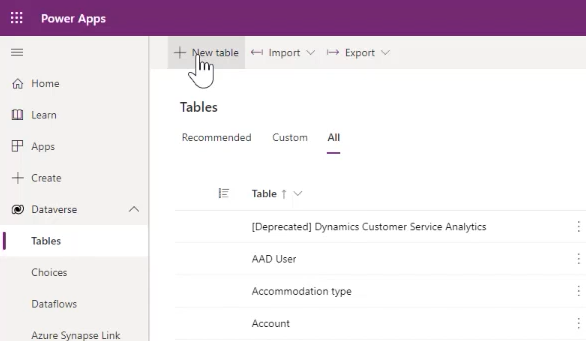
Voer in het paneel Nieuwe tabel de volgende waarden in:
Property Value weergavenaam Elektrische modus Meervoudsnaam Elektrische modi Schemanaam TDElectricMode Note
Onthoud de volledige schemanaam, inclusief de vijf tekens voorafgaand aan de naam die u hebt ingevoerd, voor later gebruik.
Maak tabel elektrische modus.
Zie Tabellen maken en bewerken met Power Apps voor meer informatie over het maken of bewerken van Dataverse-tabellen.
Selecteer Opslaan onder in het paneel.
Kolommen maken in de tabel
Maak vervolgens nieuwe kolommen in de tabel Elektrische modus . Gebruik deze kolommen in gegevens en berekeningen om de verschillende niveaus van elektrificatie te beschrijven.
Een van deze kolommen bevat een vermenigvuldigingsfactor die u in de berekeningen gebruikt, plus een beschrijvingsveld.
Selecteer in de sectie Kolommen en gegevens van de elektrische modus van de tabelpagina Elektrische modus, + om een kolom toe te voegen.
Note
De eigenschap Naam voor de kolom bestaat standaard al.
Zie Kolommen maken en bewerken in Dataverse met behulp van Power Apps voor meer informatie over het maken of bewerken van kolommen.
Maak een kolom Beschrijving: in het paneel Nieuwe kolom voert u de volgende waarden in of selecteert u deze:
Property Value weergavenaam Description Gegevenstype Eén tekstregel Format Tekst Gedrag Simple Required Optional Zoekbaar (Schakel het selectievakje in bij Ja) Schemanaam Description Maximaal aantal tekens 100 IME-modus (editor voor invoermethode) Auto 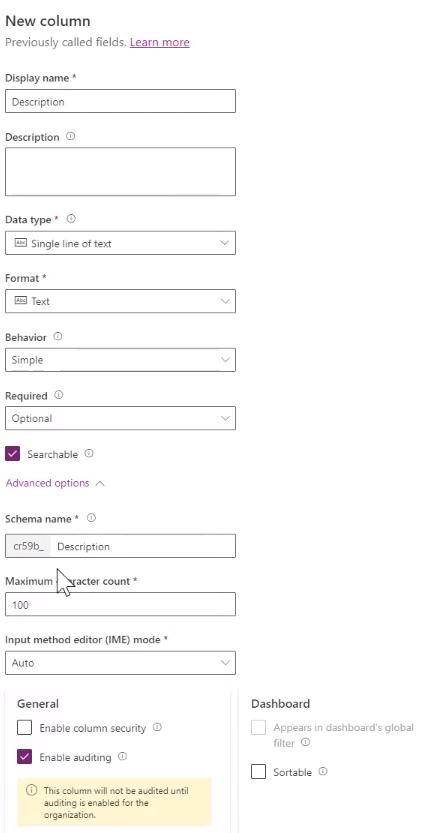
Selecteer Opslaan onder aan het paneel om de kolom op te slaan.
Maak een kolom Vermenigvuldiger: Selecteer + nog een keer om een nieuwe kolom te maken. Voer in het paneel Nieuwe kolom de volgende waarden in of selecteer deze:
Property Value weergavenaam Vermenigvuldiger Gegevenstype Decimaal Gedrag Simple Required Optional Zoekbaar (Schakel het selectievakje in bij Ja) 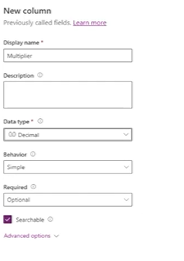
Selecteer Opslaan onder aan het paneel om de kolom op te slaan.
Toegang verlenen tot de nieuwe tabel
U moet Microsoft Dynamics 365 Sustainability toegang verlenen tot de nieuwe tabel.
Log in op het Power Platform-beheercentrum in een nieuw browservenster.
Selecteer Instellingen > Beveiliging > Beveiligingsrollen.
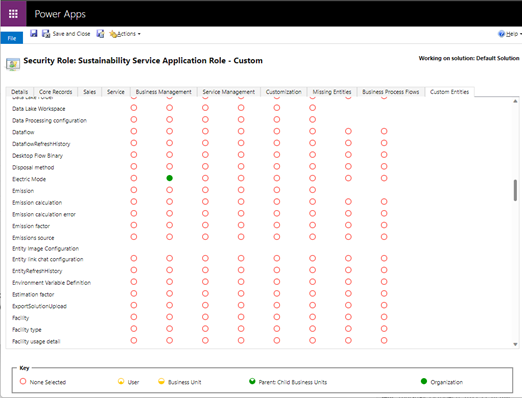
Selecteer de rol Duurzaamheidsrol voor Servicetoepassing - Aangepast.
Geef in het tabblad Aangepaste entiteiten de tabel Elektrische modus de toegang voor Lezen (of Lezen en Schrijven).
Kies Opslaan en sluiten.
De tabel inrichten
Richt de tabel in met typen elektrificatie van de vloot. Voeg deze in dit voorbeeld toe via Power Query.
Selecteer in de menubalk in uw Power Apps-browservenster Importeren en selecteer vervolgens Gegevens importeren.

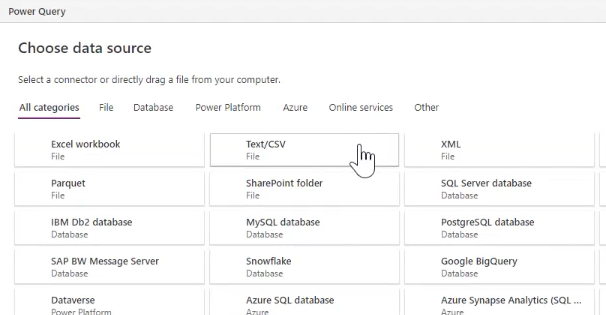
In het venster Gegevensbron kiezen, selecteert u Tekst/CSV.
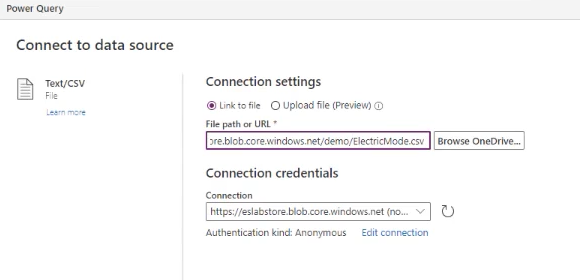
Maak in het venster Koppelen met gegevensbron, onder Koppelingsinstellingen een koppeling naar het bestand dat uw gegevens bevat en selecteer vervolgens Volgende onderaan het venster.
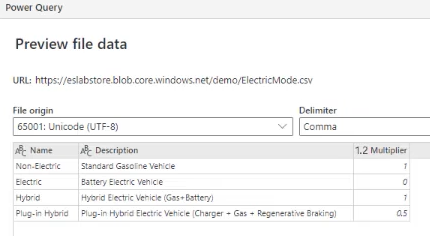
Verifieer de gegevens in het venster Bestandsgegevens bekijken en selecteer vervolgens Volgende.
Selecteer in het volgende scherm Volgende.
Selecteer in het venster Tabellen toewijzen onder Instellingen laden, Naar bestaande tabel laden en selecteer vervolgens de Bestemmingstabel (in dit geval TDElectricMode).
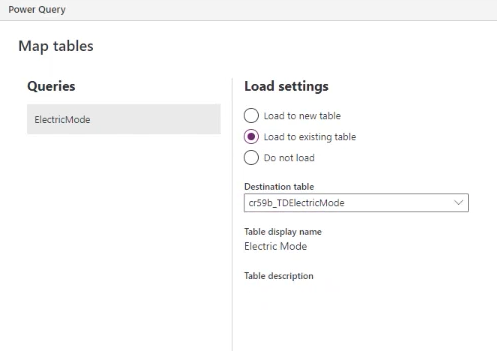
Blijf in het venster Tabellen toewijzen en wijs onder Kolomtoewijzing de kolommen Beschrijving, Vermenigvuldiger en Naam toe. Selecteer Volgende.
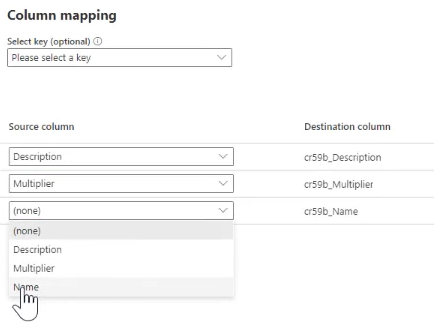
Selecteer in het venster Instellingen vernieuwen de optie Publiceren.
Een referentie-zoekopdracht toevoegen
Verwijs nu naar de uitgebreide tabel binnen de bestaande categorie 3 categorie 4 Transport- en distributietabel door een verwijzingszoekactie toe te voegen uit de tabel Transport en distributie aan de tabel Elektrische modus .
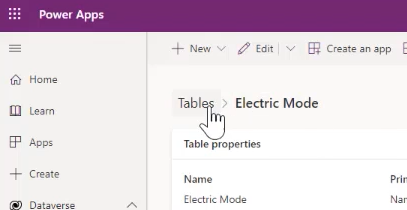
Selecteer boven aan het scherm in het kruimelpad Tabellen.
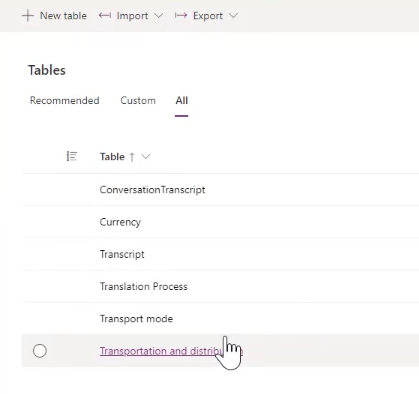
Selecteer in het scherm Tabellen de optie Alle, voer Transport in in het zoekvak rechtsboven en selecteer vervolgens de tabel Transport en distributie.
Selecteer op de tabelpagina Transport en distributie in het raster Transport- en distributiekolommen en gegevens de optie + om een opzoekkolom toe te voegen.
Voer de volgende waarden in of selecteer deze:
- Voer in Weergavenaam de optie Elektrische modus voertuig in.
- Selecteer onder Gegevenstype de optie Opzoeken en selecteer vervolgens Opzoeken.
- Selecteer in Gerelateerde tabel de optie Elektrische modus.
- De velden Schemanaam en Relatienaam worden automatisch ingevuld.
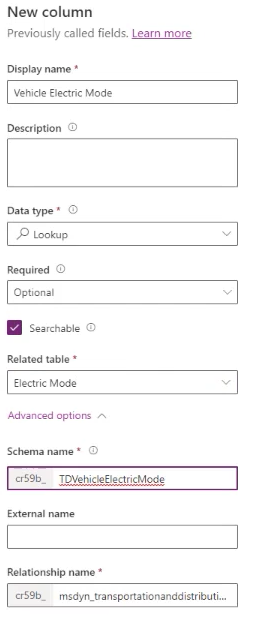
Klik op Opslaan.
Gegevensweergaven aanpassen
Ga in Microsoft Dynamics 365 Sustainability naar de pagina Elektriciteit upstream-transport en -distributie en selecteer vervolgens Kolommen bewerken.
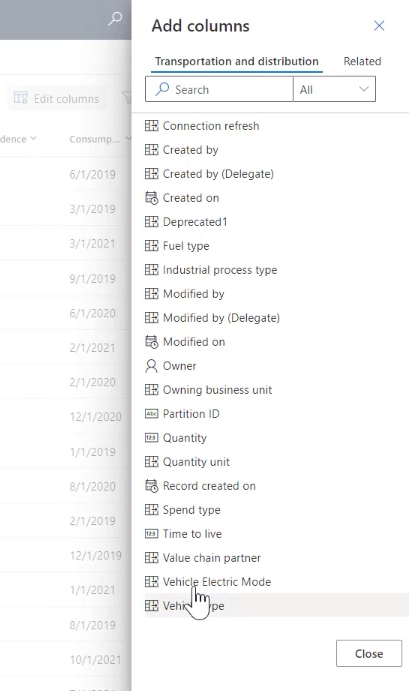
Selecteer in het zijpaneel Kolommen bewerken: Transport en distributies de optie Kolommen toevoegen.
Selecteer Voertuig elektrische modus en selecteer vervolgens Sluiten.
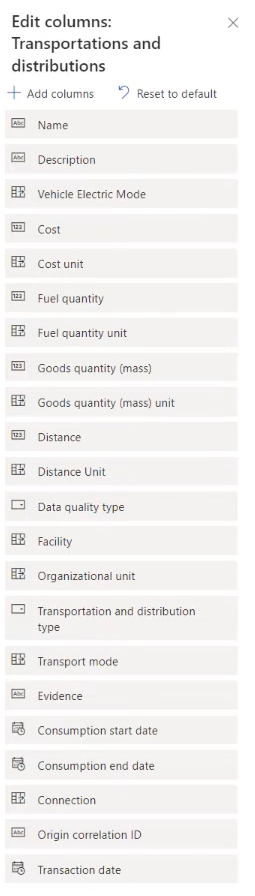
Wijzig indien nodig de volgorde van de kolommen. In dit geval verplaatst u Vehicle Electric Mode om na Beschrijving te verschijnen. Selecteer Toepassen wanneer u klaar bent.
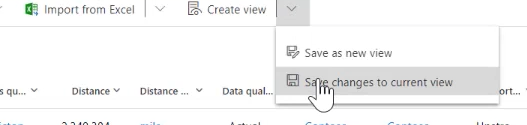
Selecteer op de menubalk Weergave maken en selecteer vervolgens Wijzigingen in huidige weergave opslaan.
Bij pop-ups waarin staat Er zijn filters opgeslagen voor de huidige weergave selecteert u OK.
Gegevens opnemen
Vervolgens neemt u activiteitsgegevens op voor transport en distributie, de nieuwe referentiegegevens voor de Elektrische Modus, en factoren om die gegevens aan te koppelen. Elk van deze typen gegevens volgt hetzelfde proces.
U kunt gegevens importeren in Microsoft Dynamics 365 Sustainability op vier manieren, die u kunt gebruiken om gegevens op te halen uit ongeveer elke bron:
- Manually
- Vanuit Excel- of CSV-bestanden
- Nieuwe verbindingen via Power Query
- Voorgebouwde verbindingen
In dit geval stelt u een nieuwe verbinding in via Power Query.
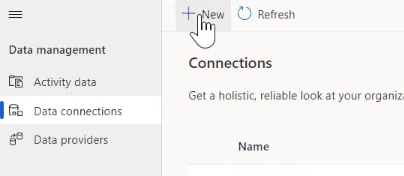
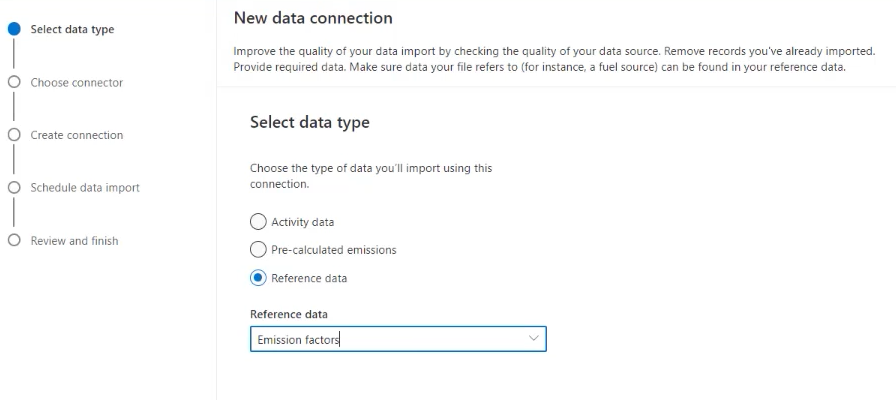
Selecteer in Microsoft Dynamics 365 Sustainability onder Gegevensbeheer in het linkernavigatiedeelvenster Gegevensverbindingen en selecteer vervolgens Nieuw.
Selecteer in het scherm Gegevenstype selecteren de optie Verwijzingsgegevens, selecteer Uitstootfactoren en selecteer vervolgens Volgende.
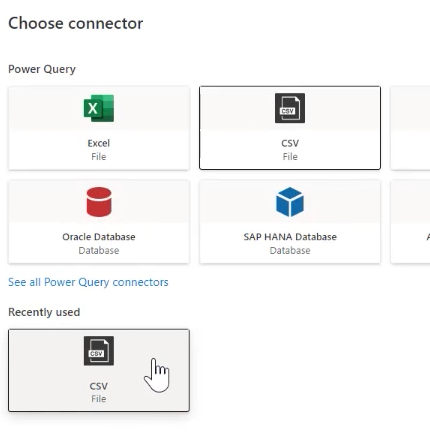
Selecteer op het scherm Connector kiezen de optie CSV-bestand.
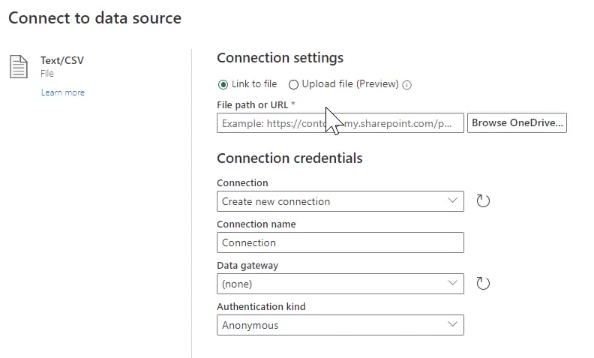
Selecteer op het scherm Verbinding maken met gegevensbron het CSV-bestand waarnaar u wilt verbinden en selecteer vervolgens Volgende.
Verifieer de gegevens in het scherm Bestandsgegevens bekijken en selecteer vervolgens Gegevens transformeren.
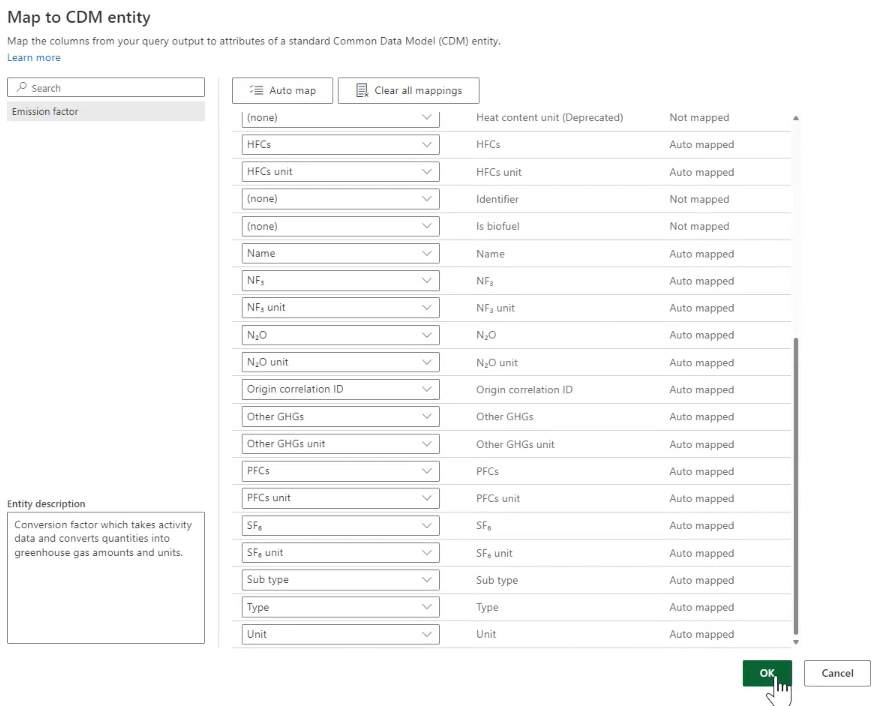
Selecteer in de Power Query-menubalk de optie Aan entiteit toewijzen. Selecteer in het scherm Toewijzen aan CDM-entiteit de optie Automatisch toewijzen en selecteer vervolgens OK.
Op het scherm Gegevensimport plannen selecteert u Volgende.
Op het scherm Beoordelen en voltooien in het veld Naam voert u Verbeterde factoren voor elektrische modus in en selecteer vervolgens Verbinden.
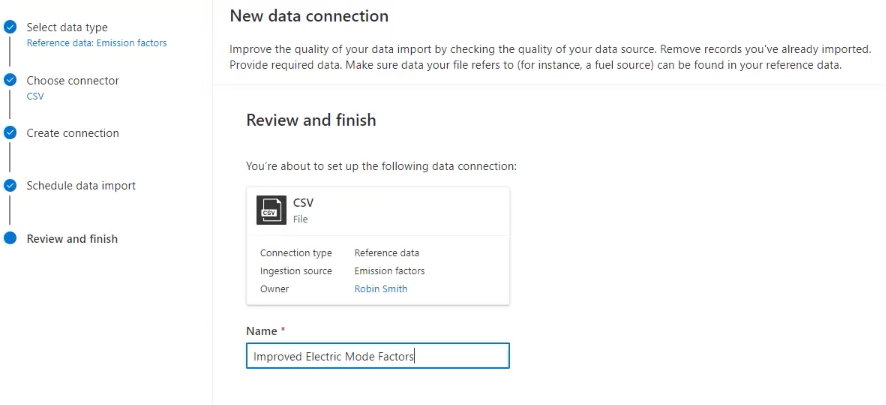
Selecteer Gereed wanneer u klaar bent.
Transportemissies Scope 3 berekenen
De volgende stap bestaat uit het berekenen van transportemissies van bereik 3. Gebruik de volgende methoden voor berekeningen:
- Gebruik vooraf samengestelde berekeningsmodellen.
- Berekeningen aanpassen.
- Breng je eigen factorbibliotheken mee.
- Breng vooraf berekende emissies mee.
Gebruik voor dit scenario aangepaste gegevens en formules om nauwkeurigere resultaten voor uw organisatie te genereren. U kunt bestaande uitstootfactoren gebruiken of deze naar behoefte bijwerken. Zie Emissiefactoren voor meer informatie over het bijwerken van emissiefactoren.
Selecteer onder Berekeningen in het linkernavigatiedeelvenster berekeningsmodellen en selecteer vervolgens Nieuw.
Selecteer + om een Bron toe te voegen. Voer in het paneel Broninformatie de volgende waarden in of selecteer deze:
Veld Value Categorienaam Upstream T&D met elektrische voertuigen Activiteitsgegevens 4. Bovenstroomse transport en distributie 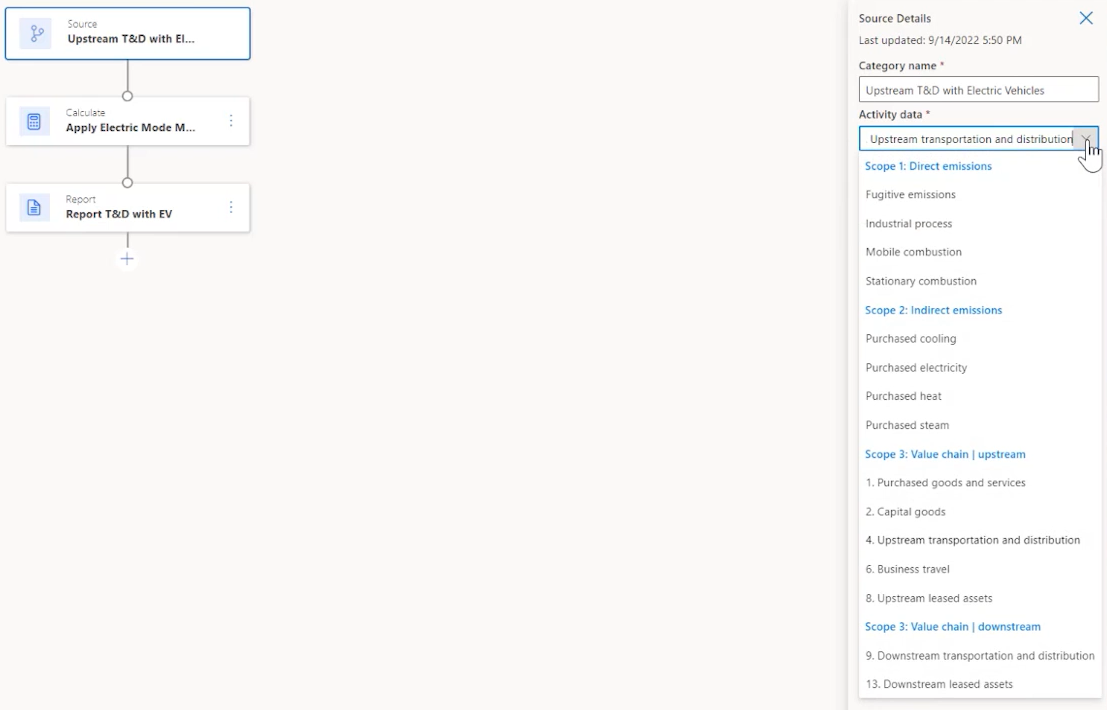
Selecteer + om Berekenen toe te voegen. Voer in het paneel Details berekenen de volgende waarden in of selecteer deze:
Veld Value Categorienaam Vermenigvuldiger elektrische modus toepassen De functie Berekenen definiëren (Kopieer en voer de tekst in die volgt op deze tabel en wijzig indien nodig de variabelen. Wijzig cr59b in het voorvoegsel dat in uw omgeving is toegewezen.) Uitvoereenheid Afstandseenheid Naam uitvoervariabele EVDistance Activity.msdyn_distance*Activity.cr59b_tdvehicleelectricmode.cr59b_multiplier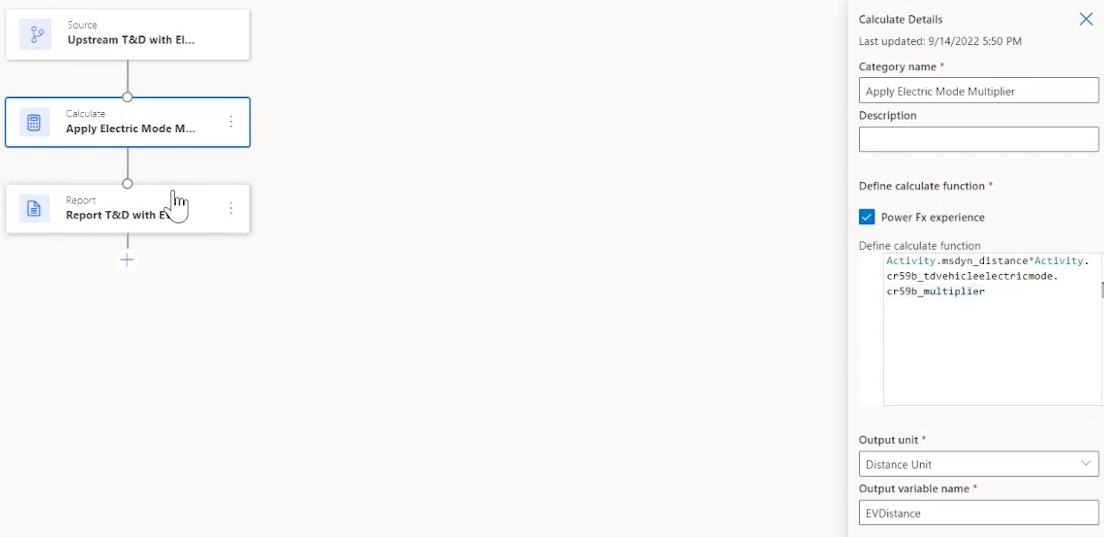
Selecteer + om Rapport toe te voegen. Voer in het paneel Rapportdetails de volgende waarden in of selecteer deze:
Veld Value Categorienaam Rapporteer T&D met EV Rapportwaarde van uitstoot EVDistance Bibliotheek met uitstootfactoren Elektrische Modusfactoren Uitstootfactor Transportmodus 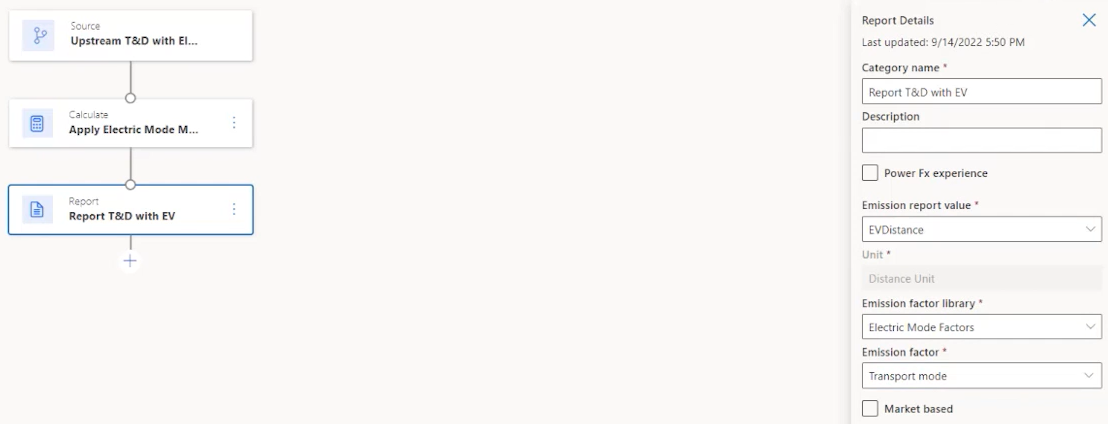
Klik op Opslaan.
Een berekeningsprofiel inschakelen
Berekeningsprofielen beperken de gegevens die worden toegepast op een berekening en bepalen de frequentie van de berekening.
Selecteer berekeningsprofielen onder Berekeningen in het linkernavigatiedeelvenster en selecteer vervolgens Nieuw berekeningsprofiel.
In het scherm Instelling berekeningsprofiel voert u de volgende waarden in of selecteert u deze en selecteert u vervolgens Volgende:
Veld Value Naam berekeningsprofiel Upstream T&D met elektrische voertuigen (uitvoeren) Uitstootbron 4. Bovenstroomse transport en distributie Activiteitsgegevens om in de berekening op te nemen Elektrische modus voertuig | Bevat gegevens Berekeningsmodel Upstream T&D met elektrische voertuigen 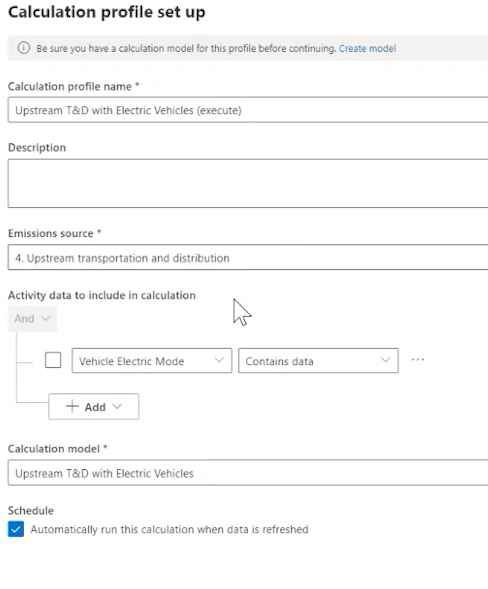
Controleer de resultaten en voer het uit.
Uitstoot weergeven
U ziet nu de resultaten van uw uitstootreductieproject.
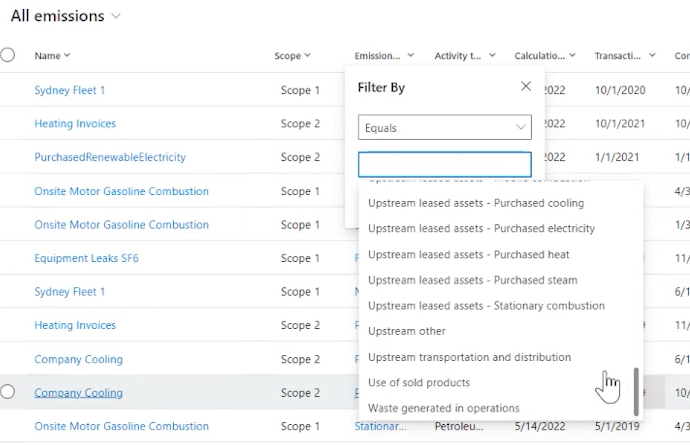
Selecteer Analyse in het linkernavigatiedeelvenster en selecteer vervolgens Alle emissies.
Op de pagina Alle emissies, filter de kolom Emissies op Upstream-transport en -distributie.
Verwante gegevens
Gegevensmodel van Microsoft for Sustainability
Uniciteit van records in Microsoft Dynamics 365 Sustainability.