Notitie
Voor toegang tot deze pagina is autorisatie vereist. U kunt proberen u aan te melden of de directory te wijzigen.
Voor toegang tot deze pagina is autorisatie vereist. U kunt proberen de mappen te wijzigen.
Configureer eindpuntanalyses in Intune door een beleid voor gegevensverzameling te maken en instellingen aan te passen die uw analyse-ervaring definiëren.
Configureer eindpuntanalyse in Configuration Manager door het uploaden van gegevens in te schakelen en het verzamelen van gegevens voor apparaten in te schakelen. Pas vervolgens de instellingen aan in het Intune-beheercentrum waarmee uw analyse-ervaring wordt gedefinieerd.
Apparaten met gezamenlijk beheer: Wij raden u aan Intune te gebruiken voor de configuratie. Zie Eindpuntanalyse configureren met Intune voor meer informatie. U hoeft de werkbelasting voor gezamenlijk beheer niet over te hevelen naar Intune. Wanneer co-beheer is ingeschakeld, verzenden geregistreerde apparaten automatisch de vereiste functionele gegevens naar de Microsoft-cloud.
Voordat u begint
- Controleer of uw omgeving voldoet aan alle vereisten. Zie Overzicht van vereisten voor meer informatie.
Gegevensupload inschakelen in Configuration Manager
Ga als volgt te werk om het uploaden van gegevens voor eindpuntanalyse in Configuration Manager in te schakelen:
- Ga op de Configuration Manager console naar Administration>Cloud Services>Cloud Attach.
- Selecteer CoMgmtSettingsProd en selecteer vervolgens Eigenschappen.
- Schakel op het tabblad Uploaden configureren de optie Endpoint analytics inschakelen voor apparaten die zijn geüpload naar Microsoft Endpoint Manager.
Belangrijk
Wanneer u het uploaden van gegevens voor eindpuntanalyses inschakelt, worden uw standaardclientinstellingen automatisch bijgewerkt zodat beheerde eindpunten relevante gegevens naar de server van uw Configuration Manager-site kunnen verzenden. Als u aangepaste clientinstellingen gebruikt, moet u deze mogelijk bijwerken en opnieuw implementeren voordat gegevens kunnen worden verzameld.
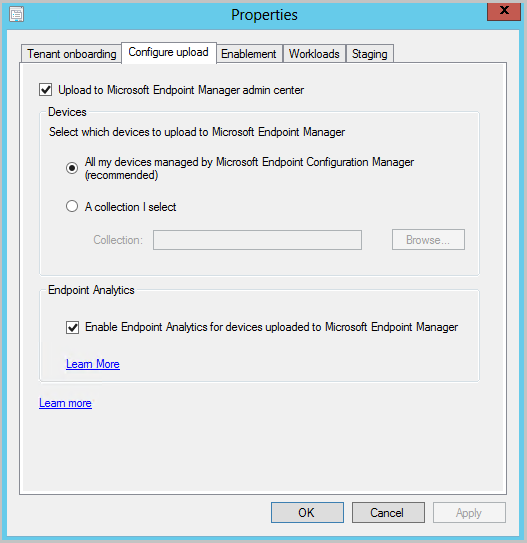
Clientinstellingen voor gegevensverzameling configureren
Met de clientinstelling voor het inschakelen van gegevensverzameling voor eindpuntanalyse kunnen beheerde apparaten gegevens die nodig zijn voor eindpuntanalyse naar uw siteserver verzenden. Deze instelling bepaalt alleen lokale gegevensverzameling en bepaalt niet of gegevens worden geüpload naar de cloud.
Deze instelling is standaard ingeschakeld voor apparaten waarop de standaardclientinstellingen zijn ingesteld. Zie Info over clientinstellingen in Configuration Manager voor meer informatie. Ga als volgt te werk om dit gedrag te wijzigen:
- Ga in de Configuration Manager-console naarStandaardclientinstellingen>voor beheerclient>.
- Klik met de rechtermuisknop en selecteer Eigenschappen en selecteer vervolgens de Computer Agent-instellingen .
- Stel Gegevensverzameling voor eindpuntanalyse inschakelen in op Ja om apparaten te configureren voor lokale gegevensverzameling. Stel in op Nee om lokale gegevensverzameling uit te schakelen.
U kunt ook het beleid voor het inschakelen van gegevensverzameling voor eindpuntanalyses in aangepaste clientinstellingen wijzigen om een specifieke set apparaten voor lokale gegevensverzameling te configureren. Vergeet niet om uw aangepaste clientinstelling (opnieuw) te implementeren nadat u wijzigingen hebt aangebracht.
Belangrijk
Als u een bestaande aangepaste clientagentinstelling hebt geïmplementeerd op uw apparaten, moet u de optie Gegevensverzameling voor eindpuntanalyse inschakelen in die aangepaste instelling bijwerken en OK selecteren om deze van kracht te laten worden. Zie Instellingen voor gegevensverzameling voor meer informatie over deze instelling.
Eindpuntanalyse inschakelen
Wanneer u Endpoint Analytics voor het eerst opent, helpt een begeleide installatie u bij het configureren van gegevensverzameling. Als onderdeel van dit proces maakt Intune een Windows-statusbewakingsbeleid om het verzamelen van gegevens in te schakelen.
- In het [Microsoft Intune-beheercentrum] selecteert u Rapporten.
- Selecteer onder Analytics de optie Eindpuntanalyse.
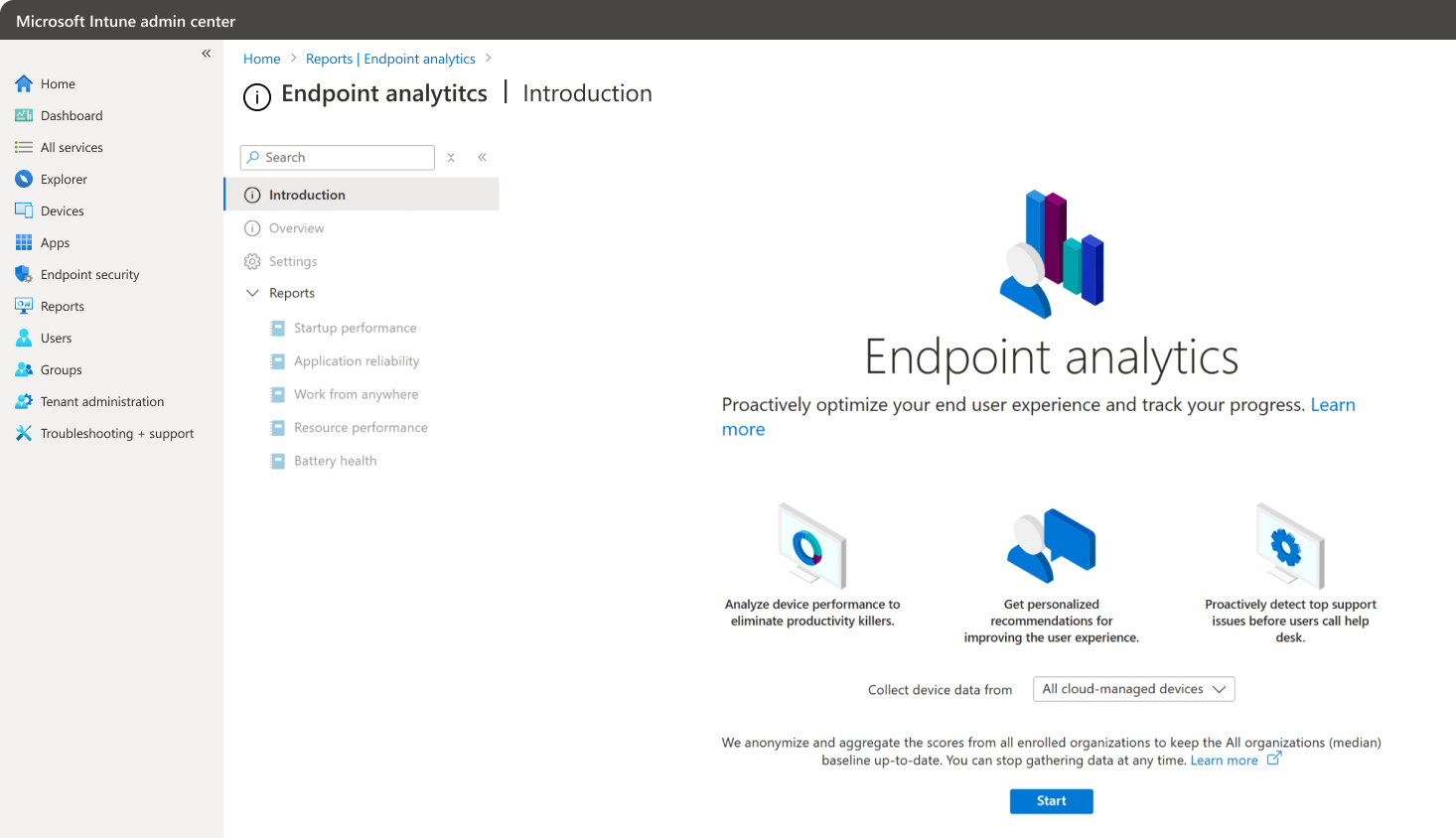
- Kies voor Apparaatgegevens verzamelen uit de volgende opties:
- Alle apparaten die worden beheerd door de cloud: het beleid wordt toegewezen aan alle Windows-apparaten die (mede) worden beheerd door Intune.
- Geselecteerde apparaten: het beleid wordt alleen toegewezen aan apparaten die u selecteert.
- Ik kies later: Het beleid wordt nu niet toegewezen.
- Selecteer Start.
Aan de doelapparaten wordt een configuratieprofiel met de naam Intune gegevensverzamelingsbeleid toegewezen, dat de apparaten instrueert waar de gegevens naartoe moeten worden verzonden.
Opmerking
Het beleid voor het verzamelen van gegevens van Intune is vereist voor apparaten beheerd en gezamenlijk beheerd door Intune. Dit beleid hoeft niet te worden toegewezen aan apparaten die uitsluitend door Configuration Manager worden beheerd, omdat gegevensverzameling wordt bepaald door de clientinstellingen van Configuration Manager.
De toewijzing van het Intune-beleid voor gegevensverzameling wijzigen
Als u wilt wijzigen welke apparaten gegevens bijdragen aan endpoint analytics, kunt u de toewijzing van het Intune gegevensverzamelingsbeleid wijzigen.
- In het [Microsoft Intune-beheercentrum] selecteert u Apparaatconfiguratie>.
- Selecteer het profiel met de naam Intune beleid voor gegevensverzameling.
- Selecteer Eigenschappen>Toewijzingen>bewerken.
- Wijzig de toewijzing om groepen apparaten op te nemen of uit te sluiten.
U kunt ook een nieuw profiel maken als u een andere set apparaten wilt gebruiken:
- Maak een Windows-statuscontrolebeleid. Zie Windows statuscontrole configureren voor instructies.
- Wijs het beleid toe aan een groep met de apparaten die u wilt targeten.
Instellingen voor het verzamelen en delen van gegevens controleren
Ga als volgt te werk om de huidige configuratie van eindpuntanalyse te bekijken:
- In het [Microsoft Intune-beheercentrum] selecteert u Rapporten.
- Selecteer onder Analytics de optie Eindpuntanalyse.
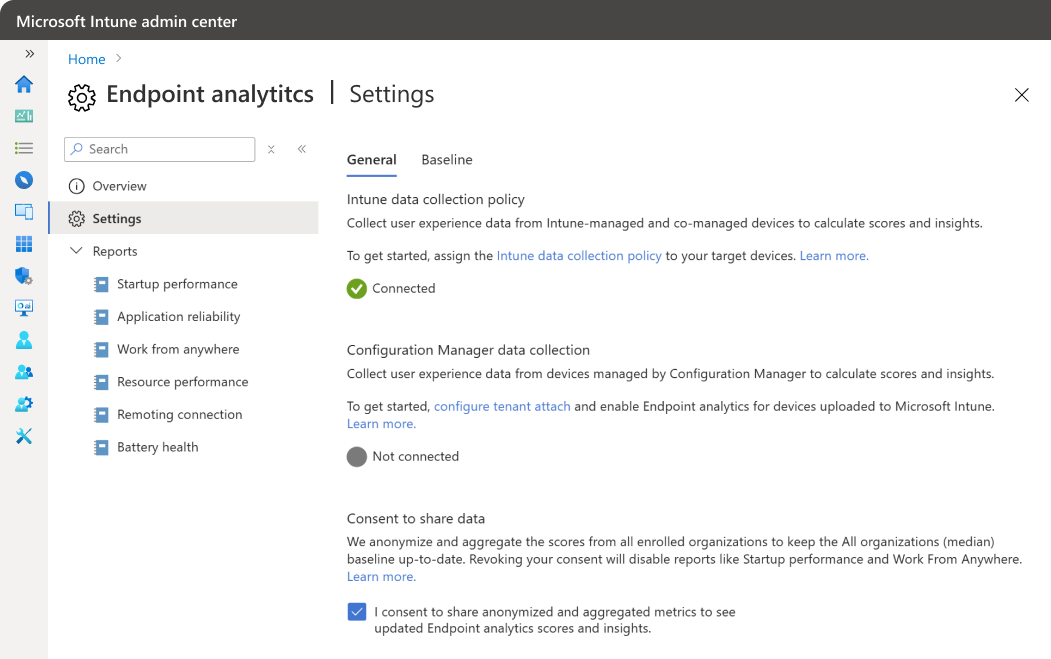
- In het deelvenster Algemeen kunt u controleren of het Intune gegevensverzamelingsbeleid is geconfigureerd en of het Configuration Manager gegevensverzameling is ingeschakeld.
Toestemming om gegevens te delen
Wanneer u geanonimiseerde gegevens en geaggregeerde metrische gegevens deelt, helpt uw organisatie de (mediaan) basislijn Alle organisaties actueel te houden.
U kunt uw toestemming voor het delen van deze gegevens te allen tijde intrekken. Voordat u toestemming intrekt, moet u de impact op uw rapporten en inzichten overwegen:
- Rapporten die afhankelijk zijn van gedeelde gegevens, zoals inzichten in opstartprestaties, worden uitgeschakeld.
- Bestaande rapportgegevens worden onmiddellijk verouderd en er worden geen nieuwe gegevens toegevoegd.
- Historische gegevens blijven maximaal 60 dagen zichtbaar, waarna ze worden verwijderd.
Toestemming intrekken:
- Schakel het selectievakje uit waarin staat dat ik toestemming geef om geanonimiseerde en geaggregeerde metrische gegevens te delen om bijgewerkte eindpuntanalysescores en -inzichten te zien.
- Selecteer Ja om de actie te bevestigen.
- Stop desgewenst met het verzamelen van gegevens. Zie Het verzamelen van gegevens stoppen voor instructies.
Basislijnen configureren
Met basislijnen kunt u uw prestaties vergelijken met de industrienormen of de voortgang bijhouden met behulp van uw eigen meetgegevens.
Een aangepaste basislijn maken en de regressiedrempel aanpassen:
- In het [Microsoft Intune-beheercentrum] selecteert u Rapporten.
- Selecteer onder Analytics de optie Eindpuntanalyse.
- Selecteer Instellingen>basislijn.
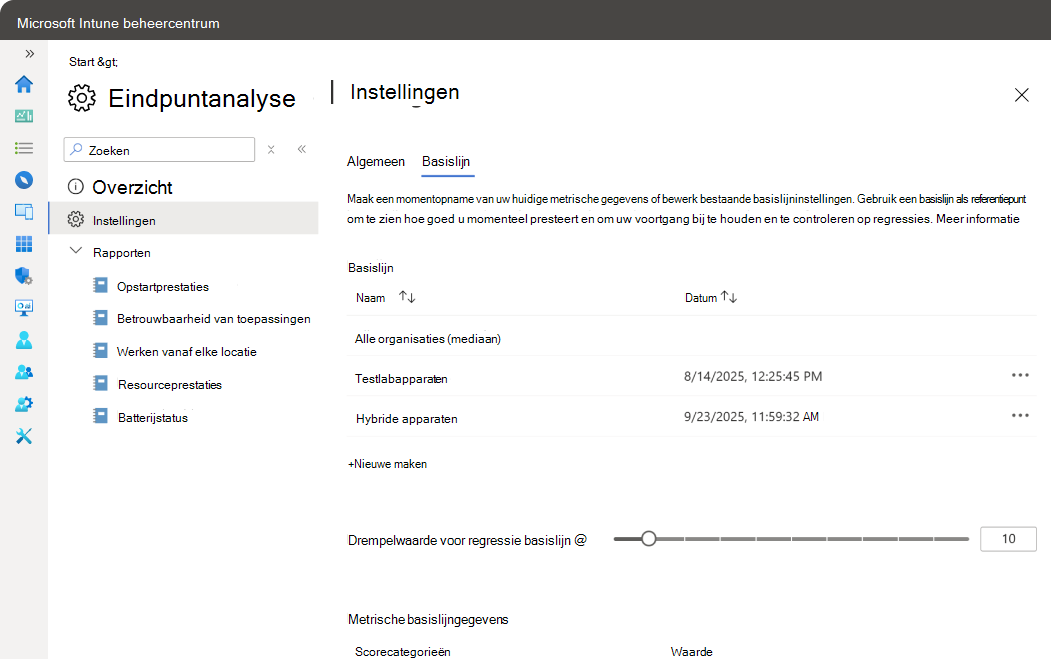
- Selecteer Nieuwe maken en voer een naam in.
Tip
Neem de datum in de naam op zodat u eenvoudiger een keuze kunt maken in de vervolgkeuzelijst in rapporten.
- Statistieken worden rood gemarkeerd en gemarkeerd als regressief als ze onder de huidige basislijn vallen. Omdat dagelijkse fluctuaties normaal zijn, moet u een regressiedrempel instellen (standaard is 10%) zodat statistieken alleen worden gemarkeerd als ze meer regressiepunten bevatten dan het percentage dat u hebt opgegeven.
U kunt maximaal 20 basislijnen per tenant maken. Oude basislijnen verwijderen wanneer u ze niet meer nodig hebt.
Verzamelde gegevens controleren
Nadat apparaten het beleid voor gegevensverzameling hebben ontvangen, beginnen ze met het verzenden van gegevens naar eindpuntanalyse. De service verwerkt en berekent de gegevens voordat de resultaten worden weergegeven. Na het opnieuw opstarten kan het tot 24 uur duren voordat gegevens worden weergegeven in rapporten.
Voor metrische opstartprestaties moeten apparaten ten minste eenmaal opnieuw worden opgestart.
Zie Gegevensstroom voor meer informatie over hoe gegevens stromen en worden verzameld van apparaten naar de Microsoft-cloud.
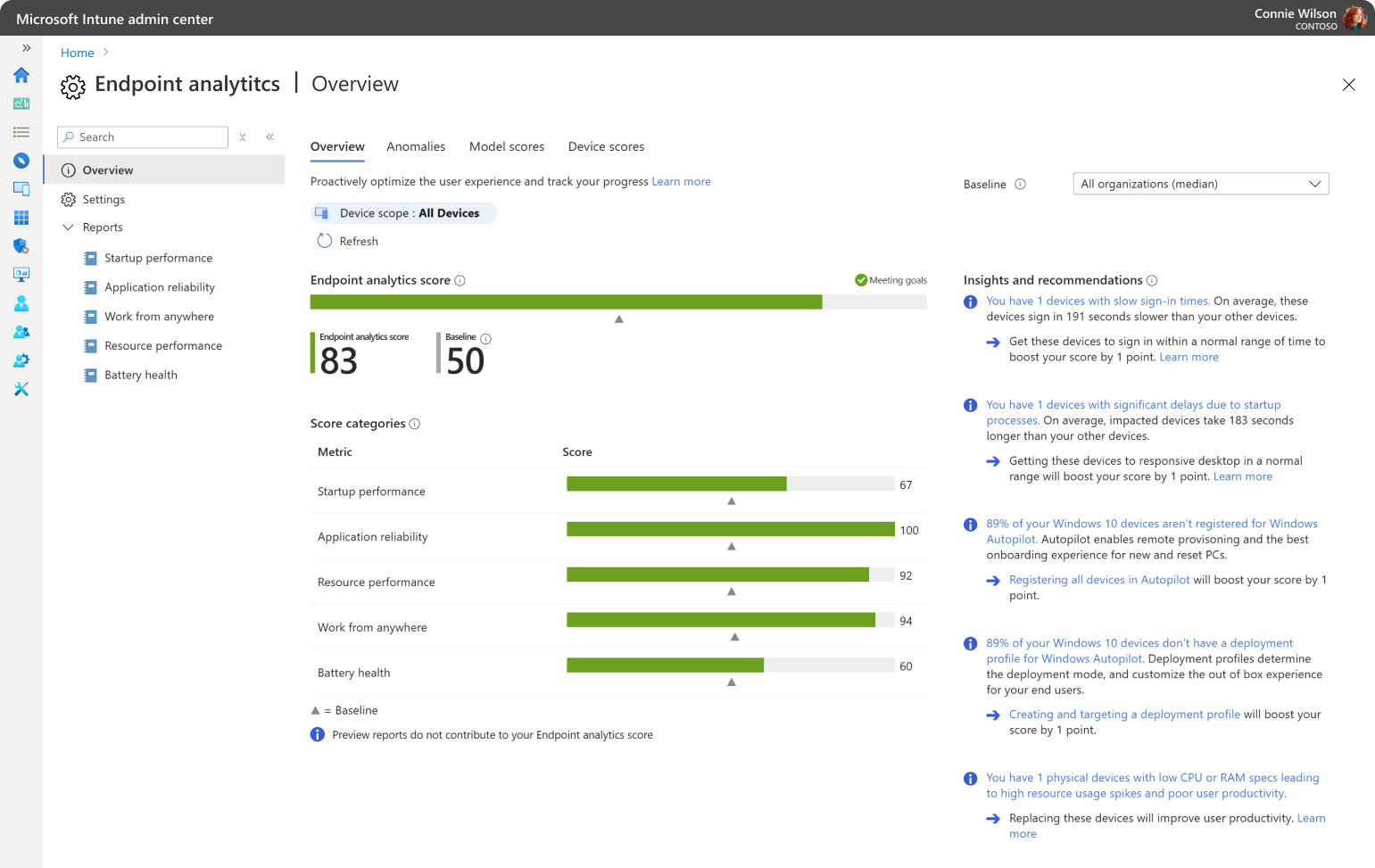
Wanneer de verwerking is voltooid, wordt de overzichtspagina bijgewerkt met de gegevens van uw organisatie:
- De Endpoint Analytics-score is een gewogen gemiddelde van de scores voor opstartprestaties, betrouwbaarheid van toepassingen en werken vanaf elke locatie. Zie Opstartprestaties, Toepassingsbetrouwbaarheid en Werken vanaf elke locatie voor meer informatie.
- U kunt uw huidige score vergelijken met andere scores door een basislijn te selecteren.
- Er worden basislijnmarkeringen weergegeven voor uw algemene score en subscores. Als een van de scores meer is afgenomen dan de configureerbare drempelwaarde ten opzichte van de geselecteerde basislijn, wordt de score in rood weergegeven en wordt de score op het hoogste niveau gemarkeerd als iets waaraan aandacht moet worden besteed.
- De status Onvoldoende gegevens betekent dat u niet genoeg apparaatrapporten hebt om een zinvolle score te geven. Momenteel zijn er ten minste vijf apparaten vereist.
- Inzichten en aanbevelingen is een lijst met prioriteiten om uw score te verbeteren. Deze lijst wordt gefilterd op de context van het subknooppunt wanneer u navigeert.
Volgende stappen
Meer informatie over eindpuntanalyse:
- Scores, basislijnen en inzichten
- Meer informatie over de rapporten:
- Gegevensverzameling begrijpen
- Geavanceerde analyse