Tegelijkertijd gebruikers toevoegen en licenties toewijzen
Bekijk al onze inhoud voor kleine bedrijven over Help voor kleine bedrijven en leer.
Bekijk hulp van Microsoft 365 voor kleine bedrijven op YouTube.
De personen in uw team hebben elk een gebruikersaccount nodig voordat ze zich kunnen aanmelden en toegang hebben tot Microsoft 365 voor Bedrijven. De eenvoudigste manier om gebruikersaccounts toe te voegen, is door ze één voor één toe te voegen in het Microsoft 365-beheercentrum. Nadat u deze stap hebt uitgevoerd, hebben uw gebruikers Microsoft 365-licenties, aanmeldingsreferenties en Microsoft 365-postvakken.
Tip
Als u hulp nodig hebt bij de stappen in dit onderwerp, kunt u samenwerken met een Microsoft-specialist voor kleine bedrijven. Met Business Assist krijgen u en uw werknemers 24 uur per dag toegang tot specialisten in kleine bedrijven naarmate uw bedrijf groeit, van onboarding tot dagelijks gebruik.
Voordat u begint
U moet een globale, licentie- of gebruikersbeheerder zijn om gebruikers toe te voegen en licenties toe te wijzen. ZieOver beheerdersrollen voor meer informatie.
Bekijken: Gebruikers toevoegen in de dashboardweergave
Bekijk deze video en andere op ons YouTube-kanaal.
Opmerking
De stappen in de video laten een ander beginpunt zien voor het toevoegen van gebruikers, maar de resterende stappen zijn hetzelfde als de volgende procedure.
Gebruikers een voor een toevoegen in de dashboardweergave

- Ga naar het Microsoft 365-beheercentrum op https://admin.cloud.microsoft.
- Ga naar het beheercentrum via https://portal.partner.microsoftonline.cn.
- Ga naar Gebruikers>Actieve gebruikers en selecteer Gebruiker toevoegen.
- Vul de basisgegevens in het deelvenster Basisinformatie instellen in en selecteer vervolgens Volgende.
- Naam Vul de voor- en achternaam, weergavenaam en gebruikersnaam in.
- Domein Kies het domein voor het account van de gebruiker. Als de gebruikersnaam van de gebruiker bijvoorbeeld Jakob is en het domein is contoso.com, meldt de gebruiker zich aan met behulp van jakob@contoso.com.
- Wachtwoordinstellingen Kies ervoor om het automatisch gegenereerde wachtwoord te gebruiken of maak zelf een sterk wachtwoord voor de gebruiker.
- Gebruikers moeten hun wachtwoord na 90 dagen wijzigen. U kunt ook de optie Laat deze persoon zijn wachtwoord wijzigen bij de volgende aanmelding inschakelen.
- Kies of u het wachtwoord per e-mail wilt verzenden wanneer de gebruiker wordt toegevoegd.
- Selecteer in het deelvenster Productlicenties toewijzen de locatie en de geschikte licentie voor de gebruiker. Als u geen beschikbare licenties hebt, kunt u nog steeds een gebruiker toevoegen en extra licenties kopen. Vouw Apps uit en selecteer of deselecteer apps om de apps te beperken waarvoor de gebruiker een licentie heeft. Selecteer Volgende.
- Vouw in het venster Optionele instellingenRollen uit als u van deze gebruiker een beheerder wilt maken en vouw Profielgegevens uit als u extra informatie over de gebruiker wilt toevoegen.
- Selecteer Volgende, controleer de instellingen van de nieuwe gebruiker, breng de gewenste wijzigingen aan en selecteer vervolgens Toevoegen voltooien en Sluiten.
Een gebruiker toevoegen in de vereenvoudigde weergave voor beheerders
Als u deze pagina in het beheercentrum ziet, bent u in de vereenvoudigde weergave voor beheerders. Volg de onderstaande stappen om een gebruiker toe te voegen.
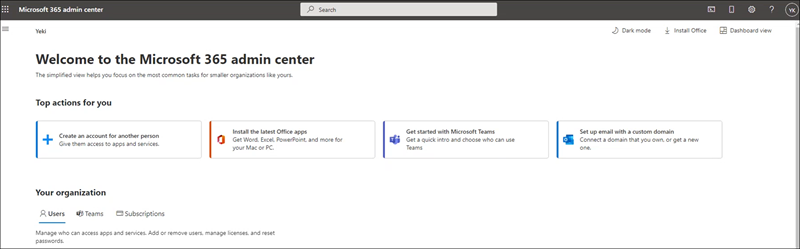
- Ga naar het Microsoft 365-beheercentrum op https://admin.cloud.microsoft.
- Ga naar het beheercentrum via https://portal.partner.microsoftonline.cn.
- Selecteer Gebruiker toevoegen. U kunt de knop Gebruiker toevoegen bovenaan de pagina of op het tabblad Gebruikers onder Uw organisatie selecteren.
- Vul de basisgegevens in het deelvenster Basisinformatie instellen in en selecteer vervolgens Volgende.
- Naam Vul de voor- en achternaam, weergavenaam en gebruikersnaam in.
- Domein Kies het domein voor het account van de gebruiker. Als de gebruikersnaam van de gebruiker bijvoorbeeld Jakob is en het domein is contoso.com, meldt de gebruiker zich aan met behulp van jakob@contoso.com.
- Automatisch een wachtwoord maken Kies ervoor om het automatisch gegenereerde wachtwoord te gebruiken of om uw eigen sterke wachtwoord voor de gebruiker te maken.
- Gebruikers moeten hun wachtwoord na 90 dagen wijzigen. U kunt ook de optie Laat deze persoon zijn wachtwoord wijzigen bij de volgende aanmelding inschakelen.
- Kies of u het wachtwoord per e-mail wilt verzenden wanneer de gebruiker wordt toegevoegd.
- Wachtwoord verzenden in e-mail na voltooiing : kies of u het wachtwoord per e-mail wilt verzenden wanneer de gebruiker wordt toegevoegd.
- Selecteer in het deelvenster Productlicenties toewijzen de locatie en de geschikte licentie voor de gebruiker. Als u geen beschikbare licenties hebt, kunt u nog steeds een gebruiker toevoegen en extra licenties kopen. Vouw Apps uit en selecteer of deselecteer apps om de apps te beperken waarvoor de gebruiker een licentie heeft. Selecteer Volgende.
- Vouw in het venster Optionele instellingenRollen uit als u van deze gebruiker een beheerder wilt maken en vouw Profielgegevens uit als u extra informatie over de gebruiker wilt toevoegen.
- Selecteer Volgende, controleer de instellingen van de nieuwe gebruiker, breng de gewenste wijzigingen aan en selecteer vervolgens Toevoegen voltooien en Sluiten.
Bekijk: Meerdere gebruikers toevoegen
Meerdere gebruikers tegelijk toevoegen in de dashboardweergave
Ga naar Gebruikers>Actieve gebruikers en selecteer Meerdere gebruikers toevoegen.
Kies op de pagina Lijst met gebruikers toevoegen of u de gebruiker één voor één wilt toevoegen of een spreadsheet wilt gebruiken om uw nieuwe gebruikers toe te voegen.

- Selecteer Ik wil een CSV met gebruikersgegevens uploaden. Download het csv-voorbeeldbestand en zorg ervoor dat uw spreadsheet exact dezelfde kolomkoppen bevat als het CSV-voorbeeldbestand (Gebruikersnaam, Voornaam, enzovoort). Als u het CSV-voorbeeldbestand gebruikt, opent u het in een bewerkingsprogramma, zoals Microsoft Excel, en kunt u overwegen om alle gegevens in rij 1 alleen te laten en alleen gegevens in rij 2 en lager in te voeren. Uw spreadsheet moet ook waarden bevatten voor de gebruikersnaam (zoals bob@contoso.com) en een weergavenaam (zoals Bob Kelly) voor elke gebruiker. Wanneer u klaar bent met het invoeren van de gegevens van uw gebruiker, selecteert u Bladeren , navigeert u naar de locatie van uw CSV-bestand en selecteert u Openen.
Kies Volgende.
Selecteer op de pagina Licenties de licenties die u aan uw gebruikers wilt toewijzen en kies Volgende.
Controleer uw selecties en kies Gebruikers toevoegen.
U kunt ook een van de volgende methoden gebruiken om meerdere gebruikers tegelijk toe te voegen:
- Automatiseer het toevoegen van accounts en het toewijzen van licenties. Zie Gebruikersaccounts maken met Microsoft 365 PowerShell. Kies deze methode als u al vertrouwd bent met het gebruik van Windows PowerShell-cmdlets.
- Gebruikt u ActiveDirectory?Adreslijstsynchronisatie instellen voor Microsoft 365. Gebruik het hulpprogramma Microsoft Entra Connect om Active Directory-gebruikersaccounts (en andere Active Directory-objecten) te repliceren in Microsoft 365. Tijdens de synchronisatie worden alleen de gebruikersaccounts toegevoegd. U moet licenties toewijzen aan de gesynchroniseerde gebruikers voordat ze e-mail en andere apps voor Microsoft 365 kunnen gebruiken.
- Migreert u vanuit Exchange? Zie Manieren om meerdere e-mailaccounts te migreren naar Microsoft 365. Wanneer u meerdere postvakken naar Microsoft 365 wilt migreren met behulp van een cutover-, gefaseerde of een hybride Exchange-methode, voegt u gebruikers automatisch als onderdeel van de migratie toe. Tijdens de migratie worden alleen de gebruikersaccounts toegevoegd. U moet licenties toewijzen aan de gebruikers voordat ze e-mail en andere apps voor Microsoft 365 kunnen gebruiken. Als u geen licentie toewijst aan een gebruiker, wordt het postvak uitgeschakeld na een respijtperiode van 30 dagen. Ontdek hoe u licenties aan gebruikers kunt toewijzen via het Microsoft 365-beheercentrum.
Aangepaste gebruikersweergaven maken, bewerken of verwijderen
Als u een globale beheerder of gebruikersbeheerbeheerder bent van een Microsoft 365 voor Bedrijven-abonnement, kunt u maximaal 50 aangepaste gebruikersweergaven maken om subsets van gebruikers weer te geven. Deze weergaven zijn een aanvulling op de standaardset met weergaven. U kunt aangepaste gebruikersweergaven maken, bewerken of verwijderen en de aangepaste weergaven die u maakt, zijn beschikbaar voor alle beheerders.
Wanneer u een aangepaste gebruikersweergave maakt, bewerkt of verwijdert, worden de wijzigingen weergegeven in de filterlijst die alle beheerders in uw bedrijf zien wanneer ze naar de pagina Gebruikers gaan.
Tip
Standaard worden standaardgebruikersweergaven weergegeven in de vervolgkeuzelijst Filters. De standaardfilters zijn alle gebruikers, gelicentieerde gebruikers, gastgebruikers, aanmelding toegestaan, aanmelding geblokkeerd, gebruikers zonder licentie, gebruikers met fouten, factureringsbeheerders, globale beheerders, helpdeskbeheerders, servicebeheerders en gebruikersbeheerbeheerders. U kunt standaardweergaven niet bewerken of verwijderen.
Let op het volgende in verband met standaardweergaven:
- In bepaalde standaardweergaven wordt een ongesorteerde lijst weergegeven als de lijst meer dan 2.000 gebruikers bevat. Via het zoekvak kunt u vervolgens zoeken naar specifieke gebruikers in deze lijst.
- Als u Microsoft 365 niet hebt gekocht bij Microsoft, worden factureringsbeheerders niet weergegeven in de lijst met standaardweergaven. Zie Beheerdersrollen toewijzen voor meer informatie.
Kies de filters voor de aangepaste gebruikersweergave
U kunt uw aangepaste weergaven maken en bewerken in het deelvenster Aangepast filter . Als u meerdere filteropties selecteert, bevatten de resultaten de gebruikers die voldoen aan alle geselecteerde criteria. In het volgende voorbeeld ziet u hoe u een aangepaste weergave met de naam 'Canadese gebruikers' maakt, waarin alle gebruikers worden weergegeven op een specifiek domein en in Canada.
A - Domein Als u meerdere domeinen voor uw organisatie hebt, kunt u kiezen uit een vervolgkeuzelijst met beschikbare domeinen.
B - Aanmeldingsstatus Kies gebruikers die zijn toegestaan of geblokkeerd.
C - Locatie Kies een locatie in een vervolgkeuzelijst met landen/regio's.
D - Toegewezen productlicentie Kies uit een vervolgkeuzelijst met licenties die beschikbaar zijn in uw organisatie. Gebruik dit filter als u gebruikers wilt weergeven waaraan de geselecteerde licentie is toegewezen. Gebruikers kunnen meerdere licenties hebben.
Ook kunt u filteren op andere gegevens uit het gebruikersprofiel die worden gebruikt in uw organisatie, zoals afdeling, plaats, staat of provincie, land of regio, of functie.
Overige voorwaarden:
Alleen gesynchroniseerde gebruikers Selecteer dit vakje als u alle gebruikers wilt weergeven die zijn gesynchroniseerd met de lokale Active Directory, ongeacht of ze zijn geactiveerd.
Gebruikers met fouten Selecteer dit vakje als u gebruikers wilt weergeven waarvoor mogelijk inrichtingsfouten zijn opgetreden.
Gebruikers zonder licentie Selecteer dit vakje als u alle gebruikers wilt weergeven waaraan geen licentie is toegewezen. Het resultaat van deze weergave kan ook gebruikers omvatten die een Exchange-postvak hebben maar geen licentie. Als u deze gebruikers specifiek wilt opsporen, gebruikt u het filter Gebruikers zonder licentie met Exchange-postvakken of -archieven. Het resultaat van deze weergave kan ook gebruikers omvatten die een Exchange-archief hebben maar geen licentie.
Gebruikers zonder licentie met Exchange-postvakken of archieven Selecteer dit vak om gebruikersaccounts weer te geven die zijn gemaakt in Exchange Online en een Exchange-postvak hebben, maar waaraan geen Microsoft 365-licentie is toegewezen. De resultaten van dit filter omvatten gebruikers met een Exchange-archief of waaraan een archief is toegewezen.
Opmerking
Het filter Gebruikers zonder licentie met Exchange-postvakken werkt wanneer:
- Het postvak is onlangs geconverteerd van gedeeld naar gebruiker en heeft geen licentie.
- Het postvak is onlangs gemigreerd naar Microsoft 365, maar er is geen licentie toegewezen.
- Het postvak is gemaakt met PowerShell en er is geen licentie toegewezen.
- Een nieuw postvak dat on-premises is gemaakt met een New-RemoteMailbox cmdlet wordt ingericht voor de gebruiker.
Tip
Als u een aangepaste weergave maakt die meer dan 2.000 gebruikers oplevert, is de resulterende lijst ongesorteerd. Gebruik in dit geval het zoekvak om gebruikers te zoeken of bewerk uw aangepaste weergave om uw zoekopdracht te verfijnen.
Een aangepaste gebruikersweergave maken
- Ga in het beheercentrum naar Gebruikers>Actieve gebruikers.
- Ga in het beheercentrum naar Gebruikers>Actieve gebruikers.
Selecteer op de pagina Actieve gebruikersde optie Filters en selecteer Nieuw filter.
Voer op de pagina Aangepast filter de naam voor het filter in, kies de voorwaarden voor het aangepaste filter en selecteer vervolgens Toevoegen. Uw aangepaste weergave is nu opgenomen in de vervolgkeuzelijst met filters.
Een aangepaste gebruikersweergave bewerken of verwijderen
- Ga in het beheercentrum naar Gebruikers>Actieve gebruikers.
- Ga in het beheercentrum naar Gebruikers>Actieve gebruikers.
Selecteer op de pagina Actieve gebruikersde optie Filter, selecteer het filter dat u wilt wijzigen en selecteer vervolgens Filter bewerken.
Tip
U kunt alleen aangepaste weergaven bewerken.
Bewerk op de pagina Aangepast filter de gegevens indien nodig en selecteer opslaan. Als u het filter wilt verwijderen, selecteert u verwijderen onder aan de pagina.
Volgende stappen
Nadat u een gebruiker toevoegt, krijgt u een e-mailmelding van Microsoft. Het e-mailbericht bevat de gebruikers-id en het wachtwoord van de persoon, zodat deze zich kan aanmelden bij Microsoft 365. Gebruik het gangbare proces voor het doorgeven van wachtwoorden. Deel de quickstartgids voor werknemers met uw nieuwe gebruikers om dingen in te stellen, zoals Het downloaden en installeren of opnieuw installeren van Microsoft 365 of Office 2021 op een pc of Mac en het instellen van Microsoft 365-apps en e-mail op een mobiel apparaat.
Verwante onderwerpen
Een nieuwe werknemer toevoegen aan Microsoft 365 (artikel)
Meerdere gebruikers tegelijk toevoegen aan Microsoft 365 (artikel)
Een gebruiker herstellen in Microsoft 365 (artikel)
Licenties toewijzen aan gebruikers (artikel)
Een gebruiker uit uw organisatie verwijderen (artikel)\
Feedback
Binnenkort beschikbaar: In de loop van 2024 zullen we GitHub-problemen geleidelijk uitfaseren als het feedbackmechanisme voor inhoud en deze vervangen door een nieuw feedbacksysteem. Zie voor meer informatie: https://aka.ms/ContentUserFeedback.
Feedback verzenden en weergeven voor