Notatka
Dostęp do tej strony wymaga autoryzacji. Może spróbować zalogować się lub zmienić katalogi.
Dostęp do tej strony wymaga autoryzacji. Możesz spróbować zmienić katalogi.
DOTYCZY: Azure Data Factory Azure Synapse Analytics
Wskazówka
Data Factory w usłudze Microsoft Fabric jest następną generacją Azure Data Factory z prostszą architekturą, wbudowaną sztuczną inteligencją i nowymi funkcjami. Jeśli dopiero zaczynasz integrować dane, zacznij od Fabric Data Factory. Istniejące obciążenia ADF można zaktualizować do Fabric, aby uzyskać dostęp do nowych możliwości w zakresie nauki o danych, analiz w czasie rzeczywistym oraz raportowania.
W tym artykule opisano sposób użycia działania kopiowania w potoku Azure Data Factory lub Synapse Analytics w celu skopiowania danych z bazy danych tabel sieci Web. Opiera się na artykule omówienie działania kopiowania, który przedstawia ogólny przegląd tej aktywności.
Różnice między tym łącznikiem tabeli webowej, łącznikiem
- Łącznik tabeli sieci Web wyodrębnia zawartość tabeli ze strony internetowej HTML.
- Ten łącznik REST specjalnie obsługuje kopiowanie danych z interfejsów API RESTful.
- Łącznik HTTP jest ogólny w celu pobierania danych z dowolnego punktu końcowego HTTP, np. do pobierania pliku.
Obsługiwane możliwości
Ten łącznik tabeli sieci Web jest obsługiwany w następujących funkcjach:
| Obsługiwane możliwości | środowisko IR |
|---|---|
| Kopiuj działanie (źródło/-) | (2) |
| Aktywność wyszukiwania | (2) |
(1) Środowisko uruchomieniowe Azure (2) Środowisko uruchomieniowe lokalnie hostowane
Aby uzyskać listę magazynów danych obsługiwanych jako źródła/ujścia, zobacz tabelę Obsługiwane magazyny danych.
W szczególności ten łącznik tabeli sieci Web obsługuje wyodrębnianie zawartości tabeli ze strony HTML.
Wymagania wstępne
Aby użyć tego łącznika tabel sieci Web, należy skonfigurować Self-hosted Integration Runtime. Aby uzyskać szczegółowe informacje, zobacz artykuł Self-hosted Integration Runtime .
Wprowadzenie
Aby wykonać działanie kopiowania za pomocą pipeline'u, możesz użyć jednego z następujących narzędzi lub zestawów SDK:
- Narzędzie do kopiowania danych
- Portal Azure
- SDK platformy .NET
- SDK Python
- Azure PowerShell
- API REST
- Szablon menedżera zasobów Azure
Tworzenie połączonej usługi z tabelą sieci Web przy użyciu interfejsu użytkownika
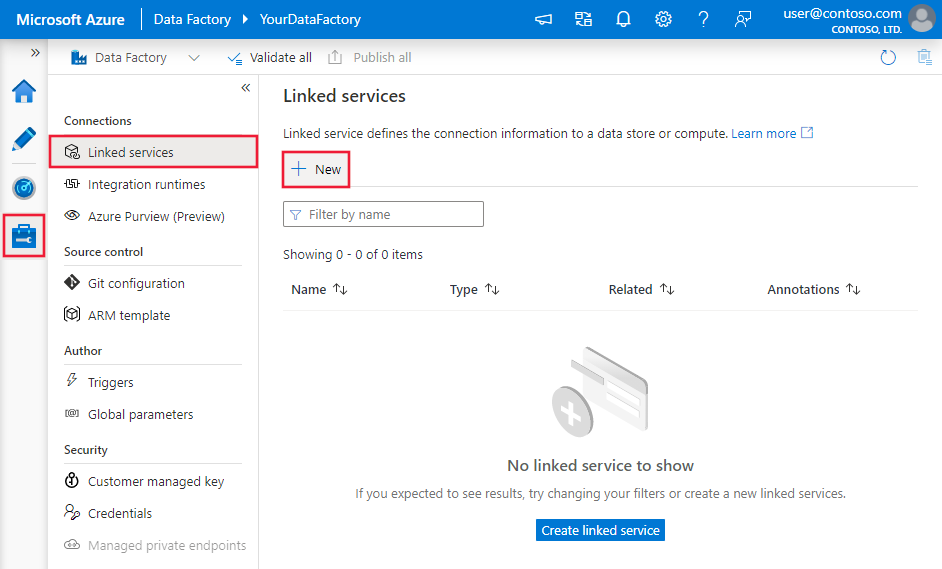
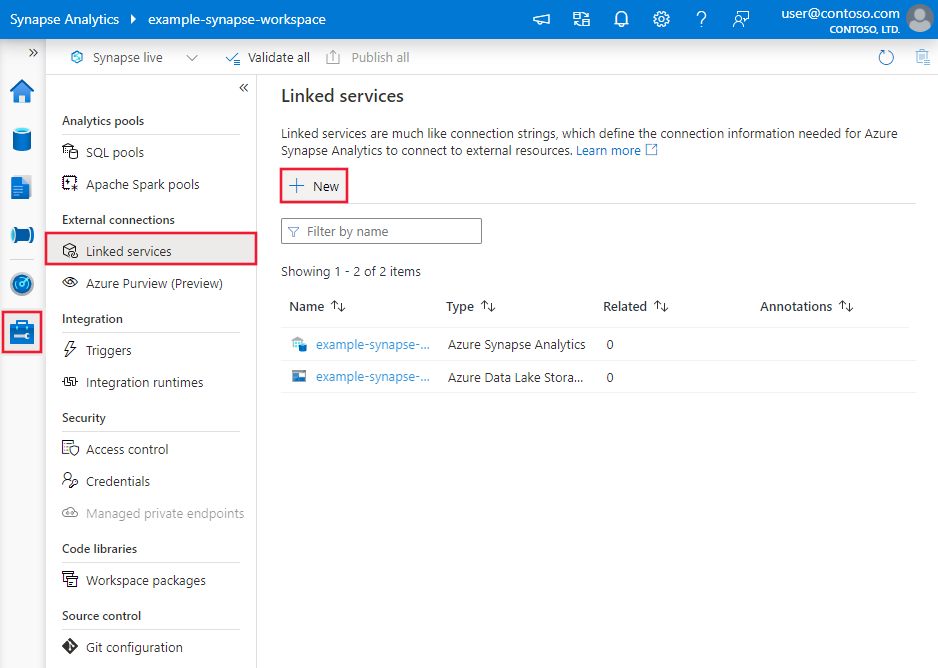
Wykonaj poniższe kroki, aby utworzyć połączoną usługę z tabelą sieci Web w interfejsie użytkownika portalu Azure.
Przejdź do karty Zarządzanie w obszarze roboczym usługi Azure Data Factory lub Synapse i wybierz pozycję Połączone usługi, a następnie wybierz pozycję Nowe:
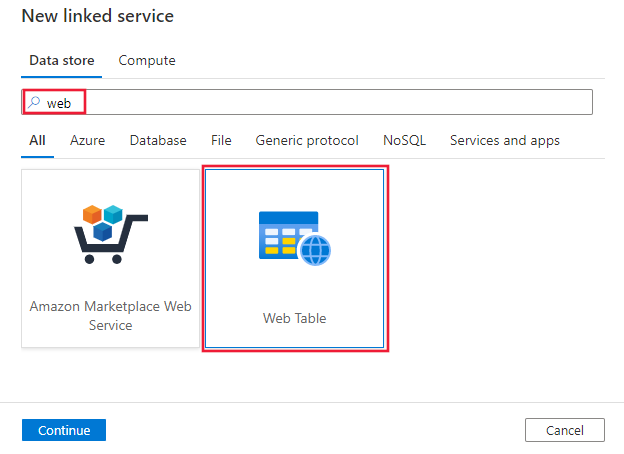
Wyszukaj Web i wybierz łącznik tabeli webowej.
Skonfiguruj szczegóły usługi, przetestuj połączenie i utwórz nową połączoną usługę.
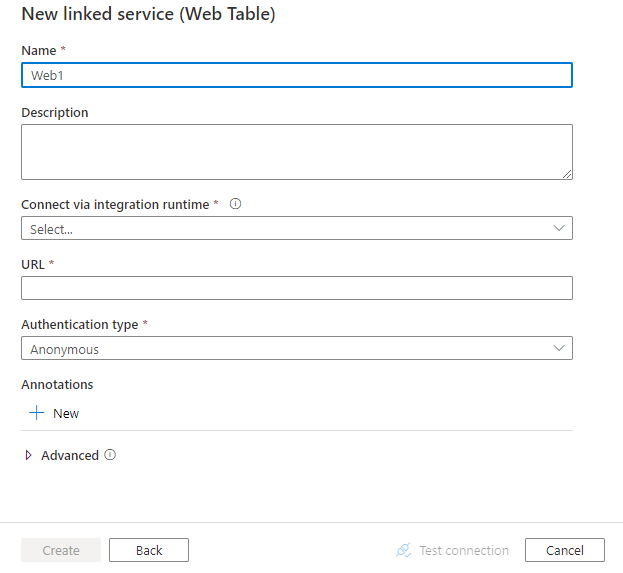
Szczegóły konfiguracji łącznika
Poniższe sekcje zawierają szczegółowe informacje o właściwościach używanych do definiowania jednostek usługi Data Factory specyficznych dla łącznika tabeli sieci Web.
Właściwości połączonej usługi
Następujące właściwości są obsługiwane w przypadku połączonej usługi tabel sieci Web:
| Właściwości | Opis | Wymagany |
|---|---|---|
| typ | Właściwość type musi być ustawiona na: Web | Tak |
| Adres URL | Adres URL do źródła sieci Web | Tak |
| typUwierzytelnienia | Dozwolona wartość to: Anonimowe. | Tak |
| connectVia | Integration Runtime używany do nawiązania połączenia z magazynem danych. Wymagana jest Integration Runtime hostowana samodzielnie, jak wspomniano w Prerequisites. | Tak |
Przykład:
{
    "name": "WebLinkedService",
    "properties": {
        "type": "Web",
        "typeProperties": {
            "url" : "https://en.wikipedia.org/wiki/",
            "authenticationType": "Anonymous"
        },
        "connectVia": {
            "referenceName": "<name of Integration Runtime>",
            "type": "IntegrationRuntimeReference"
        }
    }
}
Właściwości zestawu danych
Pełna lista sekcji i właściwości dostępnych do definiowania zestawów danych znajduje się w artykule dotyczącym zestawów danych. Ta sekcja zawiera listę właściwości obsługiwanych przez zestaw danych tabeli sieci Web.
Aby skopiować dane z tabeli internetowej, ustaw właściwość type zestawu danych na WebTable. Obsługiwane są następujące właściwości:
| Właściwości | Opis | Wymagany |
|---|---|---|
| typ | Właściwość type zestawu danych musi być ustawiona na: WebTable | Tak |
| ścieżka | Względny adres URL zasobu, który zawiera tabelę. | Nr. Jeśli ścieżka nie jest określona, używany jest tylko adres URL określony w definicji połączonej usługi. |
| indeks | Indeks tabeli w zasobie. Zobacz sekcję Indeksowanie tabeli na stronie HTML, aby poznać kroki uzyskiwania indeksu tabeli na stronie HTML. | Tak |
Przykład:
{
    "name": "WebTableInput",
    "properties": {
        "type": "WebTable",
        "typeProperties": {
            "index": 1,
            "path": "AFI's_100_Years...100_Movies"
        },
        "schema": [],
        "linkedServiceName": {
            "referenceName": "<Web linked service name>",
            "type": "LinkedServiceReference"
        }
    }
}
Właściwości aktywności kopiowania
Aby uzyskać pełną listę sekcji i właściwości dostępnych do definiowania działań, zobacz artykuł Pipelines (Potoki ). Ta sekcja zawiera listę właściwości obsługiwanych przez źródło tabeli sieci Web.
Tabela sieci Web jako źródło
Aby skopiować dane z tabeli webowej, ustaw typ źródła w działaniu kopiowania na WebSource, dodatkowe właściwości nie są obsługiwane.
Przykład:
"activities":[
    {
        "name": "CopyFromWebTable",
        "type": "Copy",
        "inputs": [
            {
                "referenceName": "<Web table input dataset name>",
                "type": "DatasetReference"
            }
        ],
        "outputs": [
            {
                "referenceName": "<output dataset name>",
                "type": "DatasetReference"
            }
        ],
        "typeProperties": {
            "source": {
                "type": "WebSource"
            },
            "sink": {
                "type": "<sink type>"
            }
        }
    }
]
Pobieranie indeksu tabeli na stronie HTML
Aby uzyskać indeks tabeli, którą należy skonfigurować w właściwościach dataset można użyć np. Excel 2016 w następujący sposób:
Uruchom Excel 2016 i przejdź do karty Data.
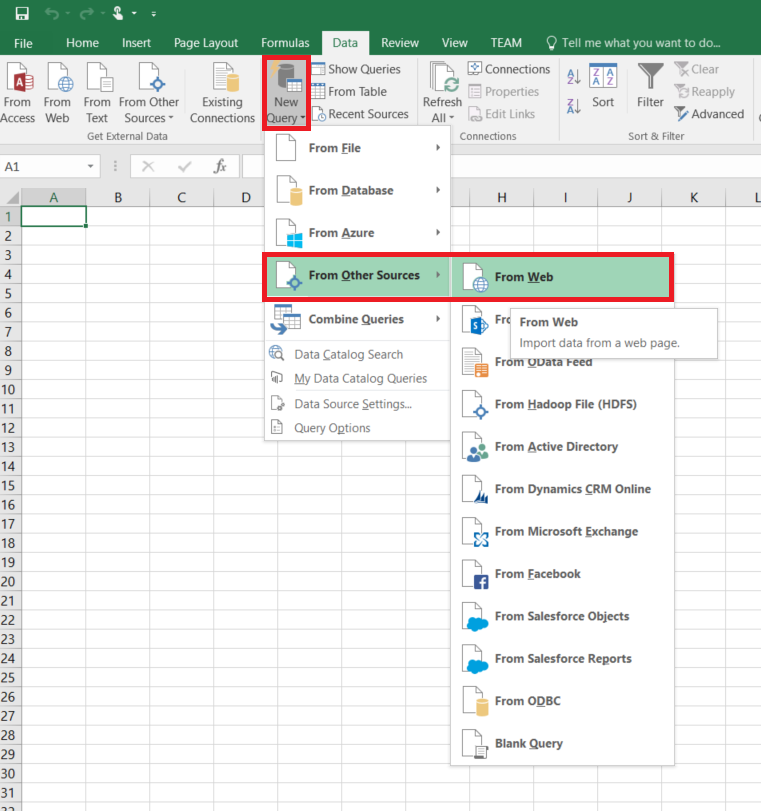
Wybierz pozycję Nowe zapytanie na pasku narzędzi, wskaż pozycję Z innych źródeł i wybierz pozycję Z Sieci Web.
W oknie dialogowym Z sieci Web wprowadź adres URL używany w formacie JSON połączonej usługi (na przykład: https://en.wikipedia.org/wiki/) wraz ze ścieżką, którą należy określić dla zestawu danych (na przykład: AFI%27s_100_Years... 100_Movies) i wybierz przycisk OK.
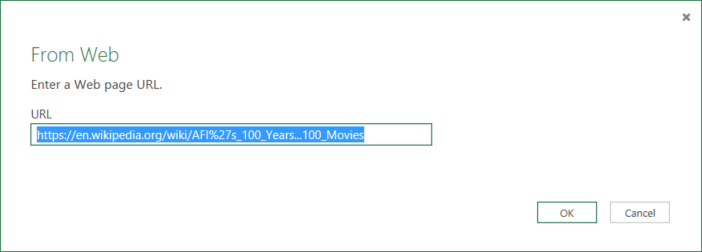
Adres URL używany w tym przykładzie: https://en.wikipedia.org/wiki/AFI%27s_100_Years...100_Movies
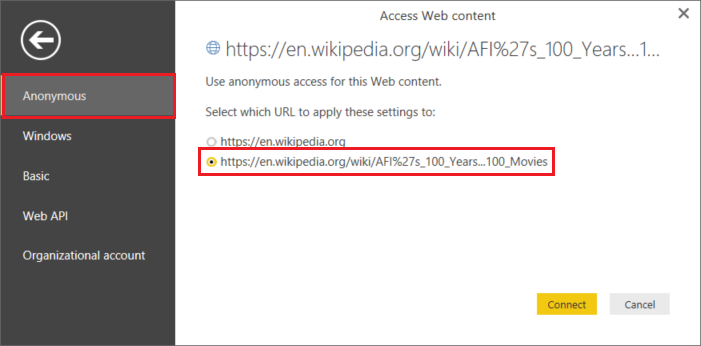
Jeśli zostanie wyświetlone okno dialogowe Uzyskiwanie dostępu do zawartości sieci Web , wybierz odpowiedni adres URL, uwierzytelnianie i wybierz pozycję Połącz.
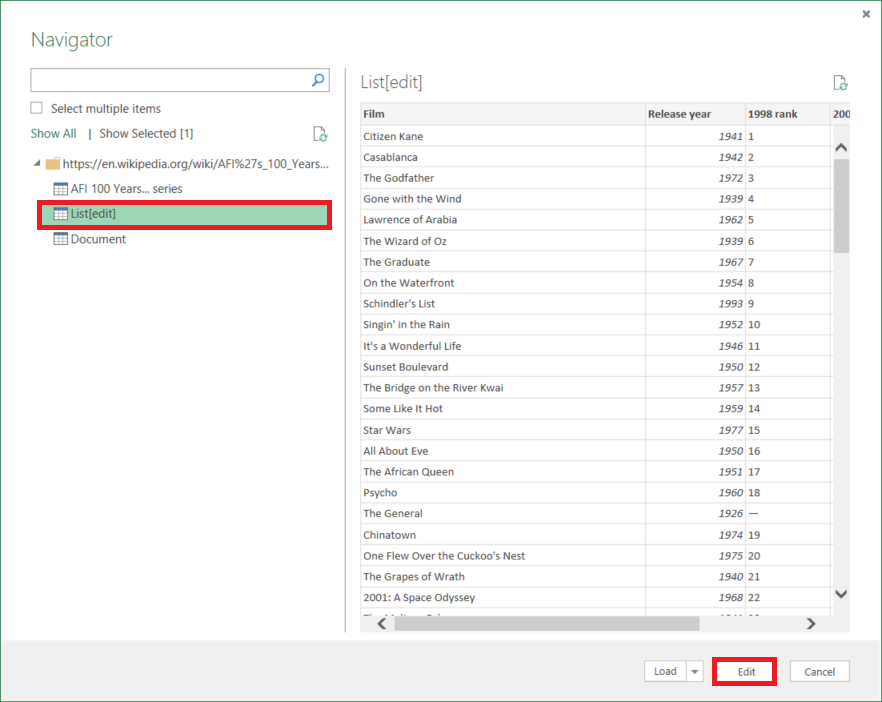
Wybierz element tabeli w widoku drzewa, aby wyświetlić zawartość z tabeli, a następnie wybierz przycisk Edytuj u dołu.
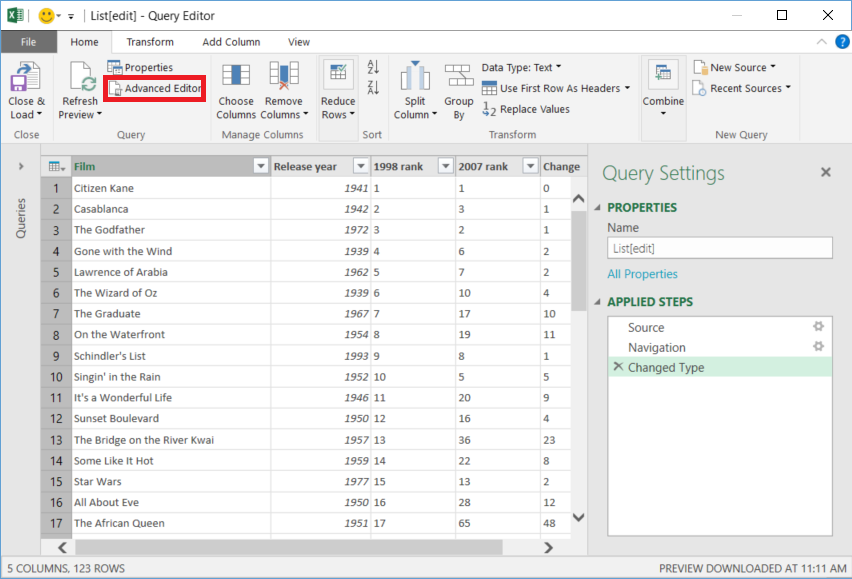
W oknie Edytor Power Query wybierz przycisk Edytor zaawansowany na pasku narzędzi.
przycisk
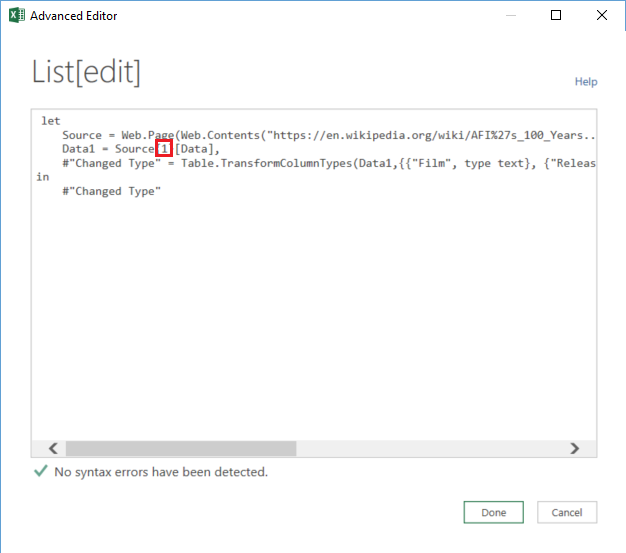
W oknie dialogowym Edytor zaawansowany numer obok pozycji "Źródło" jest indeksem.
Jeśli używasz Excel 2013 r., aby uzyskać szczegółowe informacje, użyj artykułu Łączenie ze stroną internetową. Kroki są podobne, jeśli używasz Microsoft Power BI dla programu Desktop.
Właściwości działania wyszukiwania
Aby dowiedzieć się szczegółów o właściwościach, sprawdź Aktywność wyszukiwania.
Powiązana zawartość
Aby uzyskać listę magazynów danych obsługiwanych jako źródła i ujścia działania kopiowania, zobacz obsługiwane magazyny danych.