Notatka
Dostęp do tej strony wymaga autoryzacji. Może spróbować zalogować się lub zmienić katalogi.
Dostęp do tej strony wymaga autoryzacji. Możesz spróbować zmienić katalogi.
Na tej stronie wyjaśniono, jak nawiązać połączenie z usługą SQL Warehouse, przeglądać pliki i dane oraz zapisywać zapytania w nowym edytorze SQL usługi Databricks.
Nawiązywanie połączenia z infrastrukturą obliczeniową
Aby uruchamiać zapytania, musisz mieć co najmniej uprawnienia CAN USE w usłudze SQL Warehouse. Aby wyświetlić dostępne opcje, możesz użyć listy rozwijanej w górnej części edytora. Aby przefiltrować listę, wprowadź tekst w polu wyszukiwania.
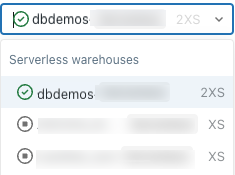
Jeśli masz domyślny magazyn SQL, edytor SQL automatycznie używa go podczas tworzenia zapytania. Jeśli nie ustawiono domyślnego magazynu, wybierz z alfabetycznej listy dostępnych magazynów. Kolejne zapytania używają ostatniego wybranego magazynu. Aby ustawić domyślny magazyn, zobacz Ustawianie domyślnego magazynu na poziomie użytkownika.
Ikona obok usługi SQL Warehouse wskazuje stan:
- Bieganie

- Zatrzymany

Note
Jeśli na liście nie ma żadnych magazynów SQL, skontaktuj się z administratorem obszaru roboczego.
Wybrany magazyn SQL Warehouse zostanie automatycznie uruchomiony ponownie po uruchomieniu zapytania. Zobacz Rozpoczynanie pracy z usługą SQL Warehouse , aby dowiedzieć się więcej o innych sposobach uruchamiania usługi SQL Warehouse.
Przeglądaj zasoby i otrzymuj pomoc
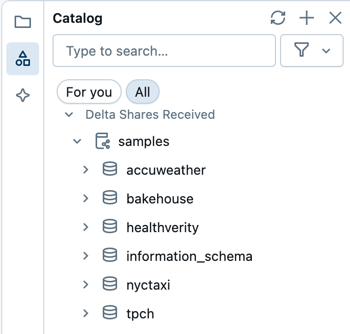
Użyj okienka po lewej stronie w edytorze SQL, aby znaleźć pliki obszaru roboczego, wyświetlić obiekty danych i uzyskać pomoc z poziomu kodu Genie.
Przeglądaj pliki przestrzeni roboczej
Kliknij  , aby otworzyć folder użytkownika. Możesz przejść do wszystkich plików obszaru roboczego, do których masz dostęp z tej części interfejsu użytkownika.
Przeglądaj obiekty danych
Jeśli masz uprawnienie do odczytu metadanych, przeglądarka schematu w edytorze SQL wyświetla dostępne bazy danych i tabele. Możesz również przeglądać obiekty danych z Catalog Explorer.
Można nawigować po obiektach bazy danych zarządzanych przez Unity Catalog w Eksploratorze katalogu bez aktywnego obliczeń. Aby eksplorować dane w hive_metastore oraz innych katalogach, które nie są zarządzane przez Unity Catalog, musisz podłączyć się do jednostki obliczeniowej z odpowiednimi uprawnieniami. Zobacz zarządzanie danymi w Unity Catalog.
Note
Jeśli w przeglądarce schematu lub Eksploratorze wykazu nie istnieją żadne obiekty danych, skontaktuj się z administratorem obszaru roboczego.
Kliknij ikonę odświeżenia schematu  w górnej części przeglądarki schematu, aby odświeżyć schemat. Możesz wprowadzić tekst na pasku wyszukiwania, aby filtrować zasoby według nazwy. Kliknij
 Ikona filtru, aby filtrować obiekty według typu.
Kliknij nazwę obiektu w przeglądarce, aby wyświetlić więcej szczegółów dotyczących obiektu. Na przykład kliknij nazwę schematu, aby wyświetlić tabele w tym schemacie. Kliknij nazwę tabeli, aby wyświetlić kolumny w tej tabeli.
Uzyskaj pomoc od Genie Code
Kliknij  Ikona kodu Genie, aby otworzyć okno czatu z kodem Genie. Kliknij sugerowane pytanie lub wprowadź własne pytanie, aby wchodzić w interakcję z kodem Genie.
Utwórz zapytanie
Możesz wprowadzić tekst, aby utworzyć zapytanie w edytorze SQL. Elementy można wstawić z przeglądarki schematów do odwołań do katalogów i tabel.
Wprowadź zapytanie w edytorze SQL.
Edytor SQL obsługuje autouzupełnianie. Podczas wpisywania autouzupełnianie sugeruje ukończenie. Na przykład, jeśli prawidłowym uzupełnieniem w miejscu kursora jest kolumna, autouzupełnianie sugeruje nazwę kolumny. Jeśli wpiszesz
select * from table_name as t where t., funkcja autouzupełniania rozpoznaje, żetjest aliasemtable_namei sugeruje kolumny wtable_name. Autouzupełnianie umożliwia również odwoływanie się do fragmentów zapytań.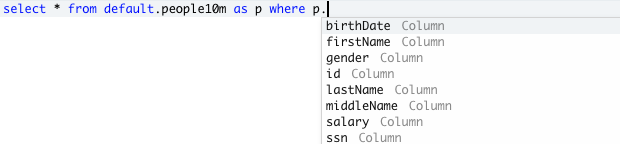
(Opcjonalnie) Po zakończeniu edytowania kliknij przycisk Zapisz. Domyślnie zapytanie jest zapisywane w folderze głównym użytkownika. Aby zapisać zapytanie w innej lokalizacji, wybierz folder docelowy i wciśnij Przenieś.
Note
Nowe zapytania są automatycznie nazywane Nowe zapytanie, a na końcu tytułu dodawana jest sygnatura czasowa utworzenia. Domyślnie nowe zapytania utworzone bez określonego kontekstu folderu są tworzone w folderze Drafts w katalogu macierzysty . Gdy nowe zapytania zostaną zapisane lub zmienione, zostaną usunięte z wersji roboczych.
Wykonywanie zapytań o źródła danych
Źródło zapytania można zidentyfikować przy użyciu w pełni kwalifikowanej nazwy tabeli w samym zapytaniu lub wybierając kombinację wykazu i schematu z selektorów listy rozwijanej wraz z nazwą tabeli w zapytaniu. W zapytaniu w pełni kwalifikowana nazwa tabeli zastępuje selektory katalogu i schematu w edytorze zapytań SQL. Jeśli nazwa tabeli lub kolumny zawiera spacje, umieszczaj te identyfikatory w apostrofach odwrotnych w zapytaniach SQL.
Note
Maksymalna liczba wyników zwracanych w tabeli wynosi 64 000 wierszy lub 10 MB, w zależności od tego, co jest mniejsze.
W poniższych przykładach pokazano, jak wykonywać zapytania dotyczące różnych obiektów przypominających tabelę, które można przechowywać w wykazie.
Wykonaj zapytanie względem standardowej tabeli lub widoku
Poniższy przykład wykonuje zapytanie dotyczące tabeli z samples wykazu.
SELECT
  o_orderdate,
  o_orderkey,
  o_custkey,
  o_totalprice,
  o_shippriority
FROM
  samples.tpch.orders
Wykonaj zapytanie do widoku metryki
Poniższy przykład wykonuje zapytanie dotyczące widoku metryki, który używa tabeli z wykazu przykładów jako jego źródła. Ocenia trzy wymienione miary i agreguje względem Order Month i Order Status. Zwraca wyniki posortowane według Order Month. Aby utworzyć podobny widok metryki w swojej przestrzeni roboczej, zobacz Samouczek: tworzenie widoku metryki z połączeniami i modelowaniem danych.
Wszystkie oceny wskaźników muszą być zawinięte w funkcję MEASURE. Zobacz measure funkcja agregująca.
SELECT
 `Order Month`,
 `Order Status`,
 MEASURE(`Order Count`),
 MEASURE(`Total Revenue`),
 MEASURE(`Total Revenue per Customer`)
FROM
 orders_metric_view
GROUP BY ALL
ORDER BY 1 ASC;
Optymalizowanie zapytania za pomocą kodu Genie
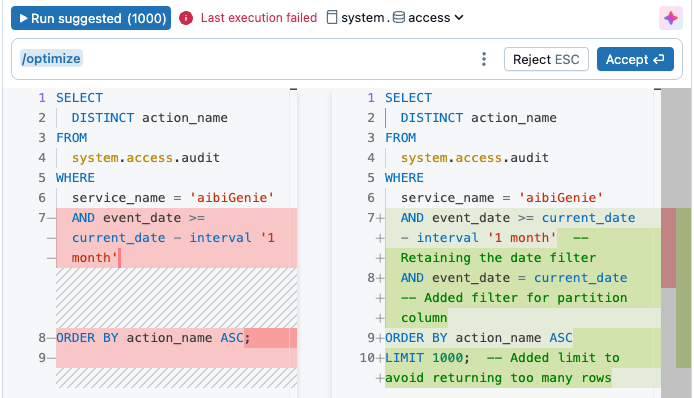
Kliknij Ikona kodu Genie po prawej stronie edytora, aby uzyskać pomoc i sugestie wbudowane podczas pisania zapytań. Polecenie /optimize slash powoduje, że Genie Code analizuje i optymalizuje zapytania. Aby uzyskać więcej informacji, zobacz Optymalizowanie języka Python, PySpark i kodu SQL.
Edytowanie wielu kart zapytań
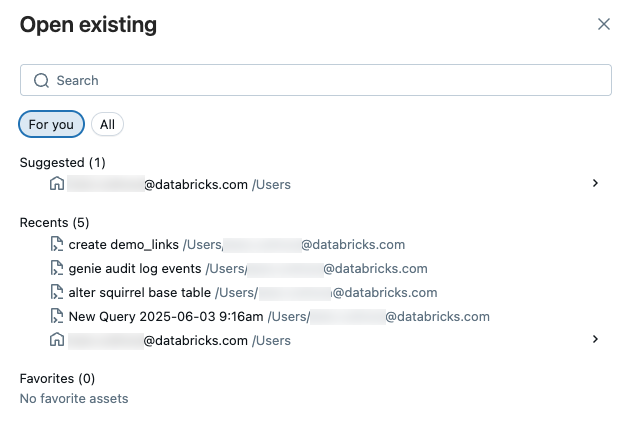
Domyślnie edytor SQL używa kart, dzięki czemu można otwierać i edytować wiele zapytań jednocześnie. Aby otworzyć nową kartę, kliknij przycisk +, a następnie wybierz opcję Utwórz nowe zapytanie lub Otwórz istniejące zapytanie. Kliknij pozycję Otwórz istniejące zapytanie , aby wyświetlić listę zapytań. Zakładka Dla Ciebie oferuje wyselekcjonowaną listę sugestii na podstawie Twojej aktywności. Użyj karty Wszystkie , aby znaleźć dowolne zapytanie, do którego masz dostęp.
Zapisywanie zapytania
Treść zapytania w nowym edytorze SQL jest stale automatycznie zapisywana. Przycisk Zapisz określa, czy zawartość zapytania roboczego powinna być stosowana do powiązanych zasobów, takich jak przepływy pracy lub starsze alerty. Jeśli zapytanie jest udostępniane z uprawnieniami 'Uruchom jako właściciel', tylko właściciel zapytania może użyć przycisku Zapisz , aby propagować zmiany. Jeśli poświadczenie ma wartość Uruchom jako przeglądający, każdy użytkownik z co najmniej CAN MANAGE uprawnienia może zapisać zapytanie.
Kontrola wersji zapytania
Pliki zapytań SQL usługi Databricks (rozszerzenie: .dbquery.ipynb) są obsługiwane w folderach git usługi Databricks. Możesz użyć folderu Git, aby kontrolować pliki zapytań i udostępniać je w innych obszarach roboczych folderom Git, które uzyskują dostęp do tego samego repozytorium Git. Jeśli zdecydujesz się zrezygnować z nowego edytora SQL po zatwierdzeniu lub sklonowaniu zapytania w folderze Git usługi Databricks, usuń i sklonuj ponownie ten folder Git, aby uniknąć nieoczekiwanych zachowań.