Notatka
Dostęp do tej strony wymaga autoryzacji. Może spróbować zalogować się lub zmienić katalogi.
Dostęp do tej strony wymaga autoryzacji. Możesz spróbować zmienić katalogi.
W tym przewodniku Szybki start pokazano, jak używać modernizacji narzędzia GitHub Copilot do oceniania i migrowania projektu Java. W tym przewodniku Szybki start zainstalujesz i skonfigurujesz rozszerzenie, a następnie ocenisz i zmigrujesz przykładowy projekt. Można na przykład użyć wstępnie zdefiniowanego zadania w celu zaktualizowania połączenia Azure SQL Database do używania tożsamości zarządzanej Azure zamiast nazwy użytkownika i hasła.
W poniższym filmie wideo pokazano, jak modernizacja usługi GitHub Copilot korzysta z usługi AppCAT w celu oceny projektu Języka Java na potrzeby migracji na platformę Azure:
Prerequisites
- Konto Azure z aktywną subskrypcją. Utwórz je bezpłatnie.
- Konto usługi GitHub z aktywną subskrypcją narzędzia GitHub Copilot w ramach dowolnego planu.
- Najnowsza wersja programu Visual Studio Code. Musi być w wersji 1.113 lub nowszej.
- GitHub Copilot w programie Visual Studio Code. Aby uzyskać instrukcje dotyczące konfiguracji, zobacz Konfigurowanie narzędzia GitHub Copilot w programie Visual Studio Code. Pamiętaj, aby zalogować się do konta usługi GitHub w programie Visual Studio Code.
- Modernizacja narzędzia GitHub Copilot. Uruchom ponownie program Visual Studio Code po zakończeniu instalacji.
- Java 21 lub nowsza.
- Maven lub Gradle do kompilowania projektów Java.
Uwaga / Notatka
Jeśli używasz narzędzia Gradle, obsługiwany jest tylko Gradle wrapper w wersji 5 lub nowszej. Język specyficzny dla domeny Kotlin (DSL) nie jest obsługiwany.
Uaktualnianie zestawu JDK i wersji zależności
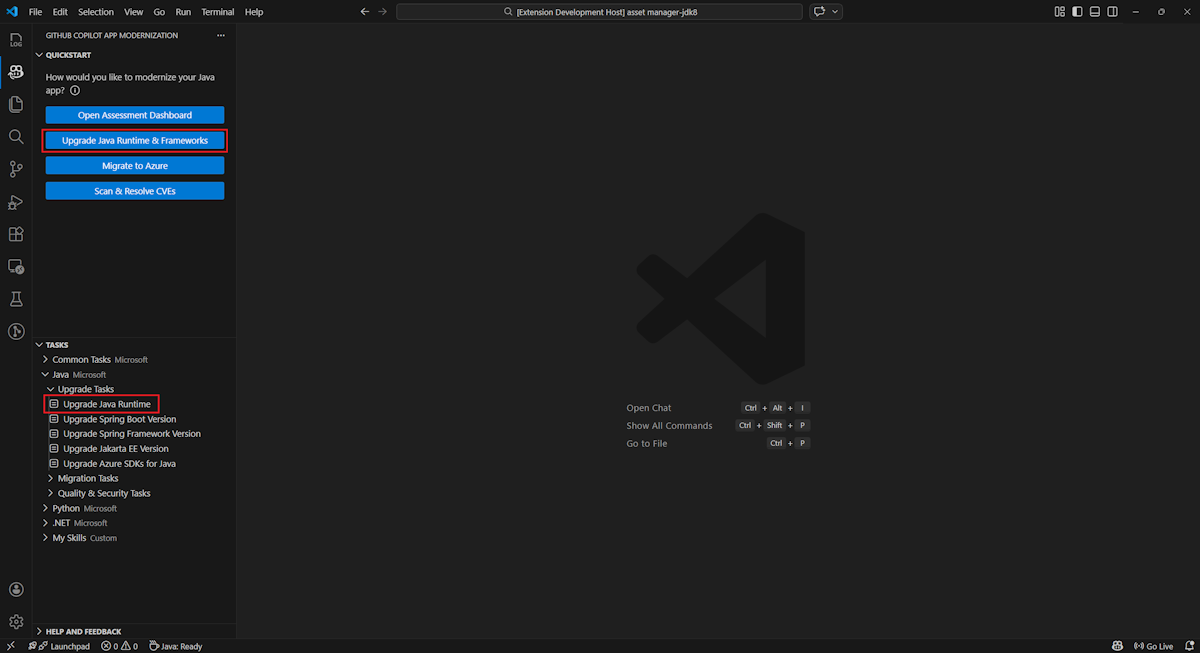
Możesz uaktualnić wersję zestawu JDK na dwa sposoby. Oba sposoby korzystają z okienka modernizacji narzędzia GitHub Copilot w programie Visual Studio Code, do którego można uzyskać dostęp z paska bocznego.
Jednym ze sposobów uaktualnienia wersji zestawu JDK jest wybranie opcji Uaktualnij środowisko uruchomieniowe i struktury w sekcji SZYBKI START . Innym sposobem jest uruchomienie zadania Uaktualnione środowisko uruchomieniowe Java w sekcji ZADANIA — uaktualnianie zadań . Aby uzyskać więcej informacji, zobacz Szybki start: uaktualnianie projektu Java przy użyciu modernizacji narzędzia GitHub Copilot.
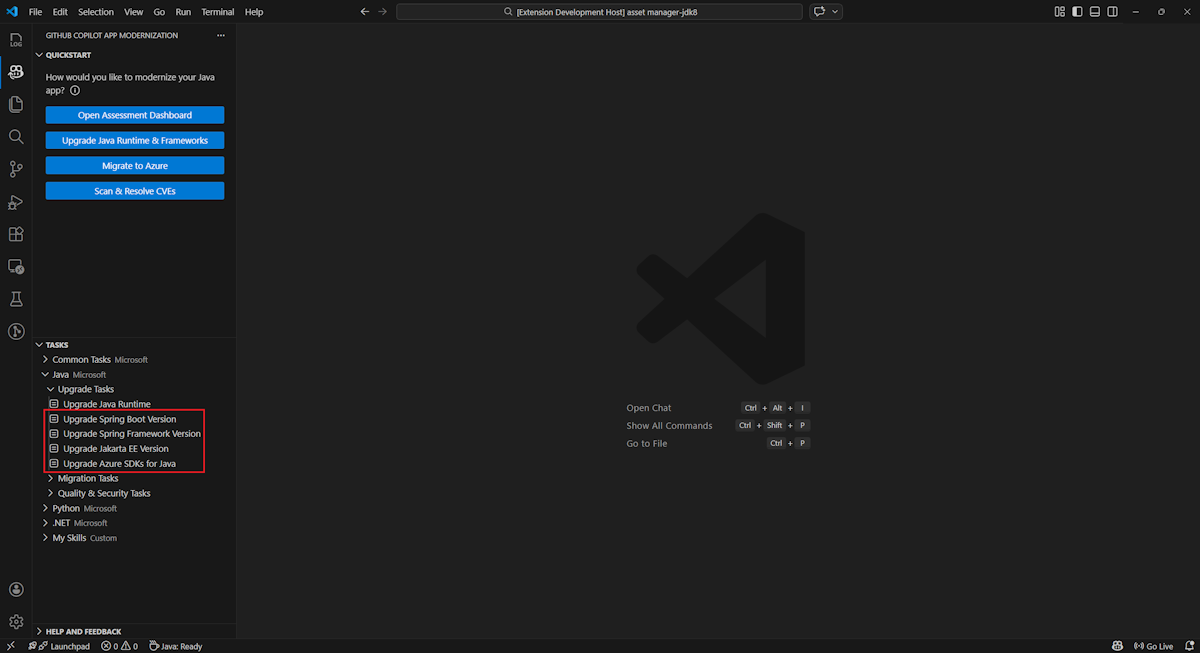
Aby uaktualnić platformę Spring lub zależność innej firmy, uruchom zadanie Uaktualnianie platformy Java Framework w sekcji ZADANIA — uaktualnianie zadań . Aby uzyskać więcej informacji, zobacz Uaktualnij strukturę Java lub zależność zewnętrzną, korzystając z GitHub Copilot do modernizacji.
Ocena gotowości do chmury
Wykonaj poniższe kroki, aby rozpocząć proces migracji z oceną rozwiązania. Ta ocena pomaga zrozumieć wyzwania związane z gotowością do chmury i ich wpływ. Udostępnia również zalecane rozwiązania. Zalecenie dotyczące rozwiązania zawiera odwołania do konfigurowania zasobów platformy Azure, dodawania konfiguracji i wprowadzania zmian w kodzie.
Sklonuj repozytorium przykładów migracji języka Java, a następnie zapoznaj się z gałęzią źródłową .
W programie Visual Studio Code otwórz folder projektu mi-sql-public-demo w repozytorium przykładów.
Na pasku bocznym wybierz okienko modernizacji narzędzia GitHub Copilot , a następnie wybierz pozycję Rozpocznij ocenę lub Otwórz pulpit nawigacyjny oceny w sekcji SZYBKI START .
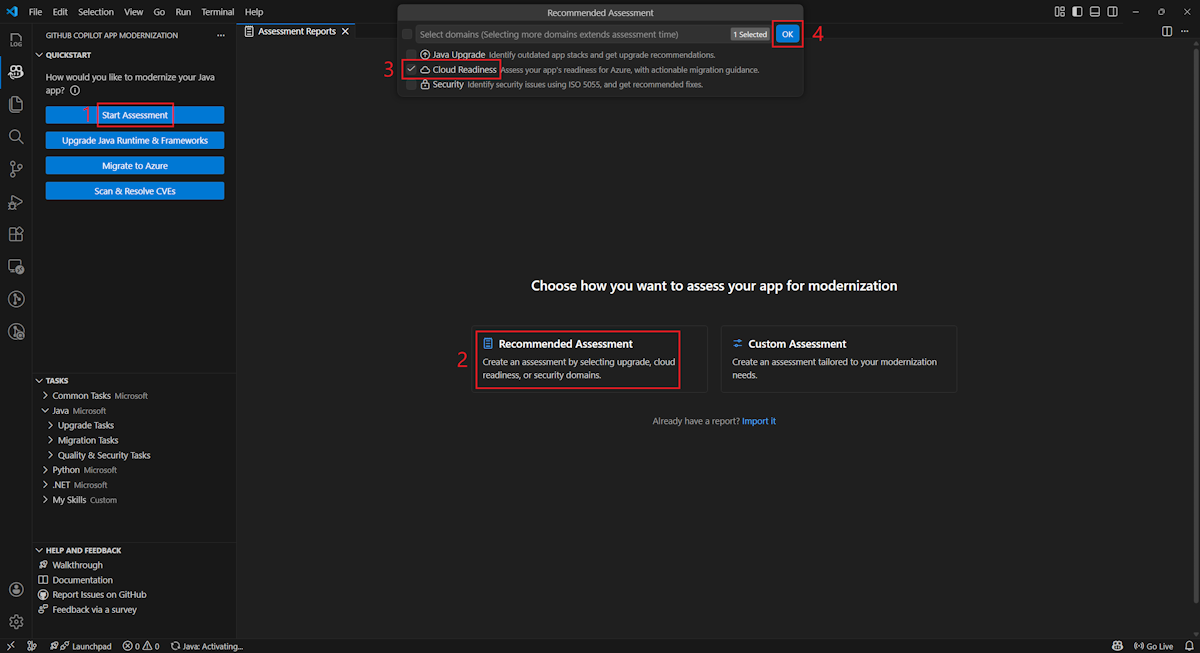
Wybierz pozycję Zalecana ocena, wybierz domenę Gotowość do chmury i wybierz przycisk OK , aby rozpocząć ocenę.
Po zakończeniu analizy narzędzie oceniające modernizację otwiera raport oceny i przedstawia podzielony na kategorie widok problemów z gotowością do chmury.
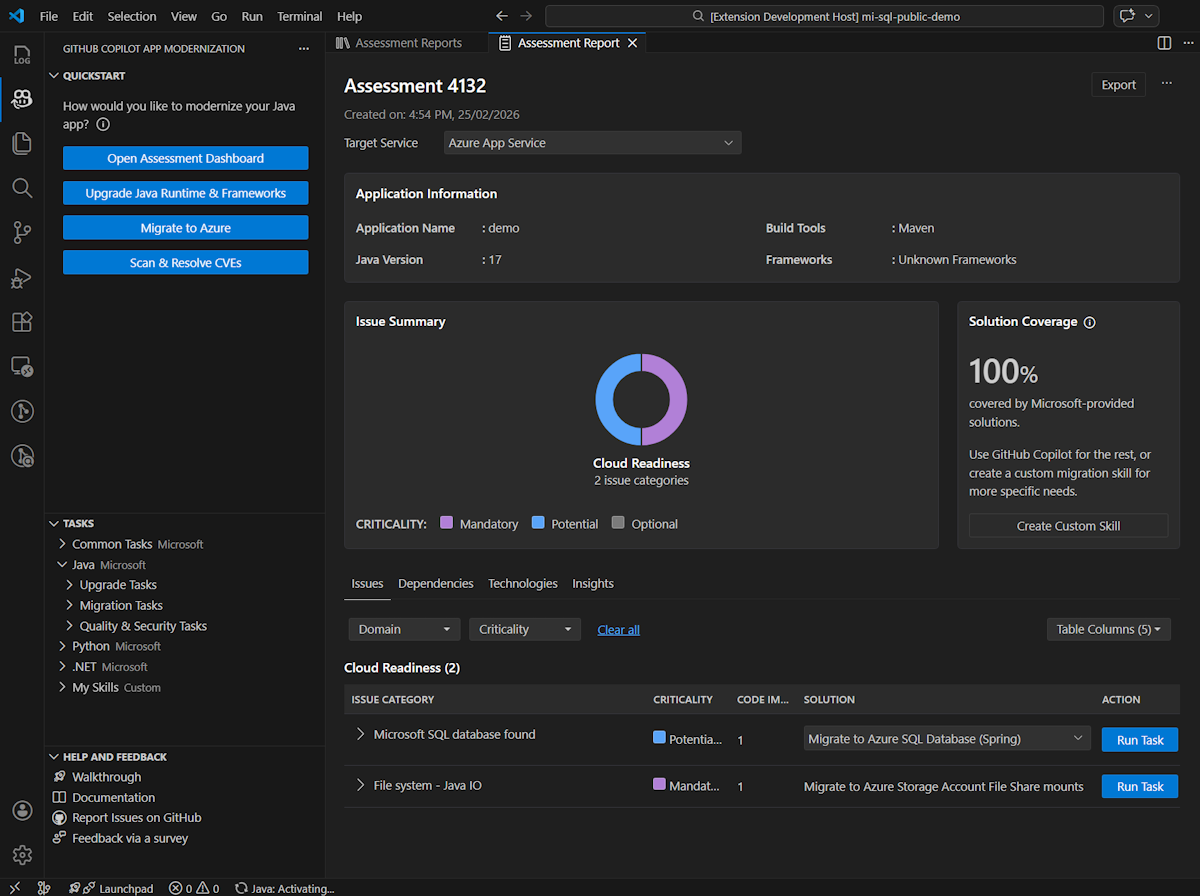
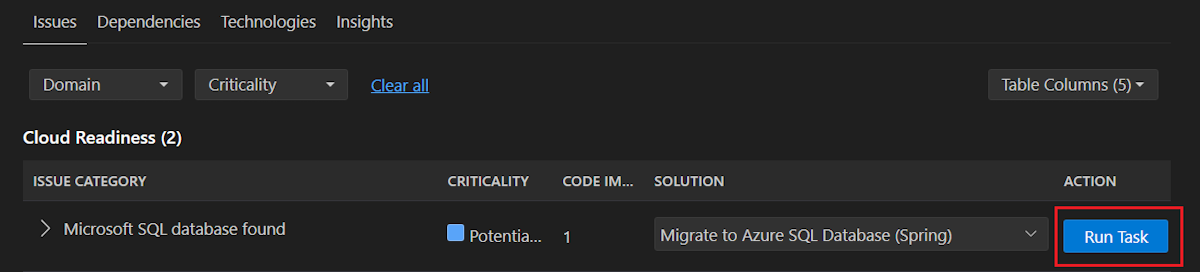
Podczas przeglądania raportu podsumowania możesz wybrać pozycję Migruj do usługi Azure SQL Database (Spring) z listy rozwiązań w obszarze problemu Database Migration (Microsoft SQL). Następnie wybierz pozycję Uruchom zadanie , aby przejść do etapu korygowania kodu.
Prerequisites
- Konto Azure z aktywną subskrypcją. Utwórz je bezpłatnie.
- Konto usługi GitHub z aktywną subskrypcją narzędzia GitHub Copilot w ramach dowolnego planu.
- Najnowsza wersja IntelliJ IDEA. Musi być w wersji 2023.3 lub nowszej.
- GitHub Copilot. Musi być w wersji 1.5.59 lub nowszej. Aby uzyskać więcej instrukcji, zobacz Konfigurowanie narzędzia GitHub Copilot w środowisku IntelliJ IDEA. Pamiętaj, aby zalogować się do konta usługi GitHub w środowisku IntelliJ IDEA.
- Modernizacja narzędzia GitHub Copilot. Uruchom ponownie środowisko IntelliJ IDEA po instalacji. Jeśli nie masz zainstalowanego narzędzia GitHub Copilot, możesz zainstalować modernizację narzędzia GitHub Copilot bezpośrednio.
- Java 21 lub nowsza.
- Maven lub Gradle do kompilowania projektów Java.
Uwaga / Notatka
Jeśli używasz narzędzia Gradle, obsługiwany jest tylko Gradle wrapper w wersji 5 lub nowszej. Język specyficzny dla domeny Kotlin (DSL) nie jest obsługiwany.
Funkcja My Tasks nie jest jeszcze obsługiwana w środowisku IntelliJ IDEA.
Uaktualnianie zestawu JDK i wersji zależności
Możesz uaktualnić wersję zestawu JDK na dwa sposoby. Oba sposoby korzystają z okienka modernizacji narzędzia GitHub Copilot w środowisku IntelliJ IDEA, do którego można uzyskać dostęp z paska bocznego.
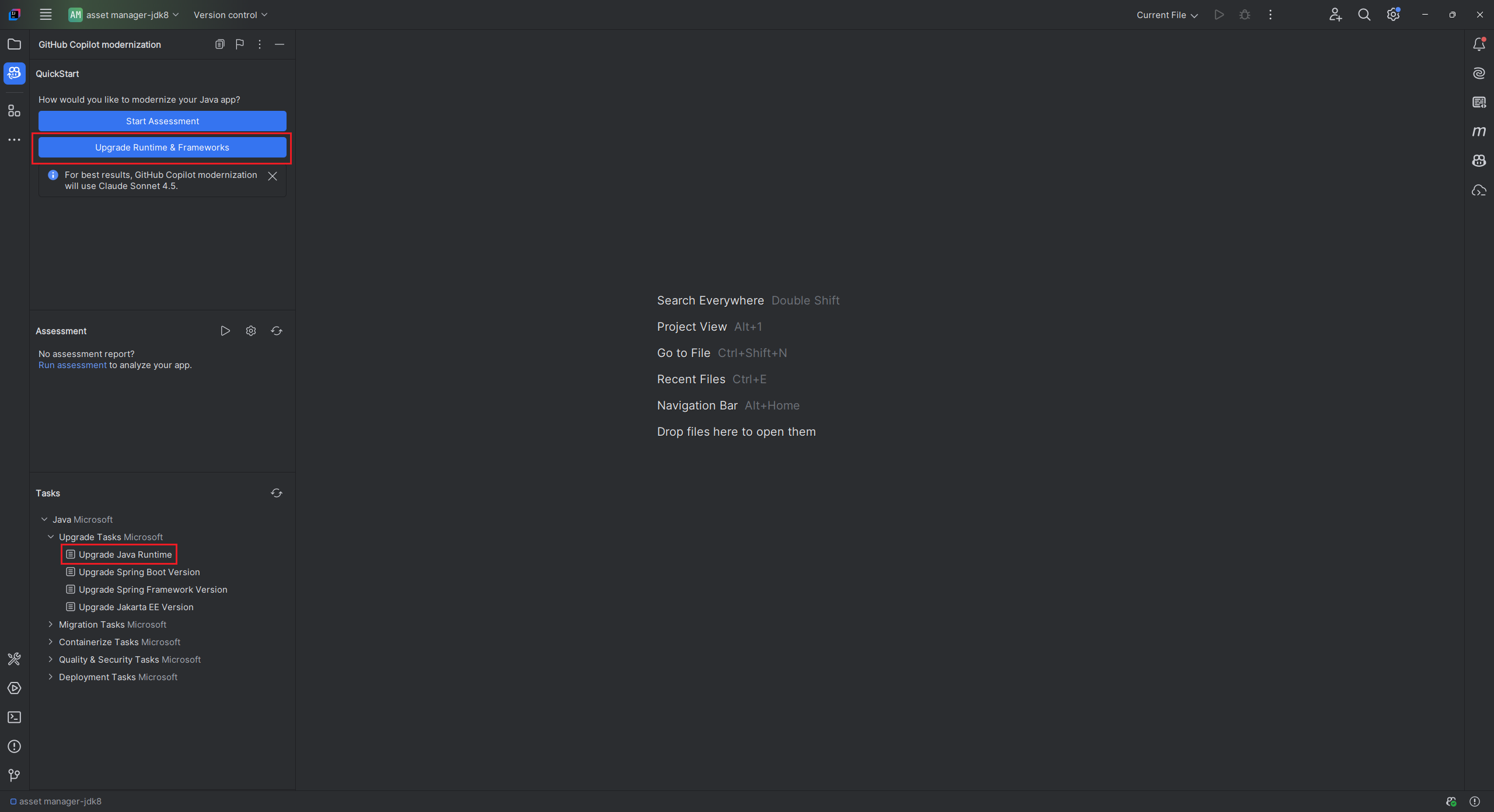
Jednym ze sposobów uaktualnienia wersji zestawu JDK jest wybranie opcji Uaktualnij środowisko uruchomieniowe i struktury w sekcji SZYBKI START . Innym sposobem jest uruchomienie zadania Uaktualnione środowisko uruchomieniowe Java w sekcji ZADANIA — uaktualnianie zadań . Aby uzyskać więcej informacji, zobacz Szybki start: uaktualnianie projektu Java przy użyciu modernizacji narzędzia GitHub Copilot.
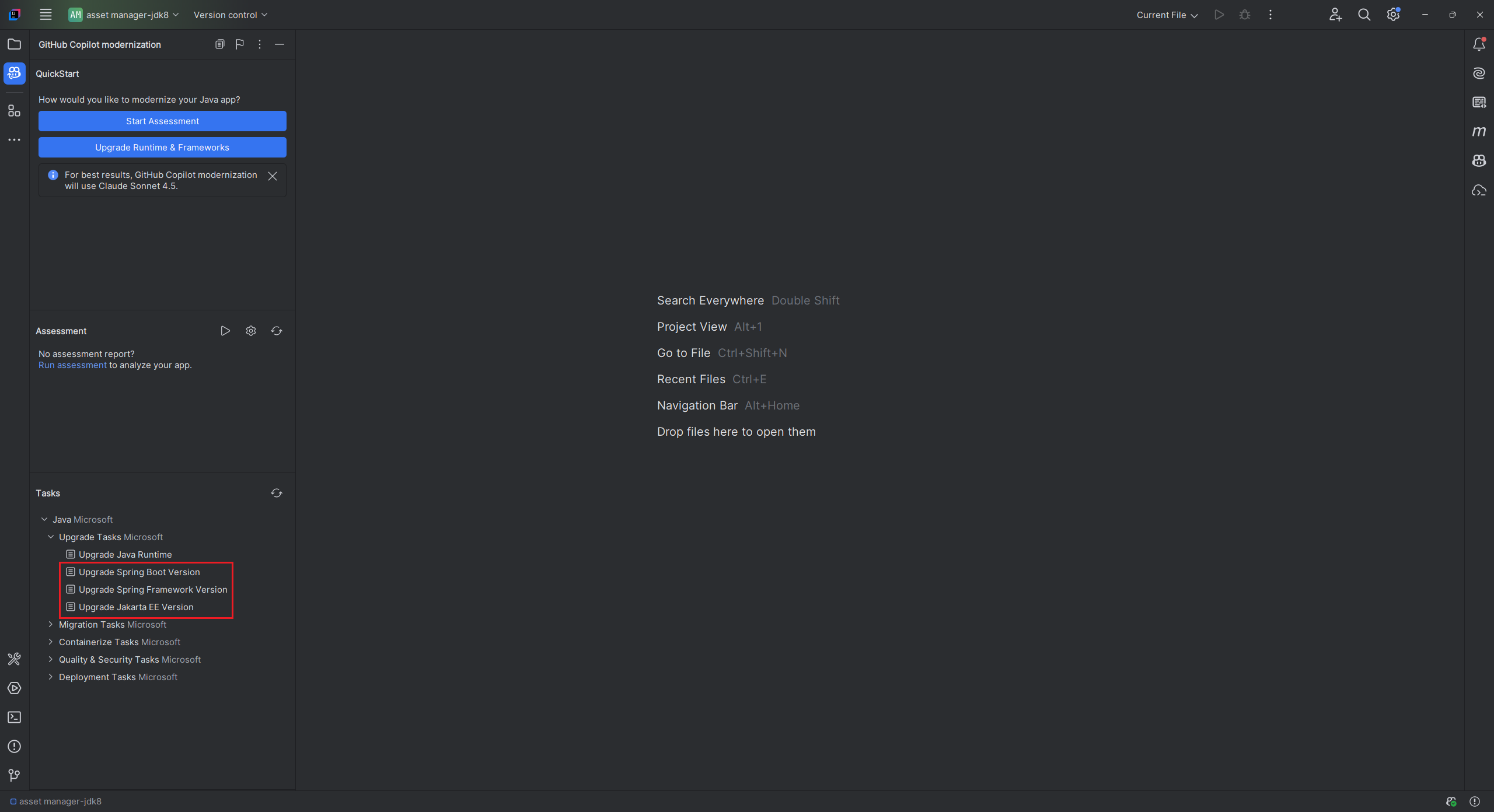
Aby uaktualnić platformę Spring lub zależność innej firmy, uruchom zadanie Uaktualnianie platformy Java Framework w sekcji ZADANIA — uaktualnianie zadań . Aby uzyskać więcej informacji, zobacz Uaktualnij strukturę Java lub zależność zewnętrzną, korzystając z GitHub Copilot do modernizacji.
Ocena gotowości do chmury
Wykonaj poniższe kroki, aby rozpocząć proces migracji z oceną rozwiązania. Ta ocena pomaga zrozumieć, jakie są wyzwania związane z gotowością do chmury i jak mają one wpływ. Udostępnia również zalecane rozwiązania. Zalecenie dotyczące rozwiązania zawiera odwołania do konfigurowania zasobów platformy Azure, dodawania konfiguracji i wprowadzania zmian w kodzie.
Sklonuj repozytorium przykładów migracji języka Java, a następnie przełącz się na gałąź source.
W IntelliJ IDEA otwórz
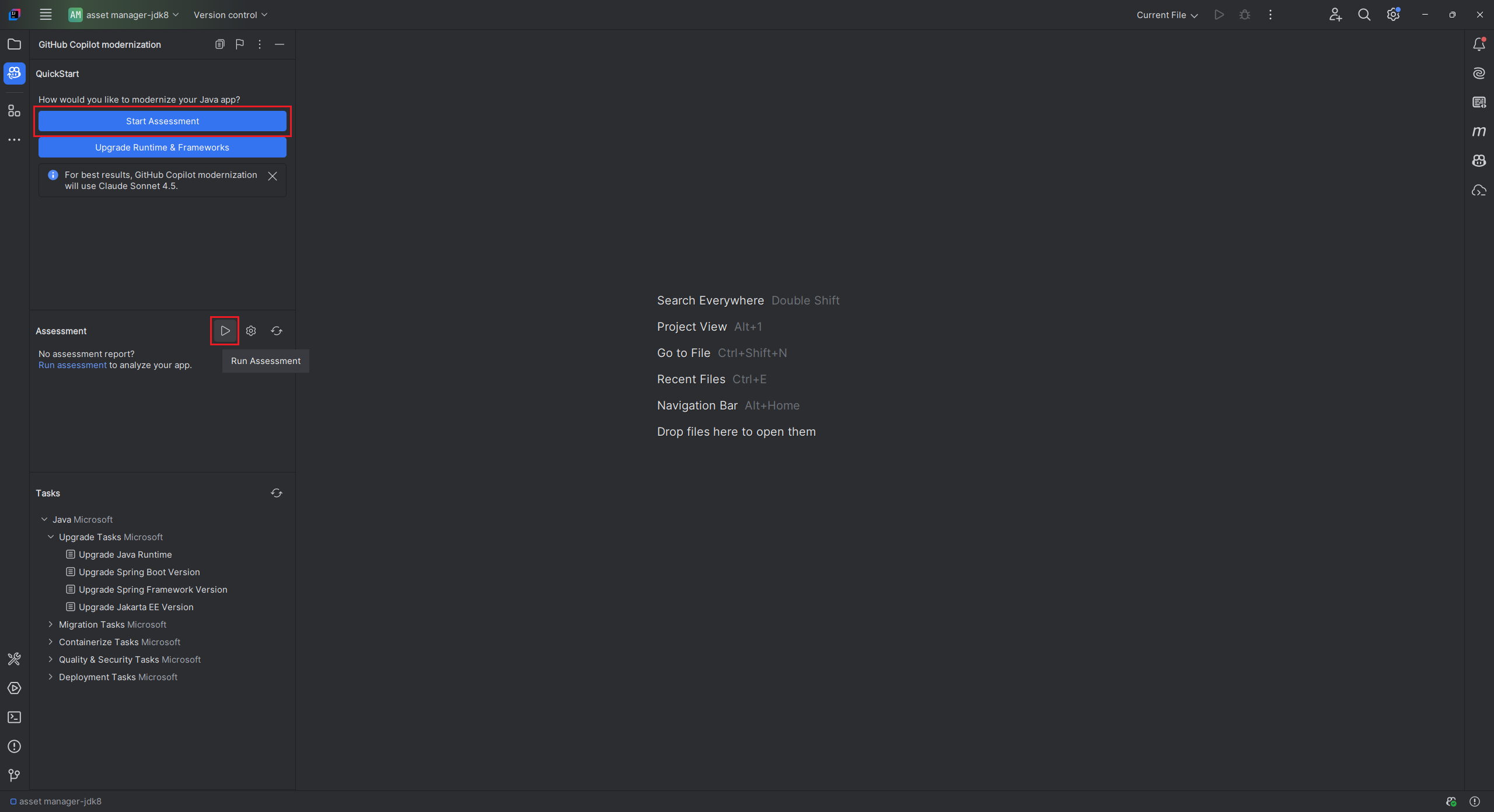
mi-sql-public-demofolder projektu w repozytorium próbek.Na pasku bocznym wybierz okienko modernizacji narzędzia GitHub Copilot , w którym możesz wybrać pozycję Rozpocznij ocenę lub Uruchom ocenę w sekcji OCENA .
Okno czatu GitHub Copilot zostanie otwarte w trybie agenta, aby wywołać oceniającego zadania modernizacyjne w celu wykonania oceny modernizacji. Wybierz pozycję Kontynuuj , aby potwierdzić.
Teraz zostanie otwarty
appcat.logprogram oceniania modernizacji. Ten plik zawiera dzienniki uruchamiania aplikacji AppCAT, które przeprowadza ocenę aplikacji. Wybierz pozycję Kontynuuj , aby potwierdzić ponownie.Osoba oceniająca modernizację najpierw weryfikuje środowisko lokalne. Jeśli serwer AppCAT i jego zależności nie są zainstalowane, agent pomaga je zainstalować. Po zakończeniu instalacji agent wywołuje aplikację AppCAT, aby ocenić bieżący projekt. Wykonanie tego kroku może potrwać kilka minut.
Po zakończeniu analizy ocena modernizacji tworzy podzielony na kategorie widok problemów z gotowością do chmury w otwartym raporcie oceny.
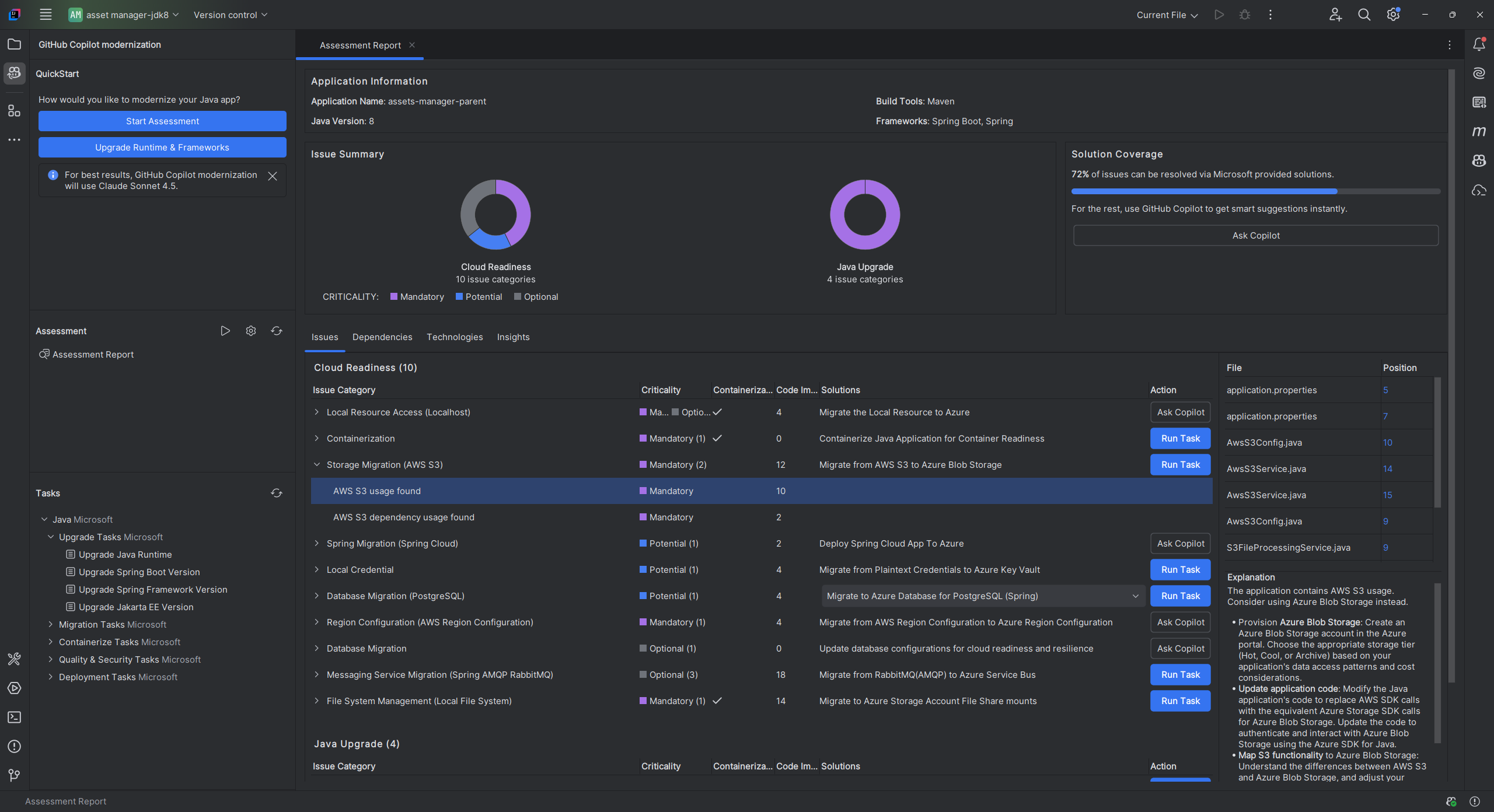
Podczas przeglądania raportu podsumowania możesz wybrać pozycję Migruj do usługi Azure SQL Database (Spring) z listy rozwiązań w obszarze problemu Database Migration (Microsoft SQL). Następnie wybierz pozycję Uruchom zadanie , aby przejść do etapu korygowania kodu.

Stosowanie wstępnie zdefiniowanego zadania
W przypadku migracji copilot udostępnia wstępnie zdefiniowane zadania dla typowych scenariuszy migracji, które mogą wystąpić podczas migracji na platformę Azure. Na przykład, korzystając z przykładu mi-sql-public-demo, zadanie Database Migration (Microsoft SQL) zmienia połączenie z usługą SQL Database tak, aby korzystało z tożsamości zarządzanej platformy Azure zamiast nazwy użytkownika i hasła.
Aby zastosować wstępnie zdefiniowane zadanie, wykonaj następujące czynności:
W raporcie oceny wybierz pozycję Uruchom zadanie. Okno czatu Copilot otwiera się z wybranym trybem agenta.
Agent Copilot używa różnych narzędzi do modernizacji narzędzia GitHub Copilot, a każde narzędzie może wymagać potwierdzenia, aby kontynuować. Agent najpierw generuje
plan.mdiprogress.md. W razie potrzeby możesz przeglądaćplan.mdi wprowadzać tam zmiany.Ręcznie wpisz continue, aby potwierdzić i rozpocząć proces migracji.
Przed wprowadzeniem jakichkolwiek zmian w kodzie agent sprawdza stan systemu kontroli wersji i sprawdza nową gałąź do migracji.
Wielokrotnie wybieraj lub wprowadzaj klawisz Kontynuuj , aby potwierdzić użycie narzędzi lub poleceń i poczekać na zakończenie zmian kodu.
Uwaga / Notatka
W programie Visual Studio Code funkcja modernizacji w GitHub Copilot domyślnie używa niestandardowego agenta modernize z modelem Claude Sonnet 4.6, aby uzyskać najlepsze wyniki podczas aktualizowania kodu Java na potrzeby migracji do platformy Azure. Jeśli model Sonnet 4.6 nie jest dostępny, użyty zostanie model auto. Niestandardowego agenta można skonfigurować tak, aby zmodyfikował model to ustawienie, wybierając Konfiguruj Agentów Niestandardowych z menu Agent. Alternatywnie możesz użyć selektora modelu językowego w oknie czatu, aby przełączyć modele dla bieżącej sesji czatu.
Iteracja walidacji
Po zakończeniu wprowadzania zmian kodu ręcznie wprowadź continue , aby kontynuować walidację i pętlę iteracji. Ta pętla obejmuje następujące pięć części:
- Zastosuj
Validate-CVEsnarzędzie. To narzędzie próbuje wykryć Common Vulnerabilities and Exposures (CVE) w bieżących zależnościach i je naprawić. - Zastosuj
Build-Projectnarzędzie. To narzędzie próbuje usunąć błędy kompilacji. - Zastosuj
Consistency-Validationnarzędzie. To narzędzie analizuje kod pod kątem spójności funkcjonalnej. - Zastosuj
Run-Testnarzędzie. To narzędzie analizuje projekt pod kątem niepowodzeń testów jednostkowych i automatycznie generuje plan ich naprawy. NarzędzieRun-Testiteracyjne uruchamia testy jednostkowe i naprawia wszelkie błędy. - Zastosuj
Completeness-Validationnarzędzie. To narzędzie przechwytuje elementy migracji pominięte w początkowej migracji kodu i naprawia je.
Po zakończeniu wszystkich procesów wprowadź continue, aby wygenerować podsumowanie migracji jako ostatni krok. Przejrzyj zmiany kodu i potwierdź je, wybierając pozycję Zachowaj.
Generowanie przypadków testów jednostkowych
Aby wygenerować przypadki testów jednostkowych, wykonaj następujące kroki:
Na pasku bocznym wybierz okienko modernizacji narzędzia GitHub Copilot .
W sekcji ZADANIA otwórz zadania dotyczące jakości i zabezpieczeń, a następnie wybierz pozycję Generuj przypadki testowe jednostkowe.
Agent generuje testy jednostkowe i tworzy raport TestReport w celu wyświetlania wyników testów przed i po wygenerowaniu. Aby uzyskać więcej informacji, zobacz Szybki start: generowanie testów jednostkowych przy użyciu modernizacji narzędzia GitHub Copilot.