Notatka
Dostęp do tej strony wymaga autoryzacji. Może spróbować zalogować się lub zmienić katalogi.
Dostęp do tej strony wymaga autoryzacji. Możesz spróbować zmienić katalogi.
W tym szybkim starcie utworzysz aplikację internetową, która wyświetla obrazy satelitarne i dane geoprzestrzenne z twojego GeoCatalogu na interaktywnej mapie. Uwierzytelniasz użytkowników za pomocą identyfikatora Entra firmy Microsoft, wykonujesz zapytania dotyczące kolekcji STAC i renderujesz kafelki mapy — wszystko z poziomu przeglądarki JavaScript.
Czego się nauczysz:
- Uwierzytelnianie użytkowników i uzyskiwanie tokenów dostępu przy użyciu MSAL.js
- Wykonywanie zapytań względem interfejsu API STAC w celu odnajdywania kolekcji i elementów
- Wyświetlanie kafelków rastrowych na mapie MapLibre GL z użyciem nagłówków autoryzacji
- Tworzenie bezproblemowych warstw mozaiki w całej kolekcji
- Pobieranie nieprzetworzonych zasobów przy użyciu tokenów SAS
Wzorce kodu działają z dowolnym nowoczesnym frameworkiem JavaScript (React, Vue, Angular) lub w czystym JavaScripcie. Interfejsy API GeoCatalog mają pełną obsługę mechanizmu CORS, dzięki czemu można je wywoływać bezpośrednio z localhost podczas rozwoju — bez wymaganego serwera proxy.
Możesz pobrać i przetestować ten kod z publicznego repozytorium GitHub Komputer planetarny Microsoft Pro.
Wymagania wstępne
- Konto Azure z aktywną subskrypcją. Utwórz konto bezpłatnie.
- Wdrożony zasób GeoCatalog z co najmniej jedną kolekcją zawierającą elementy.
- Tożsamość użytkownika musi mieć dostęp Czytelnika GeoCatalogu (lub wyższego poziomu) do zasobu GeoCatalog. Zobacz Zarządzanie dostępem do zasobu GeoCatalog.
- Node.js w wersji 18 lub nowszej.
Przegląd architektury
Typowa aplikacja internetowa GeoCatalog jest zgodna z tą architekturą:

Rejestrowanie aplikacji w identyfikatorze Entra firmy Microsoft
Zanim aplikacja internetowa będzie mogła uwierzytelnić użytkowników, zarejestruj ją w identyfikatorze Entra firmy Microsoft. W tym przewodniku Szybki start jest używana rejestracja aplikacji jednostronicowej (SPA), która jest idealna dla aplikacji JavaScript po stronie klienta i programowania lokalnego. Wzorce integracji interfejsu API pokazane w kolejnych krokach działają z dowolnym typem aplikacji.
Uwaga / Notatka
W przypadku aplikacji produkcyjnych z serwerem backend rozważ wybranie innego typu rejestracji (Web, Natywna, itp.). Zobacz Konfigurowanie uwierzytelniania aplikacji , aby uzyskać wskazówki dotyczące wybierania odpowiedniego podejścia dla danego scenariusza.
Rejestrowanie jako jednostronicowa aplikacja
- Przejdź do elementu Microsoft Entra ID w portalu Azure.
- Wybierz pozycję Rejestracje aplikacji w panelu bocznym.
- Wybierz opcję Nowa rejestracja.
- Wprowadź nazwę aplikacji (na przykład "GeoCatalog Web App").
- Pod Obsługiwane typy kont wybierz Konta tylko w tym katalogu organizacyjnym.
- W obszarze Identyfikator URI przekierowania wybierz pozycję Aplikacja jednostronicowa (SPA) i wprowadź adres URL deweloperski (na przykład
http://localhost:5173). - Wybierz pozycję Zarejestruj.
Po rejestracji zanotuj następujące wartości na stronie Przegląd :
- Identyfikator aplikacji (klienta)
- Identyfikator katalogu (klienta)
Aby uzyskać więcej informacji, zapoznaj się z artykułem Rejestracja aplikacji szybki start.
Przyznawanie uprawnień API
Aplikacja musi mieć uprawnienia do wywoływania interfejsu API GeoCatalog w imieniu zalogowanych użytkowników.
- W rejestracji aplikacji wybierz pozycję Uprawnienia interfejsu API>Dodaj uprawnienie.
- Wybierz Interfejsy API używane przez moją organizację i wyszukaj Azure Orbital Spatio.
- Wybierz Delegowane uprawnienia i zaznacz user_impersonation.
- Wybierz Dodaj uprawnienia.
- Jeśli jesteś administratorem, wybierz pozycję Udziel zgody administratora na wyrażenie zgody w imieniu wszystkich użytkowników w dzierżawie.
Konfigurowanie aplikacji
Aplikacja wymaga następujących wartości konfiguracji. Sposób podawania tych wartości zależy od narzędzi kompilacji (zmiennych środowiskowych, plików konfiguracji itd.):
| Konfiguracja | Wartość | Description |
|---|---|---|
| Adres URL wykazu | https://{name}.{region}.geocatalog.spatio.azure.com |
Punkt końcowy GeoKatalogu |
| Identyfikator dzierżawy | Z rejestracji aplikacji | Twoja dzierżawa Microsoft Entra |
| ID klienta | Z rejestracji aplikacji | Identyfikator klienta aplikacji |
| Zakres interfejsu API | https://geocatalog.spatio.azure.com/.default |
Zawsze używaj tej dokładnej wartości |
Instalowanie zależności
Zainstaluj bibliotekę Microsoft Authentication Library (MSAL) dla aplikacji przeglądarki i bibliotekę mapy:
npm install @azure/msal-browser maplibre-gl
- @azure/msal-browser — obsługuje uwierzytelnianie OAuth 2.0 przy użyciu identyfikatora Entra firmy Microsoft
- maplibre-gl — biblioteka map typu open source na potrzeby wizualizacji kafelków
Wskazówka
Struktura projektu: Przykłady kodu w tym przewodniku szybkiego startu to funkcje autonomiczne, które można organizować według własnych preferencji. Typowy wzorzec:
-
auth.js: Funkcje konfiguracji MSAL oraz tokenów -
api.js: funkcje interfejsu API STAC, interfejsu API kafelkowania i tokenu SAS -
map.js: Inicjowanie mapLibre i zarządzanie warstwami kafelków -
App.jslubmain.js: Połącz wszystko razem z interfejsem użytkownika
Każda funkcja odbiera zależności (tokeny dostępu, adresy URL) jako parametry, co ułatwia ich integrację z dowolną strukturą lub strukturą projektu.
Implementowanie uwierzytelniania MSAL
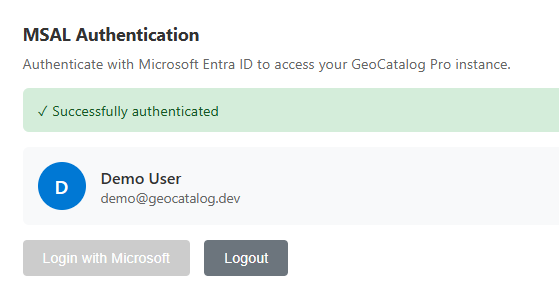
Skonfiguruj bibliotekę MSAL na potrzeby uwierzytelniania przeglądarki. W poniższym przykładzie przedstawiono konfigurację kluczy i wzorzec pozyskiwania tokenu.
import { PublicClientApplication, InteractionRequiredAuthError } from '@azure/msal-browser';

// Configuration - replace with your values or load from environment/config
const msalConfig = {
  auth: {
    clientId: 'YOUR_CLIENT_ID',
    authority: 'https://login.microsoftonline.com/YOUR_TENANT_ID',
    redirectUri: window.location.origin,
  },
  cache: {
    cacheLocation: 'sessionStorage',
    storeAuthStateInCookie: false,
  },
};

// Create MSAL instance
const msalInstance = new PublicClientApplication(msalConfig);

// GeoCatalog API scope - always use this exact value
const scopes = ['https://geocatalog.spatio.azure.com/.default'];

/**
 * Acquire an access token for GeoCatalog API calls.
 * Tries silent acquisition first, falls back to popup if needed.
 */
async function getAccessToken() {
  const account = msalInstance.getActiveAccount() || msalInstance.getAllAccounts()[0];

  if (!account) {
    throw new Error('No authenticated account. Call login() first.');
  }

  try {
    // Try silent token acquisition (uses cached token)
    const result = await msalInstance.acquireTokenSilent({ account, scopes });
    return result.accessToken;
  } catch (error) {
    // If silent fails (token expired), fall back to popup
    if (error instanceof InteractionRequiredAuthError) {
      const result = await msalInstance.acquireTokenPopup({ scopes });
      return result.accessToken;
    }
    throw error;
  }
}

/**
 * Sign in the user via popup.
 */
async function login() {
  const result = await msalInstance.loginPopup({ scopes });
  msalInstance.setActiveAccount(result.account);
  return result.account;
}

/**
 * Sign out the user.
 */
function logout() {
  msalInstance.logoutPopup();
}
Interfejs API STAC: kolekcje zapytań i elementy
Interfejs API STAC geocatalog udostępnia punkty końcowe do odnajdywania i wykonywania zapytań dotyczących danych geoprzestrzennych. Wszystkie żądania wymagają nagłówka Authorization z tokenem elementu nośnego uzyskanego z uwierzytelniania MSAL.
Listy kolekcji
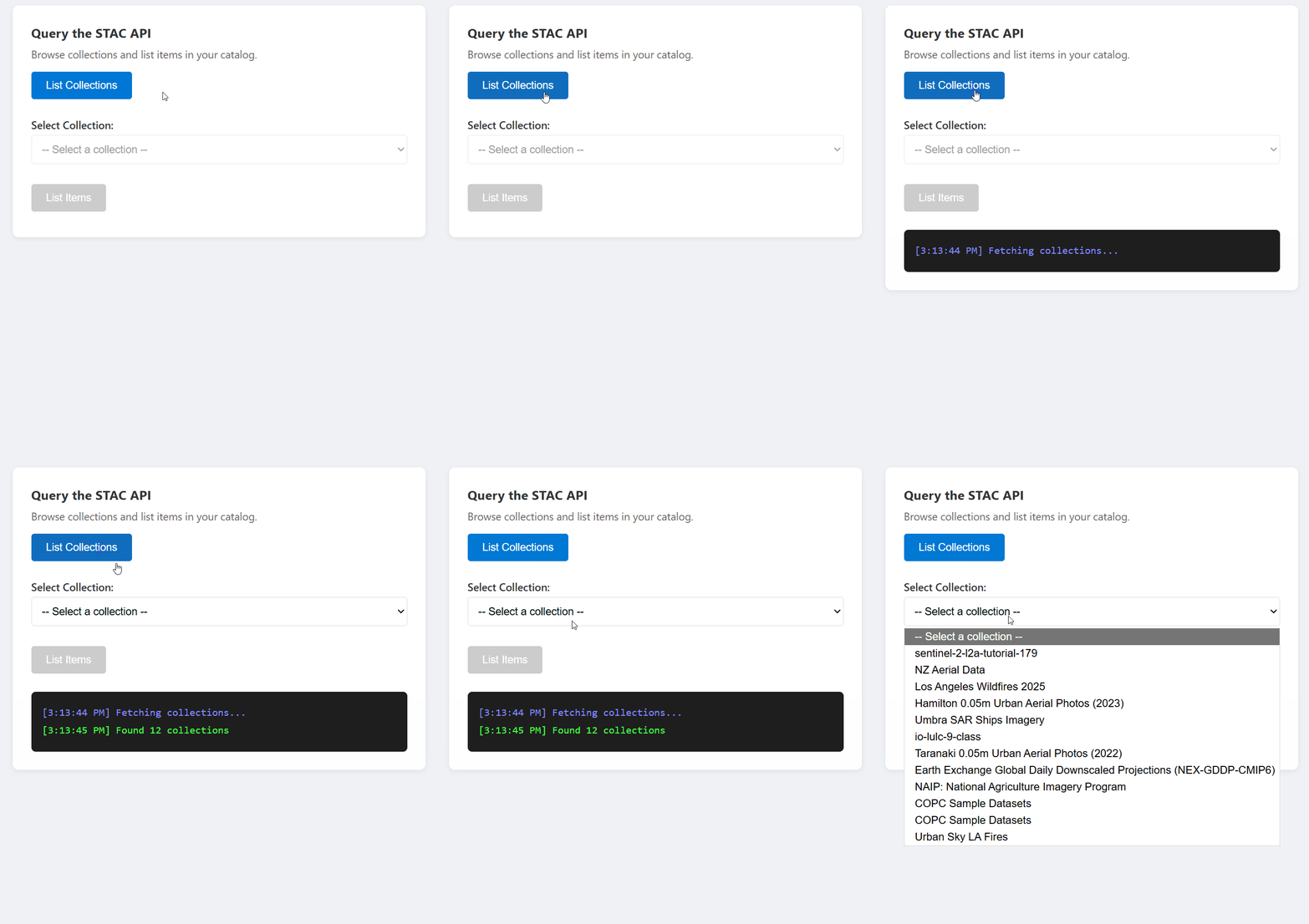
const API_VERSION = '2026-04-15';

async function listCollections(accessToken, catalogUrl) {
  const url = `${catalogUrl}/stac/collections?api-version=${API_VERSION}`;

  const response = await fetch(url, {
    headers: {
      'Authorization': `Bearer ${accessToken}`,
    },
  });

  if (!response.ok) {
    throw new Error(`Failed to list collections: ${response.statusText}`);
  }

  const data = await response.json();
  return data.collections; // Array of STAC Collection objects
}
Wyświetlanie listy elementów w kolekcji
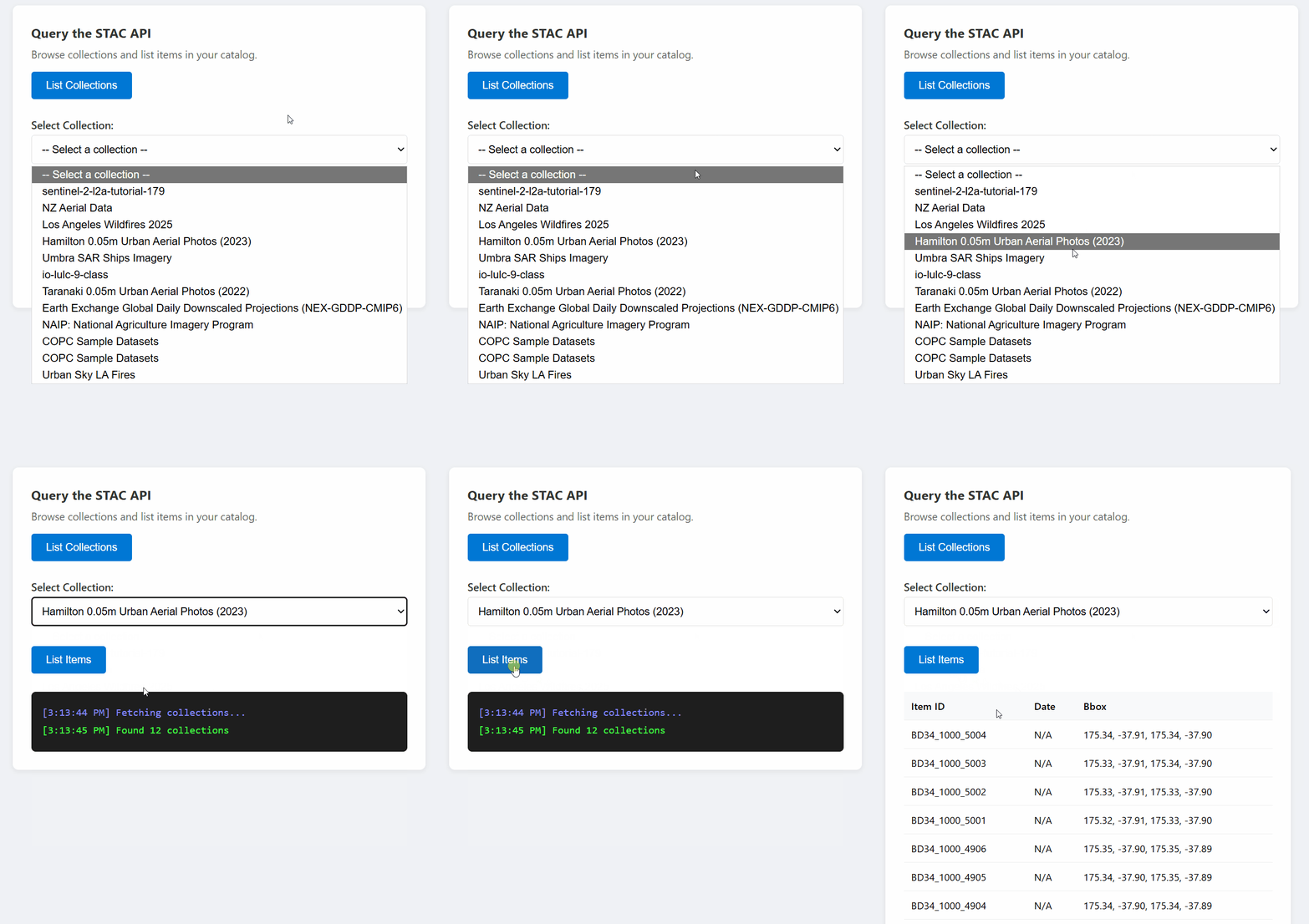
const API_VERSION = '2026-04-15';

async function listItems(accessToken, catalogUrl, collectionId, limit = 10) {
  const url = `${catalogUrl}/stac/collections/${collectionId}/items?limit=${limit}&api-version=${API_VERSION}`;

  const response = await fetch(url, {
    headers: {
      'Authorization': `Bearer ${accessToken}`,
    },
  });

  if (!response.ok) {
    throw new Error(`Failed to list items: ${response.statusText}`);
  }

  const data = await response.json();
  return data.features; // Array of STAC Item objects
}
Wyszukiwanie w różnych kolekcjach
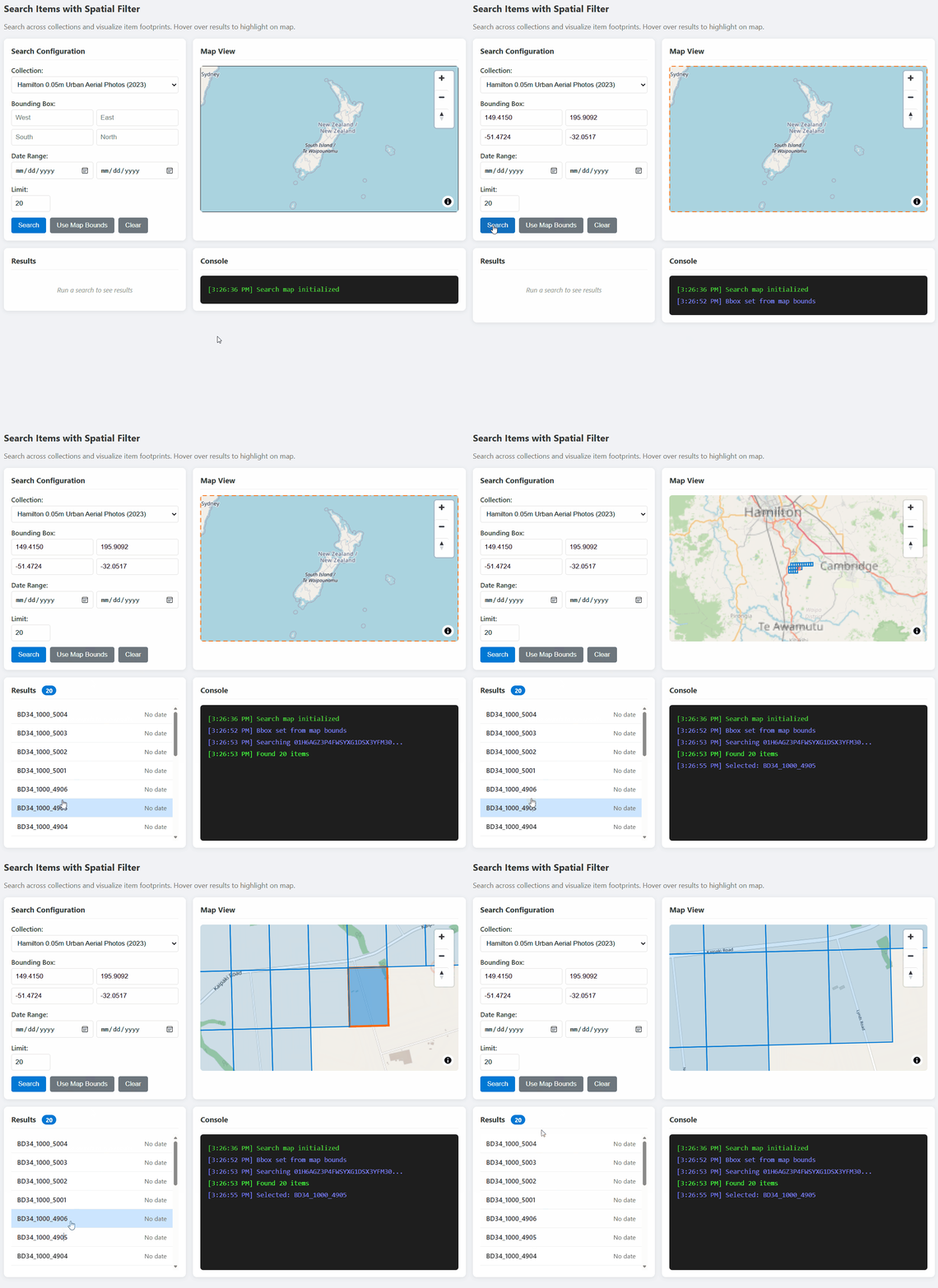
const API_VERSION = '2026-04-15';

async function searchItems(accessToken, catalogUrl, searchParams) {
  const url = `${catalogUrl}/stac/search?api-version=${API_VERSION}`;

  const response = await fetch(url, {
    method: 'POST',
    headers: {
      'Authorization': `Bearer ${accessToken}`,
      'Content-Type': 'application/json',
    },
    body: JSON.stringify(searchParams),
  });

  if (!response.ok) {
    throw new Error(`Search failed: ${response.statusText}`);
  }

  return await response.json();
}

// Example usage:
const results = await searchItems(token, catalogUrl, {
  collections: ['my-collection'],
  bbox: [-122.5, 37.5, -122.0, 38.0],  // [west, south, east, north]
  datetime: '2024-01-01/2024-12-31',
  limit: 20,
});
Adresy URL kafelków: Tworzenie adresów URL na potrzeby wizualizacji mapy
Interfejs API GeoCatalog Tiler służy do serwowania danych rastrowych jako kafelki mapy. Skonstruuj adresy URL kafelków przy użyciu następującego wzorca:
Kafelki pojedyncze
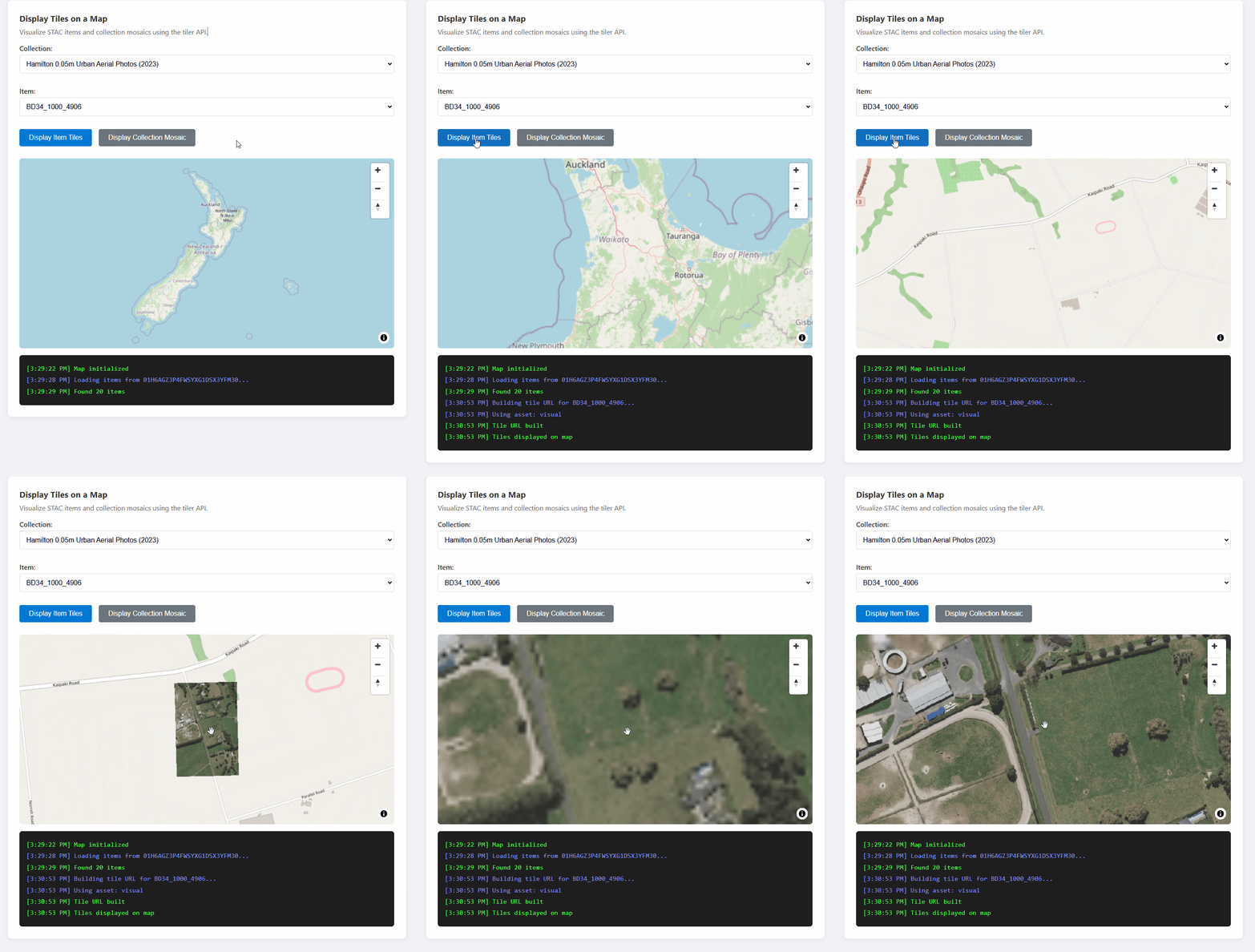
{catalogUrl}/data/mosaic/collections/{collectionId}/items/{itemId}/tiles/{z}/{x}/{y}@1x.png
  ?api-version=2026-04-15
  &tileMatrixSetId=WebMercatorQuad
  &assets=visual
Funkcja konstruktora adresów URL kafelka
const API_VERSION = '2026-04-15';

/**
 * Build a tile URL template for a STAC item.
 * Returns a URL with {z}/{x}/{y} placeholders for use with map libraries.
 */
function buildTileUrl(catalogUrl, collectionId, itemId, options = {}) {
  const { assets = 'visual', colormap, rescale } = options;

  const base = `${catalogUrl}/data/mosaic/collections/${collectionId}/items/${itemId}/tiles/{z}/{x}/{y}@1x.png`;

  const params = new URLSearchParams();
  params.set('api-version', API_VERSION);
  params.set('tileMatrixSetId', 'WebMercatorQuad');
  params.set('assets', assets);

  if (colormap) params.set('colormap_name', colormap);
  if (rescale) params.set('rescale', rescale);

  return `${base}?${params.toString()}`;
}

// Example usage:
const tileUrl = buildTileUrl(
  'https://mygeocatalog.northcentralus.geocatalog.spatio.azure.com',
  'aerial-imagery',
  'image-001',
  { assets: 'visual' }
);
Kluczowe parametry kafelka
| Parameter | Wymagane | Description |
|---|---|---|
api-version |
Tak | Wersja interfejsu API (2026-04-15) |
tileMatrixSetId |
Tak | Używanie WebMercatorQuad do map internetowych |
assets |
Tak | Nazwy elementów zawartości do renderowania (na przykład: visual, image) |
colormap_name |
Nie. | Nazwana mapa kolorów (przykład: viridis, terrain) |
rescale |
Nie. | Zakres wartości do skalowania (na przykład: 0,255) |
asset_bidx |
Nie. | Indeksy pasmowe (na przykład: image\|1,2,3 dla RGB) |
Uwaga / Notatka
W przypadku kolekcji z obrazami czteropasmowymi (na przykład NAIP z RGB + NIR) użyj asset_bidx=image|1,2,3 polecenia, aby wybrać tylko pasma RGB. Moduł układający nie może zakodować czterech pasm w formacie PNG.
Integracja mapy: wyświetlanie kafelków za pomocą biblioteki MapLibre GL
Biblioteki map, takie jak MapLibre GL, Ulotka i OpenLayers, mogą wyświetlać kafelki rastrowe. Kluczowym wyzwaniem jest dodanie nagłówków autoryzacyjnych do żądań dotyczących kafelków, ponieważ biblioteki te pobierają kafelki bezpośrednio.
Przykład mapLibre GL
MapLibre GL udostępnia transformRequest opcję dodawania nagłówków:
import maplibregl from 'maplibre-gl';
import 'maplibre-gl/dist/maplibre-gl.css';

// Store the current access token
let currentAccessToken = null;

function initializeMap(containerId, accessToken) {
  currentAccessToken = accessToken;

  const map = new maplibregl.Map({
    container: containerId,
    style: {
      version: 8,
      sources: {
        osm: {
          type: 'raster',
          tiles: ['https://tile.openstreetmap.org/{z}/{x}/{y}.png'],
          tileSize: 256,
          attribution: '© OpenStreetMap contributors',
        },
      },
      layers: [{ id: 'osm', type: 'raster', source: 'osm' }],
    },
    center: [0, 0],
    zoom: 2,
    // Add authorization header to tile requests
    transformRequest: (url, resourceType) => {
      // Only add auth for GeoCatalog tile requests
      if (url.includes('geocatalog.spatio.azure.com') && currentAccessToken) {
        return {
          url,
          headers: { 'Authorization': `Bearer ${currentAccessToken}` },
        };
      }
      return { url };
    },
  });

  return map;
}

function addTileLayer(map, tileUrl, bounds) {
  // Remove existing layer and source if present
  if (map.getLayer('data-layer')) {
    map.removeLayer('data-layer');
  }
  if (map.getSource('data-tiles')) {
    map.removeSource('data-tiles');
  }

  // Add tile source
  map.addSource('data-tiles', {
    type: 'raster',
    tiles: [tileUrl],
    tileSize: 256,
    minzoom: 10,  // Many aerial collections require zoom 10+
    maxzoom: 18,
  });

  // Add tile layer
  map.addLayer({
    id: 'data-layer',
    type: 'raster',
    source: 'data-tiles',
  });

  // Zoom to bounds [west, south, east, north]
  if (bounds) {
    map.fitBounds([[bounds[0], bounds[1]], [bounds[2], bounds[3]]], { padding: 50 });
  }
}
Ważne
Funkcja transformRequest jest wywoływana dla każdego żądania kafelka. Zapisz token dostępu w zmiennej, do której transformRequest ma dostęp, i zaktualizuj go, gdy token zostanie odświeżony.
Kafelki mozaikowe: wyświetlanie obrazów w całej kolekcji
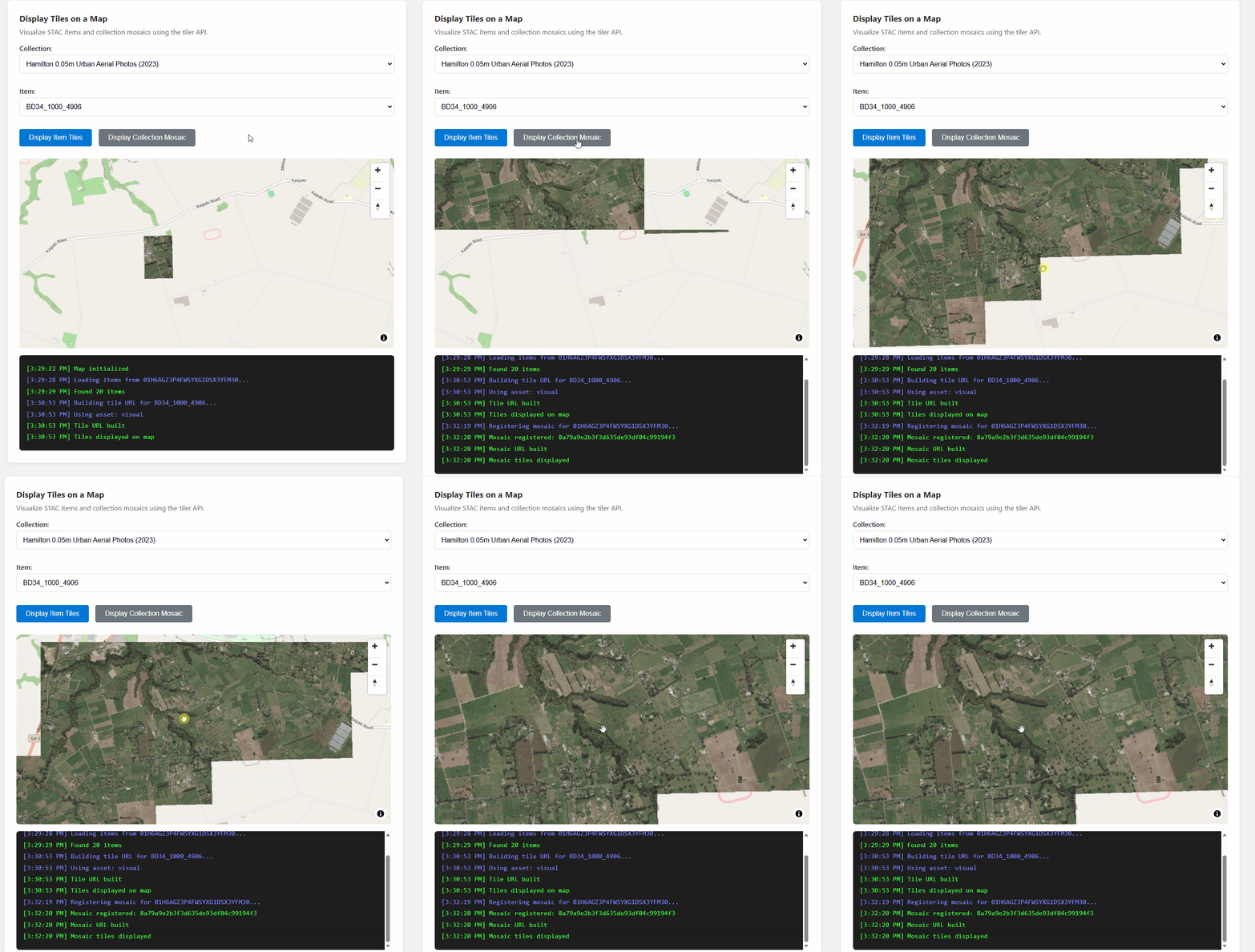
Aby wyświetlić wszystkie elementy w kolekcji jako jednolitą warstwę, skonfiguruj wyszukiwanie mozaiki i użyj zwróconego identyfikatora wyszukiwania:
const API_VERSION = '2026-04-15';

/**
 * Register a mosaic search for a collection.
 * Returns a search ID that can be used to fetch mosaic tiles.
 */
async function registerMosaic(catalogUrl, collectionId, accessToken) {
  const url = `${catalogUrl}/data/mosaic/register?api-version=${API_VERSION}`;

  const response = await fetch(url, {
    method: 'POST',
    headers: {
      'Authorization': `Bearer ${accessToken}`,
      'Content-Type': 'application/json',
    },
    body: JSON.stringify({
      collections: [collectionId],
    }),
  });

  if (!response.ok) {
    throw new Error(`Failed to register mosaic: ${response.statusText}`);
  }

  const data = await response.json();
  // Note: API returns 'searchid' (lowercase), not 'searchId'
  return data.searchid;
}

/**
 * Build a mosaic tile URL template.
 */
function buildMosaicTileUrl(catalogUrl, searchId, collectionId, options = {}) {
  const { assets = 'visual' } = options;

  const base = `${catalogUrl}/data/mosaic/searches/${searchId}/tiles/{z}/{x}/{y}@1x.png`;

  const params = new URLSearchParams();
  params.set('api-version', API_VERSION);
  params.set('tileMatrixSetId', 'WebMercatorQuad');
  params.set('collection', collectionId);
  params.set('assets', assets);

  return `${base}?${params.toString()}`;
}
Tokeny SAS: pobieranie surowych zasobów
Interfejs API SAS udostępnia tokeny ograniczone czasowo do pobierania surowych plików zasobów (GeoTIFF, COG i inne pliki) bezpośrednio z usługi Azure Blob Storage. Użyj tej opcji, jeśli potrzebujesz oryginalnych plików źródłowych, a nie renderowanych kafelków.
Ważne
Tokeny SAS umożliwiają pobieranie tylko w aplikacjach przeglądarki. Ze względu na zasady CORS usługi Azure Blob Storage przeglądarki nie mogą odczytywać danych obiektów blob za pomocą języka JavaScript fetch(). Zobacz sekcję Ograniczenia przeglądarki .
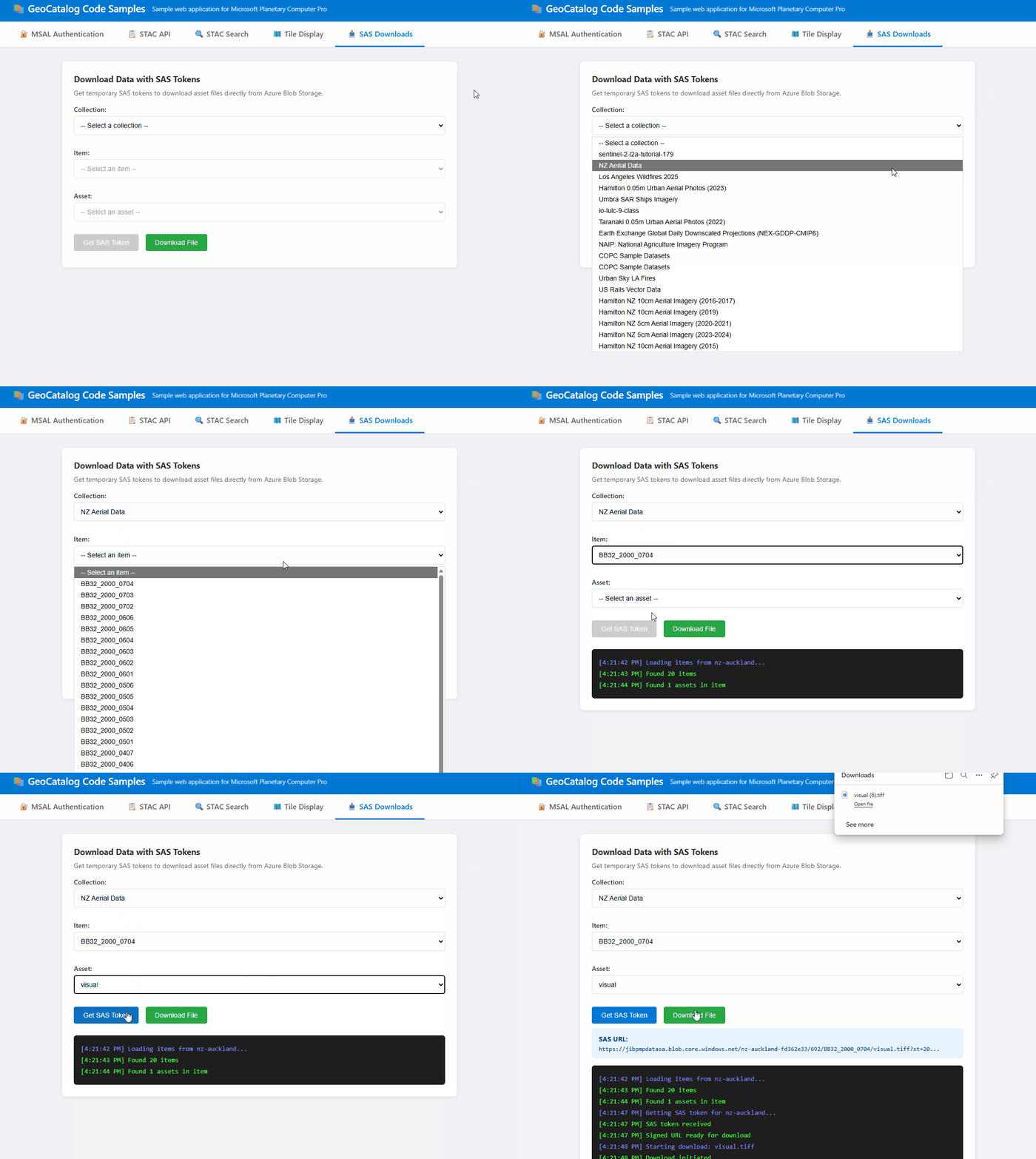
Token podpisu współdzielonego dostępu
const API_VERSION = '2026-04-15';

/**
 * Get a SAS token for accessing assets in a collection.
 * Returns a token string that can be appended to asset URLs.
 */
async function getCollectionSasToken(accessToken, catalogUrl, collectionId) {
  const url = `${catalogUrl}/sas/token/${collectionId}?api-version=${API_VERSION}`;

  const response = await fetch(url, {
    headers: {
      'Authorization': `Bearer ${accessToken}`,
    },
  });

  if (!response.ok) {
    throw new Error(`Failed to get SAS token: ${response.statusText}`);
  }

  const data = await response.json();
  return data.token; // SAS token string
}
Tworzenie podpisanego adresu URL pobierania
/**
 * Build a signed URL for downloading an asset.
 * Appends the SAS token to the asset's href.
 */
function buildSignedAssetUrl(assetHref, sasToken) {
  const separator = assetHref.includes('?') ? '&' : '?';
  return `${assetHref}${separator}${sasToken}`;
}

// Example usage:
const sasToken = await getCollectionSasToken(accessToken, catalogUrl, 'my-collection');
const assetHref = item.assets['visual'].href;
const signedUrl = buildSignedAssetUrl(assetHref, sasToken);
Wyzwalanie pobierania pliku
/**
 * Trigger a browser download for an asset file.
 * Works by creating a temporary anchor element.
 */
function downloadAsset(signedUrl, filename) {
  const link = document.createElement('a');
  link.href = signedUrl;
  link.download = filename || 'download';
  document.body.appendChild(link);
  link.click();
  document.body.removeChild(link);
}

// Example: Download an asset
downloadAsset(signedUrl, 'aerial-image.tif');
Ograniczenia przeglądarki
Tokeny SAS działają inaczej w przeglądarkach w porównaniu z kodem po stronie serwera:
| Przypadek użycia | Browser | Server-side |
|---|---|---|
| Pobieranie plików (użytkownik wybiera link) | ✅ Działa | ✅ Działa |
Odczytywanie danych obiektów blob za pośrednictwem fetch() |
❌ Zablokowany mechanizm CORS | ✅ Działa |
| Przetwarzanie nieprzetworzonych pikseli w języku JavaScript | ❌ Nie można | ✅ Działa |
Pobieranie w przeglądarce działa, ponieważ nawigacja (kliknięcie linków) pomija CORS. Jednakże żądania do usługi Azure Blob Storage są blokowane, fetch() ponieważ konto magazynu nie uwzględnia pochodzenia twojej aplikacji w swojej polityce CORS.
Jeśli aplikacja musi odczytywać i przetwarzać nieprzetworzone dane zasobów w przeglądarce, zaimplementuj serwer proxy po stronie serwera:
Uwaga / Notatka
Poniższy kod jest uproszczonym przykładem ilustrowania wzorca serwera proxy. W przypadku aplikacji produkcyjnych punkt końcowy serwera proxy powinien uwierzytelniać żądania (na przykład przekazując token Bearer użytkownika lub używając uwierzytelniania sesji) i sprawdzać, czy użytkownik ma autoryzację dostępu do żądanych zasobów.
// ❌ Browser: This fails due to CORS
const response = await fetch(signedUrl);
const data = await response.arrayBuffer(); // Error!

// ✅ Browser: Call your backend instead
const response = await fetch('/api/proxy-asset', {
  method: 'POST',
  body: JSON.stringify({ collectionId, itemId, assetName })
});
const data = await response.json(); // Works!
Backend może pobrać blob przy użyciu tokenu SAS i zwrócić przetworzone wyniki.
Zagadnienia dotyczące programowania
Pomoc techniczna CORS
Interfejsy API geocatalog obejmują pełną obsługę mechanizmu CORS za pomocą polecenia Access-Control-Allow-Origin: *. Aplikacje oparte na przeglądarce mogą wysyłać bezpośrednie żądania do usługi GeoCatalog z dowolnego źródła, w tym http://localhost podczas opracowywania. Nie jest wymagany żaden serwer proxy ani obejście problemu.
Interfejs API umożliwia Authorization nagłówek w żądaniach CORS, więc uwierzytelnione fetch() wywołania działają bezpośrednio z poziomu przeglądarki JavaScript.
Wybieranie odpowiedniej metody dostępu do danych
| Metoda | Przeglądarka fetch() |
Pobieranie przeglądarki | Server-side | Najlepsze dla |
|---|---|---|---|---|
| API Tiler | ✅ W pełni obsługiwane | ✅ Tak | ✅ Tak | Wizualizacja mapy |
| Tokeny sygnatury dostępu współdzielonego | ❌ Zablokowany mechanizm CORS | ✅ Tak | ✅ Tak | Nieprzetworzone pliki do pobrania |
Tiler API: używany do wyświetlania obrazu na mapach. Zwraca renderowane kafelki PNG lub WebP z pełną obsługą mechanizmu CORS. Zobacz Adresy URL kafelków i Integracja Map.
Tokeny SAS: służą do pobierania oryginalnych plików źródłowych (GeoTIFF, COG). Pobieranie przeglądarki działa, ale
fetch()jest blokowane przez zasady CORS usługi Azure Blob Storage. Aby uzyskać szczegółowe informacje i obejścia, zobacz Tokeny SAS .
Odnowienie tokenu
Tokeny dostępu wygasają zazwyczaj po godzinie. Aplikacja powinna:
- Zarządzaj błędami 401 poprzez uzyskanie nowego tokenu.
- Użyj pozyskiwania tokenu w trybie dyskretnym biblioteki MSAL, która automatycznie odświeża wygasłe tokeny.
- Zaktualizuj odwołanie do tokenu używane przez mapę
transformRequest.
Obsługa błędów
Obsługa typowych scenariuszy błędów:
| Status HTTP | Przyczyna | Rozwiązanie |
|---|---|---|
| 401 | Token wygasł lub jest nieprawidłowy | Odświeżanie tokenu dostępu |
| 404 | Nie można odnaleźć elementu lub kolekcji | Sprawdź, czy istnieją identyfikatory |
| 424 | Kafelek poza zakresem danych | Oczekiwano - płynna obsługa |
Rozwiązywanie problemów
| Error | Przyczyna | Rozwiązanie |
|---|---|---|
| "AADSTS50011: Niezgodność adresu URL odpowiedzi" | Identyfikator URI przekierowania w kodzie jest niezgodny z rejestracją Microsoft Entra ID | Dodaj swój deweloperski adres URL (na przykład http://localhost:3000) jako identyfikator URI przekierowania SPA w rejestracji aplikacji |
| Błąd "Nieprawidłowy zakres" | Używanie adresu URL geokatalogu zamiast zakresu interfejsu API | Użyj https://geocatalog.spatio.azure.com/.default jako zakresu |
| 401 Nieautoryzowany dostęp do żądań danych kafelków | Biblioteka map nie zawiera nagłówków uwierzytelniania | Użyj transformRequest (MapLibre), aby dodać Bearer token; upewnij się, że token jest aktualny |
| Kafelki nie są wyrównane z mapą bazową | Niewłaściwy zestaw macierzy kafelków | Użyj tileMatrixSetId=WebMercatorQuad dla projekcji Web Mercator (EPSG:3857) |
| "Nie można dekodować obrazu" | Nieprawidłowa nazwa zasobu, obrazy wielopasmowe lub poza zakresem danych | Sprawdź item_assets prawidłowe nazwy; użyj asset_bidx=image\|1,2,3 dla RGB; oczekiwano pokrycia zewnętrznego 404/424 |