Notatka
Dostęp do tej strony wymaga autoryzacji. Może spróbować zalogować się lub zmienić katalogi.
Dostęp do tej strony wymaga autoryzacji. Możesz spróbować zmienić katalogi.
W tym przewodniku Szybki start wyjaśniono, jak utworzyć kolekcję w narzędziu Microsoft Planetary Computer Pro za pośrednictwem interfejsu internetowego.
Wymagania wstępne
Aby ukończyć tę instrukcję szybkiego startu, potrzebujesz:
- Konto Azure z aktywną subskrypcją. Użyj linku Utwórz konto bezpłatnie.
- Aktywna instancja GeoCatalog. Użyj linku , aby utworzyć geokatalog.
Nawigowanie po interfejsie internetowym Microsoft Planetary Computer Pro
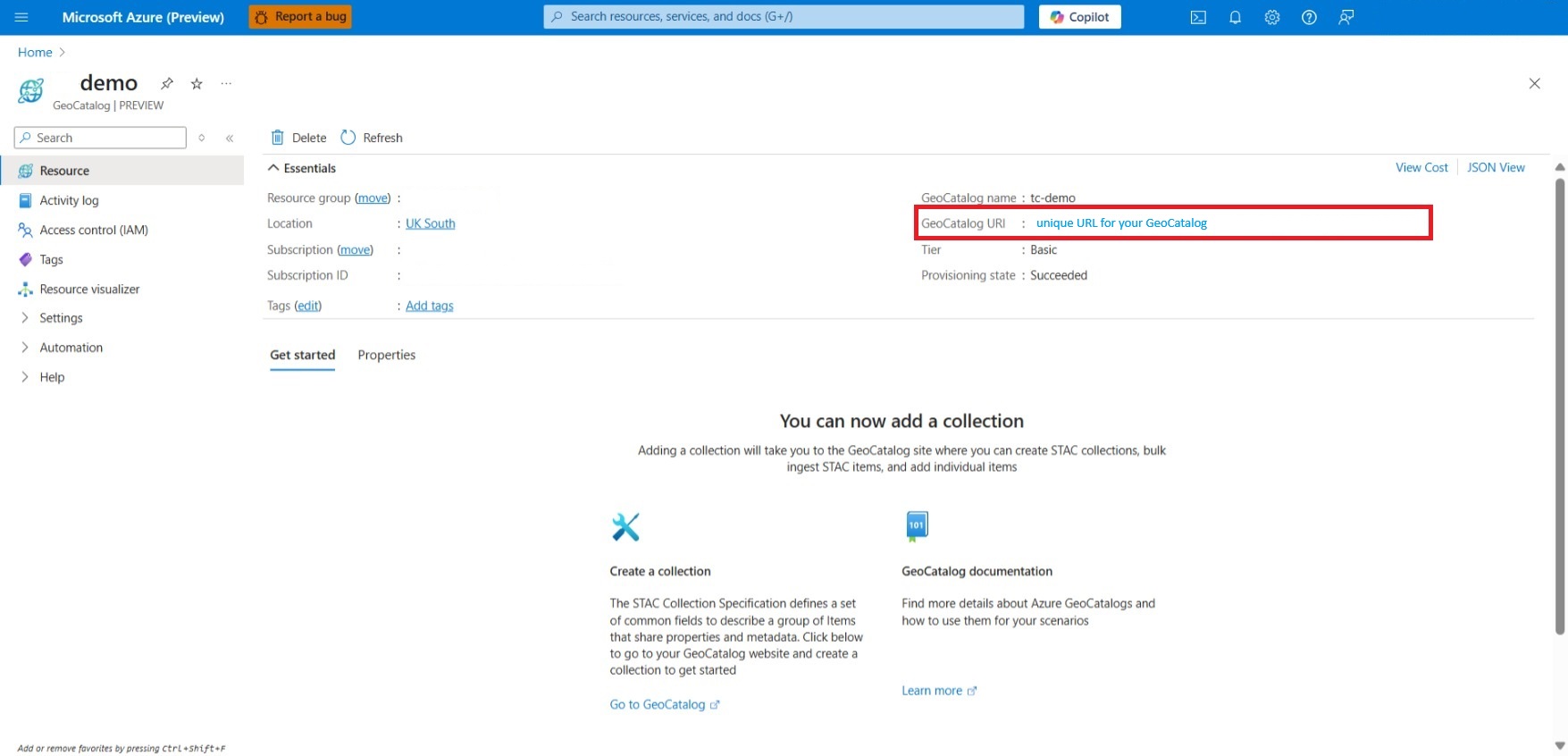
Interfejs internetowy Microsoft Planetary Computer Pro to platforma internetowa używana do zarządzania danymi geoprzestrzennymi. Uzyskaj dostęp do interfejsu internetowego przy użyciu identyfikatora URI podanego w zasobie GeoCatalog w witrynie Azure Portal:
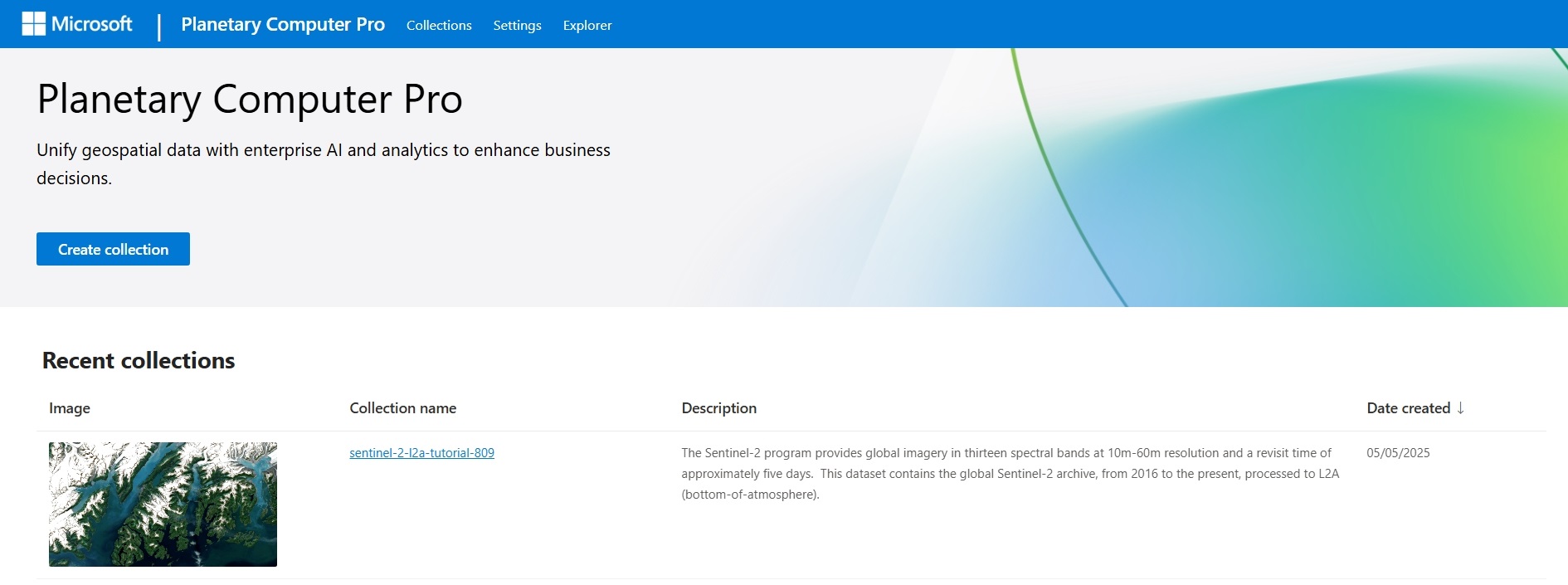
Gdy wchodzisz na interfejs internetowy, jesteś na stronie Planetary Computer Pro. Na stronie są wyświetlane ostatnie kolekcje (jeśli istnieją) i przycisk umożliwiający utworzenie nowej kolekcji.
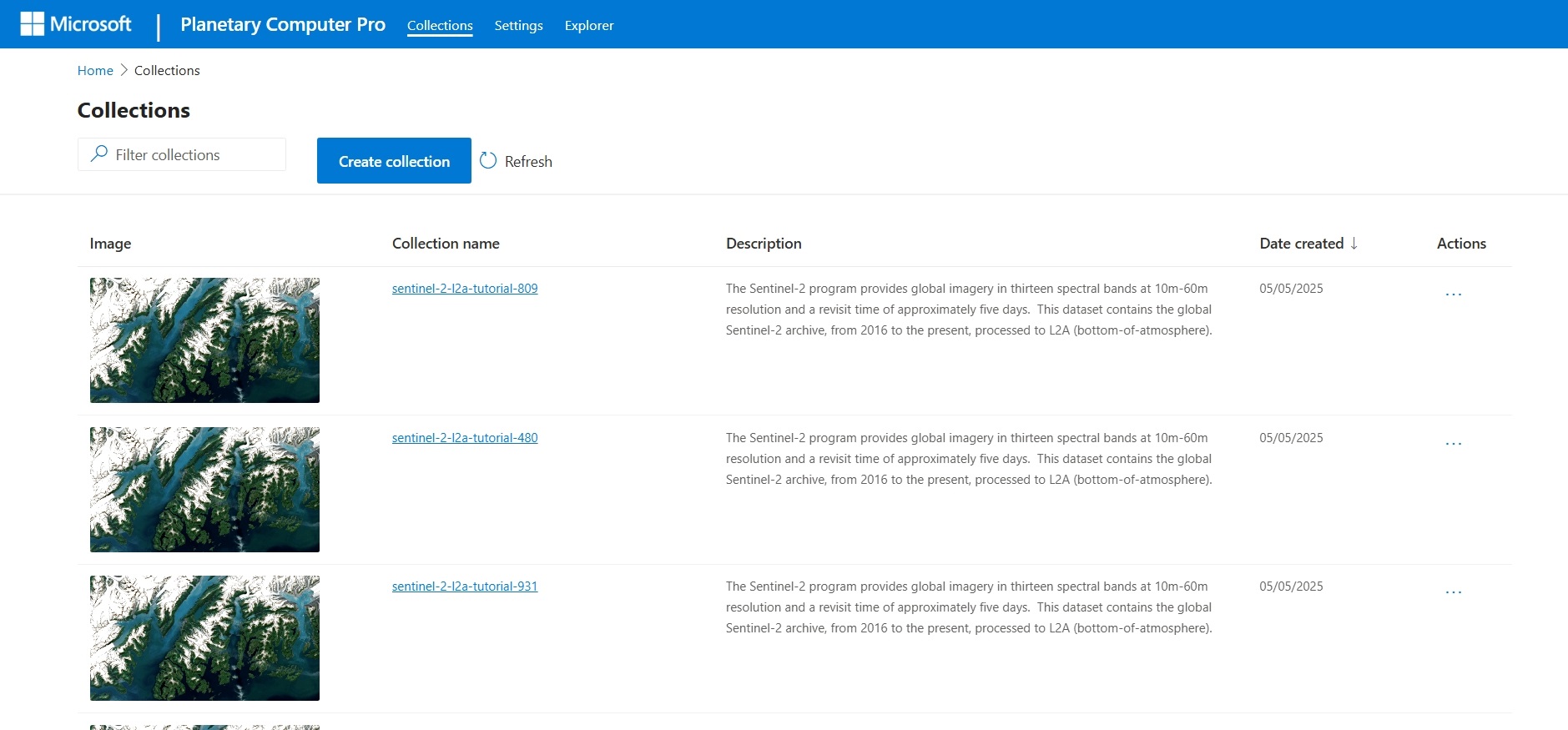
Strona Kolekcje zawiera pełną listę kolekcji, w tym ich nazwy, opisy, datę utworzenia i miniaturę kolekcji. Możesz również wyszukiwać kolekcje według słów kluczowych nazwy lub opisu i utworzyć nową kolekcję na tej stronie.
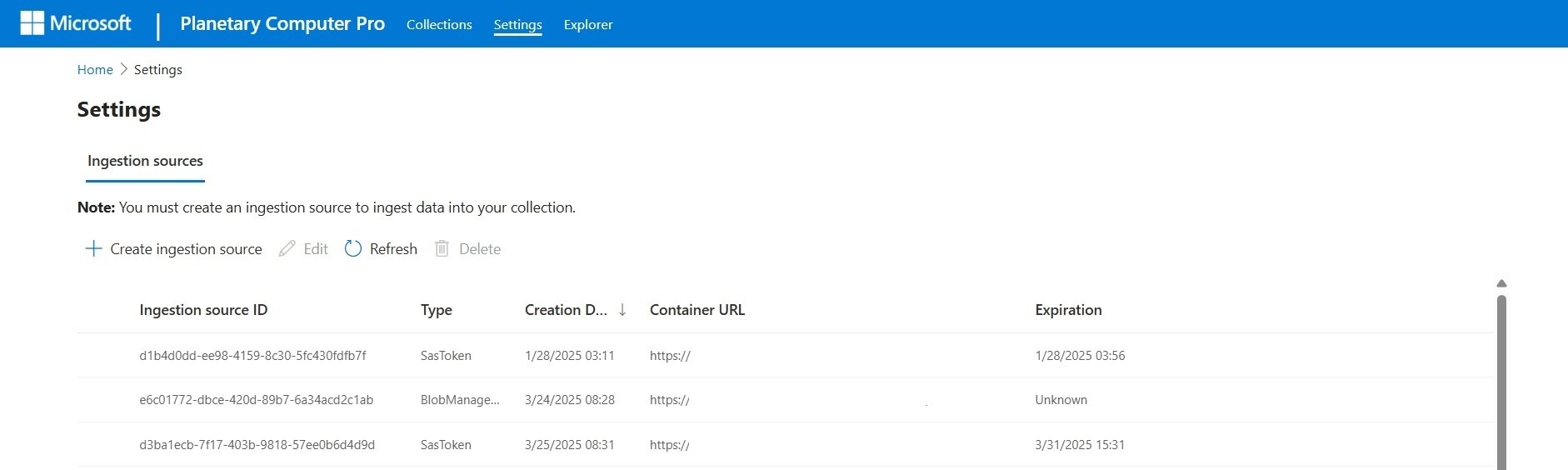
Strona Ustawienia umożliwia tworzenie źródeł pozyskiwania danych i zarządzanie nimi, co jest krytycznym pierwszym krokiem pozyskiwania danych. Więcej informacji na temat pozyskiwania znajdziesz w przeglądzie pozyskiwania.
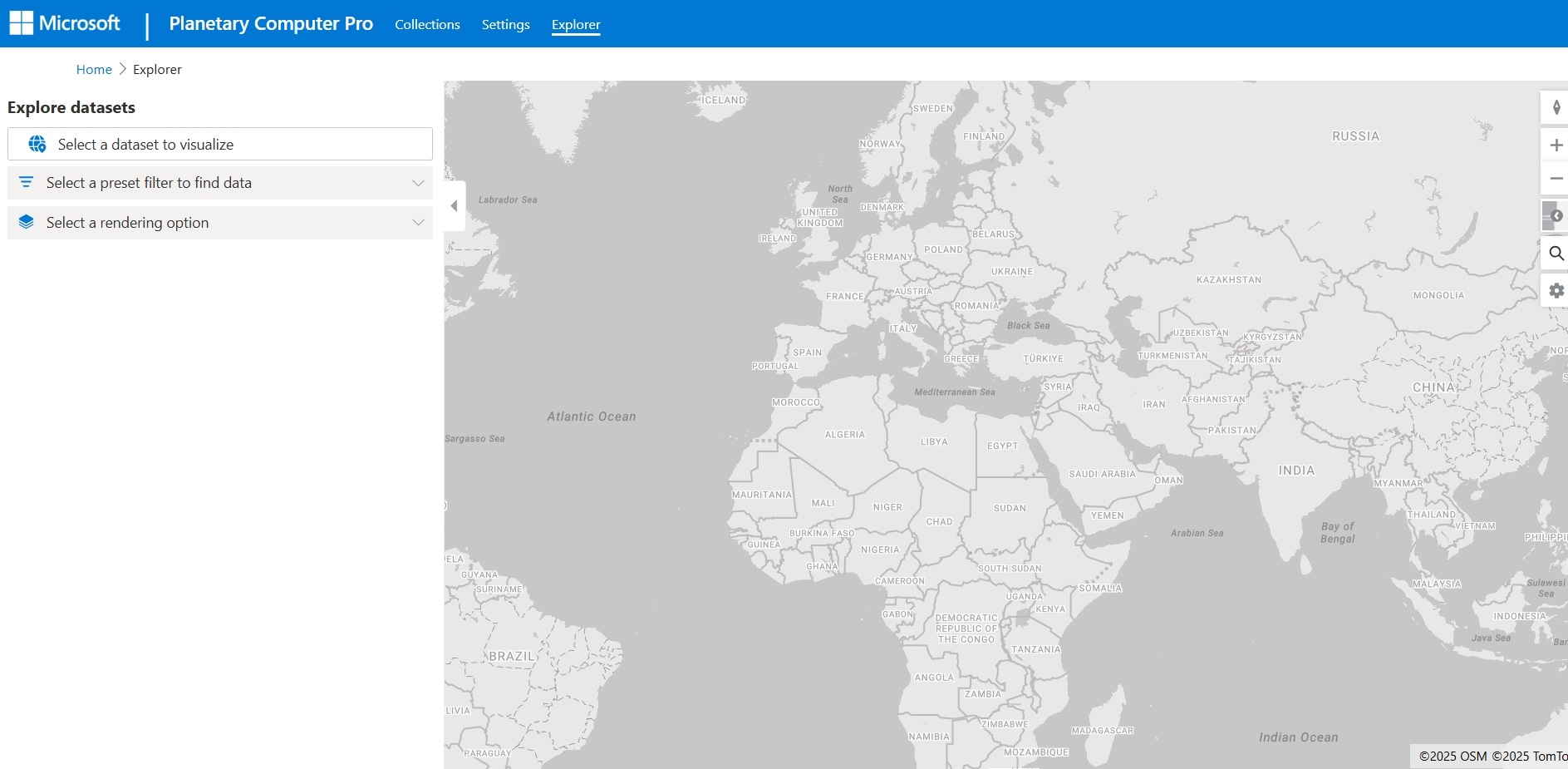
Na stronie Eksploratora można wizualizować dane na mapie. W tym miejscu można wyszukiwać kolekcje, filtrować według metadanych STAC i wizualizować zasoby. Dowiedz się, jak używać Eksploratora w przewodniku Szybki start: Korzystanie z Eksploratora Komputerów Planetarnych Firmy Microsoft.
Tworzenie kolekcji
- Na stronie docelowej Planetary Computer Pro lub na stronie Kolekcje wybierz przycisk Utwórz kolekcję , aby otworzyć panel Tworzenie kolekcji . W panelu wprowadź szczegóły kolekcji w formacie JSON, zgodnie ze specyfikacją STAC.
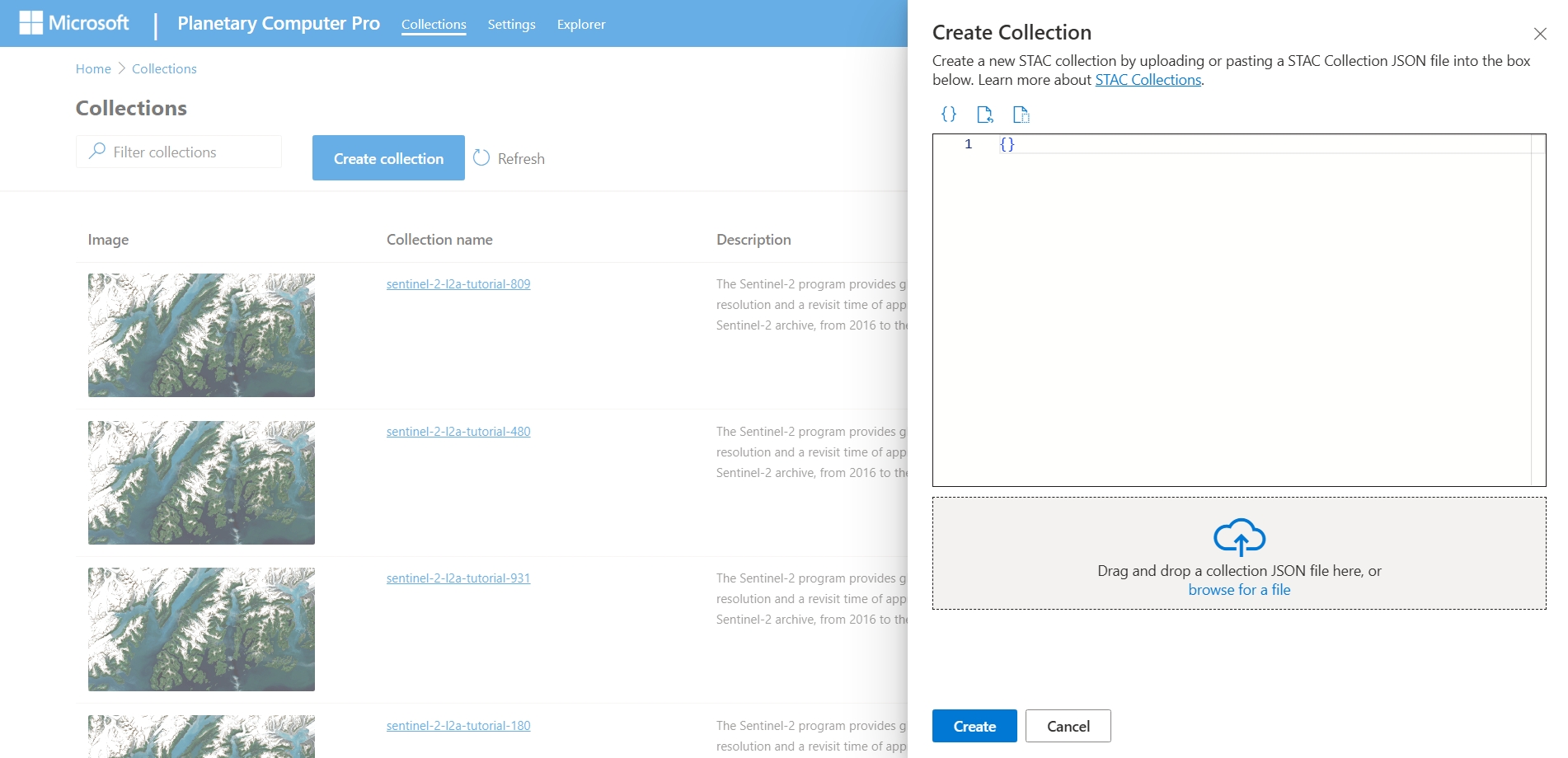
- W edytorze JSON panelu Tworzenie kolekcji dostępne są następujące opcje:
- Napisz własną kolekcję JSON
- Użyj kolekcji szablonów JSON LUB
- Prześlij kolekcję JSON z komputera lokalnego
W poniższej tabeli opisano standardowe pola kolekcji STAC. Pola oznaczone jako Wymagane muszą być uwzględnione w kolekcji. Możesz również dodawać pola niestandardowe zgodnie z potrzebami.
| (No changes needed) | Wymagane | Opis |
|---|---|---|
type |
Wymagane | Typ obiektu STAC, który powinien być ustawiony na Collection. |
stac_version |
Wymagane | Wersja specyfikacji STAC, której przestrzega twoja kolekcja. |
stac_extensions |
Lista rozszerzeń STAC używanych przez kolekcję. | |
id |
Wymagane | Unikatowy identyfikator kolekcji. |
title |
Jednowierszowy tytuł dla kolekcji. | |
description |
Wymagane | Opis kolekcji. |
keywords |
Lista słów kluczowych opisujących kolekcję. | |
license |
Wymagane | Licencja kolekcji STAC. |
providers |
Lista dostawców przechwytujących lub przetwarzających dane dla kolekcji. | |
extent |
Wymagane | Zakres przestrzenny i czasowy kolekcji. |
summaries |
Zdecydowanie zalecane | Mapa podsumowań właściwości — zestaw lub zakres wartości. |
links |
Wymagane | Lista linków do kolekcji. |
assets |
Słownik obiektów zasobów dla Twojej kolekcji, każdy z unikatowymi kluczami. | |
item_assets |
Wymagane do wizualizacji | Słownik zasobów, które można znaleźć w elementach członkowskich. |
Uwaga / Notatka
Klucze item_assets w kolekcji STAC muszą odpowiadać kluczom zasobów obecnym w elementach STAC. Niezgodności mogą spowodować niepoprawne wyświetlanie zasobów.
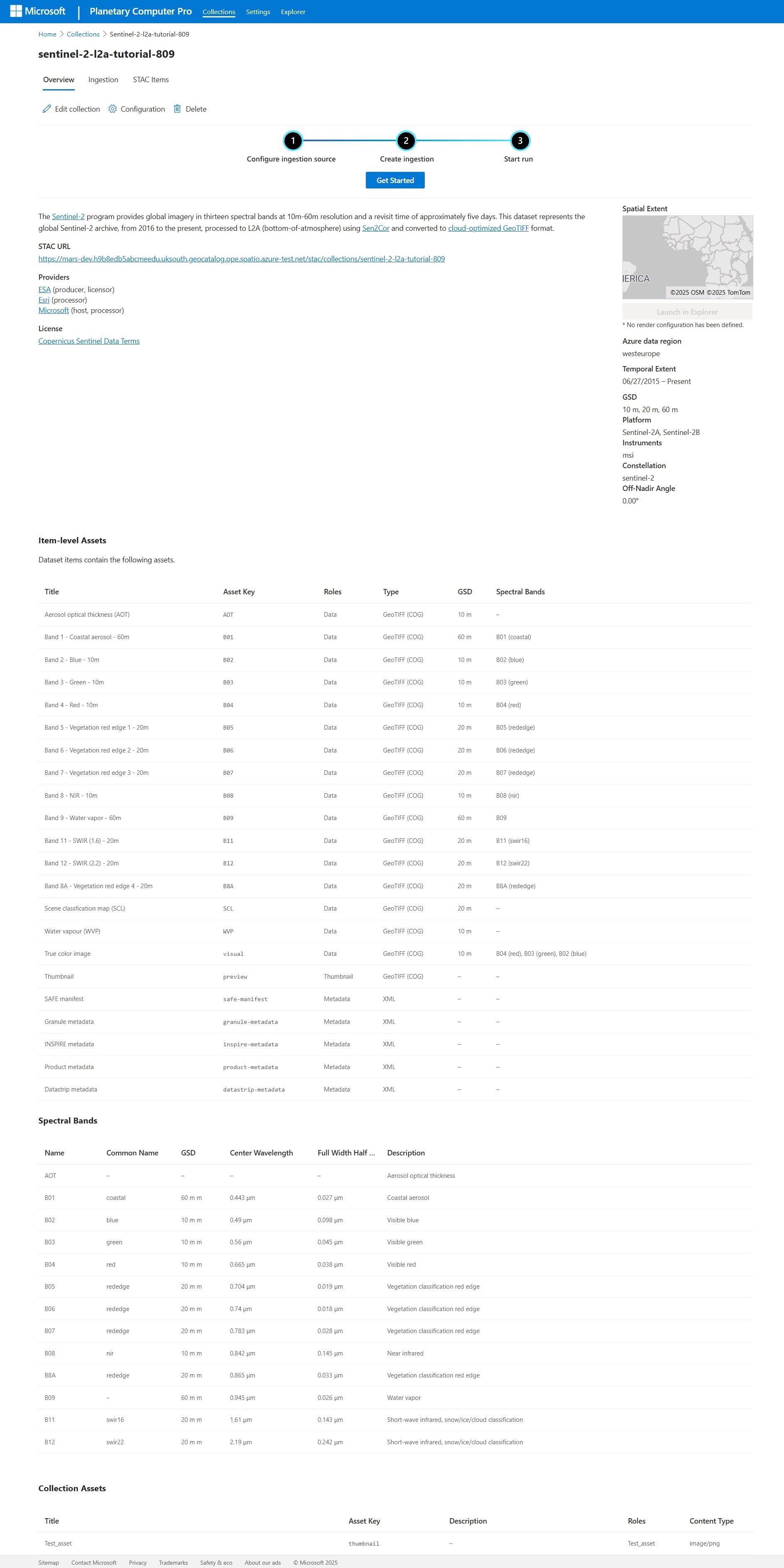
- Po zakończeniu JSON wybierz przycisk Utwórz , aby utworzyć kolekcję. Ten wybór umożliwia przejście do karty Przegląd kolekcji, w której można wyświetlać i edytować metadane kolekcji, zarządzać pozyskiwaniem danych i konfigurować kolekcję na potrzeby wizualizacji w Eksploratorze.
Dalsze kroki
Teraz, gdy masz już kolekcję, możesz pozyskiwać do niej dane.