Notatka
Dostęp do tej strony wymaga autoryzacji. Może spróbować zalogować się lub zmienić katalogi.
Dostęp do tej strony wymaga autoryzacji. Możesz spróbować zmienić katalogi.
W tym przewodniku Szybki start wyjaśniono, jak skonfigurować kolekcję w narzędziu Microsoft Planetary Computer Pro za pośrednictwem interfejsu internetowego.
Prerequisites
Aby ukończyć tę instrukcję szybkiego startu, potrzebujesz:
- Konto Azure z aktywną subskrypcją. Użyj linku Utwórz konto bezpłatnie.
- Aktywna instancja GeoCatalog. Użyj linku , aby utworzyć geokatalog.
- Kontener usługi Azure Blob Storage z:
- Zestaw danych geoprzestrzennych w obsługiwanym formacie. Aby uzyskać więcej informacji, zobacz Obsługiwane typy danych.
- Metadane skojarzonego wykazu zasobów czasoprzestrzennych (SpatioTemporal Asset Catalog, STAC) dla danych z zestawu. Aby uzyskać więcej informacji, zobacz Tworzenie elementu STAC.
- Przeglądarka internetowa w celu uzyskania dostępu do interfejsu internetowego Planetary Computer Pro.
- Kolekcja w Microsoft Planetary Computer Pro z co najmniej jednym elementem.
Konfigurowanie kolekcji
Aby skonfigurować kolekcję w interfejsie sieci Web Microsoft Planetary Computer Pro, wykonaj następujące kroki:
Przejdź do karty Przegląd kolekcji i wybierz przycisk Konfiguracja .
Otwiera się panel Konfigurowanie kolekcji, który zawiera zakładki: Mozaika, Renderowanie, Ustawienia kafelka i Zapytania, każdą z których można zdefiniować w formacie JSON. Możesz napisać własny kod JSON lub załadować i zmodyfikować szablon.
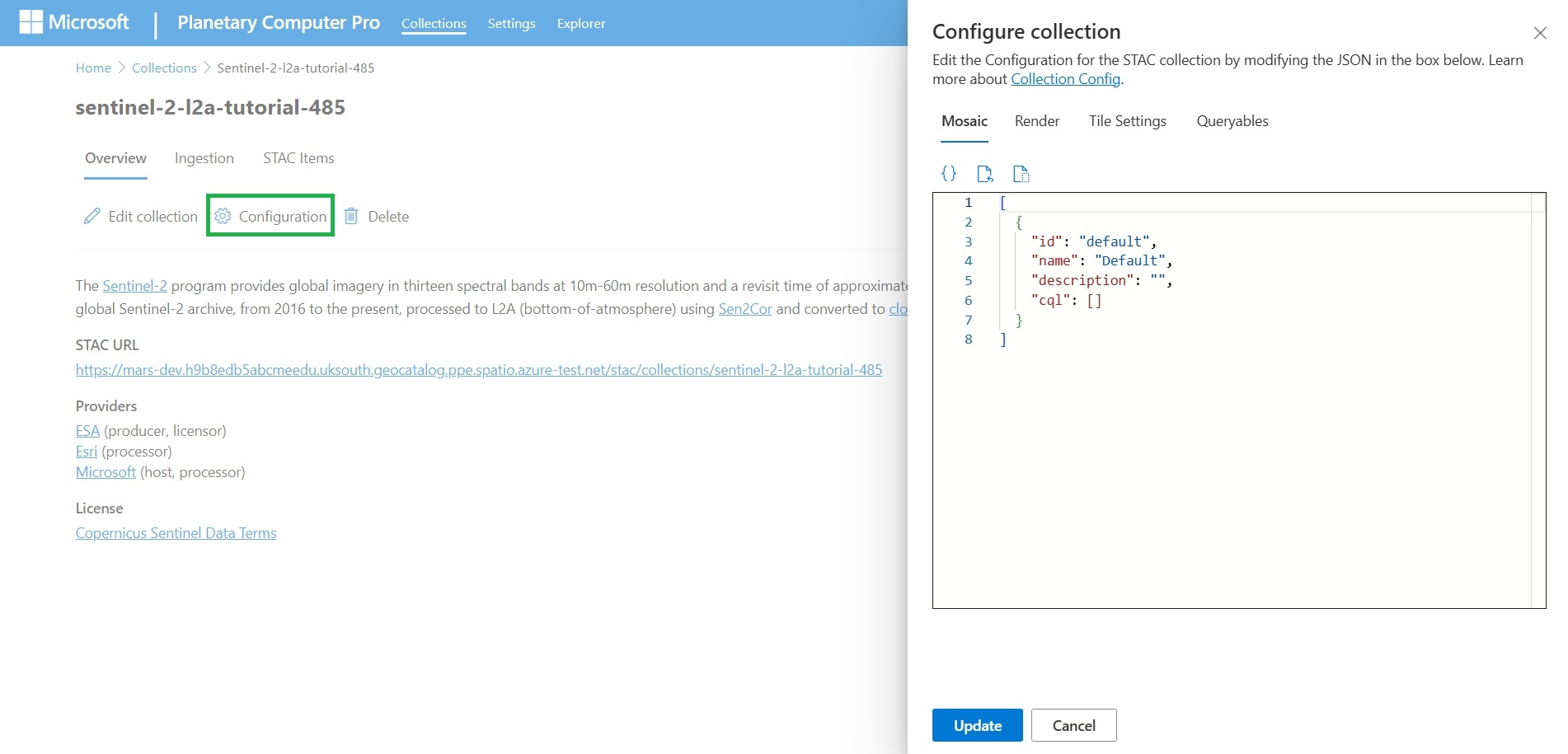
| Configuration | Purpose | Szybki start |
|---|---|---|
| Mosaic | Skonfiguruj sposób łączenia elementów w mozaikę w kolekcji. | Konfiguracja mozaiki |
| Render | Określ sposób wizualizacji danych w Eksploratorze. | Konfiguracja renderowania |
| Ustawienia kafelków | Ustaw parametry płytki mapy dla twojej kolekcji. | Ustawienia płytki |
| Queryables | Dodaj filtry wyszukiwania niestandardowego dla Eksploratora. | Konfiguracja obiektów do wykonywania zapytań |
Note
Chociaż pomocne jest zdefiniowanie JSONów konfiguracji dla wszystkich czterech kart, tylko konfiguracja renderowania jest wymagana do wizualizacji danych w Eksploratorze. Pozostałe trzy karty są opcjonalne i mogą służyć do dostosowywania zachowania kolekcji w Eksploratorze.
Po zdefiniowaniu plików konfiguracyjnych JSON wybierz Aktualizuj, aby zapisać zmiany.
Po pomyślnym skonfigurowaniu kolekcji dostępny jest przycisk Uruchom w Eksploratorze poniżej mapy podstawowej Zakres przestrzenny po prawej stronie karty Przegląd kolekcji. Wybierz ten przycisk, aby otworzyć Eksploratora i zwizualizować dane.
Aby uzyskać szczegółowy przewodnik z przykładowymi konfiguracjami, zapoznaj się z przewodnikiem przykładowym wizualizacji danych.
Dalsze kroki
Teraz, gdy kolekcja jest gotowa do wizualizacji, nadszedł czas, aby wyświetlić ją w Eksploratorze.