Nuta
Dostęp do tej strony wymaga autoryzacji. Możesz spróbować się zalogować lub zmienić katalog.
Dostęp do tej strony wymaga autoryzacji. Możesz spróbować zmienić katalogi.
Ten artykuł zawiera wskazówki dla użytkowników programu Visual Studio migrujących projekty usługi Azure Stream Analytics (ASA) do programu Visual Studio Code (VS Code). Należy pamiętać, że rozszerzenie ASA Tools dla programu Visual Studio nie jest już obsługiwane. Zalecamy użycie rozszerzenia narzędzi ASA w programie VS Code do testowania lokalnego przed przesłaniem i uruchomieniem zadania usługi ASA.
Jeśli masz lokalny projekt ASA w programie Visual Studio, wykonaj następujące kroki , aby przesłać projekt ASA do witryny Azure Portal.
Instalowanie rozszerzenia programu VS Code i narzędzi ASA
Instalowanie programu Visual Studio Code
Otwórz program Visual Studio Code, wybierz pozycję Rozszerzenia w okienku po lewej stronie, wyszukaj usługę Stream Analytics i wybierz pozycję Zainstaluj w rozszerzeniu Narzędzi usługi Azure Stream Analytics .
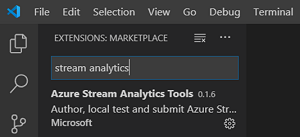
Po zainstalowaniu rozszerzenia sprawdź, czy narzędzia usługi Azure Stream Analytics są widoczne w obszarze Włączone rozszerzenia.
Wybierz ikonę platformy Azure na pasku działań programu Visual Studio Code. W obszarze Stream Analytics na pasku bocznym wybierz pozycję Zaloguj się na platformie Azure.
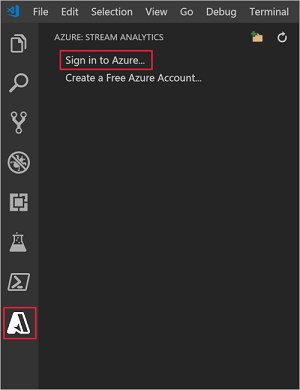
Po zalogowaniu nazwa konta platformy Azure zostanie wyświetlona na pasku stanu w lewym dolnym rogu okna programu Visual Studio Code.
Eksportowanie zadania usługi ASA i otwieranie go w programie VS Code
Jeśli utworzyłeś zadanie ASA w portalu Azure, możesz wyeksportować to zadanie do programu VS Code na swoim komputerze lokalnym. Dwa sposoby eksportowania zadania w usłudze ASA:
Opcja 1 — eksportowanie z witryny Azure Portal
Zaloguj się do witryny Azure Portal i otwórz zadanie usługi ASA. W obszarze Zapytanie wybierz pozycję Otwórz w programie VS Code , aby wyeksportować zadanie.
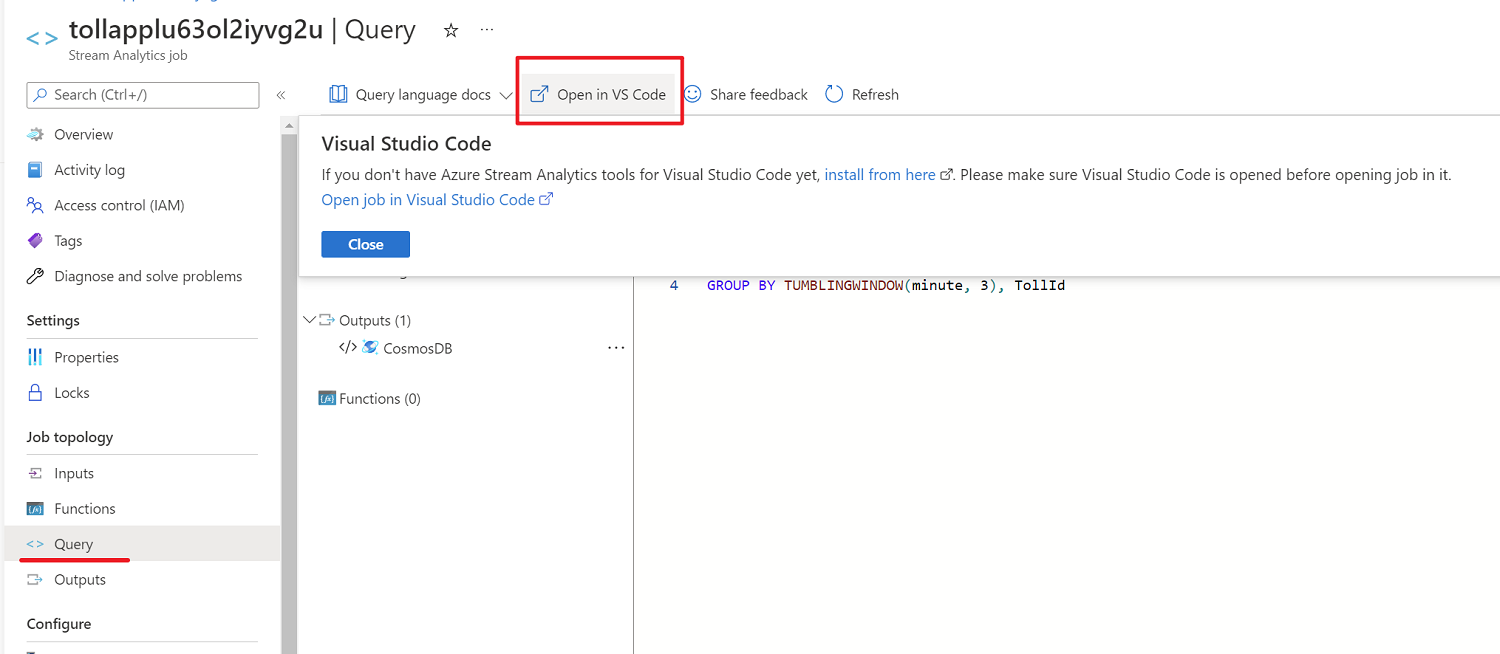
Wybierz folder, w którym chcesz wyeksportować projekt ASA.
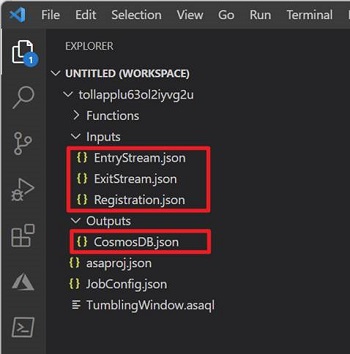
Następnie automatycznie utworzy projekt ASA i doda go do obszaru roboczego w programie VS Code. Powinien zostać wyświetlony folder o takiej samej nazwie jak twoje zadanie ASA.
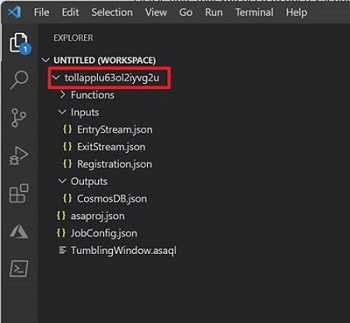
Projekt usługi Stream Analytics składa się z trzech folderów: Dane wejściowe, Dane wyjściowe i Funkcje. Zawiera również skrypt zapytania (*.asaql), plik JobConfig.json i plik konfiguracji asaproj.json. Jeśli dla zadania skonfigurowano wiele źródeł danych wejściowych i wyjściowych, pliki JSON zostaną utworzone odpowiednio dla każdego źródła w folderach.
Opcja 2 — eksportowanie zadania ASA w programie VS Code
Wybierz ikonę platformy Azure na pasku działań programu VS Code. Znajdź subskrypcję, w której utworzono zadanie ASA, a następnie wybierz Eksportuj, aby wyeksportować zadanie ASA.
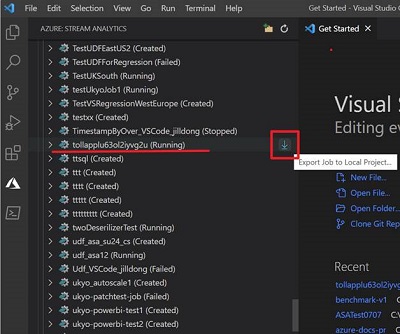
Po zakończeniu eksportowania zobaczysz projekt ASA utworzony w obszarze roboczym.
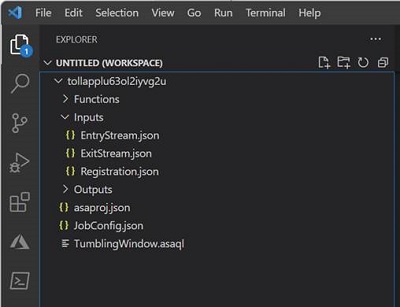
Jeśli zadanie usługi ASA skonfigurowało wiele źródeł wejściowych i wyjściowych, utworzy pliki JSON dla każdego źródła w folderach Dane wejściowe i wyjściowe odpowiednio.
Uruchom zadanie usługi ASA w programie VS Code
Po wyeksportowaniu zadania usługi ASA możesz uruchomić zapytanie na komputerze lokalnym. W przypadku danych wejściowych dane mogą być pozyskiwane z plików lokalnych lub źródeł na żywo. Wyniki są wysyłane jako pliki do folderu lokalnego lub do aktywnych odbiorników danych. Aby uzyskać więcej szczegółów, odwiedź stronę Uruchamianie zadań lokalnie za pomocą programu VS Code.
Wykonaj następujące kroki, aby uruchomić zadanie przy użyciu danych wejściowych na żywo i zapisać wyniki wyjściowe lokalnie:
Przed rozpoczęciem zainstaluj zestaw .NET Core SDK i uruchom ponownie program Visual Studio Code.
Przejdź do. *.asaql plik, wybierz pozycję Uruchom lokalnie.
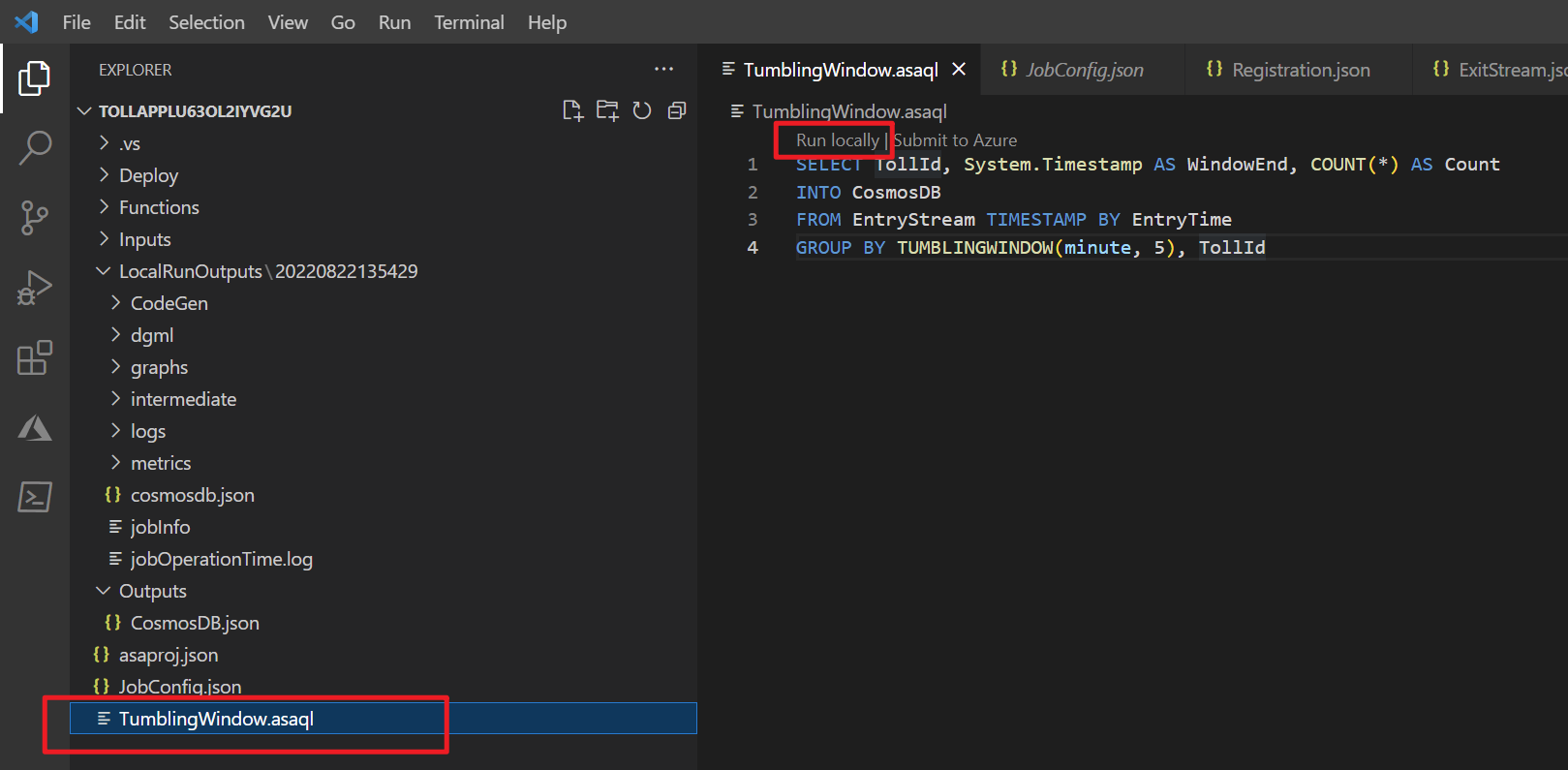
Następnie wybierz pozycję Użyj danych wejściowych na żywo i danych wyjściowych lokalnych w palecie poleceń.

Jeśli zadanie zostało uruchomione pomyślnie, możesz wyświetlić wyniki wyjściowe, diagram zadania i metryki dla zadania usługi ASA.
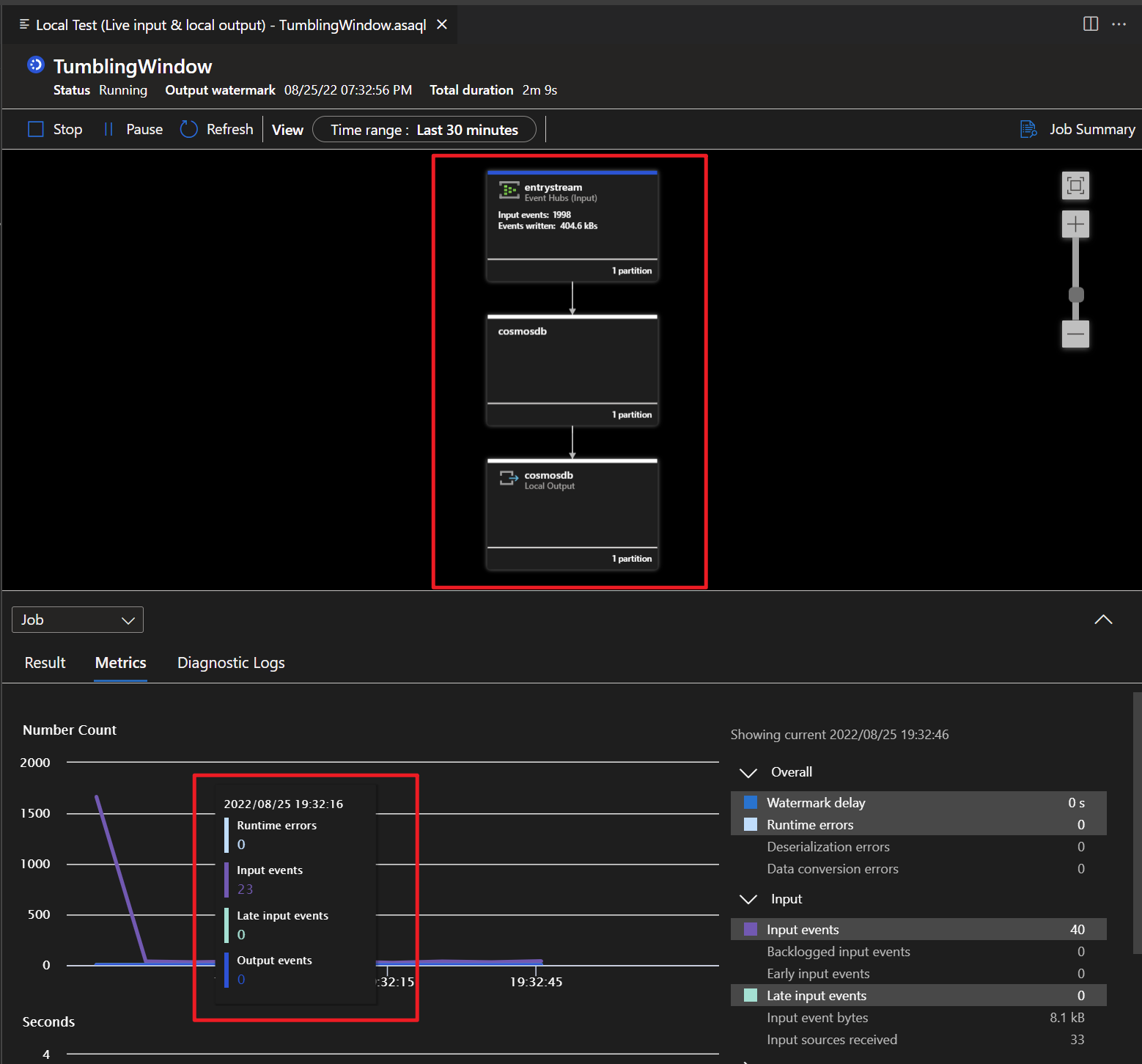
Aby uzyskać więcej informacji na temat debugowania, odwiedź stronę Debugowanie zapytań ASA lokalnie przy użyciu diagramu zadań
Często zadawane pytania
Jak przeprowadzić migrację lokalnego projektu ASA z programu Visual Studio do programu VS Code?
Jeśli masz lokalny projekt ASA w programie Visual Studio i nie został jeszcze przesłany, wykonaj następujące kroki, aby przesłać projekt ASA na platformę Azure.
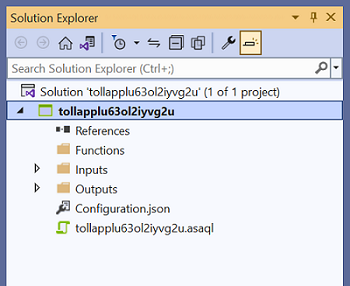
Otwórz projekt ASA w programie Visual Studio. W Eksploratorze rozwiązań powinny być widoczne folderyFunkcje, Dane wejściowe i Wyjściowe.
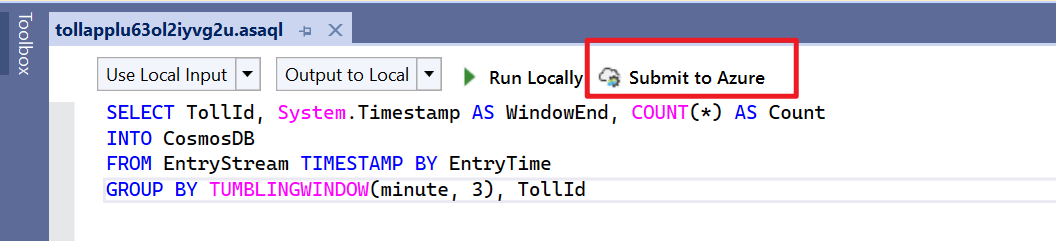
Otwórz skrypt (*.asaql), wybierz pozycję Prześlij do platformy Azure w edytorze.
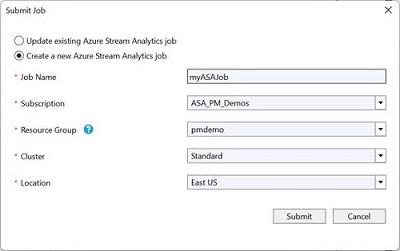
Wybierz pozycję Utwórz nowe zadanie usługi Azure Stream Analytics i wprowadź nazwę zadania. Wybierz subskrypcję, grupę zasobów i lokalizację dla projektu ASA.
Następnie możesz przejść do portalu Azure i znaleźć zadanie ASA w grupie zasobów.
Aby dowiedzieć się, jak wyeksportować zadanie usługi ASA w programie VS Code, zobacz tutaj.
Czy muszę skonfigurować źródła danych wejściowych i wyjściowych po wyeksportowaniu zadania usługi ASA?
Nie, jeśli w portalu Azure skonfigurowano w zadaniu ASA wiele źródeł danych wejściowych i wyjściowych, zostaną utworzone pliki JSON dla każdego źródła w odpowiednich folderach.
Jak dodać nowe źródło danych wejściowych w programie VS Code?
Kliknij prawym przyciskiem myszy folder Inputs w projekcie usługi Stream Analytics. Następnie wybierz pozycję ASA: Dodaj dane wejściowe z menu kontekstowego.
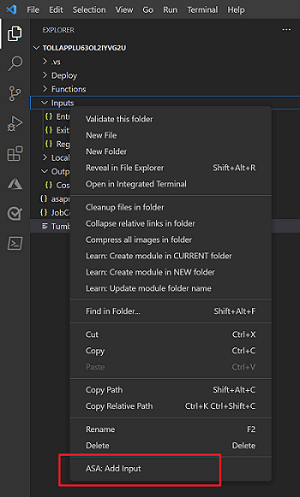
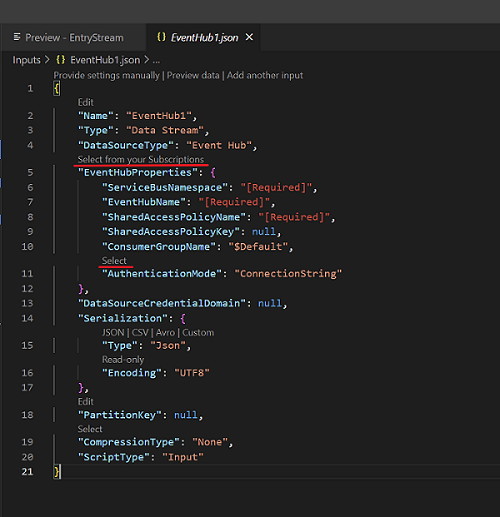
Wybierz typ danych wejściowych i postępuj zgodnie z instrukcjami, aby edytować wejściowe pliki JSON.
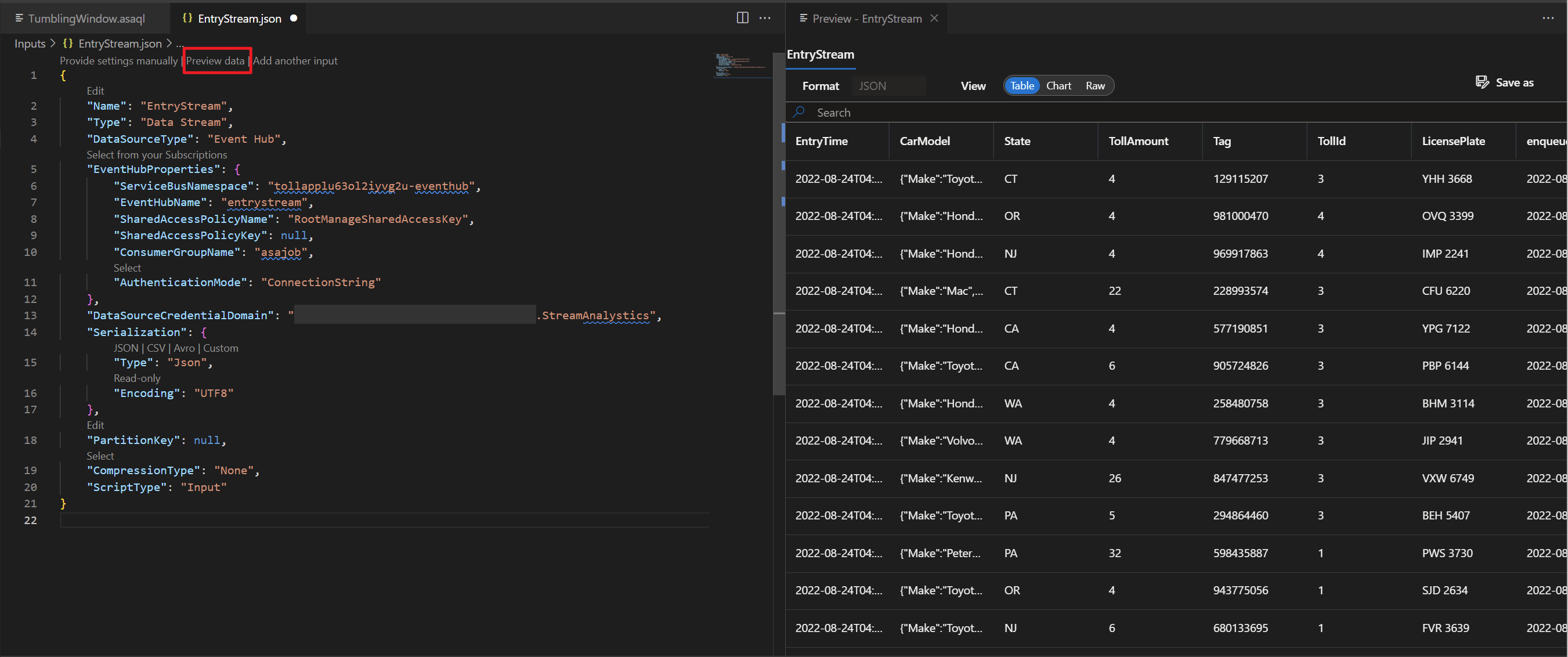
Następnie możesz wyświetlić podgląd danych i sprawdzić, czy dodano nowe źródło danych wejściowych.
Dalsze kroki
Aby dowiedzieć się więcej o narzędziach Azure Stream Analytics Tools for Visual Studio Code, przejdź do następujących artykułów:
- Testowanie zapytań usługi Stream Analytics lokalnie przy użyciu przykładowych danych przy użyciu programu Visual Studio Code
- Testowanie zadań usługi Azure Stream Analytics lokalnie pod kątem danych wejściowych na żywo za pomocą programu Visual Studio Code
- Wyświetlanie zadań usługi Azure Stream Analytics za pomocą programu Visual Studio Code
- Konfigurowanie potoków ciągłej integracji/ciągłego wdrażania przy użyciu pakietu npm