Notatka
Dostęp do tej strony wymaga autoryzacji. Może spróbować zalogować się lub zmienić katalogi.
Dostęp do tej strony wymaga autoryzacji. Możesz spróbować zmienić katalogi.
Microsoft Dynamics 365 Sustainability opiera się na usłudze Dataverse jako aplikacji Power Apps opartej na modelu. Użytkownicy mogą wykorzystać natywne możliwości Dataverse, aby rozszerzyć model danych i wykorzystać go w obliczeniach dotyczących emisji dwutlenku węgla oraz w niestandardowych raportach. Możesz dodać atrybut do dowolnej tabeli Microsoft Dynamics 365 Sustainability w usłudze Dataverse, odwołać się do niego w obliczeniach przy użyciu programu Power Fx i dodać go do widoków siatki i formularzy edycji.
Przykłady sytuacji, w których warto rozszerzyć model danych Microsoft for Sustainability, obejmują następujące scenariusze:
- Skojarzenie wyprodukowanych przedmiotów z działalnością związaną z zakupem energii elektrycznej
- Powiązanie emisji nieprzechwyconych z laboratorium lub wynajętymi składnikami majątku
- Kwalifikowanie zakupionej energii elektrycznej za pomocą niestandardowego wpływu
Aby zapoznać się krok po kroku z rozszerzaniem modelu danych, przejdź do Przykład: Tabela trybu elektrycznego w tym artykule.
Aby rozszerzyć Microsoft Dynamics 365 Sustainability, wykonaj następujące procedury:
Utwórz nową tabelę Dataverse, która będzie zawierała dane Twojej organizacji. Przykład można znaleźć w temacie Create a new Dataverse table (Tworzenie nowej tabeli Dataverse).
Zaimportuj nową tabelę bezpośrednio do usługi Dataverse lub rozszerz interfejs użytkownika Microsoft Dynamics 365 Sustainability w celu zaimportowania jej jako danych referencyjnych w osadzonym środowisku Microsoft Dynamics 365 Sustainability. Aby zapoznać się z przykładem, zobacz Pozyskiwanie danych.
Note
Nie możesz używać tabeli jako danych referencyjnych w obliczeniach. Możesz go używać tylko jako danych referencyjnych w edytorze Power Fx.
Rozszerz model danych Microsoft for Sustainability odwołaniem do nowej tabeli. Aby zapoznać się z przykładem, sprawdź Dodawanie odnośnika.
Włącz Microsoft Dynamics 365 Sustainability dostęp do nowej tabeli, nadając mu rolę zabezpieczeń Sustainability Service Application Role - Custom. Aby zapoznać się z przykładem, zobacz Udzielanie dostępu do nowej tabeli.
Pozyskiwanie danych dotyczących zrównoważonego rozwoju z Microsoft Dynamics 365 z dodatkowymi atrybutami. Aby zapoznać się z przykładem, zobacz Pozyskiwanie danych.
Użyj dodatkowych atrybutów w obliczeniach. Aby zapoznać się z przykładem, zobacz Oblicz emisje transportowe w zakresie 3.
Zmodyfikuj widoki siatki i formularze edycyjne, aby pokazać nowe atrybuty. Aby zapoznać się z przykładem, zobacz Dostosowywanie widoków danych.
Utwórz niestandardowe raporty Power BI z nowymi atrybutami.
Podczas wykonywania powyższych kroków należy pamiętać o następujących informacjach:
Jeśli rozszerzenie jest proste, np. wartość boolean, możesz nie potrzebować tworzyć nowej tabeli Dataverse, jak wskazano w kroku 1. W kroku 3 po prostu rozszerz tabelę Microsoft Dynamics 365 Sustainability przy użyciu nowego atrybutu logicznego. W tym przypadku nie ma potrzeby tworzenia dodatkowej tabeli niestandardowej.
Jeśli używasz tabeli zewnętrznej, dodaj uprawnienie do odczytu dla niestandardowej roli aplikacji Sustainability Service na tej tabeli. Rola ta powinna być na poziomie organizacji.
Note
Jeśli obliczenia dla aktywności mówią, że dana wartość jest zerowa lub pusta, a rekord ma wartość dla tego niestandardowego odnośnika, to należy upewnić się, że ta rola bezpieczeństwa ma dostęp do tej innej tabeli.
Importowanie danych za pośrednictwem interfejsu użytkownika Microsoft Dynamics 365 Sustainability jest opcjonalne. W przypadku bardziej skomplikowanych rozszerzeń, takich jak odwoływanie się do rozwiązań innych firm, pobieranie danych referencyjnych może odbywać się w innym miejscu.
Modyfikowanie widoków siatki i formularzy edycji jest tylko wygodą, jeśli chcesz wyświetlać lub edytować rozszerzone dane w Microsoft Dynamics 365 Sustainability.
Niestandardowe raporty Power BI nie są przedmiotem tego artykułu.
Aby umożliwić dostęp w kroku 4 i zmodyfikować formularze edycyjne, musisz stworzyć rozwiązanie Dataverse i wykonać w nim te kroki.
Czynności
Aby wyświetlić nowe atrybuty w widoku siatki Microsoft Dynamics 365 Sustainability:
- W Microsoft Dynamics 365 Sustainability edytuj kolumny widoku siatki, dodaj żądane atrybuty i zapisz widok.
Aby dodać formularz w Microsoft Dynamics 365 Sustainability:
- W Power Apps dodaj istniejący formularz dla tabeli Microsoft Dynamics 365 Sustainability w celu rozszerzenia, a następnie zmodyfikuj formularz główny, aby dodać nowy atrybut.
Note
Ten krok należy wykonać w nowym rozwiązaniu Dataverse.
Aby udostępnić nową tabelę do pozyskiwania danych w ramach Microsoft Dynamics 365 Sustainability jako dane referencyjne:
Zmodyfikuj tabelę danych referencyjnych w Power Apps, aby dodać nową tabelę.
Dodaj uprawnienia Zapisz i Dołącz do roli dla tej tabeli.
Aby uzyskać więcej informacji na temat wykonywania tych akcji, zobacz następujące artykuły:
- Dokumentacja Dataverse
- Tabele w usłudze Dataverse
- Tworzenie i edytowanie kolumn w Dataverse przy użyciu Power Apps
- Rozwiązania w Power Apps
- Koncepcje zabezpieczeń w Microsoft Dataverse
Przykład: tabela trybu elektrycznego
Coraz więcej firm transportowych i dystrybucyjnych rezygnuje z silników spalinowych na rzecz rozwiązań hybrydowych i w pełni elektrycznych. Ta zmiana sprawia, że obliczanie emisji dwutlenku węgla dla kategorii 3 kategorii 4 i 9 jest nieco bardziej złożone, ale konieczne jest oddzielenie i zrozumienie źródeł paliwa pojazdów w celu realizacji redukcji emisji dwutlenku węgla. Microsoft Dynamics 365 Sustainability zapewnia tę elastyczność dzięki prostym rozszerzeniom wykorzystującym platformę Power Apps.
W tym przykładzie rozszerzysz model danych, aby uwzględnić opcje pojazdów elektrycznych, pozyskać nowe dane, a następnie użyć tych danych do obliczenia nowo zmniejszonych emisji i niektórych niestandardowych czynników emisji. W tym przykładzie użyto dostosowań niewymagających kodu i małokodowych, wykorzystujących interfejs użytkownika Microsoft Dynamics 365 Sustainability.
W tym przykładzie przedstawiono następujące kroki:
- Prerequisites
- Tworzenie nowej tabeli Dataverse
- Tworzenie kolumn w tabeli
- Przyznaj dostęp do nowej tabeli
- Skonfiguruj tabelę
- Dodaj wyszukiwanie odwołania
- Dostosowywanie widoków danych
- Pozyskiwanie danych
- Obliczanie emisji transportu o zakresie 3
- Włączanie profilu obliczeniowego
- Wyświetlanie emisji
Prerequisites
W tym przykładzie należy spełnić następujące wymagania wstępne:
- Microsoft Dynamics 365 Sustainability jest już zainstalowany.
- Biegłość w zakresie Microsoft Dynamics 365 Sustainability.
- Biegłość w stosowaniu praktyk zrównoważonego rozwoju, szczególnie w zakresie 3 kategorii 4 i 9: Transport i dystrybucja
- Zaawansowana wiedza o Dataverse.
- Uprawnienia administratora do zarządzania tabelami Dataverse i rolami bezpieczeństwa.
Tworzenie nowej tabeli Dataverse
Rozpocznij pracę w usłudze Dataverse, która jest rozwiązaniem deweloperów bez kodu ani z małą ilością kodu dla aplikacji biznesowych. Dostęp do usługi Dataverse można uzyskać za pośrednictwem Power Apps. Aby uzyskać więcej informacji na temat Dataverse, zobacz Co to jest Microsoft Dataverse?.
Najpierw utwórz nową tabelę do przechowywania nowych rodzajów transportu i dystrybucji. Ta tabela wskazuje poziom wydajności zapewnianej przez pojazdy elektryczne. Korzystając z tej tabeli, można dodać szczegółowe informacje o pojazdach hybrydowych, które są używane w łańcuchu dostaw do transportu i dystrybucji.
Przejdź do Power Apps.
Wybierz Dataverse w lewym okienku nawigacji, a następnie wybierz Tabele.
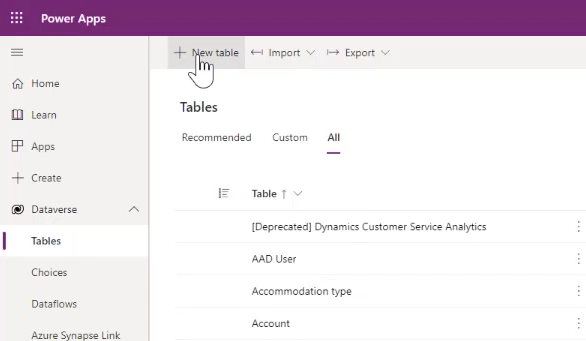
Na górnym pasku menu wybierz Nowa tabela.
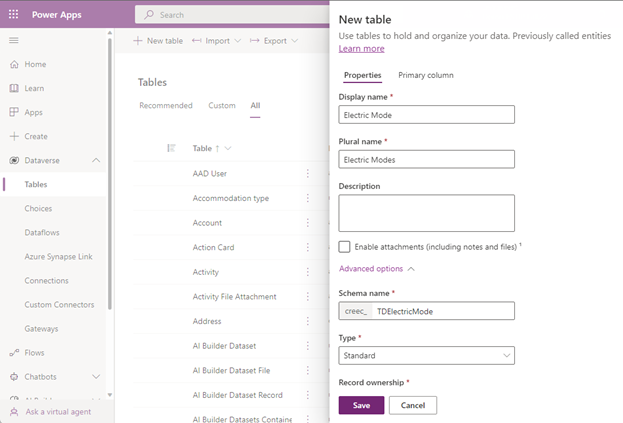
W panelu Nowa tabela wprowadź następujące wartości:
Property Value Wyświetlana nazwa Tryb elektryczny Nazwa (liczba mnoga) Tryby elektryczne Nazwa schematu TDElectricMode Note
Zapamiętaj pełną nazwę schematu, w tym pięć znaków poprzedzających wprowadzoną nazwę, do późniejszego użycia.
Aby uzyskać więcej informacji na temat tworzenia lub edytowania tabel usługi Dataverse, zobacz Tworzenie i edytowanie tabel przy użyciu usługi Power Apps.
Wybierz Zapisz w dolnej części panelu.
Tworzenie kolumn w tabeli
Następnie utwórz nowe kolumny w tabeli Tryb elektryczny. Użyj tych kolumn w danych i obliczeniach, aby opisać różne poziomy elektryfikacji.
Jedna z tych kolumn zawiera współczynnik mnożnika używany w obliczeniach oraz pole opisu.
W sekcji Kolumny i dane trybu elektrycznego na stronie tabeli Tryb elektryczny wybierz +, aby dodać kolumnę.
Note
Właściwość Nazwa dla kolumny już istnieje domyślnie.
Aby uzyskać więcej informacji na temat tworzenia lub edytowania kolumn, zobacz Tworzenie i edytowanie kolumn w usłudze Dataverse przy użyciu usługi Power Apps.
Utwórz kolumnę Opis: W panelu Nowa kolumna wprowadź lub wybierz następujące wartości:
Property Value Wyświetlana nazwa Description Typ danych Jeden wiersz tekstu Format Tekst Behavior Prostota Required Optional Z możliwością wyszukiwania (Zaznacz pole wyboru Tak) Nazwa schematu Description Maksymalna liczba znaków 100 Tryb edytora IME Auto 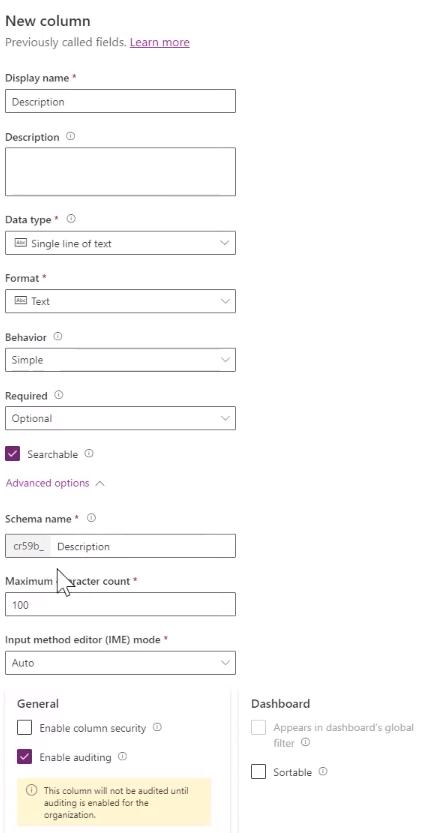
Aby zapisać kolumnę, wybierz Zapisz w dolnej części panelu.
Utwórz kolumnę Mnożnik: Wybierz ponownie +, aby utworzyć nową kolumnę. W panelu Nowa kolumna wprowadź lub wybierz następujące wartości:
Property Value Wyświetlana nazwa Mnożnik Typ danych Decimal Behavior Prostota Required Optional Z możliwością wyszukiwania (Zaznacz pole wyboru Tak) 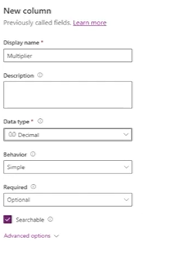
Aby zapisać kolumnę, wybierz Zapisz w dolnej części panelu.
Przyznaj dostęp do nowej tabeli
Musisz przyznać Microsoft Dynamics 365 Sustainability dostęp do nowej tabeli.
W nowym oknie przeglądarki, Zaloguj się do centrum administracyjnego Power Platform.
Wybierz Ustawienia > Bezpieczeństwo > Role bezpieczeństwa.
Wybierz rolę Rola aplikacji służby zrównoważonego rozwoju – niestandardowa.
W zakładce Encje niestandardowe przyznaj tabeli Tryb elektryczny dostęp Odczyt (lub Odczyt i Zapis).
Wybierz Zapisz i zamknij.
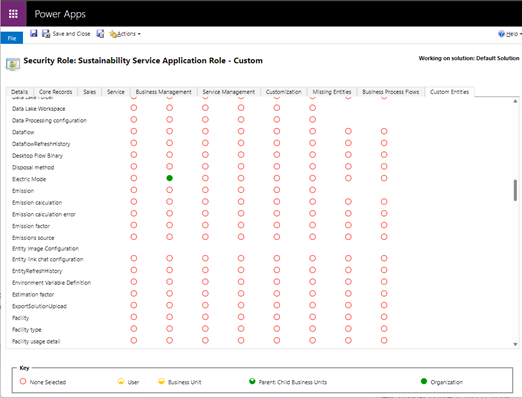
Skonfiguruj tabelę
Uzupełnij tabelę o typy elektryfikacji floty. W tym przykładzie dodaj je za pomocą Power Query.
W oknie przeglądarki Power Apps, na pasku menu wybierz Import, a następnie wybierz Importuj dane.

W oknie Wybierz źródło danych wybierz opcję Tekst/CSV.
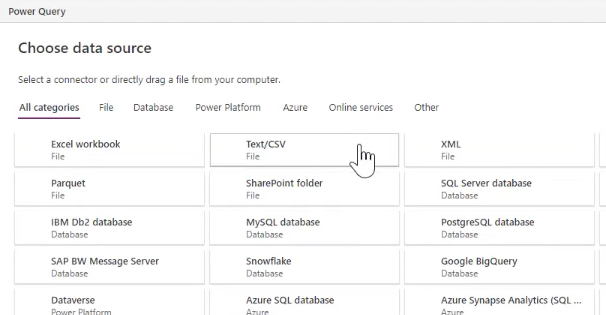
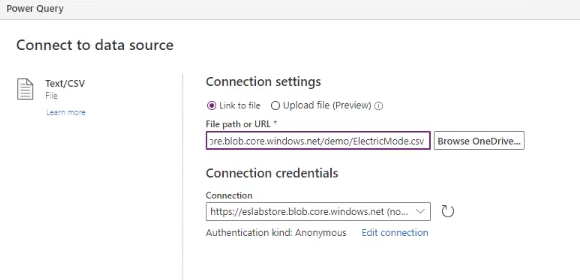
W oknie Połącz ze źródłem danych, w sekcji Ustawienia połączenia, połącz się z plikiem zawierającym twoje dane, a następnie wybierz Dalej w dolnej części okna.
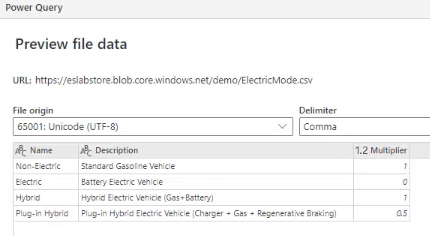
W oknie Podgląd danych pliku sprawdź dane, a następnie wybierz opcję Dalej.
Na następnym ekranie kliknij opcję Dalej.
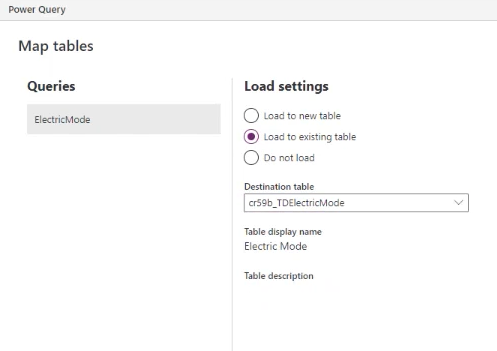
W oknie Tabele mapy, w sekcji Ustawienia ładowania wybierz opcję Wczytaj do istniejącej tabeli, a następnie wybierz Tabelę docelową (w tym przypadku TDElectricMode).
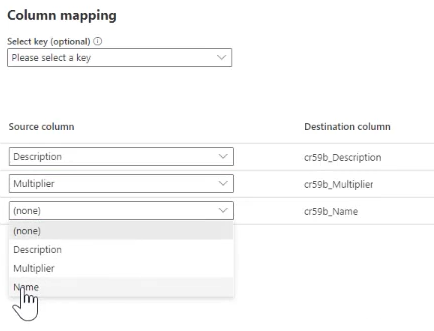
Jeszcze w oknie Mapowanie tabel, w zakładce Mapowanie kolumn, zmapuj kolumny Opis, Mnożnik i Nazwa. Wybierz Dalej.
W oknie Odśwież ustawienia wybierz opcję Opublikuj.
Dodaj sprawdzenie referencji
Teraz odwołaj się do rozszerzonej tabeli w istniejącej tabeli Zakres 3 kategorii 4 Transport i dystrybucja, dodając odnośnik z tabeli Transport i dystrybucja do tabeli Tryb elektryczny.
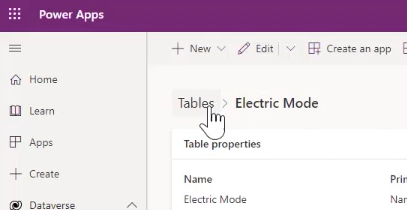
Na górze ekranu, w ścieżce nawigacyjnej, wybierz Tabele.
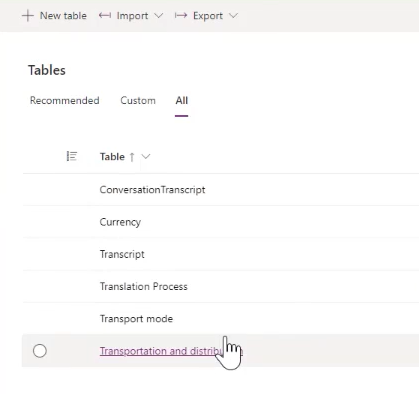
Na ekranie Tablice wybierz Wszystkie, wpisz Transport w polu wyszukiwania w prawym górnym rogu, a następnie wybierz tabelę Transport i dystrybucja.
Na stronie tabeli Transport i dystrybucja w siatce Kolumny i dane wybierz +, aby dodać kolumnę wyszukującą.
Wprowadź lub wybierz poniższe wartości:
- W Nazwa wyświetlacza wprowadź Tryb elektryczny pojazdu.
- W obszarze Typ danych wybierz opcję Wyszukiwanie, a następnie wybierz pozycję Wyszukiwanie.
- W Tabeli powiązań wybierz Tryb elektryczny.
- Pola Nazwa schematu i Nazwa relacji są wypełniane automatycznie.
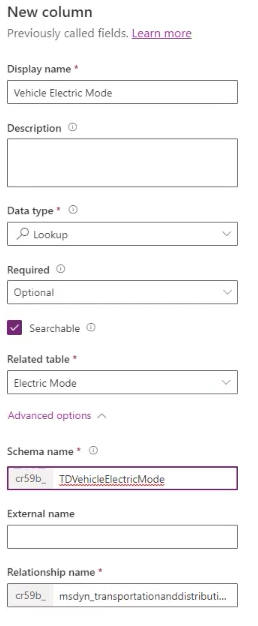
Wybierz Zapisz.
Dostosowywanie widoków danych
W Microsoft Dynamics 365 Sustainability przejdź do strony Transport i dystrybucja energii elektrycznej — upstream, a następnie wybierz pozycję Edytuj kolumny.
W panelu Edycja kolumn: Transport i dystrybucja, wybierz Dodaj kolumny.
Wybierz Tryb elektryczny pojazdu, a następnie wybierz Zamknij.
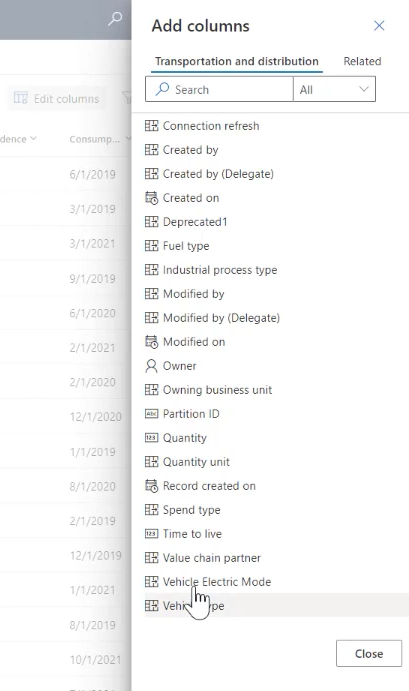
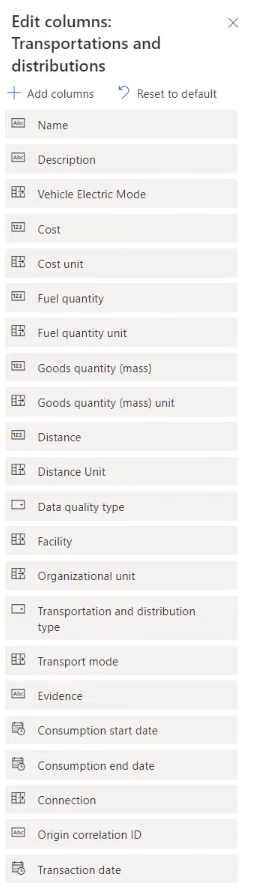
W razie potrzeby zmień kolejność kolumn. W tym przypadku przenieś Tryb Elektryczny Pojazdu tak, aby znalazł się po Opisie. Po zakończeniu wybierz pozycję Zastosuj.
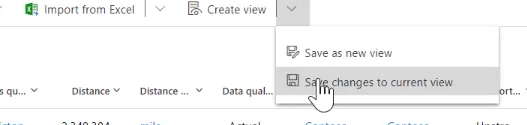
Na pasku menu wybierz Utwórz widok, a następnie wybierz Zapisz zmiany w bieżącym widoku.
W oknie dialogowym z napisem Filtry zostały zapisane dla bieżącego widoku wybierz OK.
Pozyskiwanie danych
Następnie wprowadź dane dotyczące aktywności w transporcie i dystrybucji, nowe dane referencyjne dotyczące trybu elektrycznego oraz czynniki, na które te dane będą mapowane. Każdy z tych typów danych jest zgodny z tym samym procesem.
Dane można pozyskiwać do Microsoft Dynamics 365 Sustainability na cztery sposoby, których można użyć do ściągania danych z niemal dowolnego źródła:
- Manually
- Z plików Excel lub CSV
- Nowe połączenia dzięki Power Query
- Gotowe do użycia łączniki
W takim przypadku skonfiguruj nowe połączenie za pomocą Power Query.
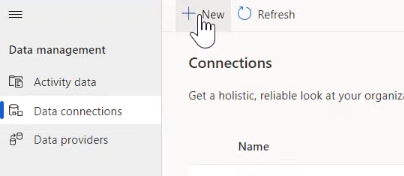
W Microsoft Dynamics 365 Sustainability w obszarze Zarządzanie danymi w okienku nawigacji po lewej stronie wybierz pozycję Połączenia danych, a następnie wybierz pozycję Nowe.
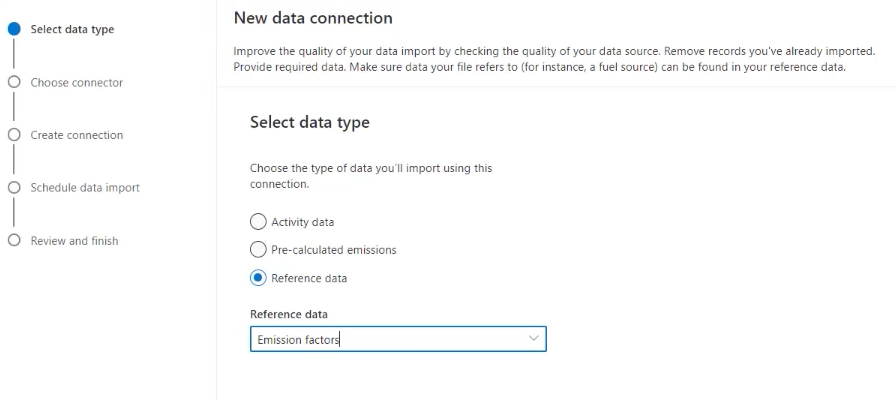
Na ekranie Wybierz typ danych wybierz Dane referencyjne, wybierz Współczynniki emisji, a następnie wybierz Następne.
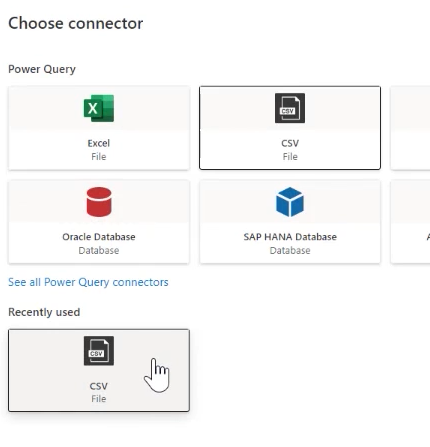
Na ekranie Wybierz łącznik wybierz Plik CSV.
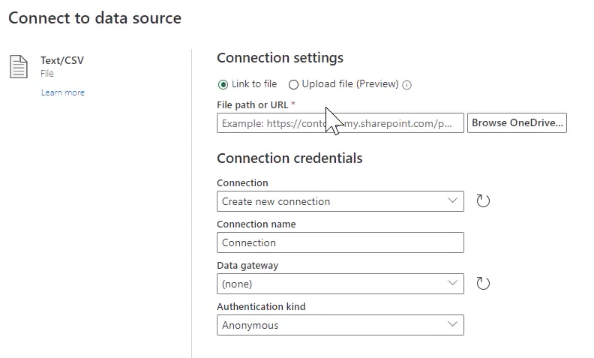
Na ekranie Połącz ze źródłem danych wybierz plik CSV, z którym chcesz się połączyć, a następnie wybierz Dalej.
W oknie Podgląd danych pliku sprawdź dane, a następnie wybierz opcję Przekształcanie danych.
Na pasku menu Power Query wybierz Encja do mapowania. W oknie Mapuj do podmiotu CDM wybierz Automatyczna mapa, a następnie wybierz OK.
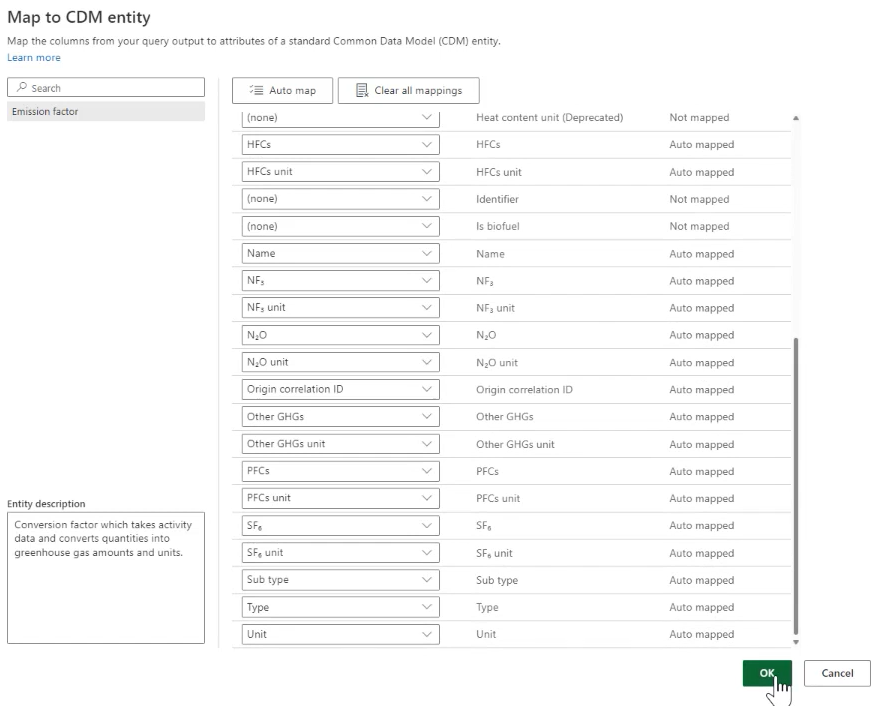
Na ekranie Zaplanuj import danych wybierz Dalej.
Na ekranie Przegląd i zakończenie w polu Nazwa wpisz Ulepszone czynniki trybu elektrycznego, a następnie wybierz Połącz.
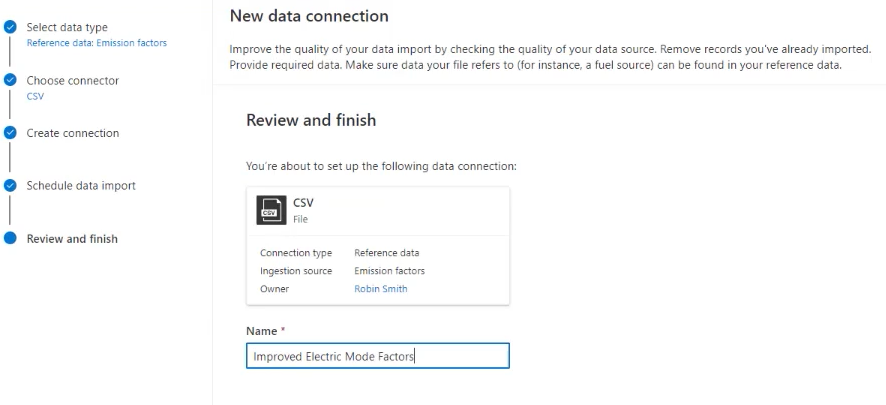
Po zakończeniu wybierz Gotowe.
Obliczanie emisji transportowych zgodnie z zakresem 3
Następnym krokiem jest obliczenie emisji transportu w zakresie 3. Użyj następujących metod obliczeń:
- Użyj wstępnie utworzonych modeli obliczeniowych.
- Dostosowywanie obliczeń.
- Przynieś własne biblioteki czynników.
- Dostarcz wstępnie obliczone emisje.
W tym scenariuszu użyj niestandardowych danych i formuł, aby wygenerować dokładniejsze wyniki dla organizacji. Możesz wykorzystać istniejące wskaźniki emisji lub zaktualizować je zgodnie z wymaganiami. Aby uzyskać więcej informacji na temat aktualizowania czynników emisji, zobacz Czynniki emisji.
W obszarze Obliczenia w okienku nawigacji po lewej stronie wybierz pozycję Modele obliczeń, a następnie wybierz pozycję Nowy.
Wybierz +, aby dodać Źródło. W okienku Szczegóły źródła wprowadź lub wybierz poniższe wartości:
Pole Value Nazwa kategorii Nadrzędne T&D z pojazdami elektrycznymi Dane działania 4. Transport i dystrybucja upstream 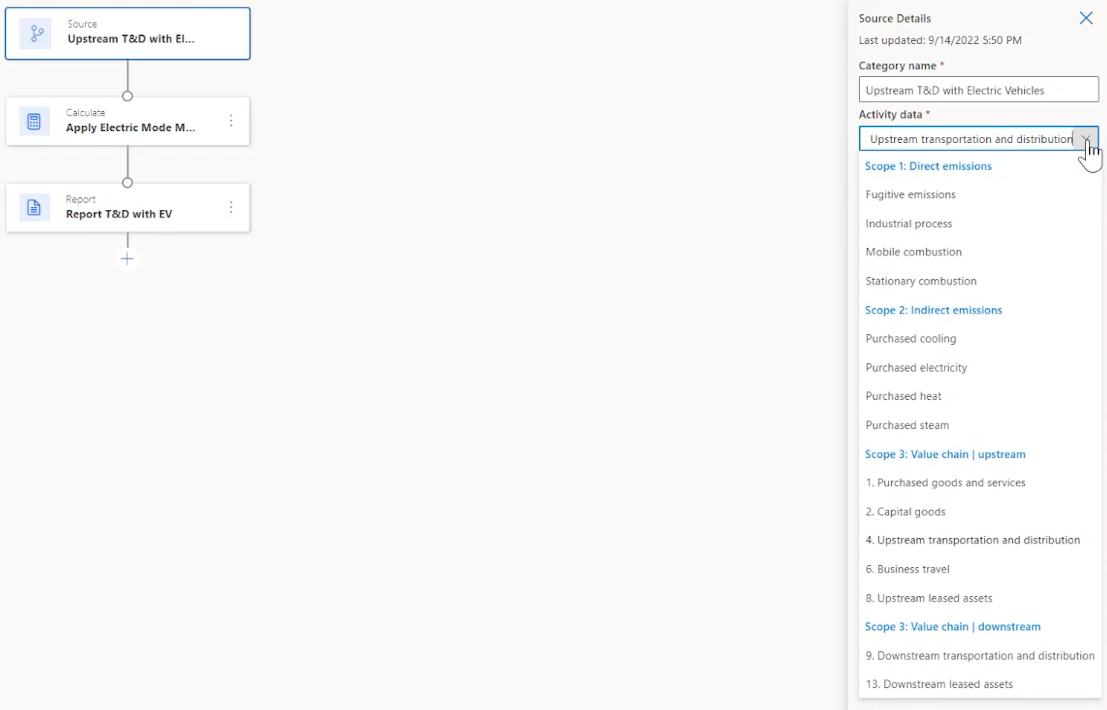
Wybierz +, aby dodać Calculate. W okienku Szczegóły obliczeń wprowadź lub wybierz poniższe wartości:
Pole Value Nazwa kategorii Zastosuj mnożnik trybu elektrycznego Zdefiniuj funkcję obliczania (Skopiuj i wprowadź tekst poniżej tej tabeli, zmieniając zmienne w razie potrzeby. Zmień wartość cr59b na prefiks przypisany w danym środowisku). Jednostka wyjściowa Jednostka odległości Nazwa zmiennej wyjściowej EVDistance Activity.msdyn_distance*Activity.cr59b_tdvehicleelectricmode.cr59b_multiplier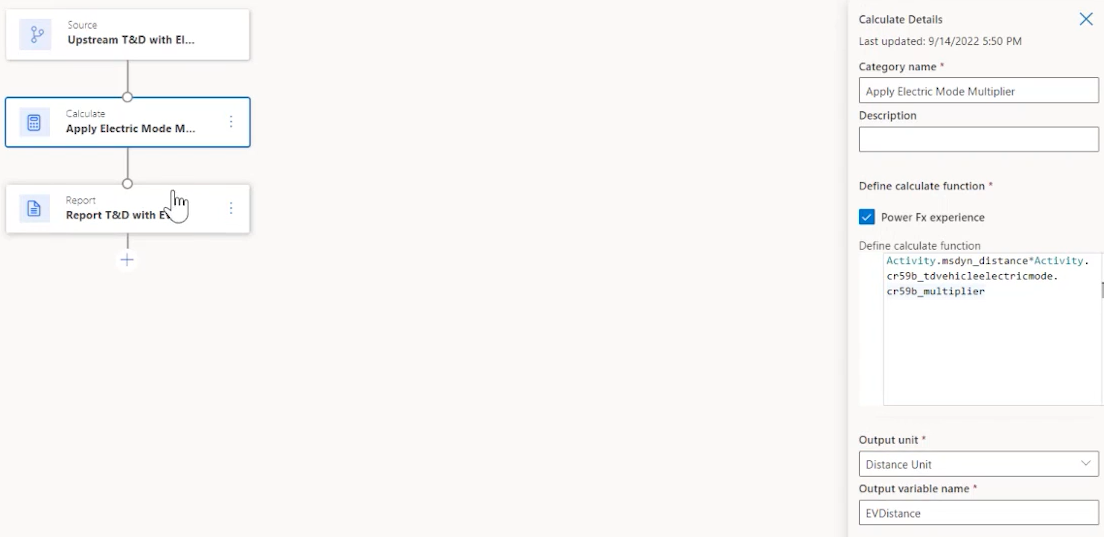
Wybierz +, aby dodać Raport. W okienku Szczegóły raportu wprowadź lub wybierz poniższe wartości:
Pole Value Nazwa kategorii Raport Przesyłu i Dystrybucji z Pojazdami Elektrycznymi (EV) Wartość raportu o emisji EVDistance Biblioteka współczynników emisji Czynniki trybu elektrycznego Współczynnik emisji Tryb transportu 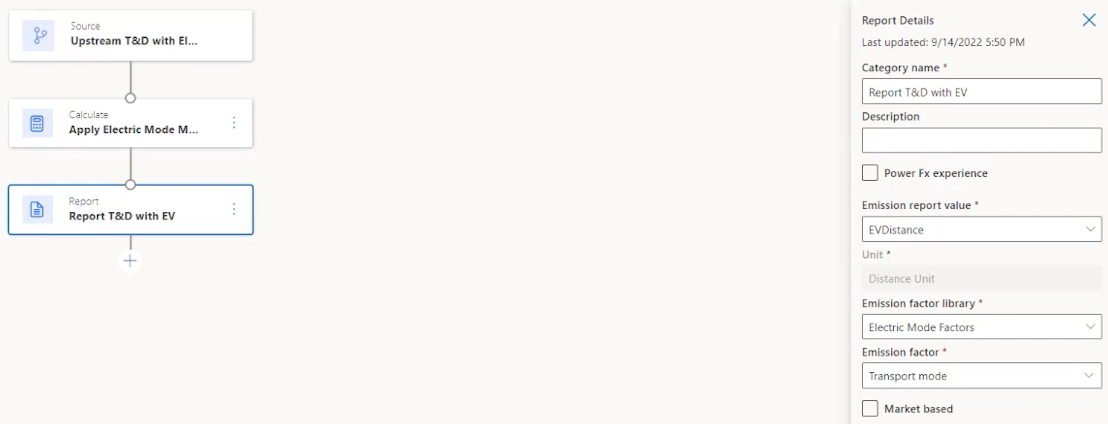
Wybierz Zapisz.
Włączanie profilu obliczeniowego
Profile obliczeń zawężają dane zastosowane do obliczeń i kontrolują częstotliwość obliczeń.
W obszarze Obliczenia w okienku nawigacji po lewej stronie wybierz pozycję Profile obliczeń, a następnie wybierz pozycję Nowy profil obliczeń.
Na ekranie Ustawienie profilu obliczeniowego wprowadź lub wybierz następujące wartości, a następnie wybierz Dalej:
Pole Value Nazwa profilu obliczeń Nadrzędne T&D z pojazdami elektrycznymi (wykonanie) Emisje wg źródła 4. Transport i dystrybucja upstream Dane dotyczące aktywności, które należy uwzględnić w obliczeniach Tryb elektryczny pojazdu | Zawiera dane Model obliczeniowy Nadrzędne T&D z pojazdami elektrycznymi 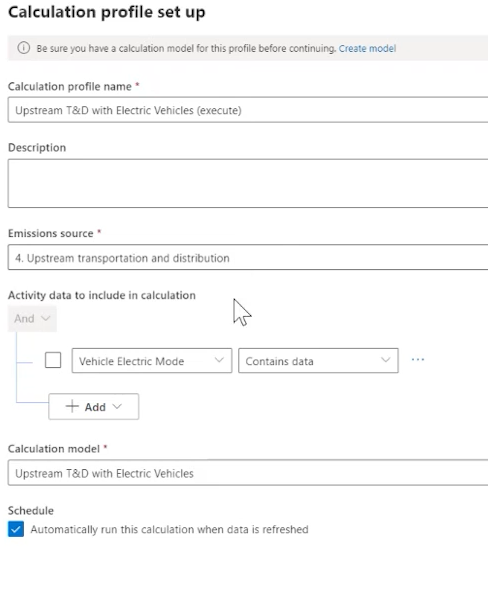
Zweryfikuj wyniki i pozwól mu działać.
Wyświetlanie emisji
Możesz teraz zobaczyć rezultaty swojego projektu redukcji emisji.
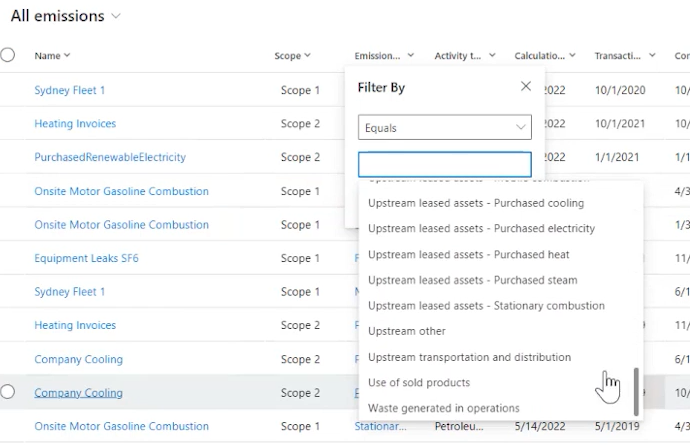
W okienku nawigacji po lewej stronie wybierz pozycję Analiza, a następnie wybierz pozycję Wszystkie emisje.
Na stronie Wszystkie emisje przefiltruj kolumnę Emisje według transportu i dystrybucji nadrzędnej.
Informacje pokrewne
Model danych Microsoft for Sustainability
Współczynniki emisji
Unikatowość rekordów w Microsoft Dynamics 365 Sustainability.