Notatka
Dostęp do tej strony wymaga autoryzacji. Może spróbować zalogować się lub zmienić katalogi.
Dostęp do tej strony wymaga autoryzacji. Możesz spróbować zmienić katalogi.
Celem tego artykułu jest pokazanie kroków, które należy wykonać w celu włączenia automatycznej aprowizacji i anulowania aprowizacji kont użytkowników z identyfikatora Microsoft Entra ID do narzędzia Pingboard.
Wymagania wstępne
W scenariuszu opisanym w tym artykule przyjęto założenie, że masz już następujące elementy:
- Konto użytkownika Microsoft Entra z aktywną subskrypcją. Jeśli jeszcze go nie masz, możesz bezpłatnie utworzyć konto.
- Jedna z następujących ról:
- Konto Pro dla najemcy Pingboard
- Konto użytkownika w narzędziu Pingboard z uprawnieniami administratora
Uwaga
Integracja aprowizacji Microsoft Entra opiera się na interfejsie API narzędzia Pingboard, który jest dostępny dla Twojego konta.
Przypisz użytkowników do Pingboard
Identyfikator Entra firmy Microsoft używa koncepcji o nazwie "przypisania", aby określić, którzy użytkownicy powinni otrzymywać dostęp do wybranych aplikacji. W kontekście automatycznej aprowizacji kont użytkowników synchronizowane są tylko użytkownicy przypisani do aplikacji w usłudze Microsoft Entra ID.
Przed skonfigurowaniem i włączeniem usługi aprowizacji musisz zdecydować, którzy użytkownicy w usłudze Microsoft Entra ID potrzebują dostępu do aplikacji Pingboard. Następnie możesz przypisać tych użytkowników do aplikacji Pingboard, postępując zgodnie z instrukcjami podanymi tutaj:
Przypisywanie użytkownika do aplikacji dla przedsiębiorstw
Ważne porady dotyczące przypisywania użytkowników do programu Pingboard
Zalecamy przypisanie pojedynczego użytkownika microsoft Entra do aplikacji Pingboard w celu przetestowania konfiguracji aprowizacji. Dodatkowi użytkownicy mogą być przypisywani później.
Konfigurowanie aprowizacji użytkowników na platformie Pingboard
Ta sekcja przeprowadzi Cię przez proces łączenia Microsoft Entra ID z interfejsem API aprowizacji konta użytkownika Pingboard. Skonfigurujesz również usługę aprowizacji, aby tworzyć, aktualizować i wyłączać przypisane konta użytkowników w narzędziu Pingboard, które są oparte na przypisaniach użytkowników w identyfikatorze Entra firmy Microsoft.
Wskazówka
Aby włączyć logowanie jednokrotne oparte na protokole SAML dla narzędzia Pingboard, postępuj zgodnie z instrukcjami podanymi w witrynie Azure Portal. Logowanie jednokrotne można skonfigurować niezależnie od automatycznej aprowizacji, mimo że obie te funkcje się uzupełniają.
Aby skonfigurować automatyczne udostępnianie kont użytkowników do Pingboard w Microsoft Entra ID
Zaloguj się do centrum administracyjnego firmy Microsoft Entra co najmniej jako administrator aplikacji w chmurze.
Przejdź do aplikacji Entra ID>Dla przedsiębiorstw.
Jeśli skonfigurowano już narzędzie Pingboard do logowania jednokrotnego, wyszukaj wystąpienie narzędzia Pingboard przy użyciu pola wyszukiwania. W przeciwnym razie wybierz pozycję Dodaj i wyszukaj pozycję Pingboard w galerii aplikacji. Wybierz pozycję Pingboard z wyników wyszukiwania i dodaj ją do listy aplikacji.
Wybierz swoje wystąpienie narzędzia Pingboard, a następnie wybierz kartę Udostępnianie.
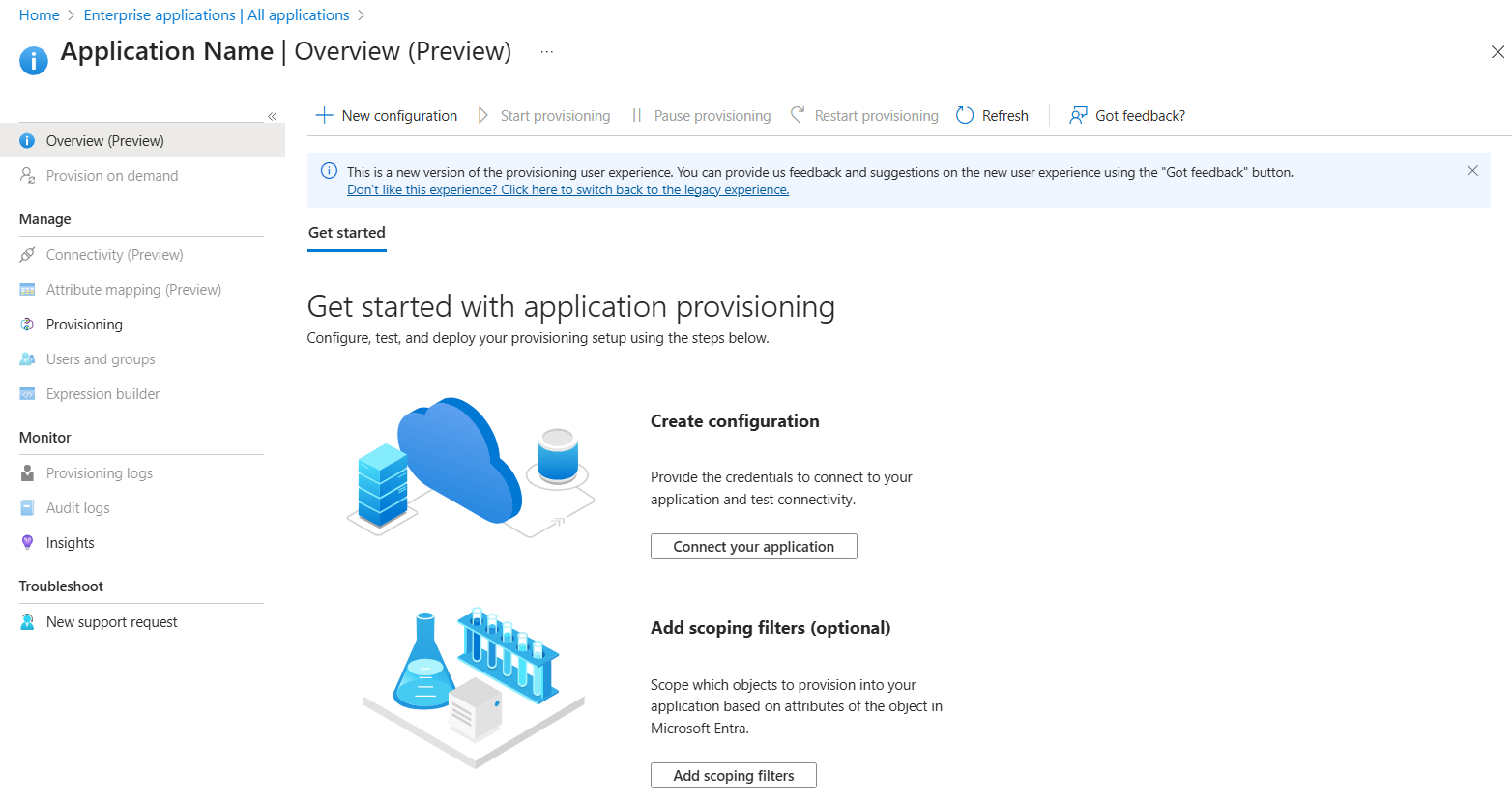
Wybierz + Nową konfigurację.
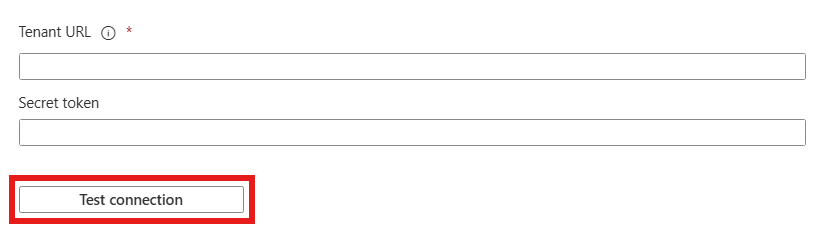
W polu Adres URL dzierżawy wprowadź adres URL dzierżawy Pingboard i tajny token. Wybierz pozycję Test Connection aby upewnić się, że Microsoft Entra ID może nawiązać połączenie z narzędziem Pingboard. Jeśli połączenie nie powiedzie się, upewnij się, że konto narzędzia Pingboard ma wymagane uprawnienia administratora i spróbuj ponownie.
Wybierz pozycję Utwórz , aby utworzyć konfigurację.
Wybierz Właściwości na stronie Przegląd.
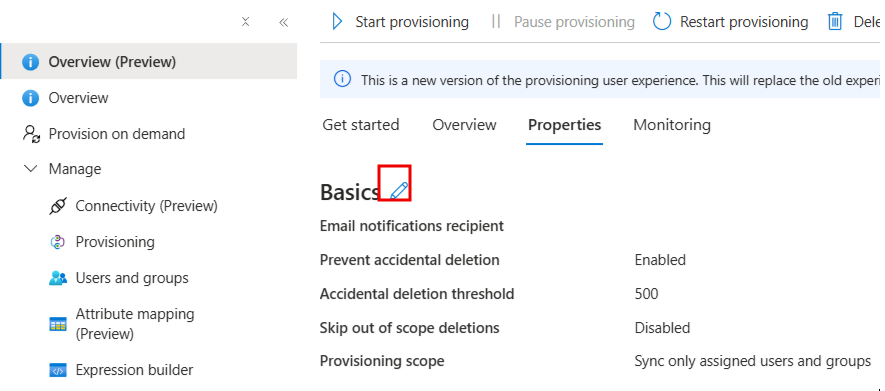
Wybierz ołówek, aby edytować właściwości. Włącz wiadomości e-mail z powiadomieniami i podaj wiadomość e-mail, aby otrzymywać wiadomości e-mail z kwarantanny. Włącz zapobieganie przypadkowym usunięciom. Wybierz Zastosuj, aby zapisać zmiany.
Wybierz Mapowanie atrybutów w panelu po lewej stronie i wybierz użytkownicy.
W sekcji Mapowania atrybutów przejrzyj atrybuty użytkownika, które mają być synchronizowane z identyfikatora Entra firmy Microsoft do narzędzia Pingboard. Atrybuty wybrane jako pasujące właściwości są używane do dopasowywania kont użytkowników w narzędziu Pingboard na potrzeby operacji aktualizacji. Wybierz pozycję Zapisz , aby zatwierdzić wszelkie zmiany. Aby uzyskać więcej informacji, zobacz Dostosowywanie mapowania atrybutów przyznawania użytkownikom dostępu.
Aby skonfigurować filtry określania zakresu, skorzystaj z poniższych instrukcji podanych w artykule dotyczącym filtrów określania zakresu.
Użyj prowizjonowania na żądanie, aby zweryfikować synchronizację z niewielką liczbą użytkowników przed wdrożeniem na szerszą skalę w organizacji.
Gdy wszystko będzie gotowe do aprowizacji, wybierz pozycję Rozpocznij aprowizację na stronie Przegląd .
Aby uzyskać więcej informacji na temat sposobu odczytywania dzienników aprowizacji Microsoft Entra, zobacz Raport dotyczący automatycznej aprowizacji konta użytkownika.