Notatka
Dostęp do tej strony wymaga autoryzacji. Może spróbować zalogować się lub zmienić katalogi.
Dostęp do tej strony wymaga autoryzacji. Możesz spróbować zmienić katalogi.
Funkcja porównywania i zatwierdzania w Microsoft Fabric pokazuje różnice między Twoim obszarem roboczym a połączoną gałęzią Git. Zanim zatwierdzisz zmiany, cofniesz je, zaktualizujesz je lub rozwiążesz konflikt, możesz przejrzeć zmienione pliki w widoku obok siebie lub w widoku śródwierszowym. Podczas przeglądania zmian w przestrzeni roboczej możesz je bezpośrednio zatwierdzić na podstawie tego samego doświadczenia.
Note
Gdy zatwierdzasz element w usłudze Fabric, wszystkie zmienione pliki w tym elemencie zostaną uwzględnione w zatwierdzeniu. Dla obsługiwanych elementów Fabric możliwe jest wykonanie zatwierdzenia na poziomie pliku, co pozwala na commitowanie konkretnych plików w ramach elementu i pozostawienie pozostałych plików niezatwierdzonych. Zatwierdzanie na poziomie plików jest obecnie dostępne w wersji zapoznawczej i jest również dostępne za pośrednictwem interfejsu API Commit To Git API.
Ten artykuł wyjaśnia, jak przeglądać zmiany w przestrzeni roboczej, nadchodzące aktualizacje Git oraz konflikty; zatwierdzać zmiany w przestrzeni roboczej; oraz rozumieć obsługiwane scenariusze i ograniczenia.
Co możesz zrobić
- Przejrzyj zmiany w przestrzeni roboczej przed podjęciem decyzji.
- Zatwierdz elementy Fabric lub podzbiór plików dla wspieranych elementów (Podgląd).
- Przejrzyj nadchodzące zmiany w Gicie przed aktualizacją przestrzeni roboczej.
- Porównaj sporne kwestie, zanim je rozwiążesz.
Gdzie możesz przeglądać zmiany
Możesz otworzyć doświadczenie porównawcze z różnych lokalizacji. Poniższa tabela podsumowuje punkty wejścia.
| Location | Co możesz recenzować |
|---|---|
| Zakładka Zmiany | Zmiany w obszarze roboczym od ostatniej synchronizacji z Git. Strona obszaru roboczego w porównaniu jest wyróżniona na zielono. |
| Zakładka aktualizacji | Zmiany w połączonej gałęzi Git od ostatniej synchronizacji Gita. Strona Git w porównaniu jest podświetlona na zielono. |
| Dialog konfliktowy | Elementy w konflikcie w trzech trybach porównania: Ostatnia synchronizacja vs. zdalna wersja, Obszar roboczy vs. zdalna wersja oraz Ostatnia synchronizacja vs. obszar roboczy. |
| Pojedynczy przedmiot | Różnice wybranego elementu w rozszerzonym widoku. Inne elementy pozostają zwinięte, ale są nadal dostępne w oknie dialogowym. |
Przeglądaj i zatwierdzaj zmiany w przestrzeni roboczej
Użyj zakładki Zmiany , aby sprawdzić zmiany dokonane w workspace i wybrać, co zatwierdzić w Gicie.
Na górze przestrzeni roboczej wybierz Kontrola Źródła, a następnie zakładkę Zmiany .
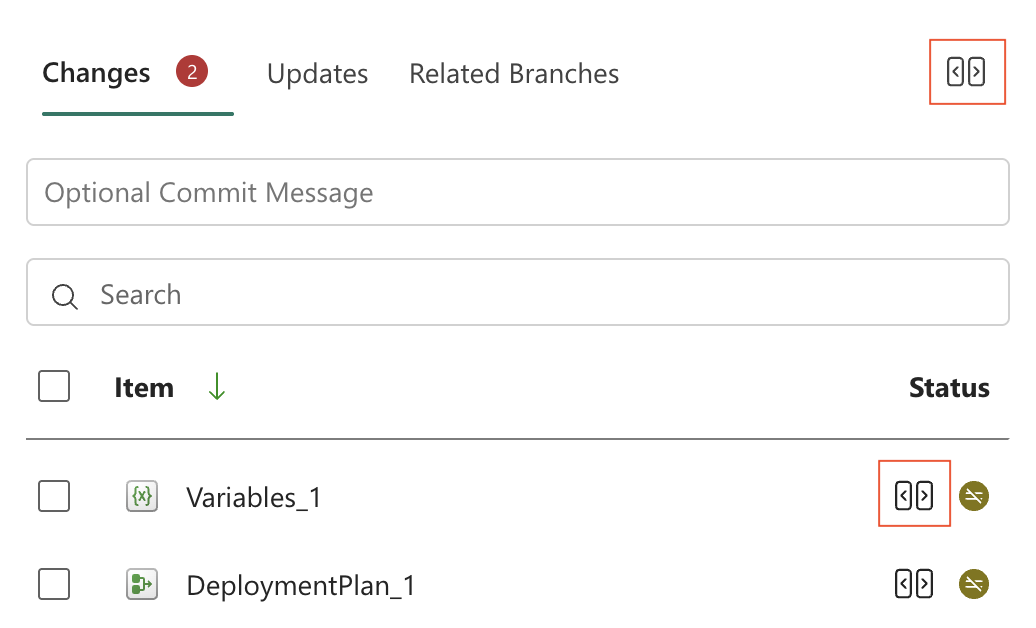
Wybierz Przeglądaj i zatwierdzaj zmiany u góry panelu, aby otworzyć wszystkie zmiany w przestrzeni roboczej. Aby zacząć od konkretnego elementu, wskaż na niego i wybierz Przeglądaj oraz zatwierdzaj zmiany obok niego.
W oknie porównania rozwiń element i przejrzyj jego zmienione pliki. Ikona identyfikuje każdy plik jako nowy, zmodyfikowany lub usunięty. Możesz obejrzeć zmiany w trybie side-by-side lub inline. Użyj przełącznika w oknie porównania, aby przełączać się między widokiem folderowym a płaskim widokiem listy elementów workspace.
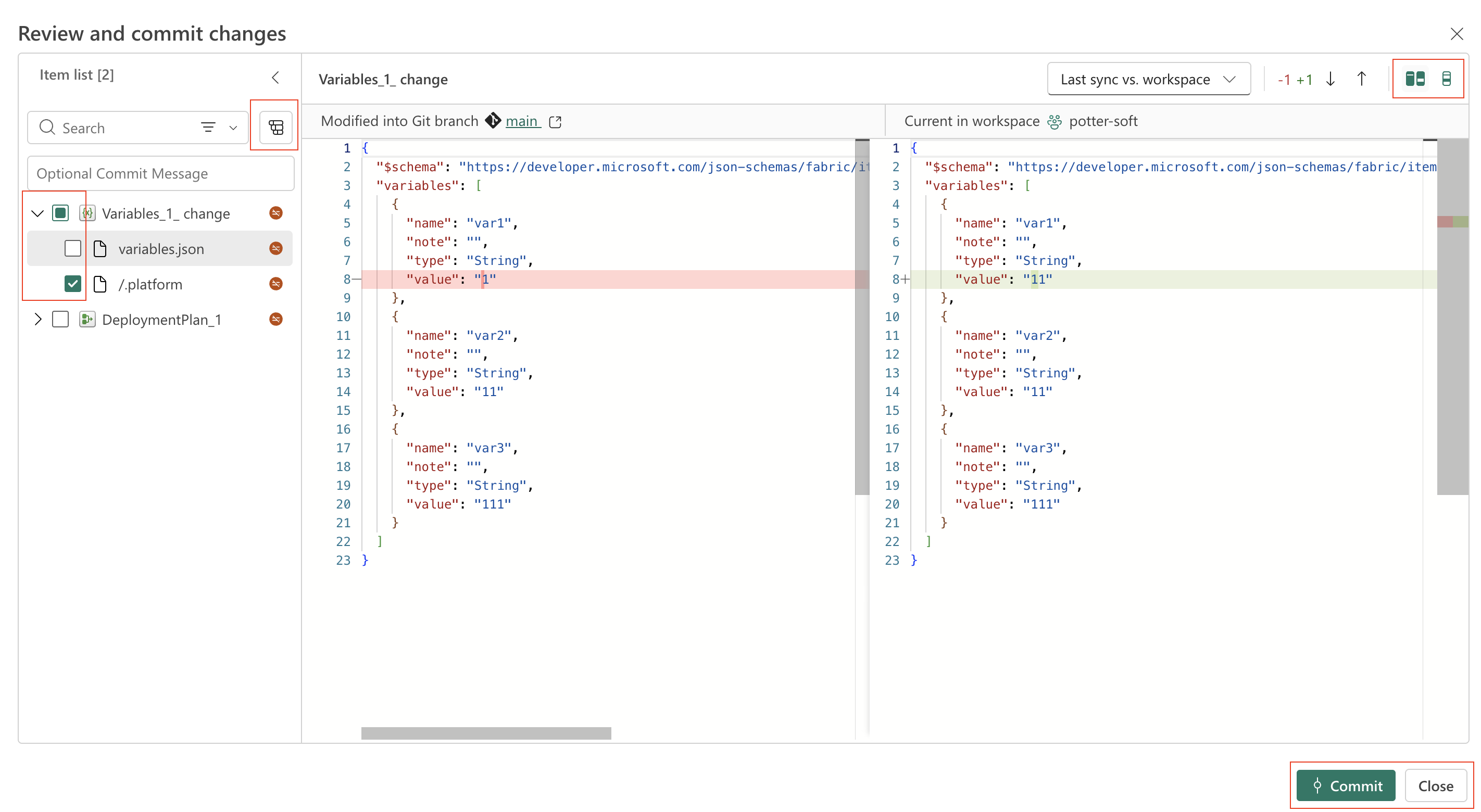
Wybierz pole na poziomie elementu, aby uwzględnić wszystkie pliki elementu, lub wybierz poszczególne pola zaznaczenia, aby w commitcie były tylko te pliki. Wymagane pliki systemowe są wybierane automatycznie i nie można ich wykluczyć z commit.
Note
Zatwierdzanie na poziomie pliku jest dostępne w wersji zapoznawczej i jest dostępne tylko dla obsługiwanych elementów w stanie zmodyfikowanym.
Wprowadź komunikat commit, a następnie wybierz Commit. Jeśli wybrałeś tylko niektóre pliki w elemencie, Fabric wyświetla ostrzeżenie, że częściowe zatwierdzenie może pozostawić definicję elementu niepełną lub nieważną. Na przykład zatwierdzenie widoku magazynu bez powiązanej z nim tabeli może uniemożliwić zaimportowanie elementu. Aby przywrócić poprawną definicję, ręcznie popraw pliki w Git lub zatwierdz pozostałe wymagane pliki.
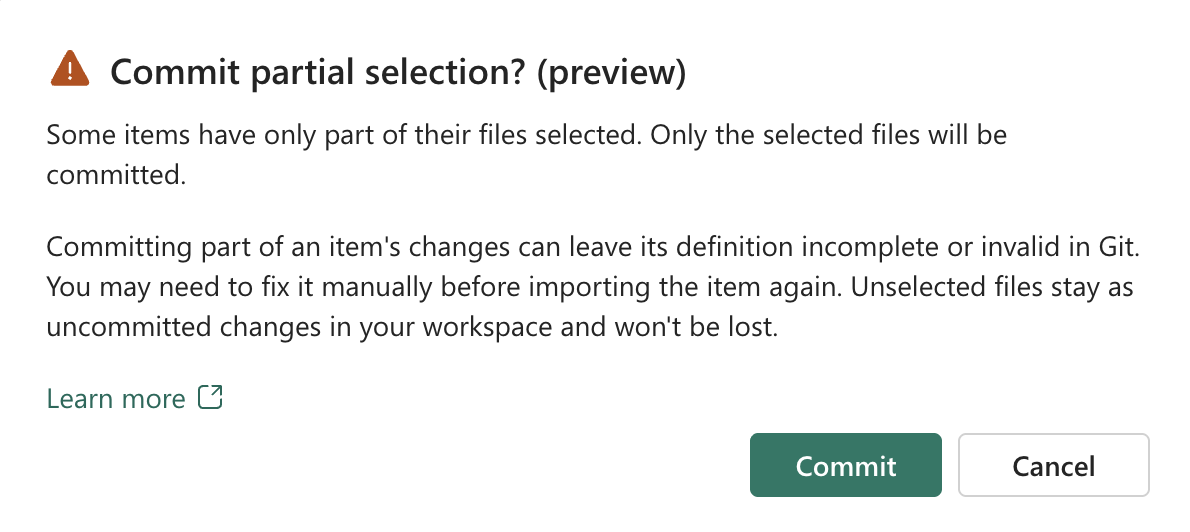
Niezaznaczone pliki pozostają niezatwierdzone, więc możesz dalej nad nimi pracować i dołączyć je do późniejszego commitu. Pozwala to zadeklarować ukończoną pracę bez czekania na gotowość całego produktu.
Zachowaj wybór plików do późniejszego commitu
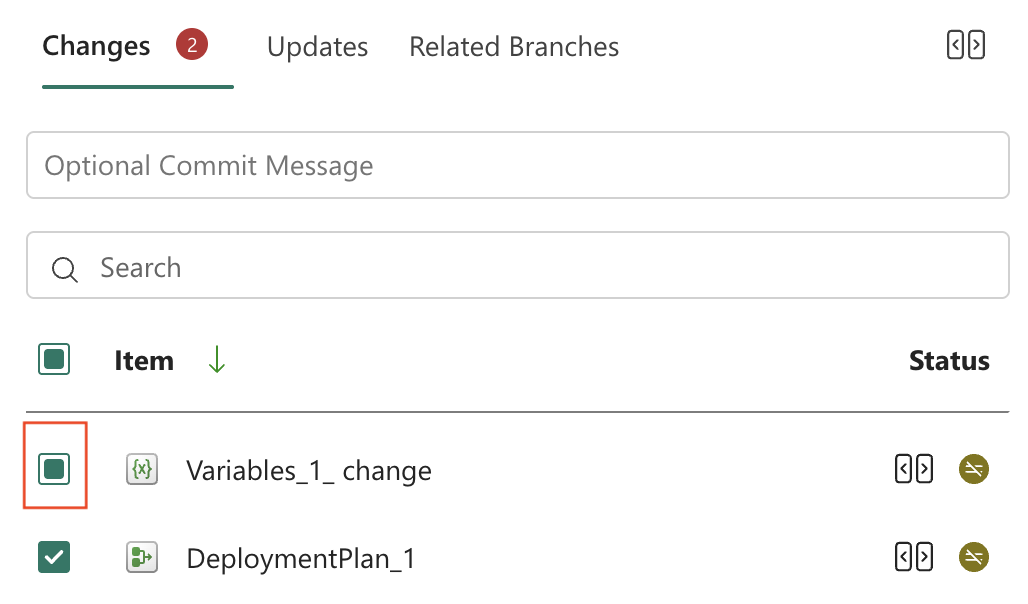
Możesz zamknąć okno porównania, nie tracąc przy tym wybranych plików. Fabric zachowuje wybrane pliki w panelu kontroli kodu źródłowego. Częściowo wybrany element wyświetla częściowo wybrane pole zaznaczenia, a jego podpowiedź wymienia wybrane pliki. Możesz ponownie otworzyć okno porównania lub zatwierdzać bezpośrednio z panelu, nie wybierając plików ponownie.
Przeglądaj nadchodzące aktualizacje
Użyj zakładki Aktualizacje , aby sprawdzić zmiany w połączonej gałęzi Git przed aktualizacją przestrzeni roboczej.
- Na górze przestrzeni roboczej wybierz Kontrola Źródła, a następnie zakładkę Aktualizacje .
- Wybierz Przeglądaj zmiany u góry panelu, aby otworzyć wszystkie nadchodzące zmiany. Aby zacząć od konkretnego elementu, wskaż na niego i wybierz Przeglądaj zmiany obok niego.
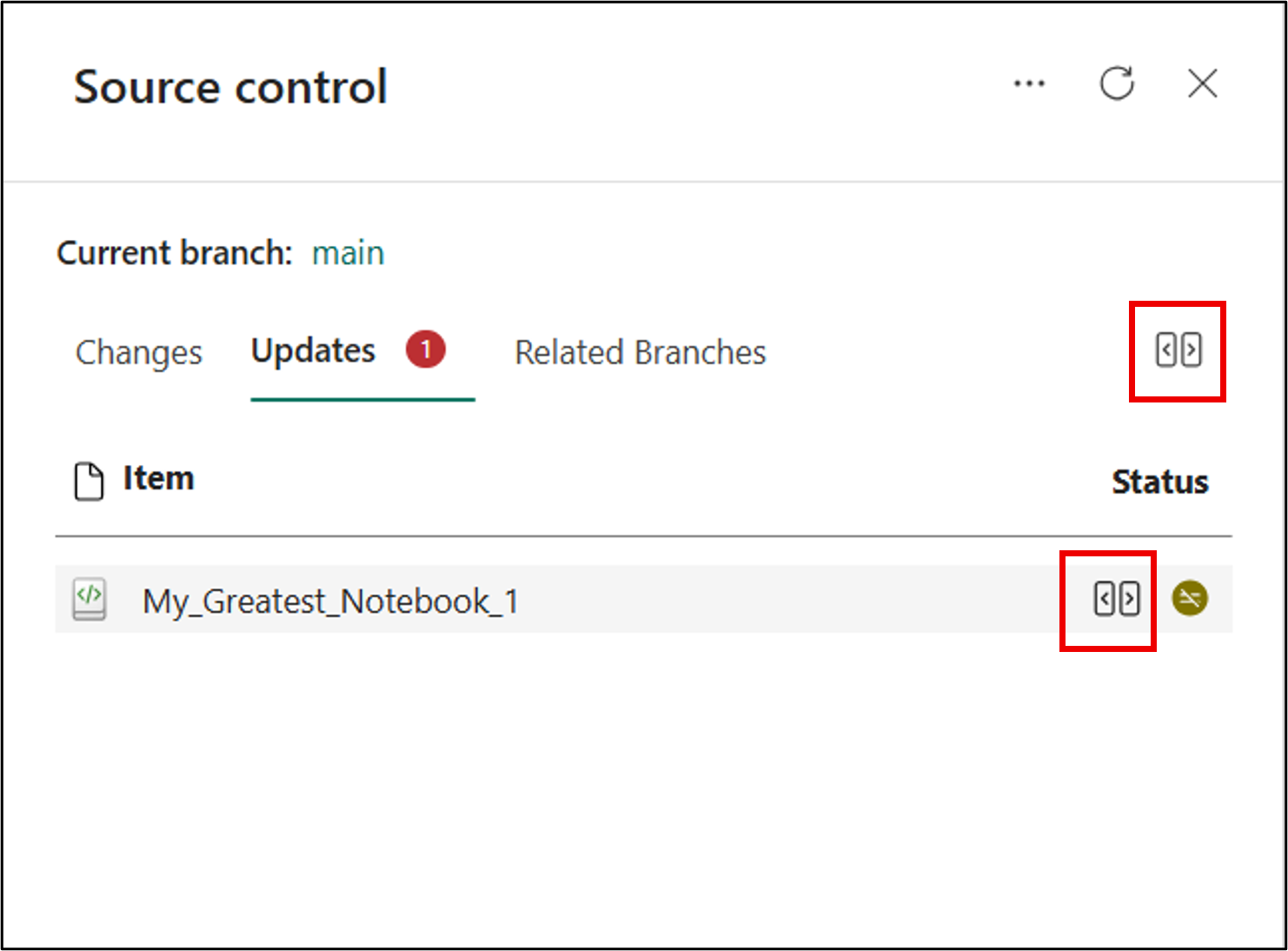
- W oknie porównania przejrzyj nadchodzące zmiany.
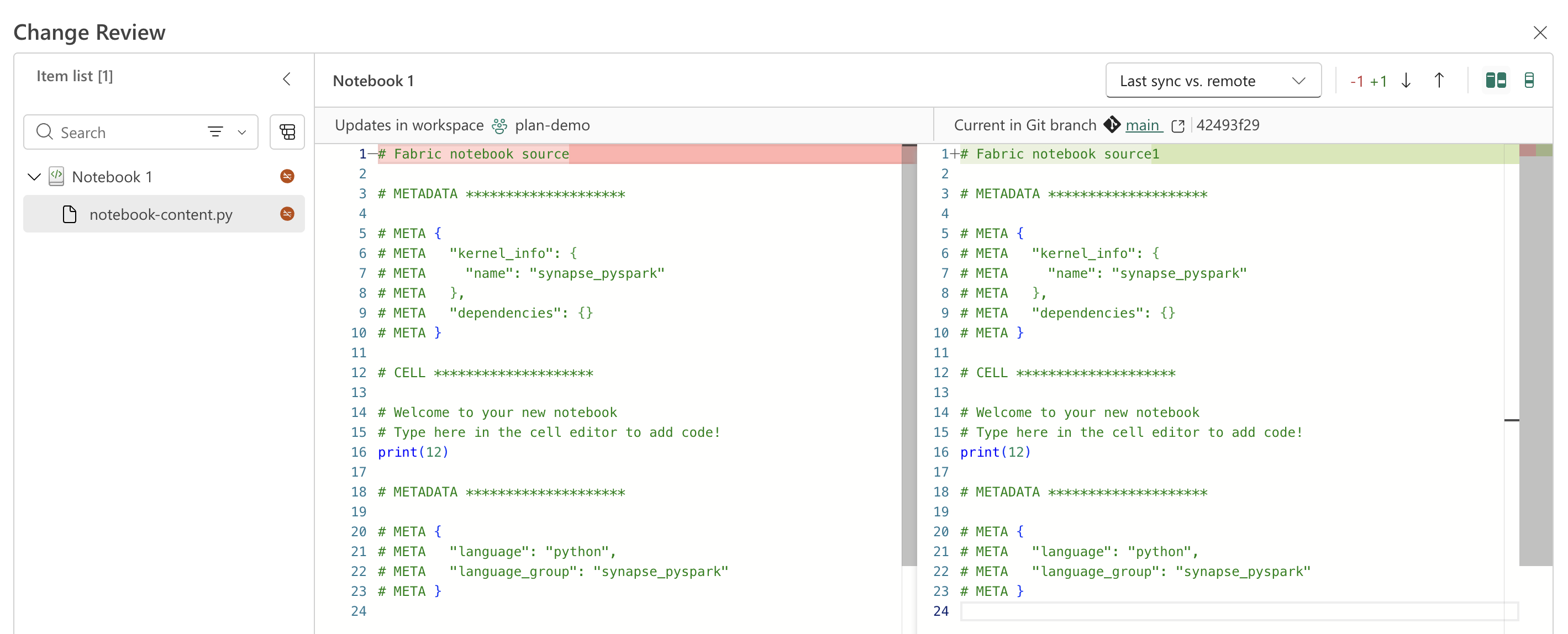
- Wróć do zakładki Aktualizacje , aby kontynuować operację aktualizacji.
Przejrzyj konflikty
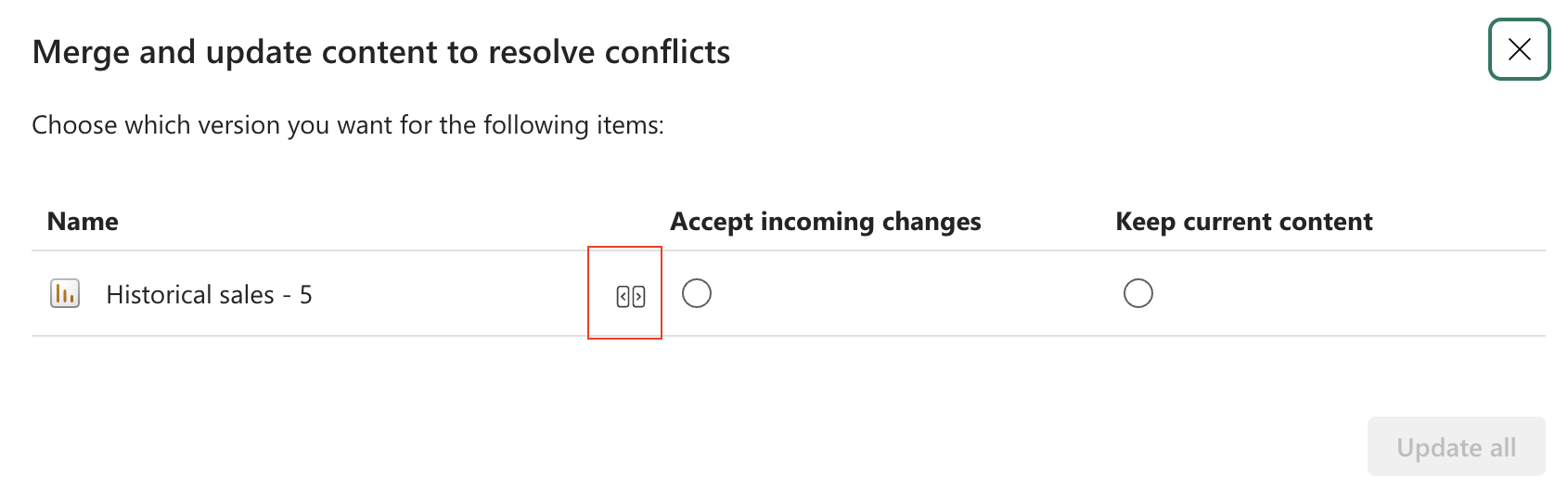
Użyj dialogu porównaj, aby sprawdzić różnice przed podjęciem decyzji o rozwiązaniu konfliktu. Możesz otworzyć okno porównania dla przedmiotu konfliktowego w jeden z tych sposobów:
Wybierz element konfliktu z zakładki Zmiany lub Aktualizacje .
Otwórz widok porównania z okna dialogowego rozwiązywania konfliktów.
Wybierz tryb porównania
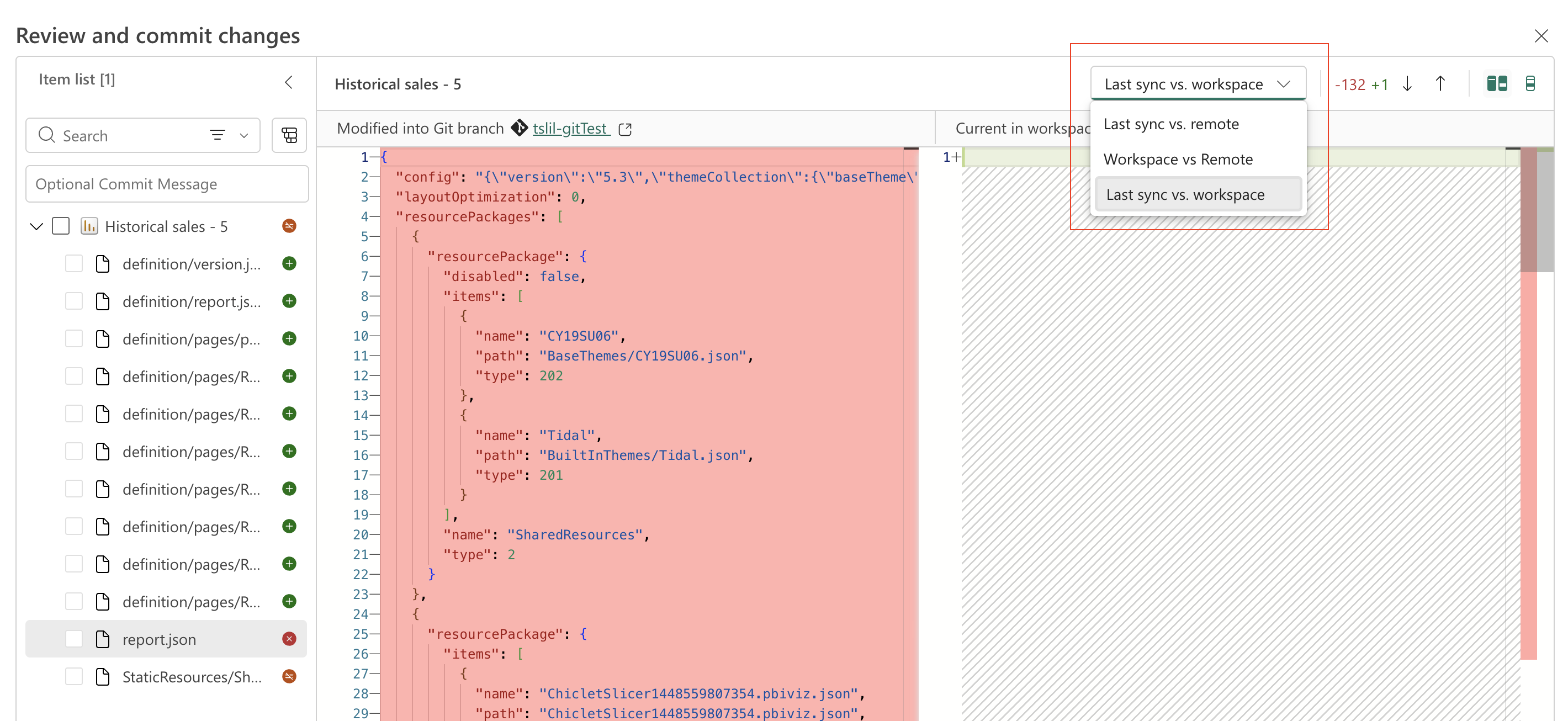
Dla przedmiotu z konfliktem użyj menu w prawym górnym rogu dialogu porównania, aby wybrać jeden z tych trybów porównania:
Ostatnia synchronizacja vs. zdalna: Porównuje ostatnią synchronizację przestrzeni roboczej z wersją Git z aktualnie podłączoną wersją gałęzi Git.
Obszar roboczy a zdalne repozytorium: Porównuje bieżącą wersję obszaru roboczego z bieżącą wersją aktualnie podłączonej gałęzi Git.
Ostatnia synchronizacja vs. przestrzeń robocza: Porównuje ostatnią synchronizację przestrzeni roboczej z wersją Git z aktualnymi zmianami w wersji przestrzeni roboczej.
Elementy wspierające zatwierdzenie na poziomie pliku
Zatwierdzenie na poziomie pliku (Podgląd) jest dostępne tylko dla następujących elementów:
- Elementy hurtowni danych:
- Elementy bazy danych:
- Elementy inżynierii danych:
- Elementy Data Factory:
- Elementy CI/CD:
Pliki systemowe i zmiany platformy
W synchronizacji Git uczestniczą pliki systemowe, metadane oraz zmiany wersji platformy. Gdy Fabric wykryje różnicę w którymkolwiek z tych plików, oznacza element jako Zmodyfikowany i wyświetla go na zakładce Zmiany lub Aktualizacje.
Zmiany w plikach systemowych są reprezentowane na / liście zmian lub aktualizacji.
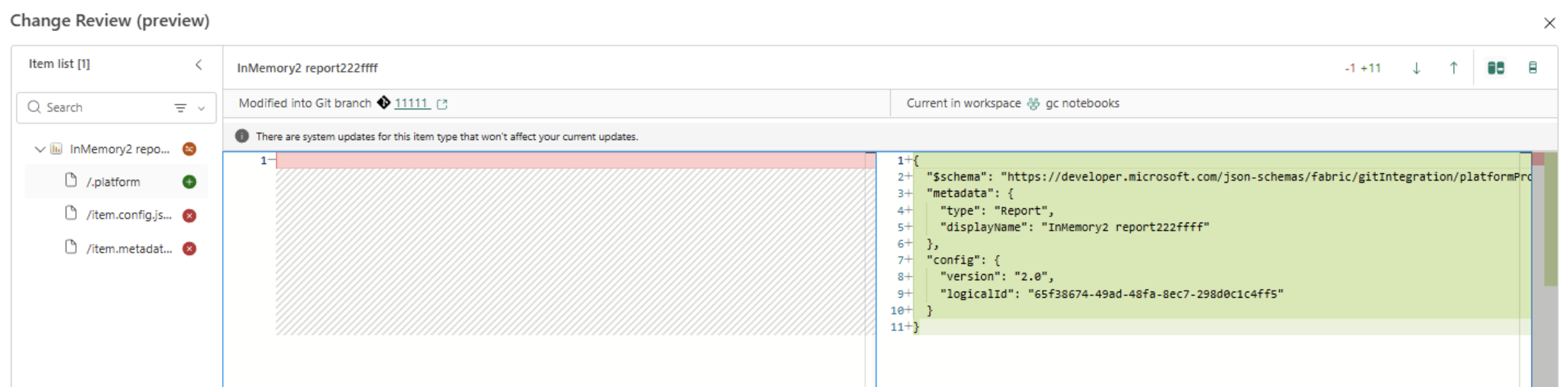
W większości przypadków możesz przeglądać zmiany w plikach systemowych, tak jak inne zmiany. Na przykład aktualizacja wersji platformy może dodawać i usuwać pliki systemowe bez zmiany edytowanej przez Ciebie treści.
Podczas zatwierdzania na poziomie pliku wymagane pliki systemowe są wybierane automatycznie i nie mogą być wyłączone z commit.
Aby uzyskać więcej informacji, zobacz Automatycznie generowane pliki systemowe.
Uwagi i ograniczenia
- Okno porównania nie wyświetla zawartości plików binarnych lub większych niż 1 MB.
- Status Gita może wykryć zmianę tylko w kodowaniu, na przykład plik ręcznie przesłany do Gita z innym kodowaniem, nawet jeśli okno porównania nie pokazuje różnicy.
- Zatwierdzanie na poziomie pliku jest dostępne w wersji zapoznawczej i jest dostępne tylko dla obsługiwanych elementów w stanie zmodyfikowanym.
- Zatwierdzanie w innej gałęzi w widoku porównywania kodu nie jest obsługiwane, również wtedy, gdy panel kontroli wersji zawiera częściowe zaznaczenie.